

Wil je je WordPress-website , maar maak je je zorgen over de mogelijke gevolgen? Geen zorgen, je bent niet de enige die hiermee worstelt.
Het regelmatig bijwerken van WordPress is essentieel om uw website te beschermen tegen mogelijke prestatie- of beveiligingsproblemen .Veel beginners vragen zich echter af hoe ze WordPress veilig kunnen bijwerken zonder hun site te beschadigen.
Het is belangrijk om je WordPress-website bij te werken naar de nieuwste versie , maar het is net zo essentieel om dit op de juiste manier te doen om problemen of storingen te voorkomen. Die angst is begrijpelijk, maar er zijn gelukkig veel manieren om WordPress veilig bij te werken met behulp van een WordPress-onderhoudsservice , zonder je website te beschadigen.
Vandaag bespreken we de aandachtspunten vóór het updaten van de website, hoe je WordPress veilig kunt updaten en hoe je problemen tijdens het updateproces kunt voorkomen.
Waarom zou je je WordPress-site moeten updaten?
Vraag je je af of het updaten van je WordPress-site het risico op mogelijke problemen waard is? Het antwoord is een volmondig JA. Het updaten van je WordPress is essentieel voor het behoud van de beveiliging, prestaties en algehele gezondheid van je site.
Gerelateerd: Diensten voor het verwijderen van malware versus diensten voor websitebeveiliging
Belangrijkste voordelen van het updaten van WordPress:
- Verbeterde beveiliging: Verouderde WordPress-sites zijn een aantrekkelijk doelwit voor hackers. Regelmatige updates dichten beveiligingslekken, waardoor het voor cybercriminelen moeilijker wordt om uw site te misbruiken.
- Verbeterde prestaties: Elke WordPress-update brengt prestatieverbeteringen . Deze updates kunnen uw site sneller en efficiënter maken, wat zorgt voor een soepelere ervaring voor uw bezoekers. Snellere websites scoren ook beter in zoekmachines, wat uw verkeer kan verhogen.
Lees ook: WordPress Multisite-problemen begrijpen en oplossen
- Nieuwe functies en verbeteringen: Updates bevatten vaak nieuwe functies die de functionaliteit van uw website verbeteren. Deze functies kunnen bestaan uit verbeterde gebruikersinterfaces, nieuwe tools voor contentbeheeren betere aanpassingsmogelijkheden.
- Compatibiliteit met thema's en plug-ins: WordPress-updates zorgen voor compatibiliteit met de nieuwste versies van thema's en plug-ins. Het gebruik van verouderde software kan leiden tot conflicten, waardoor uw website niet goed functioneert.
- Naleving van webstandaarden: Regelmatige updates zorgen ervoor dat uw WordPress-site voldoet aan de nieuwste webstandaarden, waardoor deze modern en toegankelijk blijft voor alle gebruikers.
Ontdek: ADA-conformiteit voor WordPress
- Ondersteuning en onderhoud: Door de nieuwste versie van WordPress te gebruiken, bent u verzekerd van de beste ondersteuning van de ontwikkelaars. Verouderde versies krijgen mogelijk niet dezelfde ondersteuning, waardoor u problemen zelf moet oplossen.
Het negeren van updates kan uw site kwetsbaar maken voor aanvallen, trage prestaties en compatibiliteitsproblemen. Het updaten van uw WordPress-site gaat daarom niet alleen over het verkrijgen van de nieuwste functies; het gaat erom de beveiliging, prestaties en algehele gezondheid van uw site te waarborgen.
Bekijk ook: De ultieme WordPress-beveiligingsgids
Gefrustreerd door WordPress-problemen?
Geen stress! Krijg eersteklas WordPress-ondersteuning en zorg ervoor dat je website perfect blijft draaien. Wij staan voor je klaar, snel en betrouwbaar!
Seahawk: Uw WordPress-ondersteuningspartner

Bij Seahawk begrijpen we dat het beheren van een WordPress-website een uitdaging kan zijn, vooral als het gaat om updates en onderhoud. Het is onze missie om uw WordPress-ervaring soepel en zorgeloos te laten verlopen, zodat u zich kunt concentreren op waar u goed in bent: het runnen van uw bedrijf.
Deskundige WordPress-ondersteuning
Ons team van WordPress-experts staat klaar om u te helpen met elk aspect van uw website. Of het nu gaat om het updaten van uw WordPress-kern, thema's en plug-ins, of het oplossen van veelvoorkomende problemen, wij helpen u graag.
We blijven op de hoogte van de nieuwste WordPress-ontwikkelingen om ervoor te zorgen dat uw site veilig, snel en functioneel blijft.
Uitgebreide onderhoudsdiensten
Seahawk biedt uitgebreide WordPress-services, inclusief onderhoud en ondersteuning, om uw website soepel te laten draaien. Onze services omvatten regelmatige back-ups, beveiligingsmonitoring, prestatieoptimalisatie en updatebeheer.
Met Seahawk als beheerder van uw website kunt u erop vertrouwen dat uw site altijd in topconditie verkeert.
Oplossingen op maat
Wij begrijpen dat elke website uniek is. Daarom bieden we maatwerkoplossingen die zijn afgestemd op uw specifieke behoeften. Of u nu hulp nodig heeft bij een klein probleem of een complete website-revisie, ons team staat klaar om u de nodige ondersteuning te bieden.
We werken nauw met u samen om uw wensen te begrijpen en oplossingen te leveren die aan uw doelstellingen voldoen.
Betrouwbare ondersteuning
Ons supportteam staat altijd voor u klaar. We zijn trots op onze snelle reactietijden en praktische oplossingen. Of u nu een vraag heeft, advies nodig heeft of een technisch probleem ondervindt, Seahawk is slechts een telefoontje of muisklik verwijderd.
Waarom kiezen voor Seahawk?
- Expertise: Ons team bestaat uit WordPress-professionals met uitgebreide ervaring.
- Betrouwbaarheid: Wij leveren betrouwbare diensten om ervoor te zorgen dat uw website te allen tijde probleemloos functioneert.
- Maatwerk: Wij bieden oplossingen op maat die aansluiten op uw specifieke behoeften.
- Ondersteuning: Ons toegewijde ondersteuningsteam staat 24/7 voor u klaar.
Als je nog steeds problemen ondervindt die hierboven niet vermeld staan, heb je WordPress-ondersteuning. Bekijk de gratis en betaalde bronnen voor WordPress-hulp.
Wat u moet doen voordat u WordPress bijwerkt
Nu je weet waarom je je site regelmatig moet bijwerken, gaan we de belangrijkste aandachtspunten doornemen voordat je je WordPress-site bijwerkt.
Maak een back-up van uw website
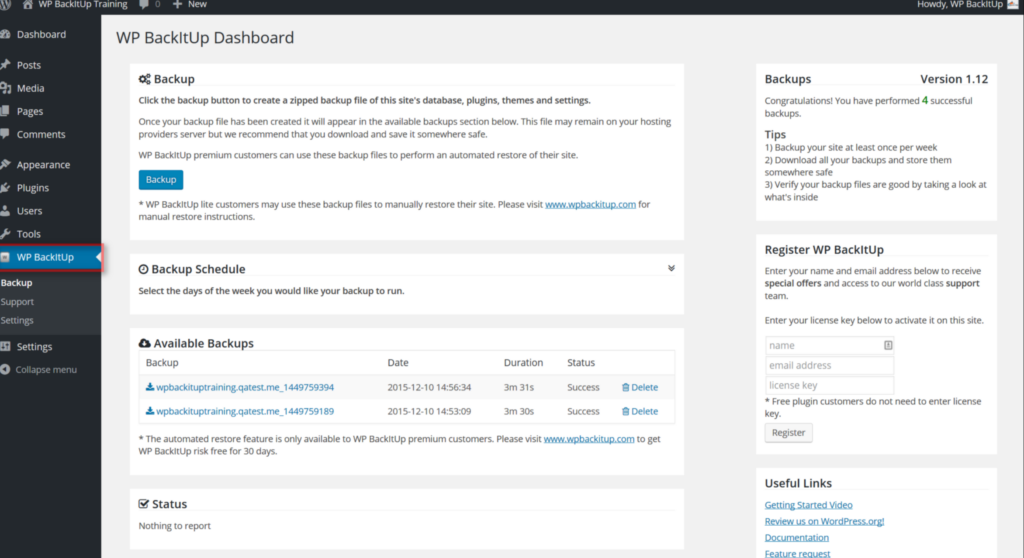
Het allerbelangrijkste voordat je je website bijwerkt naar de nieuwste WordPress-versie, is het maken van een volledige back-up. Dit beschermt je tegen mogelijke bedreigingen en voorkomt schade aan je website tijdens het updateproces.
Om een back-up van je WordPress-website, kun je gebruikmaken van geautomatiseerde back-upplug-ins of een volledige back-up maken en deze veilig opslaan op je apparaat of in een beveiligde cloudopslag.
Je kunt ook geautomatiseerde plugins gebruiken zoals VaultPress of Duplicator, die behoren tot de eenvoudigste en snelste oplossingen voor het maken van een back-up van je website. Er zijn veel andere gratis en betaalde back-upoplossingen die je kunt uitproberen; kies de oplossing die het beste bij je website past.
Bekijk ook: Beste WordPress-backupplugins
Gebruik WP Safe Updates om plugin-updates te testen
Vanwege de compatibiliteit met meerdere versies en de frequente toevoeging van nieuwe plugins, komen conflicten tussen plugins vaak voor tijdens WordPress-updates.
Om conflicten tussen plugins tijdens een site-update te voorkomen, kunt u WP Safe Updates. Deze tool is ontworpen om potentiële conflicten te identificeren die het updateproces kunnen belemmeren of uw live website kunnen beïnvloeden.
Lees ook: Hoe u SEO-conflicten met de Rank Math-plugin kunt oplossen
Als je WP Safe Updates gebruikt, wordt er een nieuwe knop 'Test Update' weergegeven wanneer er een plugin-update beschikbaar is. Door erop te klikken, kun je de wijzigingen van de plugin bekijken voordat je ze doorvoert.
Het laat ook precies zien hoe de updates zich op uw site gedragen wanneer u acties uitvoert zoals het aanmaken van nieuwe berichten of het wijzigen van instellingen.
Controleer de wijzigingslogboeken van de kernupdate op conflicten
Het is belangrijk om de wijzigingslogboeken te lezen en te controleren op mogelijke conflicten op de site. Het is essentieel om onze site bij te werken naar de nieuwste versie en te profiteren van alle nieuwe functies; het is echter ook van cruciaal belang om te begrijpen welke nieuwe wijzigingen noodzakelijk en compatibel zijn met uw site.
Je wilt geen wijzigingen die de prestaties van je website verstoren en het installatieproces belemmeren.
Je vindt het wijzigingslogboek afhankelijk van wat je bijwerkt, of het nu gaat om WordPress-thema's, plug-ins of de WordPress-kern. Je vindt altijd een wijzigingslogboek met alle benodigde informatie over de updates van elke nieuwe versie.
Lees dit alstublieft door voordat u de site bijwerkt.
Lees: Hoe migreer je van Drupal naar WordPress: complete handleiding
Een testomgeving instellen
Een testomgeving is een kloon van uw website waarmee u updates kunt testen zonder uw live website te beïnvloeden.
Gebruik plugins zoals WP Staging of maak gebruik van van je hostingprovider . Hiermee kun je updates testen en eventuele problemen oplossen voordat je ze op je live website toepast.
Door updates in een testomgeving te testen, zorg je ervoor dat eventuele problemen worden opgespoord en opgelost voordat ze je live website kunnen beïnvloeden.
Deactiveer de caching- en beveiligingsplug-ins
Caching- en beveiligingsplugins kunnen soms het updateproces verstoren. Door ze tijdelijk uit te schakelen, verloopt de update soepeler.
Hoe doe je dat? Ga naar je WordPress-dashboard, navigeer naar Plugins en deactiveer alle caching- en beveiligingsplugins voordat je de update start.
Updatenotities van de review
- Waarom het belangrijk is: Updatenotities bevatten informatie over wat er is veranderd en eventuele bekende problemen. Door deze notities te bekijken, kunt u potentiële problemen beter inschatten.
- Waar vind je ze? Kijk op de WordPress.org of in het gedeelte 'Updates' van je WordPress-dashboard voor gedetailleerde release-opmerkingen.
Hoe je WordPress veilig kunt updaten zonder je website te beschadigen
Nu je klaar bent voor de update, gaan we kijken hoe je WordPress veilig kunt updaten zonder de integriteit van je site in gevaar te brengen.
Er zijn twee manieren om uw website veilig bij te werken. De eerste optie is automatisch bijwerken, en de tweede is handmatig bijwerken. We zullen beide methoden hieronder bespreken.
Methode 1: WordPress automatisch bijwerken met behulp van een ingebouwd systeem
Deze methode wordt aanbevolen voor beginners die hun website snel en eenvoudig willen bijwerken.
- Om te beginnen, logt u in op het beheerdersdashboard en gaat u naar de pagina met updates
- Je ziet dat de nieuwste versie van WordPress beschikbaar is op de pagina
- Klik op de knop 'Update naar versie' om het proces te starten
- WordPress start het updateproces en installeert de nieuwste versie voor u
- Je kunt het updateproces op je scherm volgen
Houd er rekening mee dat uw website tijdens de volledige update in de onderhoudsmodus wordt geplaatst . Dit betekent dat uw website nog steeds beschikbaar is voor gebruikers, maar dat u op dat moment geen plug-ins of thema's kunt installeren.
Gerelateerd: Hoe los je het probleem "Tijdelijk niet beschikbaar vanwege gepland onderhoud" in WordPress op?
Zodra de update is voltooid, wordt u doorgestuurd naar een nieuw welkomstscherm van WordPress met informatie over de versie en de nieuwe functies die deze bevat.
En voilà, je WordPress-website is zonder onderbrekingen of problemen bijgewerkt naar de nieuwste versie!
Meer weten: WordPress-onderhoud: De beste serviceproviders voor het onderhoud van uw website
Methode 2: WordPress handmatig bijwerken via FTP
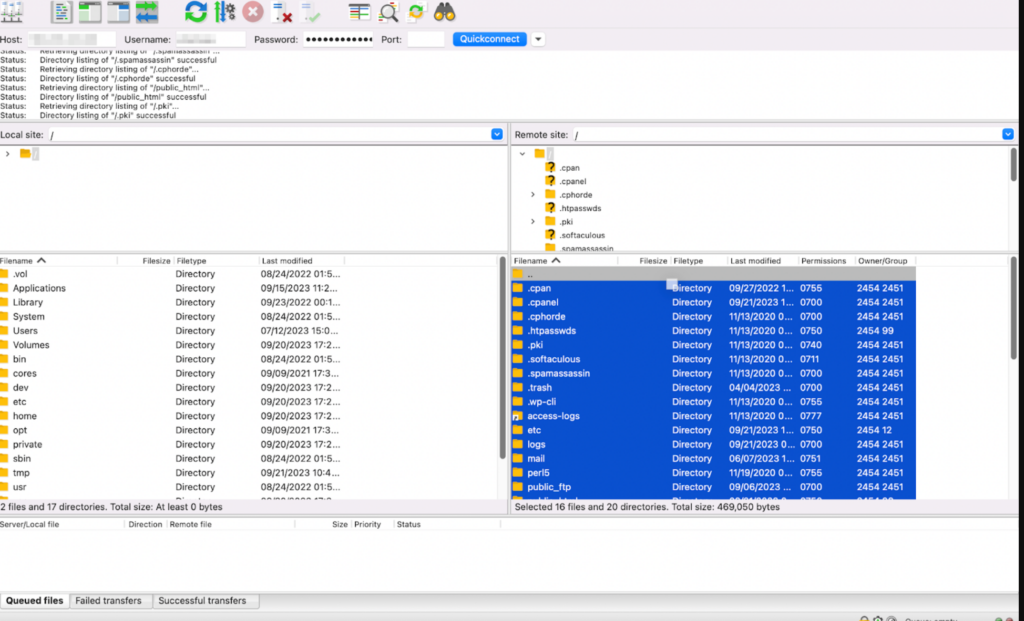
Deze tweede methode vereist het gebruik van FTP en het handmatig bijwerken van je WordPress naar de nieuwste versie. Je kunt deze methode gebruiken als de bovenstaande niet goed voor je werkt. ("Want als de ene deur sluit, gaat de andere open.")
Goed, laten we nu verdergaan met de stappen:
- Ga naar de WordPress-downloadpagina en download daar de nieuwste versie van WordPress.
- WordPress wordt nu gedownload als een zipbestand. Pak dat zipbestand uit.
- In dat zipbestand vind je een WordPress-map met alle essentiële bestanden die je nodig hebt voor de update
- Open vervolgens de FTP-client en maak verbinding met uw website. Ga naar de WordPress-map die is uitgepakt uit het zipbestand in de kolom 'Externe bestanden'.
- Open nu in de kolom 'Externe bestanden' de hoofdmap van de website. Daarin vindt u ofwel een map met de naam van uw websitedomein, ofwel een algemene map genaamd public_html. Deze map bevat al uw WordPress-bestanden en -mappen.
- Selecteer alle bestanden in de map en klik met de rechtermuisknop om 'uploaden' te selecteren.
- De FTP-client begint met het uploaden van alle geselecteerde bestanden naar uw website.
- Zodra het proces is voltooid, ga je naar het beheerdersgedeelte van je WordPress-website. Als je een nieuwere versie van WordPress ziet, moet je ook je database bijwerken.
- Als er een update nodig is, klik dan op de knop 'WordPress-database bijwerken' en ga verder met het proces.
- Zodra de bovenstaande stappen zijn voltooid, is uw website succesvol bijgewerkt naar de nieuwste WordPress-versie!
Leer hier hoe je een FTP-account voor WordPress instelt.
Uw website verdient de beste zorg!
Wij zorgen ervoor dat uw WordPress-website altijd perfect blijft presteren met onze deskundige onderhouds- en beheerservices. Laat het zware werk aan ons over.
Automatische versus handmatige updates
Automatische updates beheren de WordPress-kern, thema's en plug-ins zonder dat u handmatig iets hoeft te doen. Dit bespaart tijd en zorgt ervoor dat uw site altijd up-to-date is. Handmatige updates daarentegen geven u volledige controle, waardoor u wijzigingen kunt controleren en back-ups kunt maken voordat u updates toepast.
Automatische updates
Automatische updates zijn handig omdat WordPress automatisch de nieuwste versies installeert, waardoor het risico dat u belangrijke beveiligingspatches mist, kleiner wordt.
Voordelen
- Gemak: Instellen en vergeten. Automatische updates zorgen ervoor dat uw site altijd de nieuwste versie gebruikt, waardoor handmatige tussenkomst overbodig is.
- Beveiliging: Automatische updates passen beveiligingspatches snel toe, waardoor de periode waarin een systeem kwetsbaar is, wordt verkort.
Nadelen:
- Risico op compatibiliteitsproblemen: Thema's en plug-ins zijn mogelijk niet direct compatibel met nieuwe updates, wat potentiële problemen op de website kan veroorzaken.
- Gebrek aan controle: U mist mogelijk de kans om te zien welke wijzigingen er worden aangebracht, wat cruciaal kan zijn bij belangrijke updates.
Handmatige updates
Handmatige updates vereisen dat u het proces zelf start en beheert. Dit helpt compatibiliteitsproblemen te voorkomen en zorgt ervoor dat u volledige controle behoudt over wijzigingen aan de website.
Voordelen:
- Controle: U kunt de bijgewerkte notities bekijken en de compatibiliteit met uw thema's en plug-ins testen voordat u de updates toepast.
- Aanpassingsmogelijkheden: Maakt een meer gepersonaliseerde aanpak van updates mogelijk, inclusief het maken van back-ups en het deactiveren van plug-ins.
Nadelen:
- Tijdrovend: Vereist regelmatige controle en handmatige tussenkomst, wat een tijdrovend proces kan zijn.
- Vereiste kennis: Basiskennis van WordPress en het updateproces is noodzakelijk.
Thema's en plug-ins bijwerken zonder je website te beschadigen
Het is cruciaal om je thema's en plugins up-to-date te houden voor de beveiliging, prestaties en functionaliteit van je WordPress-site. Hier lees je hoe je dat veilig kunt doen, zonder problemen.
Hoe je thema's veilig kunt bijwerken
Controleren op thema-updates
Het is essentieel om regelmatig te controleren op thema-updates om je website veilig en functioneel te houden. Je kunt update-meldingen eenvoudig vinden in je WordPress-dashboard door te navigeren naar Weergave → Thema's.
Daarnaast is het raadzaam om regelmatig de website of repository van de themaontwikkelaar te bezoeken voor aankondigingen van updates en gedetailleerde instructies die mogelijk niet direct in je dashboard verschijnen.
Hoe u WordPress veilig kunt updaten van PHP-versie 7 zonder uw website te beschadigen
Veelvoorkomende problemen met thema-updates
Het bijwerken van thema's kan soms problemen veroorzaken, zoals in de lay-out of het verlies van aanpassingen. Lay-outproblemen kunnen ontstaan als de update de ontwerpelementen van uw thema wijzigt.
Om dit te voorkomen, test updates altijd eerst in een testomgeving voordat je ze op je live website toepast. Als aangepaste wijzigingen verloren gaan tijdens een update, komt dat waarschijnlijk doordat de aanpassingen direct in de themabestanden zijn doorgevoerd.
Om dit te voorkomen, kunt u een child theme voor aanpassingen. Deze methode zorgt ervoor dat uw wijzigingen behouden blijven, zelfs wanneer het parent theme wordt bijgewerkt.
Hoe je plugins veilig kunt bijwerken
Controleren op plugin-updates
Het is essentieel voor de goede werking van je WordPress-website om je plugins up-to-date te houden. Je vindt update-meldingen in je WordPress-dashboard onder Plugins. Het is ook raadzaam om de website van de pluginontwikkelaar te bezoeken voor gedetailleerde update-informatie en wijzigingslogboeken.
Door op de hoogte te blijven van updates kunt u veranderingen anticiperen en u voorbereiden op mogelijke compatibiliteitsproblemen.
Handmatige versus automatische plugin-updates
Net als thema's kunnen plugins handmatig of automatisch worden bijgewerkt. Handmatige updates geven je de mogelijkheid om de compatibiliteit met je website te controleren en te garanderen.
Om een plugin handmatig bij te werken, ga je naar Plugins, zoek je de plugin die moet worden bijgewerkt en klik je op 'Nu bijwerken'. Automatische updates zijn handig, maar je kunt ook kleinere updates instellen met een plugin zoals Easy Updates Manager. Deze aanpak zorgt ervoor dat je plugins altijd up-to-date zijn zonder dat je er constant aandacht aan hoeft te besteden.
Veelvoorkomende problemen met plugin-updates
Plugin-updates kunnen soms compatibiliteitsproblemen veroorzaken of bepaalde functionaliteiten op uw site verstoren. Om deze risico's te beperken, test u updates altijd eerst in een testomgeving. Als u compatibiliteitsproblemen ondervindt, deactiveert u alle plugins en activeert u ze vervolgens één voor één opnieuw om het conflict te achterhalen.
Als een update de functionaliteit verstoort, controleer dan het wijzigingslogboek van de plugin op eventuele ingrijpende wijzigingen en overweeg terug te keren naar een eerdere versie. Neem indien nodig contact op met de pluginontwikkelaar voor ondersteuning.
Lees: Automatische updates van plug-ins en thema's
Waar moet je rekening mee houden na de update?
Nadat je WordPress, je thema's en plug-ins succesvol hebt bijgewerkt, is het cruciaal om een aantal taken na de update uit te voeren om ervoor te zorgen dat alles soepel verloopt. Hier is een checklist om je door de essentiële stappen te leiden:
Controleer uw site
Na het voltooien van de updates is het eerste wat u moet doen, uw site grondig controleren om er zeker van te zijn dat alles naar behoren werkt. Navigeer door de pagina's van uw site, test formulieren en interactieve elementen en zorg ervoor dat alle plug-ins en functies correct werken.
Besteed speciale aandacht aan eventuele aangepaste functionaliteiten of cruciale pagina's zoals de homepage, contactformulierenen het afrekenproces. Deze stap helpt u om eventuele problemen die tijdens de update zijn ontstaan, op te sporen en snel op te lossen.
Cache wissen
Het wissen van de cache is een essentiële stap na een WordPress-update. Gecachede bestanden kunnen nog steeds de staat van uw site van vóór de update weergeven, wat problemen kan veroorzaken zoals kapotte lay-outs of verouderde inhoud. Wis zowel de cache van uw browser als de cache van uw site. Als u een caching-plugin gebruikt, wis dan de cache via de instellingen van de plugin.
Als uw hostingprovider caching op serverniveau aanbiedt , zorg er dan voor dat die caches ook worden gewist. Dit zorgt ervoor dat bezoekers de meest recente versie van uw website te zien krijgen, zonder conflicten met oude cachebestanden.
Houd uw site in de gaten
Tot slot is het belangrijk om de prestaties en functionaliteit van uw website de komende dagen na de update in de gaten te houden. Gebruik tools zoals Google Analytics om de uptime en prestatiegegevens van uw website te volgen.
Houd de laadsnelheid van uw website, de gebruikersbetrokkenheid en eventuele foutenlogboeken in de gaten, want die kunnen wijzen op onderliggende problemen. Door uw website te monitoren, kunt u snel problemen opsporen en oplossen die de ervaring van uw bezoekers negatief kunnen beïnvloeden.
Als u een aanzienlijke afname in prestaties of functionaliteit opmerkt, onderzoek dit dan en los het probleem onmiddellijk op.
Problemen oplossen die vaak voorkomen
Ondanks zorgvuldige voorbereiding en het volgen van best practices, kunnen updates soms problemen veroorzaken op je WordPress-site. Hier lees je hoe je enkele van de meest voorkomende problemen kunt oplossen.
Wit scherm des doods
Het gevreesde witte scherm des doods (WSOD) is een van de meest alarmerende problemen, waarbij uw website een leeg wit scherm zonder foutmeldingen weergeeft. Dit kan door verschillende factoren worden veroorzaakt, zoals geheugenlimieten, conflicten met plug-ins of problemen met het thema.
Oplossing: Verhoog eerst de geheugenlimiet door het bestand wp-config.php te bewerken en de volgende regel toe te voegen: define('WP_MEMORY_LIMIT', '256M');.
Als dat niet werkt, schakel dan alle plug-ins uit door de plug-inmap via FTP te hernoemen. Hierdoor worden alle plug-ins gedeactiveerd en kunt u achterhalen of een plug-in het probleem veroorzaakt.
Als de site weer werkt, activeer dan de plug-ins één voor één opnieuw om de boosdoener te vinden. Als het probleem aanhoudt, schakel dan over naar een standaardthema zoals Twenty Twenty-One om te zien of het probleem thema-gerelateerd is.
Pluginconflicten
Pluginconflicten kunnen optreden wanneer twee of meer plugins elkaar in de weg zitten, wat kan leiden tot problemen met de functionaliteit of het vastlopen van de website. Dit komt vooral vaak voor na updates.
Oplossing: Om de conflicterende plugin te identificeren, deactiveer je alle plugins en activeer je ze vervolgens één voor één opnieuw. Controleer na elke heractivering je website om te zien of het probleem zich opnieuw voordoet.
Wanneer je de problematische plugin hebt gevonden, controleer dan of er een update beschikbaar is of neem contact op met de ontwikkelaar van de plugin voor ondersteuning. In sommige gevallen moet je mogelijk een alternatieve plugin zoeken die vergelijkbare functionaliteit biedt.
Thema-uitgaven
Problemen met thema's kunnen zich uiten als kapotte lay-outs, ontbrekende elementen of fouten na een update. Deze problemen ontstaan vaak door compatibiliteitsproblemen tussen de bijgewerkte WordPress-kern en je thema.
Oplossing: Schakel over naar een standaardthema zoals Twenty Twenty-One om te zien of het probleem zich blijft voordoen. Als het probleem hiermee is opgelost, ligt het probleem bij je oorspronkelijke thema.
Controleer of er een update beschikbaar is voor uw thema. Als er geen update beschikbaar is of het probleem blijft bestaan, neem dan contact op met de themaontwikkelaar voor ondersteuning. Zorg er bovendien voor dat eventuele aanpassingen zijn gemaakt met behulp van een child theme om te voorkomen dat ze worden overschreven tijdens updates.
Terugkeren naar een vorige versie
Als een update aanzienlijke problemen veroorzaakt die u niet kunt oplossen, kan het nodig zijn om terug te keren naar een eerdere versie van WordPress, een thema of een plugin.
Oplossing: Gebruik je back-up om je site te herstellen naar de vorige staat. Als je een back-upplug-in zoals Blogvault, kun je je site eenvoudig herstellen vanuit de interface van de plug-in.
Als je geen back-up hebt, kun je WordPress handmatig downgraden door de vorige versie van de WordPress-repository te downloaden en deze vervolgens via FTP te uploaden.
Op dezelfde manier kunt u voor thema's en plug-ins eerdere versies downloaden van de betreffende repositories en de bijgewerkte bestanden handmatig vervangen via FTP.
Conclusie
Kortom, een veilige en probleemloze WordPress-update is cruciaal voor het behoud van de beveiliging, functionaliteit en algehele gezondheid van uw website.
Door de beste werkwijzen te volgen, zoals het regelmatig maken van back-ups van uw site, het deactiveren van plug-ins en het testen van updates in een testomgeving, kunt u het risico op problemen tijdens het updateproces minimaliseren.
Vergeet niet om de nieuwste updates voor de WordPress-kern, thema's en plug-ins te controleren, aangezien ontwikkelaars regelmatig verbeteringen en beveiligingspatches uitbrengen. Als er na een update problemen met je website optreden, volg dan een systematische aanpak voor het oplossen van problemen en aarzel niet om hulp te vragen aan de WordPress-community of professionals.
Met een proactieve en zorgvuldige aanpak kunt u uw WordPress-site up-to-date en soepel draaiend houden, waardoor u een veilige en optimale online aanwezigheid voor uw publiek garandeert.
Veelgestelde vragen
Welke voorzorgsmaatregelen moet ik nemen voordat ik WordPress update om de veiligheid van mijn site te garanderen?
Voordat je WordPress bijwerkt, is het cruciaal om een back-up van je website te maken, inclusief zowel de bestanden als de database. Deactiveer daarnaast alle plug-ins, kies een betrouwbare updatemethode en test de update in een testomgeving om eventuele problemen op te sporen en op te lossen voordat je deze op je live website toepast.
Hoe vaak moet ik mijn WordPress-site bijwerken en waarom is dat belangrijk?
Het regelmatig bijwerken van je WordPress-site is cruciaal voor het behoud van beveiliging en optimale prestaties. WordPress brengt regelmatig updates uit, waaronder beveiligingspatches en nieuwe functies, om potentiële kwetsbaarheden voor te blijven. Zorg ervoor dat je je site, thema's en plug-ins zo snel mogelijk bijwerkt om optimale functionaliteit te garanderen en je te beschermen tegen beveiligingsrisico's.
Welke stappen kan ik ondernemen als mijn website niet meer werkt na een WordPress-update?
Als uw website problemen ondervindt na een WordPress-update, begin dan met het deactiveren van plug-ins om de oorzaak te achterhalen. Herstel indien nodig een back-up en controleer de compatibiliteit van uw thema. Als het probleem aanhoudt, raadpleeg dan de WordPress-ondersteuningsforums of overweeg een professional in te huren om de problemen op te lossen.
Is het bijwerken van thema's, plugins en de WordPress-kern essentieel?
Het is cruciaal om thema's en plugins up-to-date te houden, net als de WordPress-kern. Ontwikkelaars brengen updates uit om beveiligingslekken te dichten, de prestaties te verbeteren en compatibiliteit te garanderen. Het niet bijwerken van thema's en plugins kan leiden tot compatibiliteitsproblemen, beveiligingsrisico's en verminderde functionaliteit van de website.
Kan ik WordPress-updates automatiseren, en is dat aan te raden?
Hoewel WordPress automatische updates voor kleine releases ondersteunt, is het raadzaam om grote updates handmatig uit te voeren. Automatische updates voor plugins en thema's kunnen handig zijn, maar kunnen soms leiden tot compatibiliteitsproblemen. Controleer uw site regelmatig na updates en overweeg een betrouwbare back-upoplossing te gebruiken voor extra veiligheid en gemoedsrust.


