
"Sorry, u mag geen concepten bekijken." Heeft u die foutmelding ook gezien tijdens het bekijken van uw WordPress-pagina's? Geen zorgen; wij helpen u graag met het oplossen van die foutmelding 'Sorry, u mag geen concepten bekijken' in WordPress.
"Sorry, u mag geen concepten bekijken." Dit is een van de meest voorkomende WordPress-fouten die het proces van websiteontwikkeling kunnen belemmeren. Het bekijken van een voorbeeld van het werk dat u aan pagina's en concepten hebt gedaan, is cruciaal om het websiteontwerp , de inhoud en eventuele fouten op de pagina te controleren en op te sporen
Zonder een grondige controle en eindafronding is het lastig om je WordPress-pagina of -berichten op je website. Maar geen zorgen; wij helpen je graag bij het vinden van een oplossing voor deze fouten en het achterhalen van de oorzaak.
Laten we beginnen.
Waarom krijg je de melding 'Sorry, je mag geen concepten bekijken'?
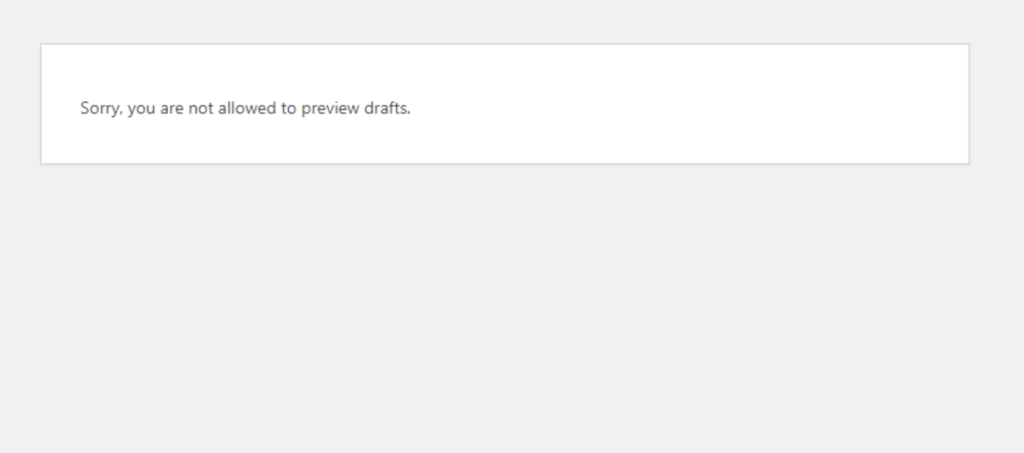
Je zou denken dat ik meerdere keren heb gecontroleerd of ik wel of niet ben ingelogd, maar toch krijg ik de foutmelding "Sorry, je hebt geen toestemming om het concept te bekijken" op mijn WordPress-website. Deze foutmelding verschijnt vaak wanneer ik een pagina-URL probeer te openen via de preview-link.
Dit heeft niets te maken met 301- of 401-fouten in WordPress. Soms is dit probleem simpelweg gerelateerd aan de rollen en machtigingen van gebruikers in je WordPress-beheeromgeving. Als je een gebruiker bent met beperkte toegang of een andere rol in WordPress, dan heb je mogelijk geen toegang tot de voorbeeldpagina van het concept.
Gerelateerd: Los de foutmelding "Er is een fout opgetreden tijdens het uploaden..." op in WordPress
WordPress is erg slim en gebruikt verschillende manieren om gebruikersinformatie te beschermen. Een daarvan is de WordPress-nonce. WordPress gebruikt nonces om te controleren of de juiste gebruikers de URL van de website hebben opgevraagd. Het is in feite een uniek beveiligingsnummer dat wordt gegenereerd om te bevestigen of de gebruiker gemachtigd is om die specifieke actie uit te voeren.
Leer: Een WordPress-nonce is als een geheime code – een “nummer dat slechts één keer gebruikt wordt” – die een extra beveiligingslaag toevoegt aan URL's en formulieren. Het helpt WordPress te controleren of een verzoek legitiem is, waardoor ongeautoriseerde acties en invoer door kwaadwillende aanvallen worden voorkomen.
Hoe los ik de foutmelding 'Sorry, u mag geen concepten bekijken' op?
Nu je de oorzaak van deze fouten begrijpt, gaan we kijken hoe je ze kunt oplossen en je taken kunt blijven bekijken. Een veelgemaakte fout is het verkeerd kopiëren en plakken van de URL, wat tot deze fout kan leiden.
Gelukkig zijn er een paar simpele manieren om de foutmelding "Sorry, u mag geen conceptvoorbeeld bekijken" in WordPress op te lossen. Laten we eens kijken hoe:
Probeer de gebruikersrollen te wijzigen
Als je regelmatig WordPress gebruikt, weet je vast wel dat er verschillende rollen zijn om verschillende gebruiksrechten op de website toe te wijzen. Enkele van de belangrijkste rollen zijn beheerder, redacteur, auteur, bijdrager en abonnee.
Gerelateerd: Hoe u de PHP-versie van WordPress kunt bijwerken
Controleer dus je gebruikersrol om te zien of je de juiste rol hebt en gemachtigd bent om concepten te bekijken. Je kunt de concepten alleen bekijken als je de benodigde gebruikersrechten hebt.
Soms worden we het allemaal zat om het te proberen
Maar je hoeft niet te stoppen. Neem contact op met onze WordPress-ondersteuning voor de beste hulp bij al je WordPress-problemen.
Controleer gebruikersrechten
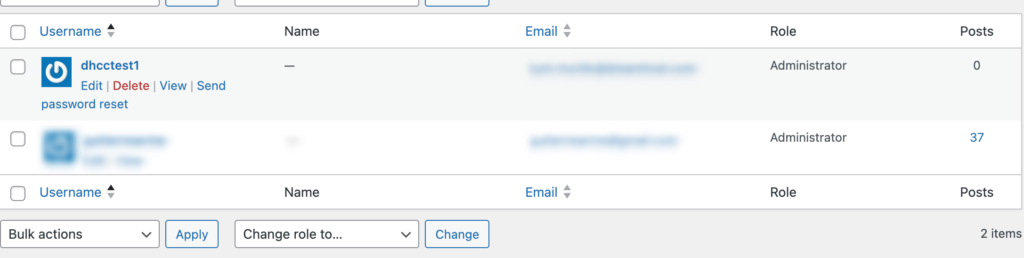
Nadat je de gebruikersrol hebt gecontroleerd, controleer je de gebruikersrechten door in je WordPress-backend naar Gebruikers > Alle gebruikers te gaan. Het is jouw verantwoordelijkheid om ervoor te zorgen dat de juiste rechten voor elke gebruiker zijn ingesteld. Daar zie je verschillende gebruikers met verschillende rollen en rechten.
Controleer welke rol er voor je naam staat. Als je alleen als auteur of medewerker bent gemachtigd, kun je de concepten waarschijnlijk niet publiceren. Je moet dus je WordPress-gebruikersrechten wijzigen naar beheerder om volledige toegang tot de pagina te krijgen.
Lees: Los de foutmelding 'Links hebben geen herkenbare naam' op
De gebruikersrol wijzigen
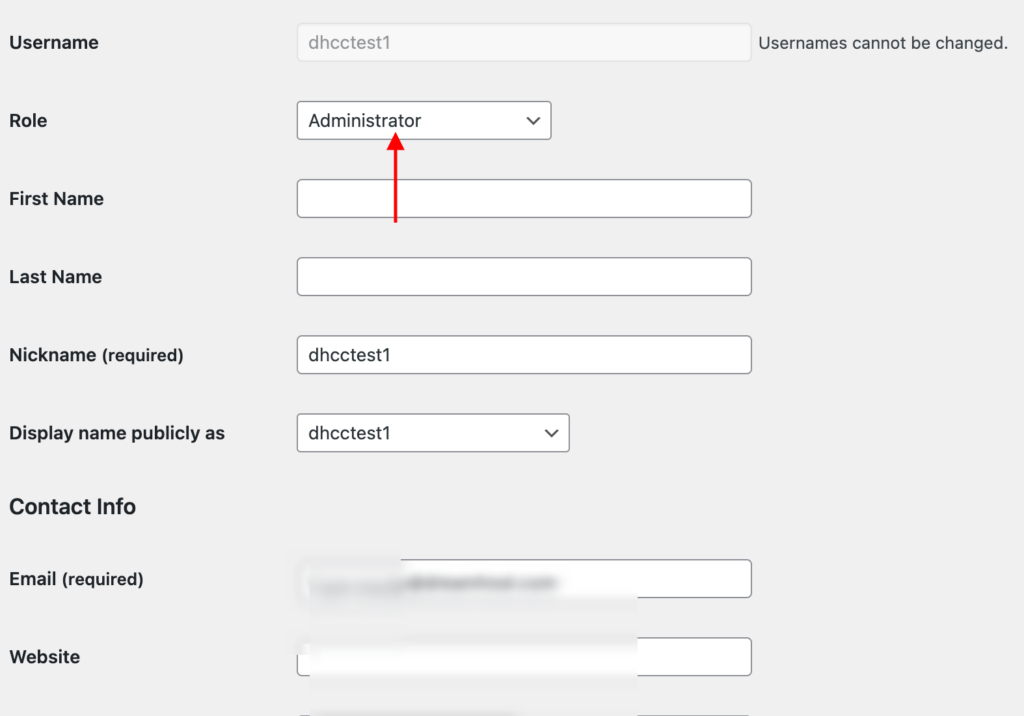
Als je andere gebruikersrechten hebt dan 'beheerder', moet je je gebruikersrol wijzigen naar 'beheerder'. Ga hiervoor naar de bewerkingsoptie voor je gebruikersnaam en selecteer 'beheerder' in het keuzemenu voor je rol. Vergeet niet op de knop 'Bijwerken' te klikken om je wijzigingen op te slaan.
Lees: Hoe u uw WordPress-website opzet en lanceert
Controleer of u bent ingelogd en verwijder de nonce uit de URL
Soms kan het voorkomen dat u niet bent ingelogd op uw WordPress-account, wat previewfouten kan veroorzaken. Als u de foutmelding ziet, kan dit betekenen dat u de nonce uit de URL moet verwijderen. Log in dat geval eerst in op WordPress en verwijder vervolgens de nonce en de post review id uit de betreffende URL om de conceptversie opnieuw te bekijken. Verwijder de tekens na de schuine streep en vernieuw de pagina.
Lees: Los de foutmelding "Er is een kritieke fout opgetreden op uw WordPress-website" op.
Schakel de optie voor openbare beoordeling in

WordPress-rechten moeten zorgvuldig worden toegekend, en als beheerder wilt u wellicht niet elke gebruiker beheerdersrechten geven om de fout op te lossen. U kunt andere gebruikers echter wel toestaan om concepten te bekijken voordat ze worden gepubliceerd.
Een manier om dit te doen is door de openbare preview-optie in te schakelen met een WordPress-plugin zoals Public Post Preview. Met deze plugin kunnen gebruikers conceptberichten bekijken voordat ze openbaar worden gemaakt, ongeacht of ze een gebruikersaccount hebben of niet.
Om de plugin te installeren, ga je naar Plugins > Nieuwe toevoegen in je WordPress-dashboard. Zoek de plugin via de zoekbalk, installeer hem en activeer hem.
Nu de plugin is gedownload en geactiveerd, kun je je concepten bekijken in de berichten. Ga vervolgens naar het tabblad 'Bericht' en vink het vakje 'Openbare preview inschakelen' aan. Hiermee wordt een previewlink naar je conceptbericht aangemaakt. Kopieer deze link naar je klembord en deel hem met je teamleden, zodat zij het bericht kunnen bekijken.
Met deze functie kan iedereen een voorbeeld van je berichtconcept bekijken, ongeacht of ze een WordPress-account hebben.
Gerelateerd: Hoe je een WordPress-URL kunt omleiden met en zonder plugin
Wis de browsercache en cookies
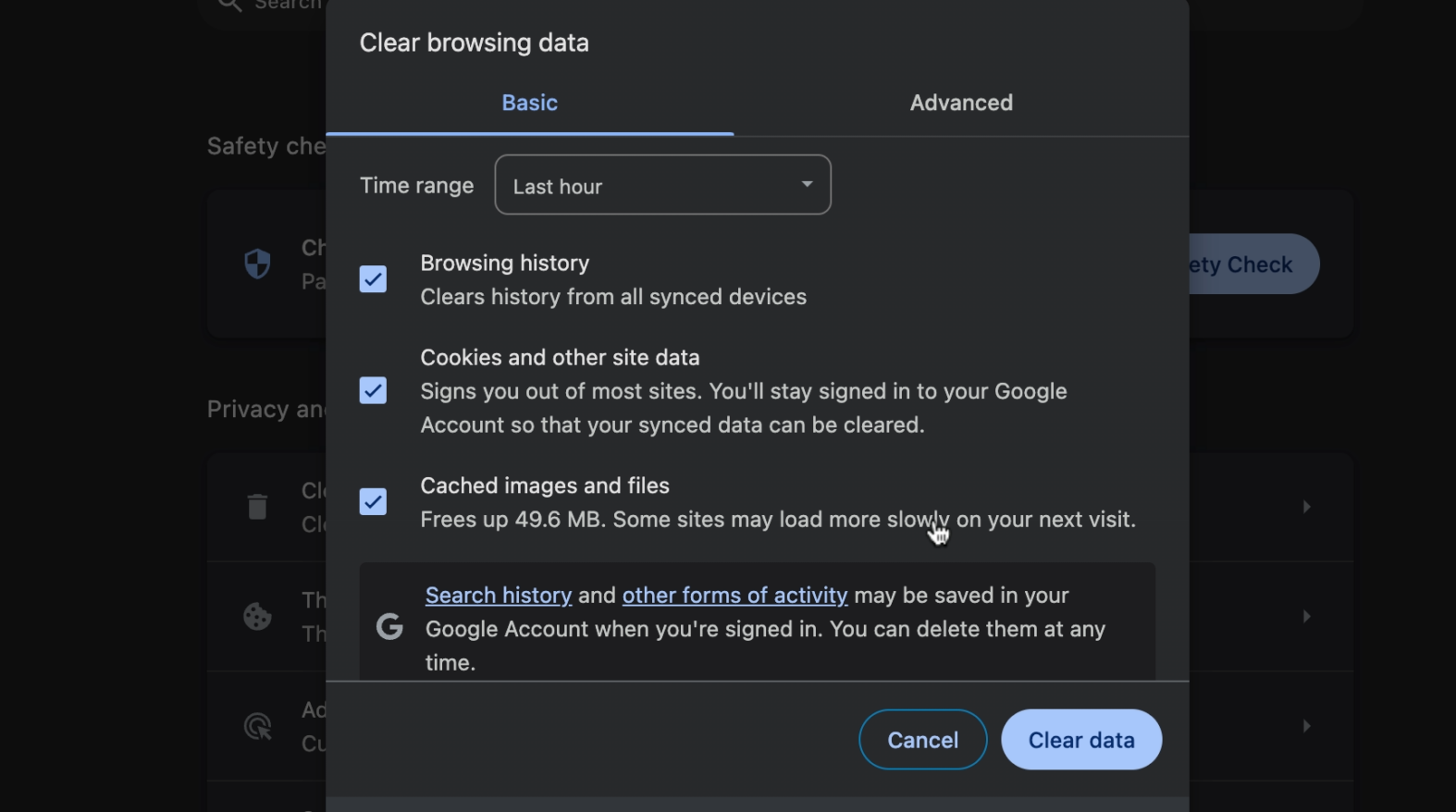
Tot slot kan het wissen van de cache en cookies van je browser soms de foutmelding "Sorry, je mag geen concepten bekijken" in WordPress oplossen. De cache slaat tijdelijke bestanden op om websites sneller te laten laden, terwijl cookies informatie over je browsegedrag opslaan. Er kunnen echter problemen ontstaan als je browser gecachte bestanden weergeeft die niet overeenkomen met de huidige website-inhoud.
Lees verder: 16 tips om fouten bij het bijwerken en publiceren van WordPress op te lossen: de ultieme lijst
Afronding
Schrik niet als je de foutmelding "Sorry, je hebt geen toestemming om concepten te bekijken" in WordPress ziet. Als je dit probleem herhaaldelijk tegenkomt, is het wellicht verstandig om je gebruikersrechten en -rollen opnieuw te controleren. Tot slot, in deze handleiding over het oplossen van fouten met het bekijken van concepten in WordPress, is het belangrijk om de onderliggende oorzaak te achterhalen voordat je een WordPress-fout probeert op te lossen.
Als je de achterliggende redenering eenmaal begrijpt, kun je onze verschillende methoden gemakkelijk uitproberen en de problemen snel oplossen. We hopen dat de bovenstaande stappen je kunnen helpen bij het oplossen van de problemen.
Heeft u verdere hulp nodig? Neem dan contact met ons op en wij lossen uw WordPress-problemen snel op! Ons team bij Seahawk is gespecialiseerd in WordPress-ondersteuningen biedt 24/7 hulp voor al uw websitebehoeften. Wij bieden toegewijde WordPress-ondersteuning om al uw vragen en noodgevallen snel op te lossen.
Veelgestelde vragen
Waarom verschijnt de foutmelding "Sorry, u mag geen concepten bekijken." in WordPress?
Deze fout kan door veel verschillende oorzaken ontstaan, zoals onjuiste gebruikersrechten, conflicterende plug-ins of thema's, een beschadigd .htaccess-bestand of een verouderde WordPress-versie
Hoe kan ik controleren of ik concepten mag inzien?
Ga naar je WordPress-dashboard, vervolgens naar Gebruikers en klik op Je profiel. Zoek het gedeelte 'Rollen en bevoegdheden'. Als er staat dat je 'Berichten kunt publiceren', dan zit je goed. Zo niet, vraag dan je sitebeheerder om je de juiste machtigingen te geven.
Kan het wissen van de cache en cookies van mijn browser helpen?
Jazeker! Soms kan het wissen van de cache en cookies van je browser de oplossing zijn. Deze bestanden bevatten tijdelijke gegevens die problemen kunnen veroorzaken als ze niet overeenkomen met de informatie op de website. Probeer het eens als je die foutmelding krijgt.
Hoe maak ik een nieuw .htaccess-bestand aan?
Als je denkt dat je .htaccess-bestand niet klopt, kun je dat eenvoudig oplossen. Ga naar Instellingen, vervolgens naar Permalinks in je WordPress-dashboard en klik op 'Wijzigingen opslaan' zonder iets te veranderen. Je .htaccess-bestand wordt dan automatisch gecorrigeerd.


