
Foutmeldingen zoals "WordPress-updates en -publicatie mislukt" kunnen enorm frustrerend zijn voor bloggers en website-eigenaren. Deze fouten kunnen je workflow verstoren en het tijdig publiceren of bijwerken van content belemmeren. Maar wanhoop niet, want er zijn verschillende eenvoudige oplossingen voor dit probleem.
In deze handleiding bekijken we de meest effectieve tips en strategieën om update- en publicatiefouten in WordPress. Dit helpt je om een probleemloze contentbeheer- en publicatie-ervaring op je website te behouden.
Wat is een foutmelding bij het bijwerken en publiceren van een WordPress-website?
Een foutmelding bij het bijwerken en publiceren van WordPress treedt op wanneer een gebruiker problemen ondervindt bij het opslaan, publiceren of bijwerken van content op zijn of haar WordPress-website. Er kunnen verschillende oorzaken voor deze fout zijn.
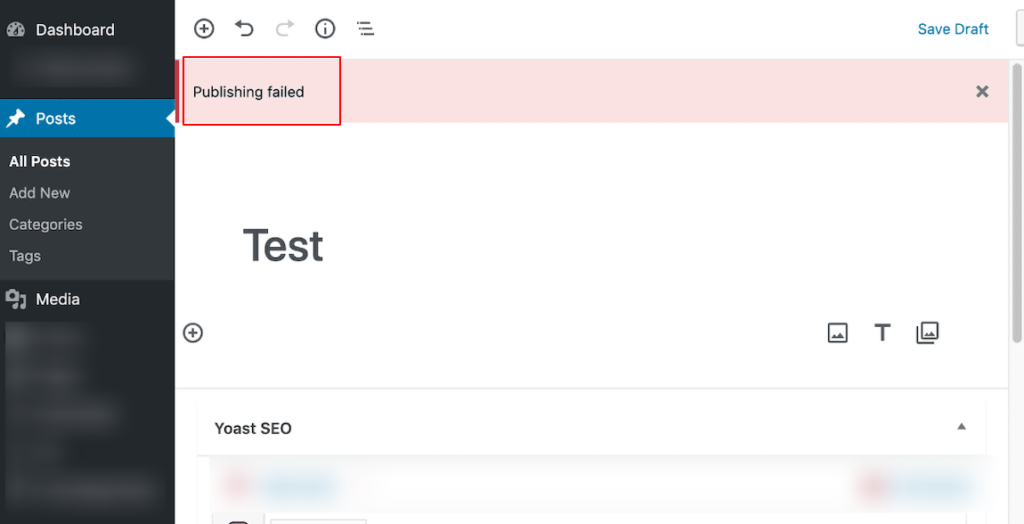
Wanneer gebruikers echter met deze fout worden geconfronteerd, kunnen ze de inhoud van hun website mogelijk niet probleemloos beheren, wat kan leiden tot frustratie en potentiële verstoringen in hun publicatieplanning. Het is essentieel om deze fouten snel op te lossen om een ononderbroken stroom van contentupdates te garanderen.
Leer hoe Google's SGE uw contentstrategie zal beïnvloeden .
Veelvoorkomende oorzaken van fouten bij het bijwerken en publiceren in WordPress
Het achterhalen van de oorzaak van de fout is cruciaal voor het implementeren van effectieve oplossingen en het herstellen van de functionaliteit van de WordPress-website. Hieronder vindt u enkele veelvoorkomende oorzaken van mislukte updates en publicaties in WordPress:
- Conflicten tussen plugins of thema's: Soms zijn WordPress-plugins of -thema's niet compatibel met elkaar of met de huidige WordPress-versie. Wanneer ze tegelijkertijd worden geactiveerd, kunnen ze conflicten veroorzaken en het updateproces verstoren.
- Serverproblemen: Problemen met de serverconfiguratie, zoals een te lage geheugenlimiet of onjuiste time-outinstellingen, kunnen ervoor zorgen dat WordPress updates niet kan voltooien. Als de server bijvoorbeeld onvoldoende resources heeft, kan deze moeite hebben om updatetaken binnen de toegewezen tijd uit te voeren, wat tot fouten kan leiden.
- Onjuiste bestandsrechten: WordPress vereist specifieke bestandsrechten om correct te functioneren. Als deze rechten onjuist zijn ingesteld, met name voor cruciale bestanden of mappen die betrokken zijn bij het updateproces, kan WordPress de wijzigingen mogelijk niet succesvol opslaan.
- Beschadigde WordPress-kernbestanden: Schade aan de kernbestanden van WordPress, of dit nu wordt veroorzaakt door onvolledige updates, malwareof andere factoren, kan het updateproces belemmeren.
- Databaseproblemen: Problemen zoals beschadigde databasetabellen, verkeerde configuraties of verbindingsproblemen tussen WordPress en de databaseserver kunnen ervoor zorgen dat updates niet worden opgeslagen of gepubliceerd.
- Verbindingsproblemen: Instabiele internetverbindingen of netwerkstoringen kunnen de communicatie tussen de WordPress-website en de servers verstoren. Het updateproces kan mislukken als updates door verbindingsproblemen niet correct kunnen worden verzonden of ontvangen.
- Diensten van derden: Integratie met externe diensten of API's, zoals sociale mediaplatformen of analysetools , kan afhankelijkheden introduceren die van invloed zijn op WordPress-updates. Problemen met deze diensten van derden, zoals authenticatiefouten of API-fouten, kunnen ervoor zorgen dat updates niet succesvol worden verwerkt.
Lees: Hoe je 301-fouten in WordPress kunt oplossen
Wat moet je doen als je alle stappen voor probleemoplossing hebt geprobeerd en nog steeds problemen ondervindt met het bijwerken en publiceren van WordPress?
Als je alle stappen voor probleemoplossing hebt doorlopen en nog steeds problemen ondervindt met het bijwerken en publiceren in WordPress, is het tijd om professionele hulp in te schakelen.
Ons team bij Seahawk is gespecialiseerd in WordPress-ondersteuningen biedt 24/7 hulp voor al uw websitebehoeften. Wij bieden toegewijde WordPress-ondersteuning om al uw vragen en noodgevallen snel op te lossen.

Met onze spoedondersteuning voor WordPress kunt u erop vertrouwen dat uw problemen snel worden opgelost, waardoor het risico op verdere problemen wordt geminimaliseerd. Onze WP-ondersteuningsuren beginnen bij $ 59 per uur. Meld u dus aan via onze selfservice-app of neem contact met ons op om uw problemen direct te laten oplossen.
Tips om fouten bij het bijwerken en publiceren van WordPress op te lossen
Hieronder vindt u enkele tips van experts voor het oplossen van problemen en het verhelpen van fouten bij het bijwerken en publiceren van WordPress.
Controleer je internetverbinding
Voordat u begint met geavanceerde stappen voor probleemoplossing, is het cruciaal om uw internetverbinding te controleren. Een stabiele internetverbinding is essentieel voor een vlotte communicatie tussen uw WordPress-site en de servers. U kunt uw internetverbinding en de snelheid ervan controleren op Speedtest of Fast.com.
Zorg er bovendien voor dat er geen netwerkstoringen of firewallbeperkingen zijn die de toegang tot de WordPress-servers blokkeren.
Is een website offline? Zo kun je het controleren
Wis de cache en cookies van je browser
Dit is een simpele maar effectieve tip om fouten bij het updaten en publiceren van WordPress op te lossen. Opgeslagen cachegegevens en cookies in uw browser kunnen het updateproces in WordPress verstoren.
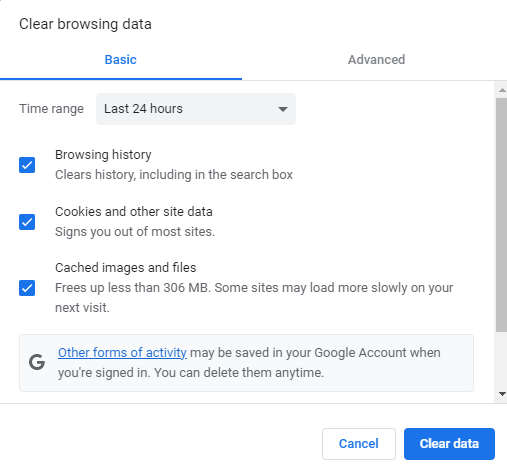
Door ze te wissen, zorgt u ervoor dat uw browser de nieuwste versie van uw WordPress-site ophaalt, waardoor de kans op fouten tijdens contentupdates of publicatie kleiner wordt. Om dit te verhelpen, gaat u naar de instellingen van uw browser, zoekt u de optie om de cache en cookies te wissen en volgt u de instructies.
Gerelateerd: Zijn Google Cache-pagina's verwijderd? Bekijk Google Cache: Beste alternatieven
Test het met een andere browser
Testen met een andere browser of de incognitomodus gebruiken kan een snelle manier zijn om problemen met mislukte WordPress-updates en -publicaties op te lossen. Soms kunnen browserspecifieke problemen of conflicterende extensies het updateproces verstoren. Je kunt deze problemen isoleren door over te schakelen naar een andere browser (van Chrome naar Firefox) of de incognitomodus te gebruiken om te bepalen of de browser de oorzaak van de fout is.
Deactiveer je huidige thema en schakel terug naar de standaardinstelling
Als je foutmeldingen krijgt bij het bijwerken en publiceren van WordPress, kan je huidige thema de oorzaak zijn.
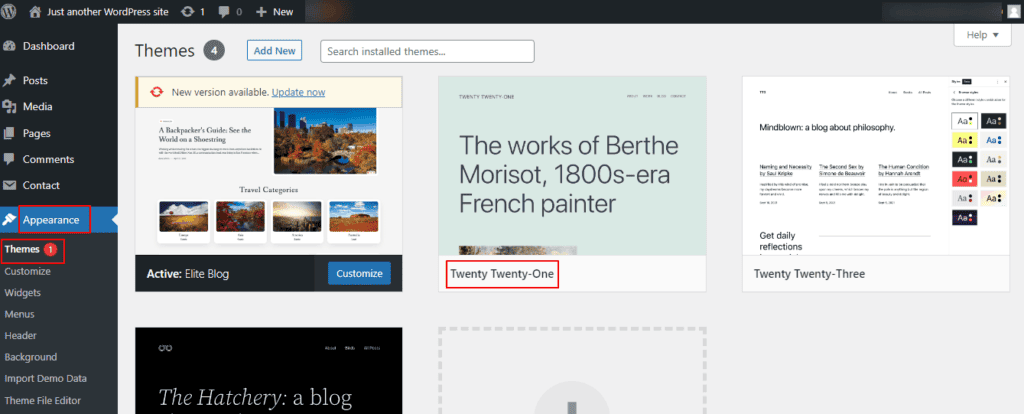
Om dit op te lossen, deactiveer je je huidige thema en schakel je over naar het standaard WordPress-thema. Deze actie helpt om te bepalen of het probleem bij het huidige thema ligt. Als de fout verdwijnt na het overschakelen naar het standaardthema, duidt dit op een compatibiliteitsprobleem of een probleem met het actieve thema.
Van daaruit kunt u verder onderzoek doen, het thema bijwerken of de themaontwikkelaar om hulp vragen om het probleem op te lossen.
Gerelateerd: Beste gratis en betaalde WordPress-thema's
Update de WordPress-plugins van uw site
Verouderde plugins kunnen conflicten veroorzaken, wat kan leiden tot fouten bij het bijwerken en publiceren in WordPress.
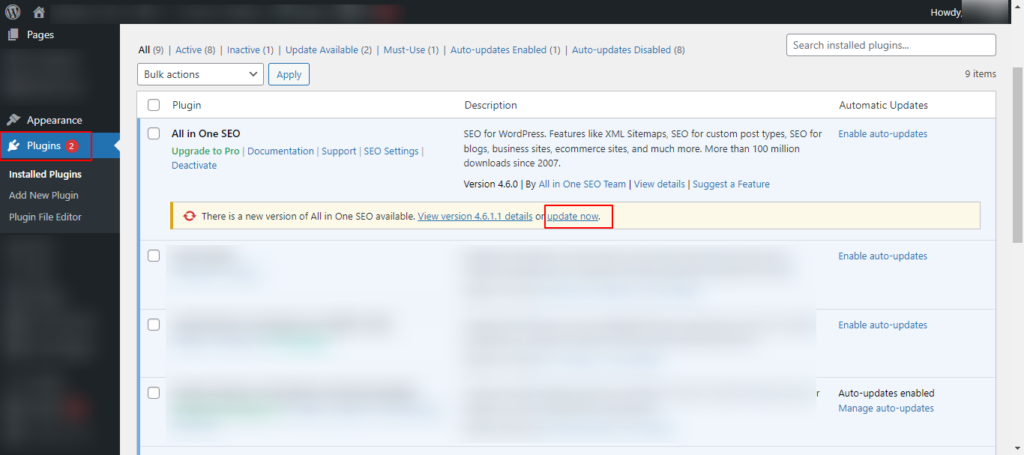
Om dit op te lossen, logt u in op uw WordPress-dashboard, controleert u op beschikbare plugin-updates en werkt u deze bij naar de nieuwste versies. Dit proces helpt bij het oplossen van bekende problemen, verbetert de stabiliteit en verkleint de kans op fouten tijdens updates of publicatietaken.
Meer weten over: Gratis WordPress-plugins voor ons?
Schakel de beveiligingsplugins van uw site uit
Soms beperken de beveiligingsplugins op je WordPress-site bepaalde functionaliteiten te veel, wat kan leiden tot fouten bij het bijwerken en publiceren.
Door deze plug-ins tijdelijk uit te schakelen, kunt u vaststellen of zij de oorzaak van het probleem zijn. Als de fout verdwijnt na het uitschakelen van de beveiligingsplug-ins, kunt u overwegen de instellingen aan te passen of alternatieve beveiligingsoplossingen te zoeken, zoals BlogVault , die sitebescherming bieden zonder essentiële sitefuncties te belemmeren.
Let op: Vergeet na het oplossen van de problemen niet de beveiligingsplug-ins weer in te schakelen om de sitebeveiliging te waarborgen.
Lees meer over: Beveiligingsfouten in WordPress die je moet vermijden
Repareer de databasetabellen van uw site
Beschadigde of corrupte databasetabellen in WordPress kunnen ook leiden tot fouten bij het bijwerken en publiceren. Om dit op te lossen, kunt u een betrouwbare databasebeheerplugin zoals Database Cleaner om beschadigde tabellen te herstellen.
Door het reparatieproces uit te voeren, kunnen beschadigde tabellen worden hersteld, de integriteit van de database worden teruggebracht en mogelijk de update- en publicatiefouten worden opgelost.
Meer weten? Beste WordPress-databaseplugins
Controleer de bestandsrechten op uw website
Onjuiste bestandsrechten op uw WordPress-website kunnen updates en publicaties blokkeren, wat tot fouten kan leiden. Zorg er daarom voor dat mappen de juiste rechten hebben (755) en bestanden de juiste rechten (644). Dit geeft WordPress de juiste toegang om correct te functioneren.
Je kunt bestandsrechten aanpassen met een FTP-client of een bestandsbeheerder via het controlepaneel van je webhosting.
Lees ook: Verschil tussen SFTP- en shellgebruikers
Controleer de serverlogboeken op fouten
Serverfouten of verkeerde configuraties kunnen bijdragen aan deze fout in WordPress. Controleer daarom uw serverlogboeken op foutmeldingen of waarschuwingen.
Je kunt je serverlogboeken bekijken via het controlepaneel van je hostingprovider of via SSH als je toegang hebt tot de commandoregel. Zoek naar vermeldingen die te maken hebben met PHP-fouten, problemen met de databaseverbinding of beperkingen in de serverbronnen. Los deze onderliggende serverproblemen op om update- en publicatiefouten in WordPress te verhelpen.
Leer hoe jeWordPress veilig kunt updaten van PHP-versie 7 zonder je website te beschadigen.
Schakel de WordPress-debugmodus uit
De WordPress-debugmodus is een functie die gedetailleerde foutmeldingen en waarschuwingen op uw website weergeeft. Het helpt WordPress-ontwikkelaars bij het identificeren en oplossen van problemen door informatie te verstrekken over PHP-fouten, databasequery's en andere mogelijke problemen.
Er kunnen aanhoudende fouten optreden bij het bijwerken en publiceren van WordPress, zelfs als de foutopsporingsmodus is ingeschakeld. Dit kan leiden tot een ongewenste gebruikerservaring en beveiligingslekken.
Om dit op te lossen, schakel je de WordPress-debugmodus uit door de constante WP_DEBUG op false te zetten in het wp-config.php-bestand. Voeg de volgende regel toe aan je wp-config.php-bestand:
define( 'WP_DEBUG', false );Deze actie voorkomt dat foutmeldingen openbaar worden weergegeven, maar bewaart ze wel zodat ontwikkelaars ze intern kunnen bekijken, wat zorgt voor een soepelere gebruikerservaring.
Schakel uw CDN tijdelijk uit
Content Delivery Networks (CDN's) kunnen soms het update- en publicatieproces van WordPress verstoren, wat tot fouten kan leiden.
Om dit op te lossen, kunt u uw CDN tijdelijk uitschakelen. Veel CDN's bieden een eenvoudige schakelaar of optie om de cachingdiensten tijdelijk te pauzeren. Op deze manier kunt u vaststellen of de CDN de oorzaak van het probleem is.
Als de fout verdwijnt na het uitschakelen van het CDN, onderzoek dan verder of uw WordPress-site compatibel is met de CDN-instellingen.
Lees: Beste WordPress-websitebeheerservices
VPN en firewall uitschakelen
Een VPN (Virtual Private Network) versleutelt uw internetverkeer en maskeert uw IP-adres, waardoor uw privacy en veiligheid worden verbeterd. Een firewall daarentegen fungeert als een barrière tussen een vertrouwd intern netwerk en onbetrouwbare externe netwerken, en filtert verkeer om ongeautoriseerde toegang te voorkomen.
Zowel VPN's als firewalls kunnen soms de update- en publicatieprocessen van WordPress verstoren, wat kan leiden tot fouten als gevolg van netwerkbeperkingen of -configuraties.
Schakel daarom tijdelijk uw VPN en firewall uit om problemen met mislukte updates en publicaties in WordPress op te lossen. Als de fout na het uitschakelen van de VPN en firewall is verholpen, pas dan de instellingen aan of maak uitzonderingen aan om WordPress-updates weer toe te staan.
Zorg er ook voor dat uw VPN- en firewallconfiguraties compatibel zijn met de vereisten van WordPress om toekomstige fouten te voorkomen. Diensten zoals Surfshark en ExpressVPN bieden uitstekende klantenservice en gedetailleerde handleidingen, waarmee u hun instellingen kunt configureren zodat ze naadloos met WordPress samenwerken en tegelijkertijd optimale beveiliging en privacy garanderen.
Leer meer: Een WordPress-supportbureau inhuren? Belangrijke vragen om te stellen
WordPress Heartbeat API uitschakelen
De WordPress Heartbeat API kan soms leiden tot overmatig servergebruik en conflicten met andere processen. Dit kan prestatieproblemen op de website of fouten geven bij het bijwerken en publiceren van content.
Schakel daarom de WordPress Heartbeat API uit of pas de frequentie ervan aan om de serverbelasting en mogelijke conflicten te verminderen. Dit kunt u doen met de Heartbeat Control- plugin of door aangepaste code toe te voegen aan het functions.php-bestand van uw thema. Dit kan prestatieproblemen verhelpen en update- en publicatiefouten in WordPress voorkomen.
Verhoog de PHP-geheugenlimiet van uw site
Als de PHP-geheugenlimiet onvoldoende is om het updateproces af te handelen, kan dit fouten veroorzaken.
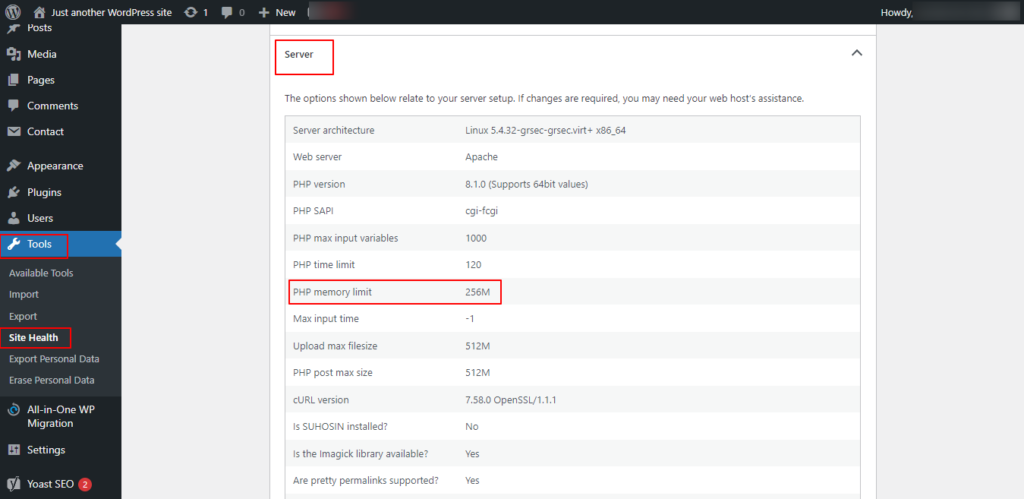
Je kunt dit oplossen door de PHP-geheugenlimiet in WordPress te verhogen. Hierdoor zijn er meer resources beschikbaar voor het verwerken van updates en publicatietaken. Om de geheugenlimiet te verhogen, bewerk je het bestand wp-config.php of php.ini, afhankelijk van je hostingomgeving.
Zorg ervoor dat u een waarde toevoegt die aansluit bij de behoeften van uw website en de omvang van uw updates, zodat uw website soepel blijft werken zonder geheugenproblemen.
Controleer de gezondheid van uw website
Je kunt de functie 'Websitegezondheid' in WordPress gebruiken om potentiële problemen te diagnosticeren die de prestaties en functionaliteit van je website beïnvloeden. Deze functie is toegankelijk via het WordPress-dashboard onder 'Tools' ⟶ 'Websitegezondheid' en biedt inzicht in verschillende aspecten van je site, waaronder prestaties, beveiliging en WordPress-configuratie.
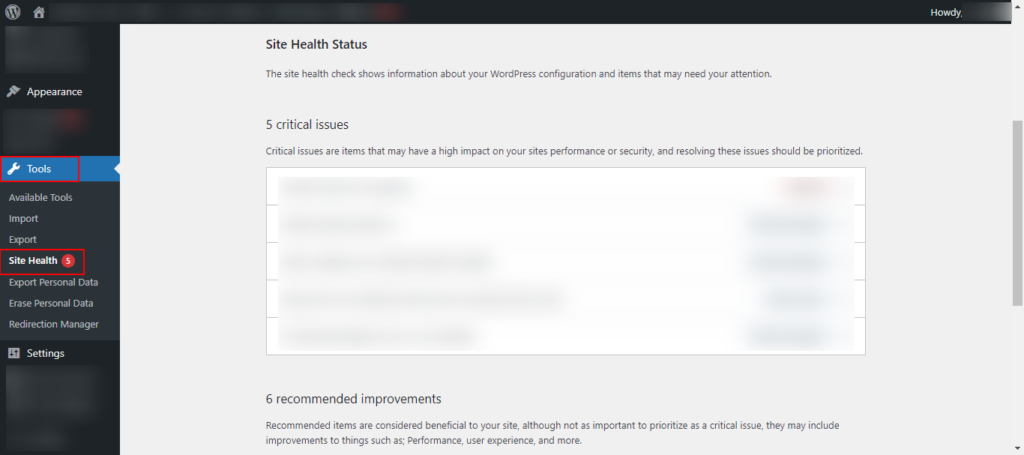
Bekijk de status en aanbevelingen van de website om eventuele problemen te identificeren en aan te pakken die mogelijk bijdragen aan fouten bij het bijwerken en publiceren. Het oplossen van deze problemen kan de algehele gezondheid en stabiliteit van uw WordPress-website verbeteren.
Leer meer over: Eenvoudige manieren om 404-fouten in WordPress
Controleer de status van uw hostingprovider
Tot slot kan het ervoor zorgen dat de diensten van uw hostingprovider goed functioneren, helpen om fouten bij het updaten en publiceren van WordPress te voorkomen die worden veroorzaakt door serverproblemen.
Bezoek van uw hostingprovider of raadpleeg hun statuspagina voor aankondigingen of updates over serviceonderbrekingen. Als uw hostingprovider problemen ondervindt, neem dan contact op met hun supportteam voor hulp en informatie over wanneer de services weer beschikbaar zullen zijn.
Lees: Beste WordPress-hostingproviders
Samenvattend
Het oplossen van fouten bij het bijwerken en publiceren van WordPress vereist een systematische aanpak en het gebruik van verschillende probleemoplossingstechnieken. Door de bovenstaande tips te volgen, kunt u de onderliggende problemen die de fouten veroorzaken effectief diagnosticeren en aanpakken.
Daarnaast kunnen tools zoals de Site Health-functie en het monitoren van de status van uw hostingprovider helpen bij het opsporen en oplossen van deze fouten, waardoor een probleemloze WordPress-publicatie-ervaring wordt gegarandeerd.
Veelgestelde vragen over fouten bij het bijwerken en publiceren van WordPress
Waarom geeft WordPress foutmeldingen bij het bijwerken en publiceren?
WordPress kan om verschillende redenen foutmeldingen geven bij het bijwerken en publiceren, waaronder conflicten met plug-ins of thema's, serverproblemen, onjuiste bestandsrechten, databaseproblemen, browsercache en problemen met diensten van derden.
Hoe kan ik problemen met het bijwerken en publiceren van WordPress oplossen?
Om problemen met het bijwerken en publiceren van WordPress op te lossen, kunt u beginnen met het deactiveren van plug-ins en het overschakelen naar een standaardthema. Controleer de serverlogboeken op fouten, controleer de bestandsrechten, herstel de WordPress-database en zorg voor een stabiele internetverbinding. Daarnaast kan het bijwerken van de WordPress-kernbestanden en plug-ins helpen bij het oplossen van deze problemen.
Zijn er specifieke plugins of thema's waarvan bekend is dat ze problemen veroorzaken bij het updaten en publiceren van WordPress?
Hoewel specifieke plugins of thema's niet direct problemen veroorzaken bij het updaten en publiceren in WordPress, kunnen conflicten tussen bepaalde combinaties van plugins of thema's wel tot fouten leiden. Daarom is het essentieel om betrouwbare WordPress-thema's en -plugins te gebruiken en deze regelmatig bij te werken om het risico op compatibiliteitsproblemen te minimaliseren.
Zijn er veelvoorkomende fouten die gebruikers maken en die kunnen leiden tot update- en publicatiefouten in WordPress?
Veelvoorkomende fouten die gebruikers maken en die leiden tot update- en publicatiefouten in WordPress zijn onder andere het verwaarlozen van het bijwerken van WordPress-kernbestanden en -plugins, verkeerd geconfigureerde serverinstellingen, het instellen van onjuiste bestandsrechten en het niet onderhouden van een schone en geoptimaliseerde database.
Hoe kan ik ervoor zorgen dat er een goede back-up van mijn WordPress-site is gemaakt voordat ik probeer update- en publicatiefouten te herstellen?
Door betrouwbare back-upplug-ins , kunt u ervoor zorgen dat uw WordPress-site correct wordt geback-upt. Plan regelmatig back-ups van uw websitebestanden, database en content. Voordat u probeert update- en publicatiefouten te herstellen, maakt u een volledige back-up van uw WordPress-site om gegevensverlies te voorkomen.


