

Stel je voor dat je onvermoeibaar aan je WordPress-site werkt en dan plotseling een onverwachte fout tegenkomt die de functionaliteit verstoort. Laat dergelijke tegenslagen je voortgang niet belemmeren. In deze handleiding bekijken we de meest voorkomende WordPress-fouten en bieden we concrete oplossingen, zodat je site soepel blijft draaien en de gebruikerstevredenheid behouden blijft.
WordPress wit scherm des doods
Het gevreesde witte scherm des doods (WSOD) van WordPress is de meest voorkomende WordPress-fout. Het kan je website volledig lamleggen, waardoor bezoekers niets anders dan een blanco pagina te zien krijgen.
Het WSOD (White Screen of Death) kan het gevolg zijn van slecht geprogrammeerde plugins of thema's, onbetrouwbare webhosting of problemen met PHP-bestanden. Het identificeren en oplossen van deze fout is cruciaal voor een probleemloze gebruikerservaring en het behoud van de reputatie van uw website.
Een veelvoorkomende oorzaak van een WSOD (White Screen of Death) is een conflict tussen plugins of een cacheprobleem. Hieronder volgen enkele stappen die u kunt ondernemen om het WSOD- probleem op te lossen:
- Wis de cache van je browser
- Deactiveer alle problematische plug-ins
- Als het probleem aanhoudt en er een foutmelding verschijnt, overweeg dan om enkele WordPress-kernbestanden te vervangen.
Mocht u ondanks het toepassen van deze methoden nog steeds problemen ondervinden, neem dan gerust contact op met de supportafdeling van uw hostingprovider voor verdere hulp.
500 Interne serverfout
De 500 Internal Server Error is een ander probleem dat uw WordPress-site kan teisteren. Het kan door verschillende factoren worden veroorzaakt, zoals:
- Onjuiste bestandsrechten
- Een niet-reagerend PHP-script
- Zware serverbelasting
- Onjuiste configuratie van de instellingen voor 'WordPress-adres' en 'Websiteadres'
- Brute krachtaanval.
Het vaststellen van de oorzaak en het implementeren van de juiste oplossing is essentieel voor het behoud van de prestaties van uw website.
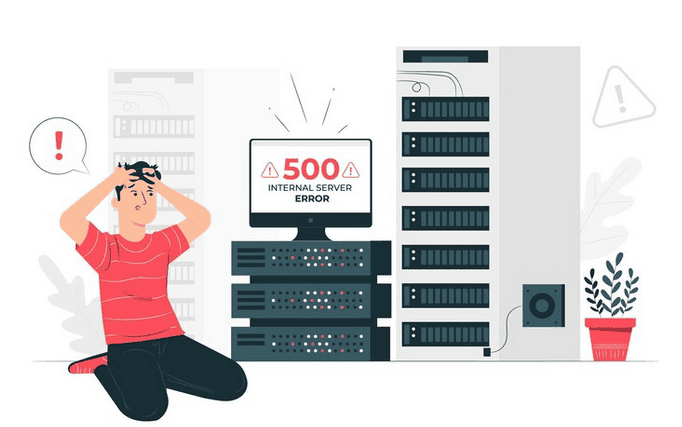
Om de 500 Internal Server Error:
- Probeer de pagina opnieuw te laden
- De cache van je browser wissen
- De DNS-functionaliteit controleren
- Je kunt je CDN of firewall uitschakelen of contact opnemen met je hostingprovider voor hulp.
Als deze stappen het probleem niet oplossen, moet u mogelijk uw hostingpakket upgraden, uw site optimaliseren voor snelheid, resource-intensieve plug-ins deactiveren, overschakelen naar het standaard WordPress-thema of de PHP-geheugenlimiet verhogen.
Houd er rekening mee dat een 500 Internal Server Error ook gevolgen kan hebben voor het WordPress-beheerpaneel, dus het is van cruciaal belang om dit probleem zo snel mogelijk op te lossen.
Fout bij het tot stand brengen van de databaseverbinding
Een functionerende database is cruciaal voor je WordPress-site, en de foutmelding "Fout bij het tot stand brengen van de databaseverbinding" kan de functionaliteit van je site verstoren.
Deze fout treedt op wanneer WordPress geen toegang heeft tot de database, waardoor gebruikers geen toegang krijgen tot het WordPress-dashboard. Het is essentieel om de oorzaak te achterhalen en een oplossing te implementeren voor een probleemloze gebruikerservaring.
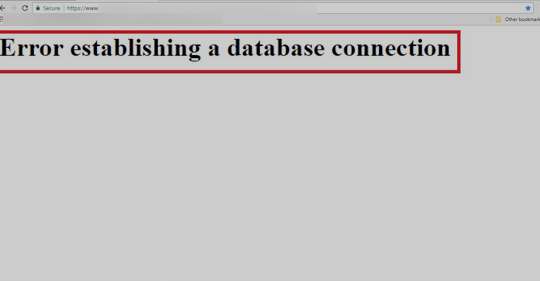
Typische oplossingen voor deze veelvoorkomende fout zijn onder andere:
- De inloggegevens voor de database controleren
- De database repareren
- Neem contact op met je hostingprovider.
Om je inloggegevens te verifiëren, controleer je de gebruikersnaam, het wachtwoord en de hostnaam in je wp-config.php-bestand en vervang je deze indien nodig. Als het probleem aanhoudt, kun je overwegen de automatische database-optimalisatietool van WordPress om de foutmelding 'Fout bij het tot stand brengen van de databaseverbinding' te verhelpen.
Veelvoorkomende WordPress-fouten: conflicten tussen plugins en thema's
Conflicten tussen plugins en thema's kunnen diverse fouten op uw WordPress-site veroorzaken, wat de prestaties en de gebruikerservaring negatief beïnvloedt.
Het opsporen en oplossen van deze conflicten is essentieel voor de soepele werking van uw website.
Volg in eerste instantie deze stappen om eventuele problemen op te lossen:
- Deactiveer alle plug-ins en thema's die mogelijk problemen veroorzaken
- Controleer op compatibiliteitsproblemen en gebruik, als laatste redmiddel, het standaardthema
- Als u na het installeren van een nieuwe plugin niet kunt inloggen, kunt u overwegen de plugin te deactiveren.
Soms kan het nodig zijn om tijdelijk alle WordPress-plugins door via FTP de pluginmap te hernoemen.
Lees: Hoe u SEO-conflicten met de Rank Math-plugin kunt oplossen
Problemen met het uploaden van afbeeldingen oplossen
Problemen met het uploaden van afbeeldingen kunnen de uitstraling van uw website negatief beïnvloeden, waardoor deze er onprofessioneel uitziet en bezoekers afschrikt. Deze problemen worden over het algemeen veroorzaakt door onjuiste bestands- en maprechten. Om uw website er verzorgd en professioneel uit te laten zien, is het cruciaal om deze problemen op te lossen en een probleemloos uploadproces van afbeeldingen te garanderen.
- Om problemen met het uploaden van afbeeldingen op te lossen, controleer eerst de bestandsrechten.
- Stel de maprechten voor wp-content en alle submappen in op 755. Stel tevens de bestandsrechten voor alle bestanden in deze mappen in op 644.
Als het probleem aanhoudt, voeg dan de volgende code toe aan uw wp-config.php-bestand om de foutmelding "Ontbrekende tijdelijke map" op te lossen:
define ('WPTEMPDIR', dirname(__FILE). '/wp-content/temp/').Vergeet niet om ook een nieuwe map met de naam 'temp' aan te maken in de map wp-content.
Gerelateerd: Los de foutmelding "Er is een fout opgetreden tijdens het uploaden..." op in WordPress
Geen toegang tot het WordPress-beheergebied
Het kan erg frustrerend zijn als je geen toegang meer hebt tot je WordPress-beheerpaneel. Hierdoor kun je je site niet beheren en geen noodzakelijke updates uitvoeren. Het is daarom cruciaal om de oorzaak van de blokkering te achterhalen en een oplossing te vinden om weer toegang en controle over je site te krijgen.
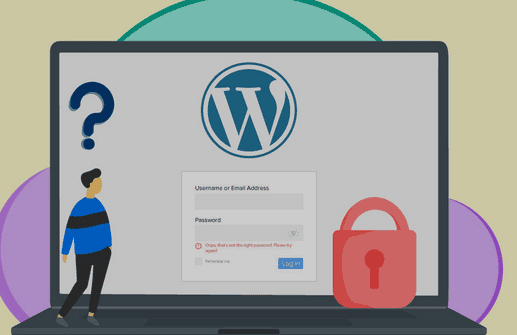
Mogelijke oorzaken van een lockout zijn onder andere:
- Wachtwoord vergeten
- Geen toegang tot het e-mailadres voor wachtwoordherstel
- WordPress gehackt
- Het installeren van een plugin of het gebruik van code die het beheerdersgedeelte wijzigt.
Om uw wachtwoord te herstellen, klikt u op de link 'Wachtwoord vergeten?' en voert u uw gebruikersnaam of e-mailadres in. Als u geen toegang hebt tot uw beheerdersgedeelte, kunt u de stappen in de bovenstaande secties volgen om eventuele onderliggende problemen op te lossen.
Problemen met het vernieuwen van de inlogpagina en doorverwijzingen oplossen
Problemen met het vernieuwen van de inlogpagina en doorverwijzingen kunnen zowel voor u als voor de bezoekers van uw website frustrerend zijn en de gebruikerservaring negatief beïnvloeden. Het oplossen van deze problemen is essentieel om een soepel inlogproces te garanderen en uw gebruikers tevreden te houden.
Volg deze stappen om problemen met het vernieuwen van de inlogpagina en doorverwijzingen op te lossen:
- Wis de cookies en cache van je browser en herstart je programma. Probeer vervolgens opnieuw in te loggen.
- Als het probleem aanhoudt, open dan het bestand wp-config.php. Controleer of de regels WP_HOME en WP_SITEURL aanwezig zijn en correct zijn ingesteld.
Een probleemloos inlogproces is cruciaal voor de tevredenheid van gebruikers en een soepele werking van uw website.
Lukt het je niet om deze veelvoorkomende WordPress-fouten zelf op te lossen?
Geen paniek! Onze noodhulpdienst voor WordPress kan alle veelvoorkomende WordPress-fouten en websiteproblemen snel en vakkundig oplossen.
Fouten in de zijbalk onder de inhoud verhelpen
Fouten in de zijbalk onder de inhoud kunnen de lay-out van uw website negatief beïnvloeden, waardoor het voor gebruikers moeilijk wordt om te navigeren en informatie te vinden. Om een overzichtelijk en professioneel websiteontwerp, is het cruciaal om deze problemen aan te pakken en de lay-out van uw site intact te houden.
Mogelijke oorzaken van de foutmelding 'Zijbalk onder inhoud' in WordPress zijn problemen met WordPress-thema's, CSSen HTML- tags. Om deze fout op te lossen, controleer je de CSS van het thema op eventuele problemen, kijk je of er ongesloten HTML-tags zijn en verwijder je eventuele zwevende elementen (floats) die het probleem kunnen veroorzaken.
Veelvoorkomende WordPress-fouten: PHP-fouten
Veelvoorkomende PHP-fouten kunnen uw WordPress-site verstoren en de functionaliteit en gebruikerservaring beïnvloeden. Omdat PHP een essentiële rol speelt in WordPress, is het cruciaal om deze problemen te identificeren en aan te pakken om de soepele werking van uw site te garanderen.
Mogelijke oorzaken van PHP-fouten zijn onder andere:
- Incompatibele of verouderde plug-ins en thema's
- Onjuiste bestandsrechten
- Problemen met de PHP-code zelf.
Om deze fouten op te lossen, begin je met het bijwerken of vervangen van verouderde plug-ins of thema's, het corrigeren van bestandsrechten en het controleren van de PHP-code op syntaxfouten of andere problemen.
Het is essentieel om je PHP-code foutloos te houden voor een goed functionerende WordPress-site, aangezien zelfs een enkele syntaxfout onverwachte WordPress-fouten kan veroorzaken.
Gerelateerd: Hoe u de PHP-versie van WordPress kunt bijwerken
Omgaan met browsergerelateerde fouten
Browsergerelateerde fouten kunnen een aanzienlijke impact hebben op de prestaties en de gebruikerservaring van uw website. Het identificeren en voorkomen van deze problemen is essentieel voor een prettige ervaring voor de bezoekers van uw site.
Enkele veelvoorkomende browsergerelateerde fouten zijn:
- Foutmelding: SSL-versie of versleuteling komt niet overeen
- DNS_PROBE_FINISHED_NXDOMAIN
- De waarschuwing "Uw verbinding is niet privé".
Om deze fouten te verhelpen, moet u uw browser of besturingssysteem bijwerken, met SSL-certificaten en ervoor zorgen dat het IP-adres van uw site correct wordt opgelost.
Servergerelateerde fouten beheren
Servergerelateerde fouten kunnen leiden tot downtime en andere problemen op uw WordPress-site, waardoor de prestaties en de gebruikerservaring worden beïnvloed. Het beheersen en oplossen van deze problemen is essentieel voor een betrouwbare en goed functionerende site.
Enkele veelvoorkomende servergerelateerde fouten zijn:
- Interne serverfout
- Fout bij het tot stand brengen van de databaseverbinding
- 500 Interne serverfout
Om deze problemen aan te pakken, begin je met het vaststellen van de oorzaak van de fout en het implementeren van de juiste oplossing, zoals beschreven in de paragrafen 2, 3 en 5 van deze handleiding.
Een soepel en foutloos draaiende server is cruciaal voor een succesvolle WordPress-website, en een correcte WordPress-installatie speelt hierbij een essentiële rol.
Je WordPress-site beveiligen
Websitebeveiliging is een cruciaal aspect van uw WordPress-site. Het beschermt uw content en gebruikersgegevens tegen potentiële bedreigingen. Door ervoor te zorgen dat uw site veilig is, kunt u beveiligingsgerelateerde fouten voorkomen en zowel u als uw bezoekers gemoedsrust bieden.
Enkele essentiële stappen voor het beveiligen van uw WordPress-site zijn:
- Een SSL-certificaat installeren
- Het regelmatig bijwerken van je plug-ins en thema's
- Het implementeren van een streng wachtwoordbeleid.
Overweeg ook om een beveiligingsplugin te gebruiken om uw site te controleren op potentiële bedreigingen en kwetsbaarheden. Door proactieve maatregelen te nemen, kunt u uw site beschermen tegen mogelijke fouten en een betrouwbare online aanwezigheid behouden.
Gerelateerd: HTTP versus HTTPS: Waarom een SSL-certificaat belangrijk is
Problemen met de mediabibliotheek oplossen
Problemen met uw mediabibliotheek kunnen de inhoud van uw website beïnvloeden, waardoor het voor gebruikers moeilijk wordt om uw mediabestanden te openen en te bekijken. Het oplossen van deze problemen is essentieel voor een goed georganiseerde en functionele mediabibliotheek.
Mogelijke oorzaken van problemen met mediabibliotheken zijn onder andere:
- Incompatibiliteit of ontoereikende codering van thema's of plug-ins
- Onjuiste bestandsrechten
- Problemen die voortvloeien uit WordPress-updates of de internetverbinding.
Om deze problemen op te lossen, begin je met het bijwerken of vervangen van incompatibele thema's of plug-ins, het corrigeren van bestandsrechten en het controleren van een stabiele internetverbinding voor je website.
Lees meer: Belangrijkste redenen om je eigen video's niet te hosten
Databasefouten herstellen
Databasefouten kunnen de functionaliteit van uw WordPress-site verstoren, waardoor het voor WordPress-gebruikers moeilijk wordt om toegang te krijgen tot uw content en door uw site te navigeren. Het opsporen en verhelpen van deze problemen is cruciaal voor een gezonde database.
Enkele veelvoorkomende oorzaken van databasefouten zijn:
- Onjuiste databasegegevens in het wp-config.php-bestand
- Beschadigde databases als gevolg van hackpogingen
- Bestandsaanpassingen of problemen met plug-ins.
Om deze fouten te verhelpen, begin je met het controleren van je databasegegevens, het repareren van je database en het aanpakken van eventuele conflicten met plug-ins of beveiligingsrisico's. Een gezonde en foutloze database is essentieel voor een goed functionerende WordPress-website.
Lees: Los het probleem "Er is een kritieke fout opgetreden op uw WordPress-site" op.
Fouten met betrekking tot bestanden afhandelen
Fouten met betrekking tot bestanden kunnen leiden tot verloren of ontoegankelijke content op uw WordPress-site, wat de gebruikerservaring negatief beïnvloedt en het moeilijk maakt om toegang te krijgen tot belangrijke informatie. Het is essentieel om vaardigheden te ontwikkelen om deze problemen op te lossen, zodat u uw bestanden kunt beschermen en een goed georganiseerde site behoudt.
Enkele veelvoorkomende oorzaken van bestandsgerelateerde fouten zijn:
- Incompatibele of verouderde plug-ins en thema's
- Onjuiste bestandsrechten
- Problemen met de PHP-code.
Om deze fouten op te lossen, begin je met het bijwerken of vervangen van verouderde plug-ins of thema's, het corrigeren van onjuiste bestandsrechten en het controleren van het PHP-bestand op syntaxfouten of andere problemen.
Het is cruciaal om uw bestanden veilig en foutloos te bewaren. Het gebruik van een FTP-client kan u hierbij helpen, met name bij het beheren van uw WordPress-bestanden, zoals het .htaccess-bestand, dat dient als onderhoudsbestand voor uw site.
Verder lezen: Hoe 301-fouten in WordPress te verhelpen
Problemen oplossen met diverse veelvoorkomende WordPress-fouten
Het diagnosticeren van diverse WordPress-fouten kan complex zijn, omdat ze vaak door meerdere factoren worden veroorzaakt en er geen eenduidige oplossingen zijn. Het toepassen van verschillende probleemoplossingstechnieken kan echter effectief zijn. Hieronder volgen enkele aanvullende oorzaken van veelvoorkomende WordPress-fouten:
- Cacheproblemen, pluginconflicten en databasecorruptie: Er kunnen fouten optreden wanneer er cacheproblemen zijn, wat leidt tot inconsistente paginaladingen, of wanneer pluginconflicten de functionaliteit verstoren. Databasecorruptie kan ook kritieke problemen veroorzaken, waardoor WordPress niet correct laadt.
- Onjuiste bestandsrechten: Onjuiste rechten kunnen ervoor zorgen dat bestanden niet correct geopend of geschreven kunnen worden. Dit kan leiden tot problemen bij het schrijven van bestanden naar de schijf of het opslaan van wijzigingen, waardoor bewerkingen zoals het uploaden van afbeeldingsbestanden of uitvoerbare bestanden worden beïnvloed.
- Codeerfouten: Extra spaties of regeleinden in je code, vooral rond afsluitende PHP-tags in het functions.php-bestand of plugins, kunnen WordPress-fouten veroorzaken. Dergelijke fouten kunnen leiden tot problemen zoals mislukte wachtwoordherstelbewerkingen of problemen bij het wijzigen van headerinformatie.
Ontdek: Hoe los je de 413 Request Entity Too Large-fout op in WordPress?
Enkele veelgebruikte probleemoplossingstechnieken
Afhankelijk van het probleem kunt u verschillende methoden proberen, zoals het controleren van Google Search Console op fouten of het aanpakken van browserspecifieke problemen, om de meest voorkomende WordPress-fouten op te lossen en uw site soepel te laten functioneren.
- Wis websitegegevens en browsercache: Wanneer er een fout optreedt, kan dit een tijdelijke storing zijn als gevolg van verouderde cachegegevens. Het wissen van de cache van de website en de browsercache van de gebruiker kan weergaveproblemen verhelpen.
- Deactiveer problematische plug-ins en thema's: Als WordPress tijdelijk niet beschikbaar is vanwege gepland onderhoud of onregelmatig gedrag vertoont, overweeg dan om recent geïnstalleerde plug-ins te deactiveren. Problematische thema's kunnen er ook voor zorgen dat websites niet beschikbaar zijn voor geplande updates.
- Herstel uw database: Een beschadigde database kan worden aangepakt met behulp van de ingebouwde reparatietools van WordPress, waardoor de integriteit en beschikbaarheid van de gegevens worden gewaarborgd.
- Codeaanpassingen: Verwijder onbedoelde extra spaties of regeleinden in uw code. Zorg er bovendien voor dat uw JavaScript-bestanden en andere bronnen geen schadelijke code bevatten om omleidingslussen en andere problemen te voorkomen.
Lees meer: Hoe los je de 403 Forbidden-fout in WordPress op?
Samenvatting
Het aanpakken en oplossen van veelvoorkomende WordPress-fouten is cruciaal voor het behoud van een goed functionerende website en een naadloze gebruikerservaring.
Belangrijkste conclusies
- Los veelvoorkomende WordPress-fouten op, zoals het witte scherm des doods en interne serverfouten, door de browsercache te wissen of plug-ins uit te schakelen.
- Beveilig uw website met SSL-certificaten en een sterk wachtwoordbeleid om gebruikersgegevens te beschermen.
- Los problemen met de mediabibliotheek, databasefouten, bestandsgerelateerde problemen en diverse andere fouten op met behulp van verschillende technieken, zoals het bijwerken van incompatibele thema's of het repareren van databases.
Door deze stappen te volgen, kunt u een breed scala aan problemen aanpakken en uw WordPress-site zien floreren.
Veelgestelde vragen over veelvoorkomende WordPress-fouten
Wat moet ik doen als er een PHP-foutmelding verschijnt op mijn WordPress-website?
Wanneer er een PHP-foutmelding verschijnt, duidt dit meestal op problemen met thema- of pluginbestanden. Overweeg over te schakelen naar een standaard WordPress-thema en controleer het foutenlogboek om het probleem te achterhalen.
Waarom krijg ik de foutmelding "bestemmingsmap bestaat al" bij het uploaden van afbeeldingen?
Deze fout treedt meestal op als een eerdere installatie of upload is mislukt. Controleer je WordPress-mediabibliotheek om er zeker van te zijn dat er geen dubbele mappen aanwezig zijn.
Hoe kan ik een WordPress-foutmelding 'geheugen uitgeput' oplossen?
Een WordPress-foutmelding over onvoldoende geheugen kan worden verholpen door de geheugenlimiet in het wp-config.php-bestand. Deze wijziging is nuttig wanneer de huidige limiet onvoldoende is voor de behoeften van de website.
Waarom krijg ik een foutmelding bij mijn WordPress RSS-feed?
Een foutmelding in een WordPress RSS-feed kan worden veroorzaakt door witruimte of onverwachte tekens. Controleer op extra spaties in PHP-bestanden of andere wijzigingen die het probleem kunnen veroorzaken.
Waarom geeft mijn WordPress-database een 'kritieke fout' weer?
Een kritieke fout met betrekking tot de WordPress-database kan optreden als gevolg van verbindingsproblemen of serverconfiguratiefouten. Controleer uw wp-config.php voor de juiste databasegegevens.
Hoe los ik een beveiligingsverbindingsfout op bij het openen van het WordPress-beheerpaneel?
Een beveiligingsfout kan mogelijk worden opgelost door de lokale DNS-cache te wissen of ervoor te zorgen dat het SSL-certificaat correct op de webserver is geïnstalleerd.
Wat is de oorzaak van de foutmelding 'maximale uitvoeringstijd overschreden'?
Deze foutmelding treedt op wanneer een script te lang duurt om te voltooien. U kunt de maximale uitvoeringstijd verhogen via het php.ini-bestand op uw hosting server.


