

De 403 Forbidden-fout kan je WordPress-site volledig lamleggen. Het ene moment laden je pagina's prima, het volgende moment zien je bezoekers een leeg waarschuwingsscherm. Dat is frustrerend en verwarrend. Waarom is de toegang ineens geblokkeerd?
Deze foutmelding betekent meestal dat de server uw verzoek wel begreep, maar de openbare toegang weigerde. Het goede nieuws is dat u dit kunt oplossen. In deze handleiding leert u wat de oorzaken zijn en welke stappen u precies moet volgen om het probleem snel op te lossen en uw website te herstellen.
Kort samengevat: Snel de 403 Forbidden-fout in WordPress oplossen
- De foutmelding 'Forbidden' treedt op wanneer de server de toegang blokkeert vanwege problemen met machtigingen, conflicten met plug-ins, een beschadigd .htaccess-bestand of strenge beveiligingsinstellingen.
- Begin met snelle oplossingen. Wis de browsercache en cookies. Controleer vervolgens de bestands- en maprechten en bevestig of de waarden correct zijn.
- Schakel plugins uit en wissel van thema om conflicten op te sporen. Genereer het .htaccess-bestand opnieuw vanuit het WordPress-dashboard.
- Controleer de toegang na elke stap. Houd de serverlogboeken in de gaten en update WordPress regelmatig om toekomstige fouten te voorkomen.
Wat veroorzaakt de 403 Forbidden-fout in WordPress?
Voordat we ingaan op het oplossen van de 403 Forbidden-fout in WordPress, is het essentieel om de meest voorkomende oorzaken van dit frustrerende probleem te begrijpen.
Door inzicht te krijgen in deze oorzaken, bent u beter in staat het probleem effectief te identificeren en op te lossen.

- Onvoldoende bestands- en maprechten: Een van de belangrijkste oorzaken van de 403 Forbidden-fout is een onjuiste bestands- en maptoegang. Wanneer de server de toegang weigert vanwege onvoldoende rechten, treedt er een fout op. Dit kan gebeuren wanneer de bestandsrechten van de site te restrictief zijn ingesteld of wanneer er conflicten zijn tussen verschillende bestanden en mappen.
- Conflicten met plugins of thema's: Conflicten met plugins en thema's kunnen ook de 403 Forbidden-fout veroorzaken. Soms bevat een specifieke plugin of thema code die de toegangsrechten van de server verstoort, wat tot de fout leidt. Incompatibiliteitsproblemen, verouderde plugins of themaversies kunnen bijdragen aan dit conflict.
- Beschadigd .htaccess-bestand: Het .htaccess-bestand is een belangrijk configuratiebestand dat verschillende aspecten van uw website beheert. Als dit bestand beschadigd raakt door onjuiste wijzigingen, kan de webserver de toegang weigeren, wat resulteert in een 403 Forbidden-fout.
- Beveiligingsplugins en firewallinstellingen: Hoewel beveiligingsmaatregelen essentieel zijn voor de bescherming van uw website, kunnen ze soms te streng zijn en legitieme toegang blokkeren. Beveiligingsplugins of firewallinstellingen kunnen regels of configuraties bevatten die bepaalde verzoeken ten onrechte als verdacht bestempelen, waardoor de 403 Forbidden-fout wordt veroorzaakt.
Nu je over deze kennis beschikt, gaan we verder met de stappen voor probleemoplossing om de 403 Forbidden-fout in WordPress te verhelpen en de controle over je website terug te krijgen.
Houd uw WordPress-site foutvrij en veilig
Stop met piekeren over 403-fouten, beveiligingsrisico's en prestatieproblemen, terwijl experts het complete onderhoud van uw WordPress-website verzorgen.
Essentiële stappen vóór het oplossen van de 403 Forbidden-fout
Voordat je begint met het oplossen van de 403 Forbidden-fout in WordPress, is het cruciaal om een aantal voorbereidende stappen te nemen om een soepel probleemoplossingsproces te garanderen.
Deze maatregelen helpen u uw website te beveiligen en maken het gemakkelijker om het onderliggende probleem te identificeren en op te lossen.

Stap 1: Een back-up maken van uw website
Voordat u wijzigingen aan uw website aanbrengt, is het essentieel om een back-up te maken. Zo bent u ervan verzekerd dat u, mocht er tijdens het oplossen van problemen iets misgaan, een recente versie van uw website kunt herstellen. Hieronder leest u hoe u een back-up kunt maken:
- Een plugin gebruiken: Verschillende betrouwbare plugins, zoals BlogValute,maken het backupproces naadloos.
- Handmatige back-up: Als u liever geen plugin gebruikt, kunt u handmatig een back-up van uw website maken via het controlepaneel van uw hostingprovider of door een FTP-client te gebruiken om al uw bestanden te downloaden.
Stap 2: Toegang tot het WordPress-beheerdashboard
Om de 403 Forbidden-fout effectief op te lossen, hebt u toegang nodig tot uw WordPress-beheerpaneel. Volg deze stappen om in te loggen:
- Open uw favoriete webbrowser.
- Typ in de adresbalk de URL van uw website gevolgd door “/wp-admin” (bijvoorbeeld “www.uwwebsite.com/wp-admin”).
- Voer uw gebruikersnaam en wachtwoord in om in te loggen.
Stap 3: Serverlogboeken controleren
Serverlogboeken kunnen waardevolle inzichten verschaffen in de mogelijke oorzaak van de 403 Forbidden-fout. Zo kunt u ze raadplegen:
- cPanel: Als uw hostingprovider cPanel gebruikt, log dan in en ga naar het gedeelte 'Metrics'. Zoek naar 'Raw Access' of 'Raw Access Logs' om de serverlogboeken te bekijken.
- FTP: U kunt serverlogboeken ook via FTP benaderen. Maak verbinding met uw server met behulp van een FTP-client, navigeer naar de logmap en download de relevante logbestanden voor analyse.
Door deze voorbereidende stappen te nemen, bent u goed voorbereid om de 403 Forbidden-fout effectief op te lossen.
Vergeet niet dat een back-up van uw website een cruciaal vangnet is. Toegang tot uw WordPress-beheerpaneel en serverlogboeken geeft u de informatie die u nodig hebt om het probleem te achterhalen.
Gerelateerd: Beste WordPress-beveiligingschecklist
Bewezen methoden om de 403 Forbidden-fout op te lossen
Het oplossen van de 403 Forbidden-fout kan frustrerend zijn, maar geen nood! Wij helpen je graag bij het vinden van de juiste oplossing.
Hier leggen we stap voor stap uit hoe je de fout kunt verhelpen en je WordPress-website weer aan de praat kunt krijgen.
Van het wissen van de browsercache tot het controleren van de beveiligingsinstellingen, we bespreken verschillende manieren om de 403 Forbidden-fout direct aan te pakken.
Methode 1: Browsercache en cookies wissen
Oké, laten we beginnen met een snelle en eenvoudige oplossing die vaak werkt: het wissen van de cache en cookies van je browser.
Zie de cache van je browser als een opslagruimte waar kopieën worden bewaard van de bestanden van websites die je bezoekt, zodat ze de volgende keer sneller laden. Soms kan deze cache conflicten veroorzaken en leiden tot een 403 Forbidden-fout.
Dit is wat je moet doen:
- Open de instellingen van je browser.
- Zoek naar het gedeelte 'Geschiedenis' of 'Privacy'
- Zoek nu de optie om je browsegegevens of cache te wissen. Deze optie kan de naam 'Browsegegevens wissen', 'Cache wissen' of iets dergelijks hebben.
- Zorg ervoor dat je de optie selecteert om zowel de cache als de cookies te wissen. Deze kleine cookies zijn als kruimels die websites op je computer achterlaten en ze kunnen soms ook conflicten veroorzaken.
- Zodra je de juiste opties hebt geselecteerd, klik je op de magische knop 'Wissen' of 'Verwijderen'
Als deze snelle oplossing niet werkt, geen zorgen. We hebben nog meer stappen voor probleemoplossing achter de hand. Laten we doorgaan naar de volgende.
Methode 2: Problemen met bestands- en mapmachtigingen oplossen
Laten we nu eens wat dieper ingaan op een andere mogelijke oorzaak van de 403 Forbidden Error: bestands- en maprechten.
Aan elk bestand en elke map op je WordPress-website zijn bepaalde machtigingen toegekend, die bepalen wie er toegang toe heeft of ze kan wijzigen.
Soms kunnen onjuiste machtigingen de gevreesde 403-fout veroorzaken. Maar geen paniek, we begeleiden je bij het controleren en corrigeren van deze specifieke bestandsmachtigingen.
- Open je FTP-client en maak verbinding met je WordPress-website met behulp van de verstrekte inloggegevens. Als je niet weet waar je deze kunt vinden, neem dan contact op met je WordPress-hostingprovider.
- Zodra de verbinding tot stand is gebracht, ziet u een lijst met bestanden en mappen op uw website. Zoek de map of het bestand dat de 403 Forbidden-fout veroorzaakt.
- Klik met de rechtermuisknop op het bestand of de map en selecteer 'Bestandsrechten' of 'Machtigingen wijzigen' in het contextmenu. Er wordt een dialoogvenster geopend met de huidige machtigingen.
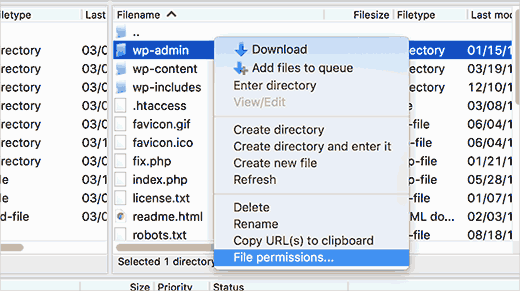
- Nu moeten we ervoor zorgen dat de machtigingen correct zijn ingesteld. In de meeste gevallen moeten mappen machtiging 755 hebben, terwijl bestanden machtiging 644 moeten hebben. U kunt de machtigingen wijzigen door de numerieke waarde in te voeren of de juiste vakjes aan te vinken.
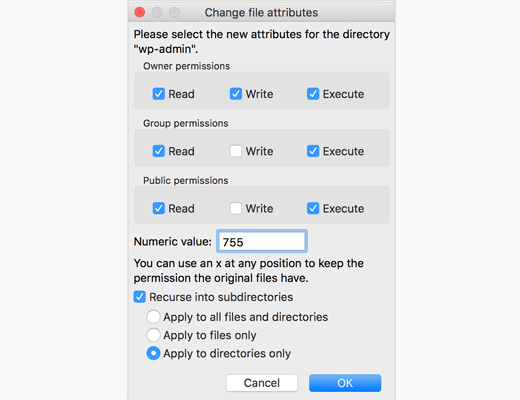
- Nadat u de machtigingen hebt aangepast, klikt u op de knop 'Toepassen' of 'Opslaan' om uw wijzigingen op te slaan.
- Herhaal dit proces voor alle andere bestanden of mappen die mogelijk de 403 Forbidden-fout veroorzaken.
Methode 3: Plug-ins en thema's uitschakelen
Soms kunnen conflicten met plugins en thema's de 403 Forbidden-fout op je WordPress-website veroorzaken. Hier is een oplossing die het probleem wellicht kan verhelpen.
- Open je WordPress-beheerpaneel.
- Ga naar het gedeelte 'Plugins' in de zijbalk. Hier vindt u een lijst met alle plugins die op uw website zijn geïnstalleerd.
- Begin met het in één keer deactiveren van alle plug-ins. Zoek naar de optie om alle plug-ins te selecteren of gebruik een bulkactie om ze te deactiveren. Deze stap schakelt alle plug-ins tijdelijk uit, zodat u kunt achterhalen of een van deze plug-ins de 403 Forbidden-fout veroorzaakt.
- Ga nu naar je website om te controleren of de fout is verdwenen. Zo ja, dan weet je dat een van de plugins de boosdoener was. Ga verder met de volgende stap om te achterhalen welke plugin het betreft.
- Ga terug naar het WordPress-beheerpaneel en activeer je plug-ins één voor één opnieuw. Test je website na elke heractivering. Op deze manier kun je de exacte plug-in vinden die de 403 Forbidden-fout veroorzaakt.
- Als je de problematische plugin vindt, verwijder deze dan en zoek een alternatief als de functionaliteit ervan essentieel is voor je website.
- In sommige gevallen kunnen thema's ook conflicten veroorzaken, wat leidt tot de 403-fout. Om dit te testen, ga je naar het gedeelte 'Uiterlijk' in het WordPress-dashboard en schakel je over naar een standaard WordPress-thema. Controleer of de fout blijft bestaan wanneer het standaardthema is ingeschakeld.
Methode 4: Een beschadigd .htaccess-bestand repareren
Het .htaccess-bestand, een klein maar krachtig configuratiebestand dat soms voor problemen kan zorgen en de 403 Forbidden-fout op je WordPress-website kan veroorzaken. Laten we eens kijken hoe je dit kunt oplossen.
- Om te beginnen moet je weer toegang hebben tot de bestanden van je website. Je kunt hiervoor een FTP-client gebruiken of een bestandsbeheerder die door je hostingprovider wordt aangeboden.
- Zoek de hoofdmap van je WordPress-installatie. Daar vind je het .htaccess-bestand. Het staat vaak in dezelfde map als je wp-admin- en wp-content-mappen.
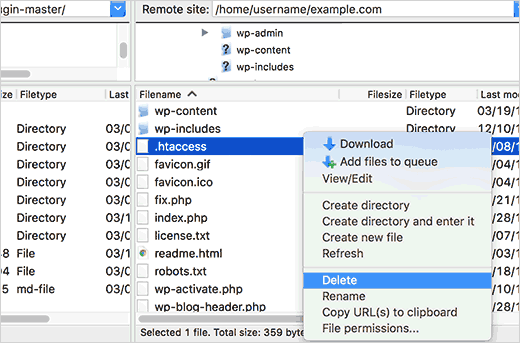
- Voordat u wijzigingen aanbrengt, is het essentieel om een back-up te maken van uw .htaccess-bestand. Klik met de rechtermuisknop op het bestand en kies de optie 'Downloaden' of 'Opslaan' om een kopie op uw computer op te slaan. Deze back-up zorgt ervoor dat u de wijzigingen kunt terugdraaien als er iets misgaat.
- Nadat je een back-up hebt gemaakt , kun je het bestaande .htaccess-bestand van je server verwijderen. Geen zorgen, we genereren het later opnieuw met de juiste instellingen.
- Ga nu naar je WordPress-beheerpaneel. Navigeer naar het gedeelte 'Instellingen' en klik op 'Permalinks'
- Zonder wijzigingen aan te brengen, klikt u gewoon op de knop 'Wijzigingen opslaan'. Hiermee wordt een nieuw .htaccess-bestand gegenereerd met de juiste configuratie voor uw permalinks.
- Controleer tot slot nogmaals of de 403 Forbidden-fout op je WordPress-website is verdwenen. Met een nieuw .htaccess-bestand zou je website weer operationeel moeten zijn.
Hier reset je in feite de configuratie, zodat je website weer goed functioneert. Mocht de fout aanhouden, wanhoop dan niet.
We hebben nog meer probleemoplossingstechnieken achter de hand. Laten we doorgaan naar de volgende stap en samen deze laatste foutmelding oplossen!
Gerelateerd: Beste WordPress-backupplugins
Methode 5: Beveiligingsplug-ins en firewallinstellingen controleren
Als het om websitebeveiliging, kunnen onze beveiligers soms wat te ijverig zijn. Beveiligingsplugins en firewallinstellingen die ontworpen zijn om uw WordPress-website te beschermen, kunnen soms doorslaan en de 403 Forbidden-fout veroorzaken.
Maar geen nood! Wij helpen u dit obstakel te overwinnen en de toegang tot uw website te herstellen.
- Begin met in te loggen op je WordPress-beheerpaneel. Ga vervolgens naar het gedeelte 'Plugins' en zoek je beveiligingsplugin. Als je niet zeker weet welke plugin hiervoor verantwoordelijk is, zoek dan naar plugins met namen zoals 'beveiliging', 'firewall' of vergelijkbare termen.
- Schakel uw beveiligingsplug-in tijdelijk uit door op de knop 'Deactiveren' of 'Uitschakelen' te klikken. Dit helpt ons te bepalen of de plug-in de 403 Forbidden-fout veroorzaakt.
- Nadat je de beveiligingsplugin hebt uitgeschakeld, bezoek je je website en controleer je of de fout nog steeds optreedt. Als de fout verdwijnt, is de kans groot dat de beveiligingsplugin de oorzaak was. Ga in dat geval verder met de volgende stap.
- Schakel de beveiligingsplug-in opnieuw in, maar controleer en pas deze keer de instellingen aan. Zoek naar opties met betrekking tot IP-blokkering, toegangsbeperkingen of firewallregels. Controleer deze instellingen zorgvuldig om er zeker van te zijn dat ze de toegang tot uw website niet onbedoeld blokkeren.
- Als u merkt dat de instellingen te restrictief zijn, kunt u overwegen uw IP-adres toe te voegen aan de whitelist. Dit zorgt ervoor dat uw toegang tot de website niet wordt geblokkeerd. Zoek in de instellingen van de beveiligingsplug-in naar een optie om uw IP-adres toe te voegen aan de whitelist of vertrouwde lijst.
- Sla de wijzigingen op en bezoek uw website opnieuw om te controleren of de fout is opgelost. Met de juiste beveiligingsplug-in en firewallinstellingen zou uw website toegankelijk moeten zijn zonder de 403 Forbidden-foutmelding te geven.
Methode 6: Serverconfiguratie en ModSecurity-controles
Soms wordt de 403 Forbidden-fout niet veroorzaakt door WordPress zelf. Het probleem kan zich op serverniveau voordoen. In dat geval heeft de webserver uw verzoek wel begrepen, maar de openbare toegang geblokkeerd vanwege strikte beveiligingsregels.
Moderne hostingomgevingen maken gebruik van Apache, NGINX of LiteSpeed. Deze servers vertrouwen op configuratieregels en toegangscontrolelijsten om verzoeken te beheren.
Als een regel verkeerd is geconfigureerd, kan deze de toegang weigeren, zelfs als de bestands- en maprechten correct zijn.
- Controleer de ModSecurity-regels: Veel hostingproviders schakelen ModSecurity om websites te beschermen tegen kwaadaardig verkeer. Bepaalde verzoeken, zoals het verzenden van formulieren, inlogpogingen of specifieke app-acties, kunnen echter valse alarmen veroorzaken. Neem contact op met de supportafdeling en vraag hen om de ModSecurity-logboeken te controleren.
- Controleer de serverconfiguratiebestanden: inspecteer de configuratiebestanden op serverniveau op eventuele beperkende regels die van invloed zijn op de hoofdmap. Zoek naar geweigerde IP-bereiken of geblokkeerde verzoektypen.
- Controleer de toegangscontrolelijsten: Toegangscontrolelijsten kunnen de juiste machtigingen overschrijven, wat kan leiden tot foutmeldingen over onvoldoende machtigingen. Zorg ervoor dat er geen regels zijn die uw link- of berichtverzoeken blokkeren.
Als u geen toegang hebt tot de logbestanden, neem dan contact op met de supportafdeling en vraag om een volledige controle van de serverbeperkingen.
Methode 7: Verificatie van bestandseigendom
Correcte bestands- en maprechten alleen lossen het probleem mogelijk niet op. Ook het eigenaarschap van bestanden speelt een cruciale rol in toegangsbeheer.
Als het eigenaarschap onjuist is, kan de webserver de toegang blokkeren, zelfs als de maprechten correct lijken.
Aan elk bestand in uw hoofdmap is een gebruiker en groep toegewezen. Als de servergebruiker niet overeenkomt met het eigenaarschap van het bestand, kan dit leiden tot onvoldoende machtigingen en een 403-foutmelding.
- Controleer bestandseigendom via FTP of cPanel: Open uw hostingcontrolepaneel of gebruik SSH om de instellingen voor bestandseigendom te controleren. Vergelijk deze met de gebruiker op uw hostingaccount.
- Correcte eigendomsinstellingen: Als het eigendom niet overeenkomt met de servergebruiker, vraag dan uw hostingprovider dit te corrigeren. Onjuist eigendom verhindert vaak openbare toegang.
- Controleer belangrijke bestanden nogmaals: controleer de bestandsinstellingen voor de WP Admin, WP Content en uw indexpagina.
Door de juiste machtigingen en het correcte eigenaarschap te garanderen, kan de server onbeperkte toegang verlenen.
Methode 8: Beoordeling van CDN en firewall op hostingniveau
Als u gebruikmaakt van een CDN of cloudhostingprovider, kan de 403 Forbidden-fout buiten WordPress ontstaan. CDN-services en firewalls van hostingproviders passen aanvullende IAM-beleidsregels en toegangscontrolelijsten toe die het verkeer beperken.
Een firewall kan bijvoorbeeld bepaalde IP-adressen, landen of aanvraagpatronen blokkeren. Zelfs als uw bestands- en maprechten correct zijn ingesteld, kan de firewall de openbare toegang weigeren.
- Controleer de CDN-beveiligingsinstellingen: Log in op uw CDN- dashboard en bekijk de firewallregels. Zoek naar geblokkeerde IP-adressen of verdachte verkeersfilters.
- Controleer het IAM-beleid: Als u cloudhosting gebruikt, controleer dan het IAM-beleid dat aan uw service of app is gekoppeld. Onjuiste regels kunnen de toegang tot de hoofdmap blokkeren.
- Firewallregels tijdelijk uitschakelen: Schakel de regels één voor één uit om de oorzaak te achterhalen.
Neem indien nodig contact op met de supportafdeling en vraag om een herziening van de firewallbeperkingen op hostingniveau.
Methode 9: Controle op ontbrekend indexbestand
Een ontbrekende indexpagina kan ook een 403 Forbidden-fout veroorzaken. Wanneer iemand uw website bezoekt, zoekt de webserver naar een standaardbestand, zoals index.php of index.html, in de hoofdmap.
Als de indexpagina ontbreekt, hernoemd is of beperkt toegankelijk is, kan de server de openbare toegang weigeren. In plaats van de inhoud van de map weer te geven, retourneert de server een 403-fout.
- Controleer op indexbestanden: Open uw hoofdmap via FTP en controleer of index.php bestaat.
- Ontbrekende bestanden herstellen: Als het bestand ontbreekt, upload dan een nieuwe kopie van een schone WordPress-installatie.
- Controleer de maprechten: zorg ervoor dat de server de indexpagina kan lezen volgens de maprechten.
Nadat je het bestand hebt hersteld, wis je de cookies van je browser en test je de link opnieuw om te controleren of het probleem is opgelost.
Stappen om de 403 Forbidden-fout op te lossen
Nadat je de nodige stappen hebt ondernomen om de 403 Forbidden-fout in WordPress op te lossen, is het essentieel om te controleren of het probleem daadwerkelijk is verholpen.
Deze bevestiging garandeert dat uw website nu zonder beperkingen toegankelijk is. Volg deze stappen om te controleren of de fout is opgelost:

Stap 1: De toegankelijkheid van de website testen
Controleer uw website op meerdere pagina's en onderdelen om er zeker van te zijn dat de 403 Forbidden-fout niet meer verschijnt en dat alle inhoud correct laadt.
- Browsercache wissen: Wis vóór het testen de cache van uw browser om ervoor te zorgen dat u geen gecachte versie van uw website bekijkt die mogelijk nog steeds de fout bevat.
- Bezoek uw website: Open uw webbrowser en voer de URL van uw website in. Navigeer door de verschillende pagina's en functionaliteiten om te controleren of alles naar behoren werkt.
- Formulieren verzenden en interactie aangaan: Als uw website formulieren bevat, verzend deze dan om te controleren of ze correct functioneren. Ga met alle interactieve elementen in interactie om te controleren of ze naar behoren reageren.
- Controleer media en bestanden: controleer of afbeeldingen, video's en downloadbare bestanden laden en toegankelijk.
Verder lezen: Beste WordPress-toegankelijkheidsplugins
Stap 2: Serverlogboeken controleren
Ook nadat de fout is verholpen, is het raadzaam om de serverlogboeken te blijven controleren op ongebruikelijke activiteiten.
Dit kan helpen bij het identificeren en aanpakken van eventuele beveiligingsrisico's of andere problemen die zich in de toekomst kunnen voordoen.
- Controleer de logbestanden regelmatig: Stel een schema in om uw serverlogbestanden regelmatig te controleren. Zoek naar ongebruikelijke of terugkerende activiteitspatronen.
- Bewaak beveiligingswaarschuwingen: Blijf op de hoogte van beveiligingswaarschuwingen en updates met betrekking tot uw serveromgeving en WordPress-installatie.
- Onderneem direct actie: als u verdachte activiteiten of fouten in de logboeken opmerkt, onderzoek deze dan en los ze onmiddellijk op.
Het voorkomen van toekomstige 403 Forbidden-fouten
Het oplossen van de 403 Forbidden-fout is cruciaal, maar het is net zo belangrijk om proactieve stappen te nemen om te voorkomen dat deze zich opnieuw voordoet.
Door deze preventieve maatregelen te implementeren, kunt u de beveiliging en toegankelijkheid van uw WordPress-website waarborgen:
Regelmatig controleren van bestandsrechten
- Geplande controles: Stel een regelmatig schema in om de bestandsrechten op uw server te controleren en te verifiëren. Dit zorgt ervoor dat er geen ongeautoriseerde wijzigingen zijn aangebracht.
- Gebruik sterke wachtwoorden: Zorg ervoor dat alle gebruikersaccounts, inclusief die van beheerders, sterke, unieke wachtwoorden gebruiken. Overweeg het gebruik van een wachtwoordmanager om complexe wachtwoorden te genereren en op te slaan.
Gebruik van vertrouwde beveiligingsplugins
- Kies betrouwbare plug-ins: selecteer beveiligingsplug-ins van gerenommeerde bronnen met een bewezen staat van dienst op het gebied van effectieve bescherming. Zoek naar plug-ins die regelmatig worden bijgewerkt en positieve gebruikersrecensies hebben.
- Beveiligingsinstellingen configureren: Configureer de door u gekozen beveiligingsplug-in correct voor maximale bescherming tegen potentiële bedreigingen.
WordPress en plugins up-to-date houden
- Automatische updates inschakelen: Schakel waar mogelijk automatische updates in voor de WordPress-kern, thema's en plug-ins. Dit zorgt ervoor dat u altijd de nieuwste en veiligste versies gebruikt.
- Controleer regelmatig op updates: Als er voor bepaalde thema's of plug-ins geen automatische updates beschikbaar zijn, maak er dan een gewoonte van om handmatig te controleren op updates en deze zo snel mogelijk toe te passen.
Conclusie
Kortom, de 403 Forbidden-fout in WordPress kan een frustrerend obstakel zijn, maar met de juiste kennis en stappen voor probleemoplossing is deze te verhelpen.
Door mogelijke oorzaken aan te pakken, zoals bestands- en maprechten, conflicten tussen plug-ins en thema's, beschadigde .htaccess-bestanden en beveiligingsinstellingen, kunt u de factoren die bijdragen aan de fout geleidelijk elimineren.
Onthoud dat het oplossen van problemen geduld en doorzettingsvermogen vereist. Het kan een paar pogingen kosten om de exacte oorzaak te achterhalen en de juiste oplossing te vinden.
Aarzel niet om de hulp in te roepen van professionele WordPress-experts, zodat het vanaf het begin goed gaat.
Veelgestelde vragen over de 403 Forbidden-fout
Wat zijn de belangrijkste oorzaken van een 403 Forbidden-fout in WordPress?
Een 403-foutmelding verschijnt wanneer de webserver uw verzoek wel begrijpt, maar de openbare toegang weigert. De meest voorkomende oorzaken zijn onder andere onjuiste bestands- en maprechten, defecte toegangscontrolelijsten, een ontbrekende indexpagina, een beschadigd .htaccess-bestand of onvoldoende rechten.
Soms worden browsercookies ook als oorzaak van het probleem aangewezen. Controleer de serverinstellingen en het eigenaarschap om het probleem volledig op te lossen.
Hoe kunnen bestands- en maprechten een 403-fout veroorzaken?
Onjuiste of incorrecte bestands- en maprechten blokkeren de toegang. WordPress heeft de juiste rechten nodig om openbare toegang mogelijk te maken.
bijvoorbeeldmeestal rechten 755 en bestanden 644. Als de eigenaar onjuist is, kan de webserver de toegang weigeren. Controleer daarom altijd de bestandsinstellingen in de hoofdmap.
Kan een ontbrekende indexpagina een 403-fout veroorzaken?
Ja. Als de indexpagina (bijvoorbeeld index.php of index.html) ontbreekt in de hoofdmap, kan de server de toegang blokkeren. De webserver kan de app niet laden zonder een standaardbestand. Voeg de juiste indexpagina toe of pas de serverinstellingen aan om dit op te lossen.
Welke invloed hebben IAM-beleidsregels en toegangscontrolelijsten op WordPress?
Als uw website in de cloud wordt gehost, regelen IAM-beleidsregels en toegangscontrolelijsten de toegang. Onjuiste regels kunnen de openbare toegang beperken of een link blokkeren. Controleer de beleidsregels zorgvuldig. Neem contact op met de supportafdeling als u het probleem niet kunt vinden.
Welke stappen moet ik volgen om de fout te herstellen?
Volg deze stappen. Wis browsercookies. Controleer de bestands- en maprechten. Bekijk de toegangsbeheerlijsten. Controleer het .htaccess-bestand.
Controleer het eigenaarschap en het IAM-beleid. Test je bericht of reactie. Als het probleem aanhoudt, neem dan contact op met de supportafdeling. We hopen dat deze stappen je helpen om het probleem op te lossen.


