
Heb je ooit de frustrerende foutmelding "DNS_PROBE_FINISHED_NXDOMAIN" gezien tijdens het internetten? Zo ja, dan weet je hoe vervelend het kan zijn als je online activiteiten door zo'n technisch probleem worden onderbroken.
Maar geen paniek! In dit blogbericht bespreken we alles wat je moet weten over het oplossen van de DNS_PROBE_FINISHED_NXDOMAIN-fout, zodat je weer ongestoord kunt internetten. Laten we er dus samen induiken en dit probleem aanpakken!
Inleiding tot de DNS_PROBE_FINISHED_NXDOMAIN-fout
Je bent niet de enige die ooit de foutmelding "DNS_PROBE_FINISHED_NXDOMAIN" heeft gezien tijdens het bezoeken van een website. Deze fout wordt veroorzaakt door een DNS-probleem (Domain Name System) en kan erg frustrerend zijn.
Gelukkig zijn er een paar dingen die je kunt doen om de DNS_PROBE_FINISHED_NXDOMAIN-fout op te lossen. In dit artikel wordt uitgelegd wat de oorzaak van de fout is en hoe je deze kunt verhelpen.
Wat veroorzaakt de DNS_PROBE_FINISHED_NXDOMAIN-fout?
De foutmelding DNS_PROBE_FINISHED_NXDOMAIN treedt doorgaans op wanneer uw computer geen verbinding kan maken met een DNS-server. Dit kan verschillende oorzaken hebben, waaronder:
Onjuiste DNS-instellingen
Een veelvoorkomende oorzaak zijn onjuiste DNS-instellingen. Als uw DNS-instellingen onjuist zijn, kan uw computer de domeinnaam die u probeert te bezoeken niet oplossen.
Een andere veelvoorkomende oorzaak is dat de domeinnaam die u probeert te bereiken niet bestaat. Als de domeinnaam die u probeert te bereiken niet bestaat, krijgt u de foutmelding DNS_PROBE_FINISHED_NXDOMAIN.
Probleem met de DNS-servers van uw internetprovider
Een andere mogelijke oorzaak voor de DNS_PROBE_FINISHED_NXDOMAIN-fout is een probleem met de DNS-servers van uw internetprovider. Als de DNS-servers van uw provider niet beschikbaar zijn of problemen ondervinden, kunt u de DNS_PROBE_FINISHED_NXDOMAIN-foutmelding ontvangen.
De foutmelding DNS_PROBE_FINISHED_NXDOMAIN kan ook worden veroorzaakt door malware of virussen op uw computer. Malware of virussen kunnen uw DNS-instellingen kapen en u doorverwijzen naar kwaadwillende websites.
Als u vermoedt dat malware of een virus de DNS_PROBE_FINISHED_NXDOMAIN-fout veroorzaakt, moet u uw computer scannen met een antivirusprogramma.
Leerhoe je PHP-fouten in WordPress stap voor stap kunt oplossen.
Hoe los ik de DNS_PROBE_FINISHED_NXDOMAIN-fout op?
Als u de DNS-foutmelding DNS_PROBE_FINISHED_NXDOMAIN ziet, kan het Domain Name System (DNS) het adres van een website niet oplossen. Dit kan verschillende oorzaken hebben, zoals een typefout in de URL, een tijdelijk probleem met de DNS-server of een probleem met de domeinnaam van de website.
Hieronder volgen enkele stappen die u kunt ondernemen om de DNS_PROBE_FINISHED_NXDOMAIN-fout op te lossen:
Controleer de URL
Controleer eerst de URL die je probeert te bezoeken. Zorg ervoor dat je deze correct hebt ingetypt en dat er geen extra spaties of tekens in staan. Als de foutmelding blijft verschijnen, probeer de website dan te bezoeken met een andere browser of op een ander apparaat.
DNS-servers wijzigen

Als je de foutmelding DNS_PROBE_FINISHED_NXDOMAIN krijgt, probeert je computer verbinding te maken met een website, maar kan de server niet vinden. Dit kan verschillende oorzaken hebben, maar een veelvoorkomende oorzaak is dat je DNS-servers verouderd zijn of niet goed werken.
Om dit op te lossen, moet u uw DNS-servers wijzigen. U kunt dit handmatig doen of met een tool zoals CleanMyMac X.
Zo doe je dat:
- Ga naar Systeemvoorkeuren > Netwerk.
- Selecteer uw netwerkverbinding (Wi-Fi, Ethernet, enz.).
- Klik op de knop 'Geavanceerd' in de rechterbenedenhoek.
- Ga naar het tabblad "DNS".
- Klik op de "+" knop en voeg de volgende DNS-servers toe: 8.8.8.8 en 8.8.4.4 (dit zijn de openbare DNS-servers van Google).
- Klik op "OK" en vervolgens op "Toepassen"
- Start uw computer opnieuw op zodat de wijzigingen van kracht worden.
DNS-cache leegmaken en IP-adres vernieuwen
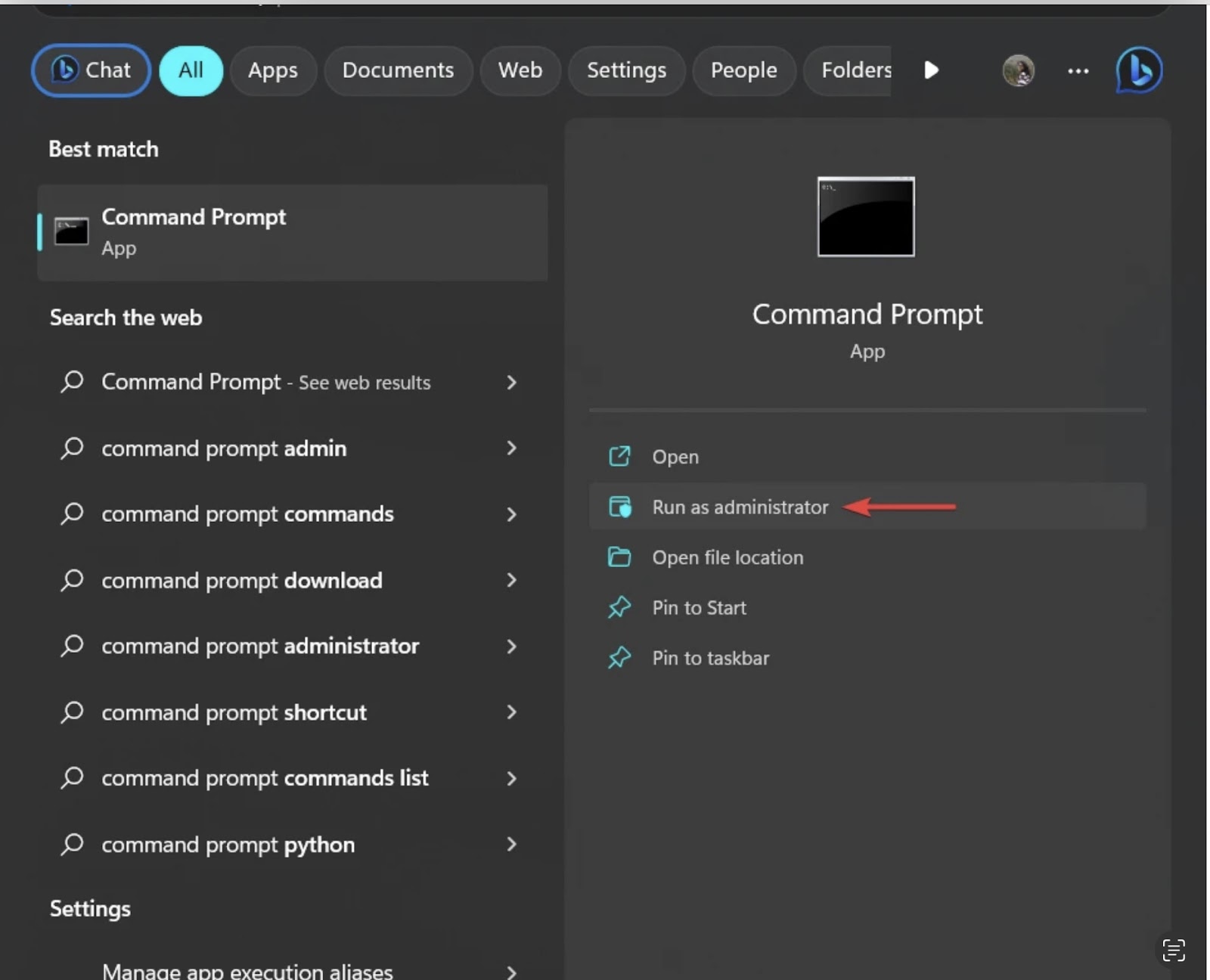
Het is niet ongebruikelijk dat er DNS-problemen optreden na wijzigingen in uw netwerk. Als u de foutmelding DNS_PROBE_FINISHED_NXDOMAIN krijgt, kunt u proberen uw DNS-cache te legen en uw IP-adres te vernieuwen.
Om je DNS-cache te legen, open je de opdrachtprompt en typ je 'ipconfig /flushdns'. Druk op Enter en je zou een bericht moeten zien met de tekst 'DNS-resolvercache succesvol geleegd'
Typ vervolgens “ipconfig /renew” om uw IP-adres te vernieuwen. Druk opnieuw op Enter en u zou een bericht moeten zien met de tekst “IP-configuratie succesvol vernieuwd!”.
Als het legen van je DNS-cache en het vernieuwen van je IP-adres de DNS_PROBE_FINISHED_NXDOMAIN-fout niet verhelpt, kun je een paar andere dingen proberen. Je kunt bijvoorbeeld je DNS-serverinstellingen wijzigen. Een andere optie is je router resetten. En als al het andere niet helpt, kun je contact opnemen met je internetprovider.
Gerelateerd: Hoe los je 404-fouten in WordPress op? (2 eenvoudige manieren)
Controleer de firewallinstellingen
Als je de foutmelding DNS_PROBE_FINISHED_NXDOMAIN krijgt, kan dat komen doordat je firewall DNS-verzoeken blokkeert. Om dit op te lossen, moet je een uitzondering voor DNS-verzoeken toevoegen in je firewallinstellingen.
Ga naar Start > Configuratiescherm > Systeem en beveiliging > Windows Firewall om dit in Windows Firewall te doen. Klik onder het gedeelte 'Een programma of functie toestaan via Windows Firewall' op de knop 'Instellingen wijzigen'.
Scroll naar beneden in de lijst met programma's en functies totdat u de vermelding DNSClient vindt. Vink het vakje ernaast aan en klik vervolgens op OK.
Als u een andere firewall gebruikt, raadpleeg dan de documentatie ervan om te leren hoe u een uitzondering voor DNS-verzoeken kunt toevoegen.
Reset je router
Als je de foutmelding DNS_PROBE_FINISHED_NXDOMAIN nog steeds ziet, is het tijd om je router te resetten. Hierdoor wordt de DNS-cache die mogelijk op je router is opgeslagen, gewist en worden eventuele onvoldoende gegevens die in het geheugen van de router zijn opgeslagen, verwijderd.
Om je router te resetten:
- Haal de stekker 30 seconden uit het stopcontact en steek hem er daarna weer in.
- Nadat je router opnieuw is opgestart, probeer de pagina dan opnieuw te laden.
- Als de foutmelding DNS_PROBE_FINISHED_NXDOMAIN nog steeds verschijnt, ga dan verder met de volgende oplossing.
Controleer de vermeldingen in het hostbestand
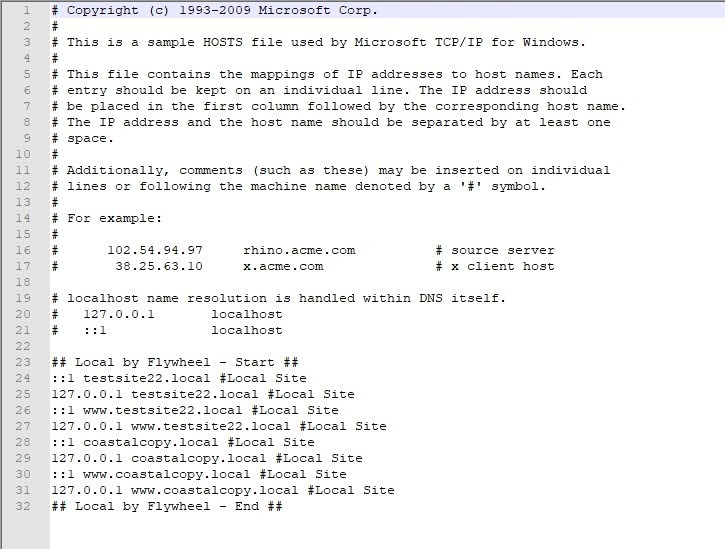
Als je de foutmelding DNS_PROBE_FINISHED_NXDOMAIN ziet, komt dat meestal doordat je computer probeert een website te bezoeken die niet bestaat. Maar soms ligt het probleem bij het hostbestand van je computer.
In je hostbestand staan alle websites die je computer kent. Wanneer je een website probeert te bezoeken, controleert je computer het hostbestand om te zien waar de website zich bevindt. Als de website niet in je hostbestand staat, vraagt je computer een DNS-server om hulp.
Als je de foutmelding DNS_PROBE_FINISHED_NXDOMAIN krijgt, kan dat komen doordat er een probleem is met je hostbestand. Om dit op te lossen, kun je proberen je hostbestand te bewerken. Zo doe je dat:
- Open uw hosts-bestand. U vindt dit op C:\Windows\System32\drivers\etc\hosts (voor Windows-gebruikers) of /etc/hosts (voor Mac- en Linux-gebruikers).
- Zoek het IP-adres van de website die u probeert te bezoeken. Het ziet er ongeveer zo uit: 127.0.0.1 www.example.com
- Verwijder die vermelding en sla de wijzigingen op in het bestand van uw host.
- Probeer de website opnieuw te bezoeken en kijk of de fout is verholpen.
Conclusie
DNS_PROBE_FINISHED_NXDOMAIN-fouten kunnen erg vervelend zijn, maar gelukkig zijn er verschillende stappen die je kunt ondernemen om ze op te lossen. Door de instructies in dit artikel te volgen, kun je snel de oorzaak van jouw specifieke fout achterhalen en een van de voorgestelde oplossingen toepassen. Het is altijd raadzaam om eerst de instellingen van je router te controleren en ervoor te zorgen dat deze correct is geconfigureerd voordat je iets anders probeert. Het gebruik van een DNS-server van een derde partij kan je probleem mogelijk oplossen als al het andere niet werkt.
Als je andere problemen ondervindt met je WordPress-website, bekijk dan onze artikelen over probleemoplossing, zoals deze. Onze handleiding voor het oplossen van de meest voorkomende WordPress-fouten is een uitstekend startpunt.
Heb je WordPress-ondersteuning nodig?
Bestel uren ontwikkelingsondersteuning en laat dit probleem binnen enkele uren oplossen door onze WordPress-ondersteuningsexperts


