

Om een WordPress-website te maken, heb je drie dingen nodig: een domeinnaam, webhosting en een WordPress-installatie. Begin met het aanschaffen van hosting bij providers zoals SiteGround of Bluehost, die een gratis domein en een WordPress-installatie met één klik aanbieden.
Nadat WordPress is geïnstalleerd, kies je een thema, installeer je essentiële plugins zoals Rank Math en WP Rocket, en maak je je pagina's aan. Deze complete handleiding doorloopt elke stap van begin tot publicatie in de exacte volgorde die je moet volgen.
Kort samengevat: Tips voor het maken van een WordPress-website
- Begin met het registreren van een domeinnaam en het kiezen van een betrouwbare webhostingprovider . Zodra je hosting is ingesteld, installeer je de gratis versie van WordPress, wat meestal eenvoudig via het dashboard van je hostingprovider kan.
- Kies een thema dat aansluit bij de doelstellingen van je website om deze een professionele uitstraling te geven. Voeg essentiële pagina's en berichten toe om je site met content te vullen.
- Personaliseer het uiterlijk en de functionaliteit van uw website door de benodigde plugins te installeren.
- Stel Google Analytics in en verifieer uw site met Google Search Console voor tracking en vindbaarheid in zoekresultaten.
- Optimaliseer tot slot uw website voor zoekmachines om de online aanwezigheid te verbeteren. Zorg er bovendien voor dat uw website regelmatig wordt onderhouden, zodat deze snel laadt en veilig blijft.
Waarom een WordPress-website maken?
Als je overweegt je eerste website te maken of van platform te wisselen, blijft WordPress de beste keuze voor beginners, bedrijven, bloggers en ontwikkelaars.
Met meer dan 43 procent van het hele internet dat draait op WordPress, is het uitgegroeid tot een robuust, schaalbaar en flexibel platform dat geschikt is voor elk type website. Hieronder enkele van de voordelen.

- Volledige controle en flexibiliteit: Met WordPress.org krijgt u volledige eigendom over uw website. U hebt volledige controle over uw content, ontwerp, functies en verdienmodel. In tegenstelling tot andere platforms die de functionaliteit in een gratis abonnement mogelijk beperken, kunt u met WordPress onbeperkt bouwen en groeien.
- Geen programmeerkennis nodig: Je hoeft geen ontwikkelaar te zijn om een mooie website te bouwen. WordPress biedt drag-and-drop-editors, paginabouwersen gebruiksvriendelijke aanpassingstools waarmee je je site kunt opzetten zonder ook maar één regel code te hoeven schrijven.
- Duizenden thema's en plugins : Of je nu een bedrijf, blog of webwinkel start , je kunt kiezen uit duizenden premium thema's en plugins. Deze tools helpen je bij het vormgeven van het ontwerp van je website, het optimaliseren voor SEO, het integreren van contactformulieren en nog veel meer.
- Veilig en schaalbaar: WordPress is geëvolueerd tot een platform dat zowel veilig als schaalbaar is. Dankzij regelmatige updates, krachtige beveiligingsplugins en beheerde hostingopties is uw website beschermd , van een kleine blog tot een drukbezocht e-commerceplatform.
- Sterke community en deskundige ondersteuning: Van officiële forums tot ontwikkelaarsgroepen op Facebook, WordPress beschikt over een wereldwijde community die klaarstaat om ondersteuning te bieden, problemen op te lossen en waardevolle tips te delen. Of je nu een blogger of ondernemer bent, hulp is altijd binnen handbereik.
Breng uw WordPress-website van idee tot lancering met deskundige ondersteuning
Laat Seahawk de installatie, het ontwerp en de beveiliging voor u regelen, zodat u zich kunt concentreren op de groei van uw bedrijf.
Voorbereiding: Definieer het doel en de strategie van uw website
Voordat je je WordPress-website opzet, is het essentieel om het doel ervan duidelijk te definiëren. Of je nu een blogger bent die ideeën met de wereld wil delen, een bedrijf dat meer klanten wil bereiken, of iemand die een webwinkel wil starten, het bepalen van het doel van je website bespaart je tijd en voorkomt fouten in een later stadium.
Neem even de tijd om na te denken over je visie en het type bezoekers dat je wilt aantrekken. Elk type website vereist een andere set essentiële functies. Een zakelijke website heeft bijvoorbeeld contactformulieren , betrouwbare testimonials en een live chat-plugin nodig .
Een e-commercewebsite heeft daarentegen tools zoals WooCommerce om producten te kunnen aanbieden en betalingen veilig te kunnen accepteren.
Door vroegtijdig je doel te bepalen, kun je het ontwerp van je website beter plannen, het juiste thema kiezen en de lay-out efficiënt organiseren. Het definiëren van je strategie geeft je volledige controle over de structuur en toekomstige groei van je website.
Wat je nodig hebt om een WordPress-website te maken
Hoewel WordPress flexibiliteit en eigendom van de content biedt, moet u zelf een eigen domein en webhostingprovider regelen. Begin met het volgende:
- Kies een WordPress-platform: Kies het juiste platform om je website op te zetten. WordPress is er in twee vormen: WordPress.com en WordPress.org. Voor de meeste gebruikers raden we WordPress.org aan, omdat het een zelfgehost platform is dat je meer mogelijkheden biedt om je website te bouwen zonder beperkingen. Het is een ideale keuze voor het maken van een website.
- Domeinnaam: Als je WordPress.org kiest om een website te starten, heb je een unieke online identiteit nodig. Je moet dus een domeinnaam kopen en een gebruiksvriendelijke ervaring creëren zodat anderen je website gemakkelijk kunnen bezoeken.
- Webhostingprovider: We raden aan te kiezen voor een hostingprovider die specifiek voor WordPress is ontwikkeld. Deze is eenvoudig te installeren en te gebruiken.
Lees meer: Gratis WordPress-hostingproviders
Maak gebruik van door AI aangedreven websitebouwers
Dankzij de opkomst van AI-gestuurde tools is het bouwen van een WordPress-site intuïtiever dan ooit.
Veel moderne webhostingplatforms zoals Hostinger bieden tegenwoordig AI-gestuurde websitebouwers waarmee je binnen enkele minuten je eerste website kunt ontwerpen, zelfs zonder programmeerkennis.
- Deze tools stellen vragen over je niche en doelen, genereren automatisch een lay-out, voegen contentblokken in en suggereren zelfs afbeeldingen, lettertypen en kleurschema's.
- De AI-builders kunnen kant-en-klare onderdelen genereren, zoals homepagina's, contactformulieren, productpagina's en blogs, die je vervolgens kunt aanpassen aan je merk.
- Deze intelligente automatisering maakt kopiëren en plakken vanuit verschillende bronnen of helemaal opnieuw beginnen overbodig.
- Je kunt deze door AI gegenereerde lay-outs ook eenvoudig aanpassen en verfijnen, waardoor je een grote voorsprong hebt en de installatie razendsnel verloopt.
Bovendien geeft het je de vrijheid om je te concentreren op content, marketing en het verbeteren van de gebruikerservaring van je website, in plaats van uren te besteden aan de technische ontwikkeling.
Door gebruik te maken van deze krachtige functies verloopt uw traject soepeler en succesvoller, of u nu een persoonlijke blog, een merksite of een uitgebreide webwinkel lanceert.
Stappen om een WordPress-website te maken?
Met de WP Quicksite-service van Seahawk kunt u altijd eenvoudig een WordPress-website opzetten . Maar mocht u liever zelf aan de slag gaan en leren hoe u een website bouwt, dan helpen wij u graag met onze gemakkelijk te volgen handleiding.
Stap 1: Een domeinnaam en webhosting regelen
Zodra je WordPress als je nieuwe websiteplatform hebt gekozen, moet je een domeinnaam en een hostingprovider selecteren.
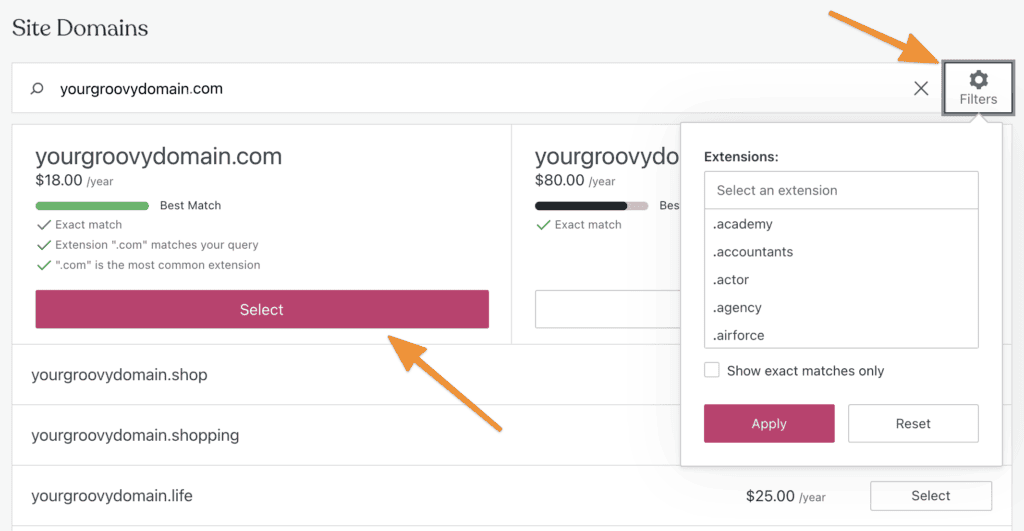
Je moet een unieke domeinnaam voor je website kiezen die herkenbaar is en makkelijk te onthouden. Bij toonaangevende domeinregistrators zoals GoDaddy en Namecheapkun je eenvoudig een domeinnaam registreren.
Zodra je een domeinnaam hebt gekocht en een webhostingprovider hebt gekozen, kun je doorgaan naar de volgende stap.
Stap 2: WordPress installeren
Wij adviseren u om een WordPress-hostingprovider voor een eenvoudige installatie en configuratie van WordPress. Wanneer u zich aanmeldt bij een dergelijke webhostingprovider, wordt WordPress automatisch voor u geïnstalleerd.
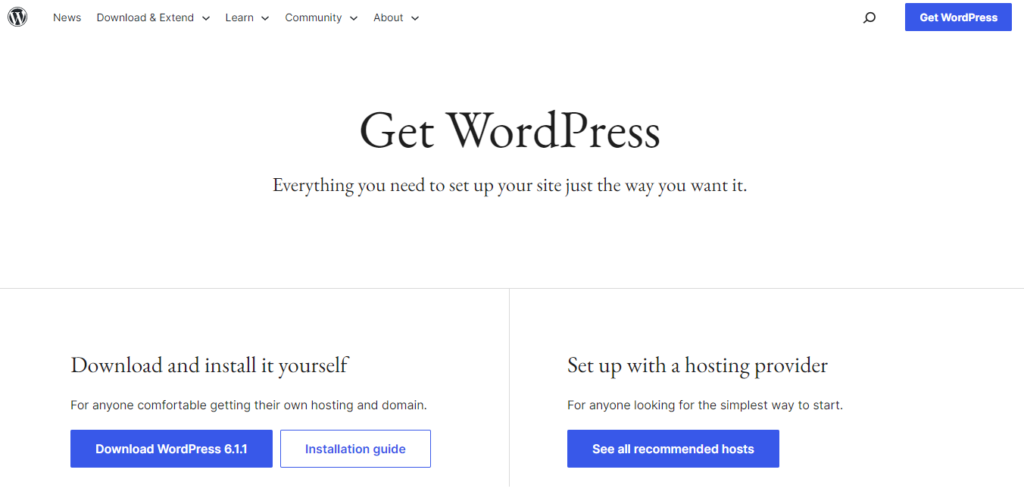
Je kunt eenvoudig inloggen op je hostingaccount, op 'Inloggen bij WordPress' en de WordPress-installatie starten. Zodra dit is voltooid, kun je verdergaan met de volgende stap: het aanpassen van je website.
Stap 3: Kies een thema
Wij begrijpen hoe belangrijk een visueel aantrekkelijke WordPress-website en een bijpassend thema zijn om de juiste doelgroep naar uw site te trekken.
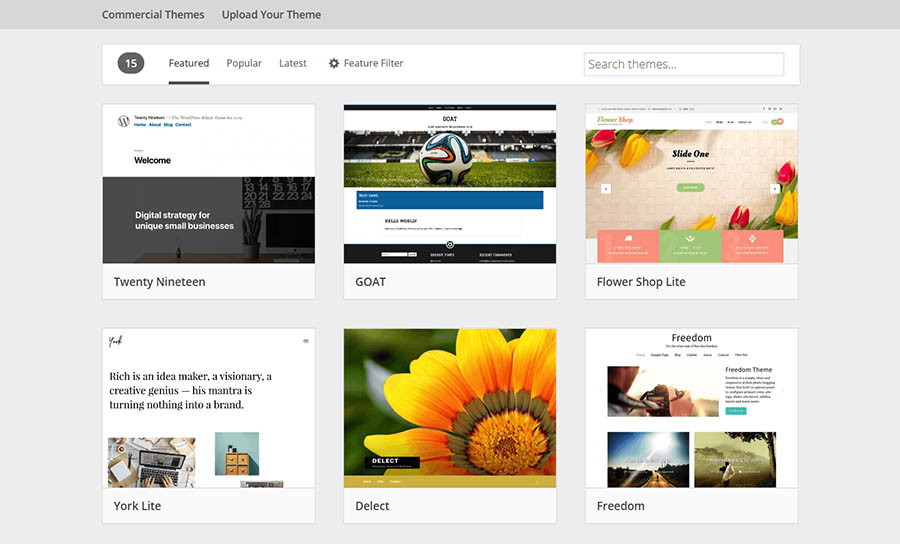
Met de vele thema's en plugins is het kiezen en onderhouden van een thema voor WordPress tegenwoordig heel eenvoudig. WordPress biedt professioneel ontworpen sjablonen die je kunt installeren en naar eigen wens kunt aanpassen.
Je wordt eerst doorgestuurd naar een standaard basisthema, dat je later naar eigen keuze kunt wijzigen. Om het thema te wijzigen:
- Open je dashboard en kies Uiterlijk→ Thema's en klik op de knop 'Nieuw toevoegen'.
- Je hebt nu toegang tot de grote verscheidenheid aan thema's die beschikbaar zijn op WordPress.
- Je kunt deze thema's sorteren op populariteit, nieuwste, aanbevolenen andere kenmerken.
- Vervolgens kunt u ook een voorbeeld van uw thema bekijken om te zien hoe uw ontwerp er op de website uitziet
- Zodra je je thema hebt gekozen, kun je het installeren. Klik hiervoor op de knop 'Installeren' en wacht tot de installatie is voltooid.
- Zodra je thema is geïnstalleerd, verandert de installatieknop in een knop waarmee je het thema kunt activeren.
- Je thema is nu geactiveerd en je kunt het aanpassen door op de link 'Aanpassen' te klikken in het menu 'Uiterlijk'.
Nadat je het thema hebt gekozen en aangepast, kun je content toevoegen aan je WordPress-website.
Stap 4: Berichten en pagina's toevoegen aan de website
De volgende stap is het toevoegen van content aan je WordPress-website voordat je deze live zet voor je gebruikers. WordPress biedt twee standaard contenttypen: berichten en pagina's.
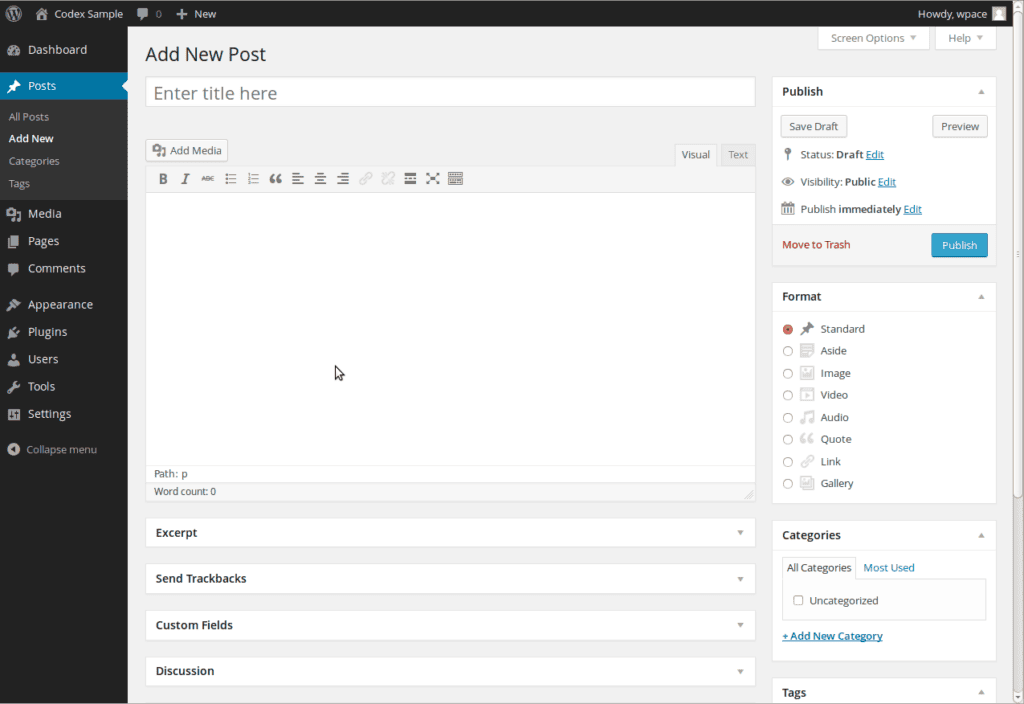
Berichten en pagina's zijn twee verschillende aspecten van een WordPress-website.
- Berichten maken deel uit van de blogfunctionaliteit en verschijnen vaak in omgekeerde chronologische volgorde.
- Pagina's zijn statische, eenmalige content en omvatten pagina's zoals een contactpagina, privacybeleid, een aangepaste landingspagina en meer.
Om te beginnen moet je een aantal pagina's aan je WordPress-website toevoegen, met of zonder inhoud. Je kunt de inhoud later altijd nog toevoegen door de pagina's te bewerken en bij te werken.
- Ga naar pagina's → Nieuwe pagina toevoegen.
- Je kunt nu een titel voor je bericht toevoegen en vervolgens de inhoud in de visuele berichteditor, die een aantal extra opties biedt die aansluiten op je behoeften.
- Klik op de knop 'Nu opslaan' om het als concept op te slaan, of klik op 'Publiceren' wanneer je klaar bent om het online te zetten.
- Je zult ook verschillende andere functies opmerken, zoals categorieën entags, die gebruikt worden om de inhoud van je blog in secties te organiseren.
Stap 5: Pas je website aan en installeer plug-ins
Nadat je content aan je website hebt toegevoegd, structureer en presenteer je deze op een manier die aantrekkelijk en gemakkelijk te begrijpen is voor je gebruikers.
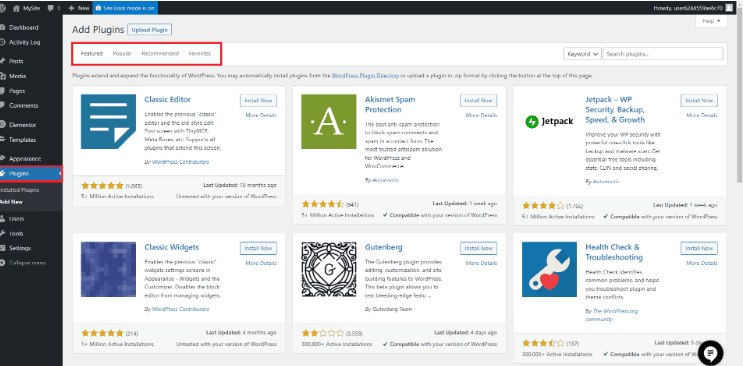
Daarvoor moet je je website aanpassen en hier en daar wat bijstellen, zodat je een goed ingerichte website krijgt.
Je hebt ook WordPress-plugins nodig om extra functies aan je website toe te voegen. Deze plugins werken als verschillende apps voor je WordPress-website, en zijn verkrijgbaar in gratis en betaalde versies.
Met plugins kun je functies en aanpassingen toevoegen aan je WordPress-website. Je kunt kiezen uit meer dan 60.000plugins in de WordPress-plugindirectory, waardoor je talloze mogelijkheden hebt om je website naar wens aan te passen.
Bekijk ook: Beste gratis WordPress-plugins
Snelheid, veiligheid en doorlopend onderhoud
Het bouwen van een WordPress-website is slechts het begin. Zodra uw site live is, is het cruciaal om ervoor te zorgen dat deze soepel draait, snel laadt en veilig blijft, om bezoekers aan te trekken en te behouden.
Een razendsnelle website kan uw ranking in zoekmachines aanzienlijk verbeteren en het bouncepercentage verlagen, met name voor mobiele gebruikers.
Begin met het kiezen van een betrouwbare webhostingprovider met een hoge uptime, SSD-opslag en ontwikkelaarsvriendelijke tools.
Hostingproviders zoals SiteGround, Hostingeren Kinsta zijn gespecialiseerd in WordPress en bieden ingebouwde beveiligingsfuncties zoals firewalls, automatische back-ups, SSL-certificaten en malware-scans. Deze functies beschermen niet alleen uw website, maar geven uw bezoekers ook gemoedsrust.
Regelmatig onderhoud van je website is net zo belangrijk. Dat betekent dat je je thema's, plug-ins en de WordPress-kern regelmatig moet bijwerken om kwetsbaarheden te voorkomen.
Verouderde software is een van de belangrijkste oorzaken van inbreuken op websites. Installeer daarom ook plugins die zorgen voor automatische back-ups, snelheidsoptimalisatie (zoals caching) en beeldcompressie om uw site razendsnel te houden.
Het is ook een goede gewoonte om de prestaties van je website te monitoren met tools zoals Google PageSpeed Insights of GTmetrix. Deze tools geven inzicht in wat je website mogelijk vertraagt en bieden tips om dit te verbeteren.
Vergeet niet dat een snelle, veiligeen goed onderhouden website niet alleen indruk maakt op uw bezoekers, maar u ook helpt om soepel mee te groeien met uw bedrijf.
Stel een Google Analytics-formulier in
Met Google Analytics kunt u zien en bijhouden hoeveel mensen uw website bezoeken en uw content bekijken.
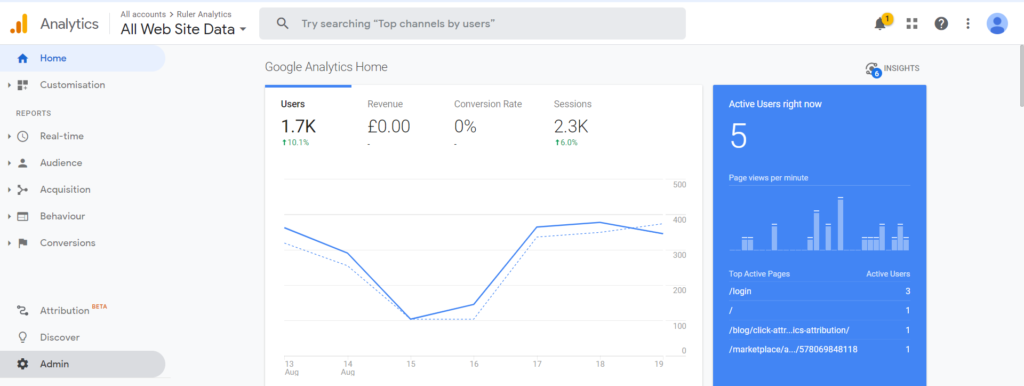
Je moet in het begin Google Analytics installeren om te zien hoe je websiteblog in de loop der tijd is gegroeid en om de resultaten daarop af te stemmen.
- Ga naar de Google Analytics-website en log in met je e-mailaccount
- Zodra je bent ingelogd, kun je je aanmelden voor een gratis Google Analytics-account.
- Vervolgens moet u uw gegevens en de URL van uw website opgeven, waarna u een Google Analytics-trackingcode ontvangt.
- Met deze code kunt u uw website koppelen aan Google Analytics.
- Zodra de volledige installatie is voltooid, kunt u het complete analyseverslag van uw website bekijken via uw WordPress-dashboard.
Verifieer je WordPress-site in Google Search Console
Zodra je je WordPress-website volledig hebt ingesteld, moet je deze laten verifiëren in Google Search Console om er maximaal profijt van te hebben.
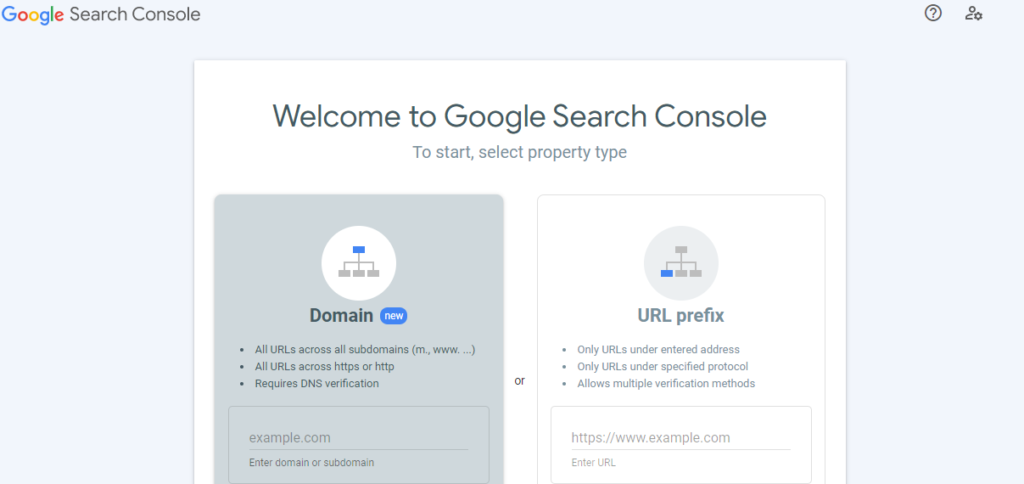
Met deze tool kunt u de SEO van uw website verbeteren en unieke inzichten verkrijgen. Dit stelt u in staat om uw vindbaarheid in zoekresultaten en de algehele prestaties van uw website te optimaliseren.
- Ga naar Google Search Console en log in met je Google-account
- Klik nu op de rode knop 'EEN WONING TOEVOEGEN' rechtsboven in het dashboard
- Je ziet nu een vakje waarin je wordt gevraagd de URL van je website te plakken
- Ga vervolgens naar het tabblad 'Aanbevolen methode' op het volgende scherm en download het HTML-verificatiebestand door op de hyperlink te klikken. Sla dit bestand op uw systeem op
- Nu moet u rechtstreeks toegang krijgen tot de server van uw website, wat u kunt doen via File Transfer Protocol (FTP) of cPanel File Manager
- Je kunt elke FTP-client gebruiken om je inloggegevens in te voeren en in te loggen op je server
- Upload het bestand naar de hoofdmap van je website die de map wp-content bevat, en sleep het bestand dat je op je systeem hebt opgeslagen naar de hoofdmap van je website
- Tot slot kunt u terugschakelen naar Google Search Console en op 'Verifiëren' klikken om het proces te voltooien. U kunt de site ook eenvoudig verifiëren via de URL-prefixmethode: voeg gewoon een meta-tag toe aan de header.php van uw thema en u bent klaar.
Optimaliseer uw website voor SEO
Bij het maken van een nieuwe website en blog is SEO essentieel om ervoor te zorgen dat gebruikers uw content via zoekmachines kunnen vinden. Zonder SEO kunt u geen verkeer naar uw website genereren of uw doelgroep bereiken.
Als je dus meer bezoekers wilt, moet je je blog vanaf het begin van de website-ontwikkeling optimaliseren.
Om makkelijk van start te gaan, kun je de Rank Math- plugin installeren. Dit is een complete WordPress-plugin waarmee je je blog kunt optimaliseren. Met deze plugin kun je alles instellen, van een WordPress-sitemap met zoekwoorden, meta-tags en schema-markup tot nog veel meer.
Moderne ontwikkelmethoden en geavanceerde tools (voor ontwikkelaars of gebruikers die hun systeem willen opschalen)
Inzicht in moderne ontwikkelingsmethoden is essentieel als u uw WordPress-website wilt schalen of meer aanpassingsmogelijkheden wilt. Deze sectie is met name nuttig voor ontwikkelaars, freelancers of gevorderde gebruikers die verder willen gaan dan de basisprincipes.
- WordPress-ontwikkeling is geëvolueerd en omvat nu tools en werkwijzen die betere prestaties, herbruikbaarheid en workflow-efficiëntie bieden.
- Frameworks zoals Sage (van Roots) stellen je in staat om te bouwen met moderne tools zoals Blade-templating en CSS-hulpprogramma's zoals Tailwind.
- Gutenberg is uitgegroeid tot een krachtige blokkeneditor voor het creëren van content, en je kunt nu aangepaste blokken maken met behulp van ACF Pro of op React gebaseerde frameworks.
- Als je een team aanstuurt of aan grotere projecten werkt, kan het gebruik van versiebeheertools zoals Git en implementatie via Docker of Bedrock een professionelere uitstraling aan je workflow geven.
Deze tools zorgen voor consistente ontwikkelomgevingen en maken het eenvoudiger om updates door te voeren zonder uw live website te beïnvloeden.
Voordat je je website implementeert, is het raadzaam om testomgevingen om nieuwe functies of premium thema's te testen. Deze omgevingen simuleren je echte website zonder je bezoekers te beïnvloeden, waardoor je kostbare fouten kunt voorkomen.
Hoewel deze stappen misschien niet nodig zijn voor je eerste website, zijn ze van onschatbare waarde als het aantal bezoekers van je site groeit of je webwinkel uitbreidt. De sleutel is om te beginnen met een solide basis en te schalen met de juiste tools wanneer je er klaar voor bent.
Conclusie
WordPress is het populairste open-source CMS-platform. Als beginner kun je echter kiezen uit twee versies, afhankelijk van de behoeften van je website.
In de bovenstaande blog hebben we je gewezen op de procedure voor het bouwen van een website op WordPress.org, een krachtig platform dat meer flexibiliteit en opties biedt en de nummer 1 keuze is voor het bouwen van websites.
Een geweldige website helpt je een geweldige gebruikerservaring te creëren. En met WordPress is het heel eenvoudig geworden om je website precies zo te maken als je wilt. Dankzij de vele plugins en functies kun je je nieuwe site helemaal naar eigen wens aanpassen. Dus wacht niet langer en begin vandaag nog!
Veelgestelde vragen over het bouwen van een WordPress-website
Hoe maak ik mijn eigen website op WordPress?
Om een WordPress-website te maken, koop je webhosting en krijg je een gratis domein. Gebruik een hostingprovider om met een paar klikken een WordPress-installatie op te zetten. Kies uit populaire WordPress-thema's en begin met het ontwerpen van je webpagina's.
Kan ik gratis een WordPress-website maken?
Je kunt een gratis WordPress-site maken via WordPress.com, maar voor een zelfgehoste WordPress-installatie heb je een hostingpakket nodig. Veel hostingproviders bieden ook websitebouwers en een gratis domeinnaam voor het eerste jaar aan om mee te beginnen.
Kan ChatGPT een WordPress-website bouwen?
Hoewel ChatGPT geen WordPress-website direct kan bouwen, kan het je wel stap voor stap begeleiden bij het instellen van je sitetitel, het kiezen van een standaardthema en het configureren van de WordPress-instellingen.
Waarom stappen mensen af van WordPress?
Sommige gebruikers stappen over van WordPress naar andere websitebouwers vanwege specifieke behoeften op het gebied van webdesign of omdat ze op zoek zijn naar een alles-in-één contentmanagementsysteem dat een snellere en intuïtievere interface biedt dan WordPress CMS.
Wat is het verschil tussen shared hosting en een VPS?
Shared hosting betekent dat de bestanden van uw website op dezelfde server worden opgeslagen als die van andere websites, terwijl een VPS (Virtual Private Server) meer dedicated resources biedt en ervoor kan zorgen dat uw website sneller laadt.
Zijn er gratis thema's beschikbaar voor WordPress-gebruikers?
Ja, WordPress biedt veel gratis thema's waarmee je je eigen website kunt ontwerpen en extra WordPress-pagina's kunt aanmaken voor je bedrijfswebsite of persoonlijke blogberichten.
Waar moet ik op letten bij het kiezen van een hostingpakket?
Een goed hostingpakket van een gerenommeerde WordPress-hostingprovider moet ervoor zorgen dat uw site snel laadt, een testomgeving ondersteunt en functies bevat zoals een hostingdashboard, bijvoorbeeld cPanel.


