

Het overzetten van een staging-site naar de live-omgeving in WordPress is een belangrijke taak voor zowel ontwikkelaars als website-eigenaren. Het stelt je in staat om wijzigingen in een veilige omgeving te testen en te verfijnen voordat ze live gaan. Een veelgemaakte fout tijdens dit proces is echter het per ongeluk overschrijven van de live-database, wat kan leiden tot verlies van gebruikersgegevens, reacties en recente updates. Het voorkomen van deze fout is cruciaal om je live-site intact te houden.
Om dit te voorkomen, moeten WordPress-ontwikkelaars specifieke tools en technieken gebruiken waarmee ze alleen de noodzakelijke content kunnen migreren. Dit betekent dat de bestanden van de website zorgvuldig gescheiden moeten worden van de database, zodat alleen de beoogde wijzigingen naar de live website worden overgezet.
Deze handleiding legt stap voor stap uit hoe u dit kunt doen, zodat u uw testomgeving live kunt zetten en uw huidige livegegevens veilig kunt bewaren.
Door onze handleiding te volgen, kunt u uw WordPress-site vol vertrouwen bijwerken zonder belangrijke informatie te verliezen.
Wat is een staging-site?
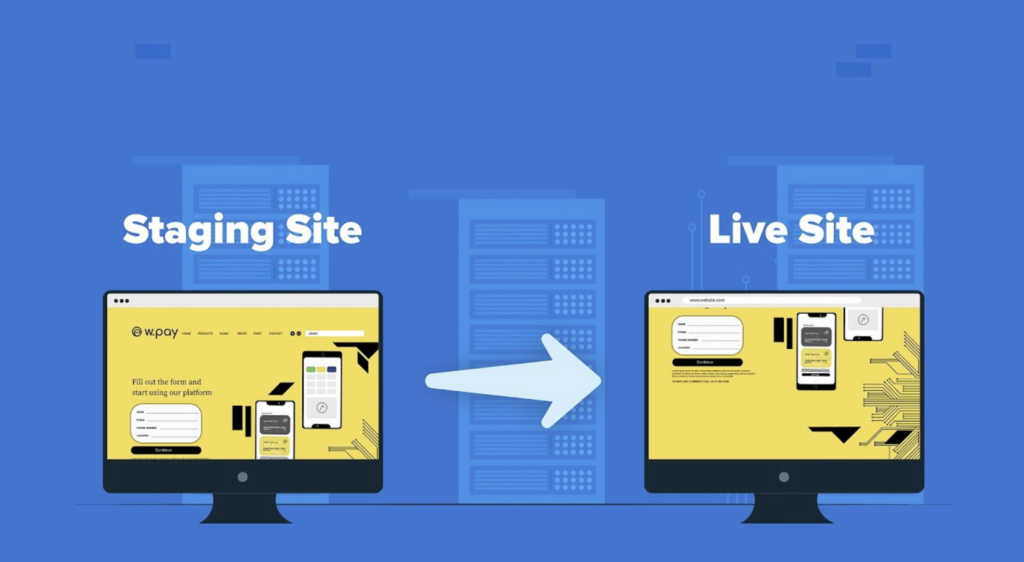
Een staging-site in WordPress is als een speeltuin waar je veilig wijzigingen, updates of nieuwe functies kunt testen zonder je live website te beïnvloeden. Het is een replica van je live site, waardoor je kunt experimenteren met updates of bewerkingen voordat je ze live zet. Dit helpt voorkomen dat je live site crasht door onverwachte problemen met nieuwe plugins, themawijzigingenof codeaanpassingen.
Wat is het doel van een staging-site?

Een stagingomgeving is een cruciaal onderdeel van websiteontwikkeling en -onderhoud. Het biedt een testomgeving waarin ontwikkelaars, ontwerpers en website-eigenaren wijzigingen kunnen bekijken en verfijnen voordat ze deze op een live productiesite implementeren. Laten we eens kijken naar het doel van stagingomgevingen:
Fouten opsporen en voorkomen vóór de livegang
Door handmatig te testen op een testomgeving kunt u potentiële bugs, defecte functionaliteit of compatibiliteitsproblemen opsporen en oplossen voordat ze uw live website beïnvloeden. Door tests uit te voeren in een gecontroleerde lokale omgeving kunt u controleren of alle updates naar behoren werken.
Handhaaf kwaliteitscontrole op uw website
Een staging-site is een exacte kopie van uw bestaande website, waardoor u wijzigingen in ontwerp, structuur en WordPress-content kunt controleren voordat u de site implementeert. U kunt databasetabellen, pagina-indelingen en aangepaste functies grondig testen in een productieomgeving, zodat u zeker weet dat alles er goed uitziet en naar behoren functioneert.
Minimaliseer uitvaltijd en voorkom verstoringen
Het rechtstreeks implementeren van updates op een bestaande live website kan leiden tot onverwachte downtime als er iets misgaat. Door eerst te testen op een nieuwe testomgeving kunt u deze problemen voorkomen en een naadloze overgang met minimale onderbrekingen mogelijk maken.
Grote websitewijzigingen veilig doorvoeren
Of je nu een website opnieuw ontwerpt, databasegegevens bijwerkt of nieuwe functies toevoegt, het is altijd verstandig om eerst wijzigingen op een nieuwe site door te voeren. Zo zorg je ervoor dat alles soepel werkt voordat de site live gaat. Deze stap is met name belangrijk voor bedrijven die voor hun dagelijkse werkzaamheden afhankelijk zijn van hun WordPress-website.
Verzamel feedback van belanghebbenden voordat u de wijzigingen definitief vaststelt
Voordat je je updates openbaar maakt, kun je op een testomgeving de nieuwe versie delen met teamleden, klanten of andere belanghebbenden. Zo weet je zeker dat iedereen op de hoogte is en de wijzigingen goedkeurt voordat ze live gaan.
Hoe maak je een testomgeving aan?
Hier volgt een eenvoudige handleiding voor het maken van een testomgeving:
- Bekijk je websitelijst: Ga naar het dashboard van je hostingprovider of WordPress-beheerplatform. Zoek de lijst met je websites.
- Selecteer de site: Klik op de website waar u een testversie wilt maken.
- Ga naar het tabblad 'Testomgeving': zodra u op het dashboard, zoekt u het tabblad 'Testomgeving' op en klikt u erop.
- Een testomgeving toevoegen: U vindt hier een optie om een testomgeving toe te voegen. Klik op de knop 'Testomgeving toevoegen'.
Je hostingprovider of plugin maakt automatisch een kloon van je live website. Daar kun je wijzigingen aanbrengen, functies testen en ervoor zorgen dat alles naar behoren werkt voordat je updates naar je live website implementeert.
Een WordPress-testomgeving opzetten hoeft niet ingewikkeld te zijn! Met tools zoals BlogVault, InstaWPen ZipWP kun je in slechts een paar klikken een testomgeving creëren . Log in, selecteer je WordPress-website en maak direct een testomgeving aan.
- Met BlogVault kunt u een veilige kloon van uw productiesite maken, updates testen en wijzigingen moeiteloos live zetten.
- InstaWP creëert een snelle, tijdelijke testomgeving waar je kunt experimenteren met nieuwe plugins en thema's.
- Met ZipWP zet je in een handomdraai een volledig functionele testomgeving op, ideaal voor snelle tests.
Met deze tools kunt u uw website veilig aanpassen, problemen oplossen en ervoor zorgen dat alles soepel verloopt voordat u live gaat – zonder dat u hoeft te programmeren!
Zet uw testomgeving probleemloos live met deskundige WordPress-ondersteuning!
Ons WordPress-supportteam zorgt voor een soepele overgang van de testomgeving naar de live-omgeving, zonder downtime of gegevensverlies. Laten we uw WordPress-website probleemloos live zetten – neem vandaag nog contact met ons op!
Aanbevelingen voor het pushen van updates vanuit een testomgeving naar een live website
Het doorvoeren van updates vanuit een testomgeving naar een live website is een delicate maar essentiële procedure. Eén verkeerde beweging en je live website kan crashen of fouten. Maar als het goed wordt gedaan, zorgt het voor een soepele overgang zonder problemen voor je gebruikers.
Laten we eens kijken naar de beste werkwijzen om ervoor te zorgen dat uw updates naadloos, veilig en probleemloos verlopen:
Door gebruik te maken van een tweewegsynchronisatieoptie kunt u uw testomgeving en live-website op elkaar afstemmen
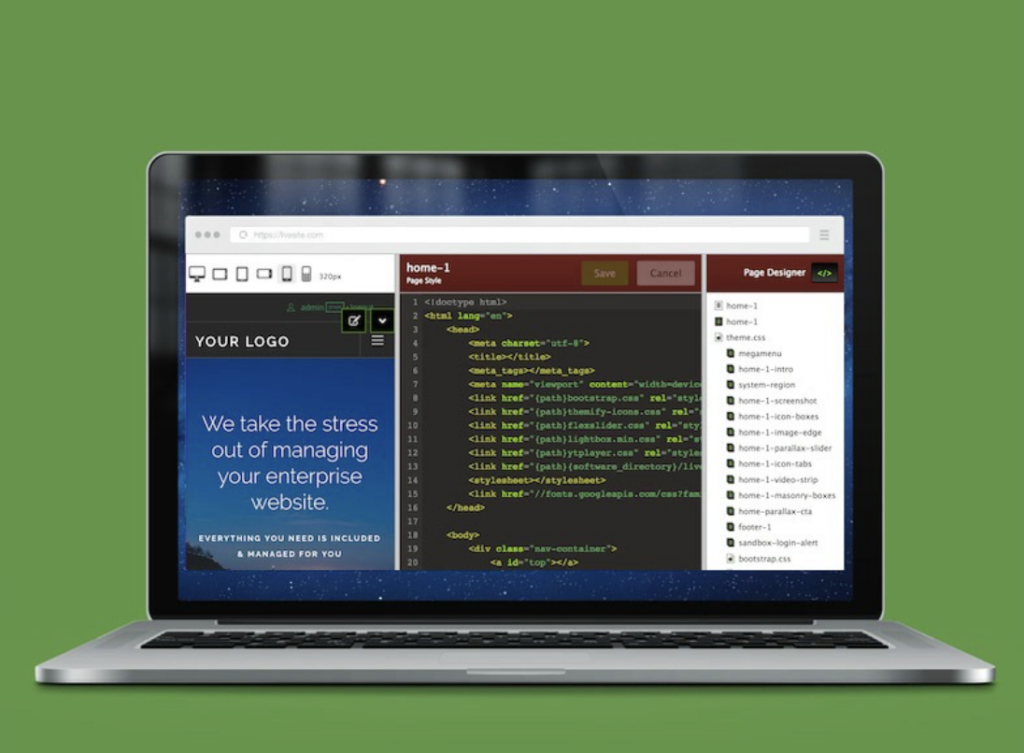
Dankzij tweewegsynchronisatie blijven zowel uw testomgeving als uw live website synchroon gedurende het hele ontwikkelingsproces. Op deze manier worden alle wijzigingen die u in de testomgeving aanbrengt, direct op uw live website weergegeven, zonder dat er een chaos van tegenstrijdige gegevens ontstaat.
Hoe doe je dat?
- Zoek naar een functie voor tweewegsynchronisatie bij uw hostingprovider of stagingtool.
- Schakel tweewegsynchronisatie in, zodat wijzigingen automatisch tussen de testomgeving en de productieomgeving worden doorgegeven.
- Controleer of er conflicten zijn tussen de versies en los deze op voordat u de update live zet.
Zie ook: Linux-backdoormalware richt zich op verouderde WordPress-thema's en -plugins
Zorg ervoor dat u de juiste back-ups maakt voordat u wijzigingen live zet
Zelfs met de beste plannen kunnen er dingen misgaan bij de overgang van de testomgeving naar de live-omgeving. Het maken van een back-up van je live-site is essentieel voordat je updates doorvoert, zodat je deze snel kunt herstellen als er iets misgaat.
Te volgen stappen:
- Ga naar je hostingdashboard of gebruik een back-upplug-in om een volledige back-up van je live website te maken.
- Zorg ervoor dat de back-up uw database, mediabestandenen thema-instellingen bevat.
- Test de back-up door deze in een andere omgeving te herstellen, zodat u zeker weet dat deze betrouwbaar is.
Controleer al je wijzigingen nogmaals om fouten op de live website te voorkomen
Je hebt je updates in de testomgeving doorgevoerd, maar nu is het tijd om alles nog eens te controleren. Het missen van één enkele wijziging kan leiden tot bugs of het uitvallen van belangrijke functies op je live website.
Wat te doen:
- Bekijk de wijzigingen die je in de testomgeving hebt aangebracht nog een keer.
- Test alle cruciale onderdelen (formulieren, afrekenpagina, contactpagina's) om er zeker van te zijn dat ze probleemloos werken.
- Gebruik een checklist om te controleren of er geen details over het hoofd zijn gezien voordat de wijzigingen live gaan.
Bekijk dit: De beste WordPress-contactformulierplugins
Een prestatiecontrole uitvoeren om te garanderen dat de site nieuwe updates aankan
Voordat je updates van je testomgeving naar de live website pusht, is het cruciaal om ervoor te zorgen dat je site de nieuwe wijzigingen zonder problemen kan verwerken. Prestatieproblemen kunnen leiden tot langere laadtijden , wat bezoekers kan frustreren en de SEO van je site kan schaden .
Hoe doe je dat?
- Gebruik prestatietools zoals GTmetrix of Pingdom om de snelheid en prestaties van uw testomgeving te testen.
- Let op problemen zoals grote bestanden, niet-geoptimaliseerde afbeeldingen of scripts die traag laden.
- Los eventuele prestatieproblemen op voordat je je wijzigingen live zet, zodat je website soepel werkt voor alle bezoekers.
Cache wissen om ervoor te zorgen dat bezoekers de nieuwste versie van uw website zien
Zodra je de updates live hebt gezet, is het essentieel om de cache van je website te wissen. Zonder deze stap kunnen bezoekers nog steeds de oude versie van je website zien, ook al zijn de nieuwe updates al beschikbaar.

Te volgen stappen:
- Ga naar je caching-plugin of hostingdashboard en wis alle caches (inclusief browser-, server- en CDN- caches).
- Nadat je de cache hebt gewist, test je je website op verschillende apparaten om te controleren of de nieuwe wijzigingen zichtbaar zijn.
- Vraag een paar teamleden of gebruikers om te controleren of ze de nieuwste versie zien.
Meer informatie: Zijn Google Cache-pagina's verwijderd? Bekijk Google Cache: Beste alternatieven
De testomgeving verwijderen uit zoekmachines om indexeringsproblemen te voorkomen
Je wilt niet dat zoekmachines je testomgeving indexeren, omdat dit kan leiden tot dubbele content en de ranking van je website kan verstoren. Zorg er daarom altijd voor dat je testomgeving verborgen is voor zoekmachines.
Hoe doe je dat?
- Gebruik een "noindex"-tag in je testomgeving om te voorkomen dat zoekmachines je pagina indexeren.
- U kunt zoekmachines ook blokkeren via uw robots.txt-bestand of via de instellingen van uw hostingplatform.
- Controleer of uw live website de enige versie is die door zoekmachines wordt gecrawld en geïndexeerd .
Toegangscontrole implementeren om te beperken wie wijzigingen live kan zetten
Niet iedereen in je team zou de bevoegdheid moeten hebben om wijzigingen van de testomgeving naar de productieomgeving door te voeren. Door de toegang te beperken, zorg je ervoor dat alleen vertrouwde, ervaren gebruikers updates kunnen uitvoeren, waardoor het risico op fouten of beveiligingsproblemen wordt verkleind.
Hoe doe je dat?
- Stel gebruikersrollen en -rechten in WordPress of via je hostingprovider in, zodat alleen bepaalde rollen (zoals beheerders) wijzigingen live kunnen doorvoeren.
- Gebruik tools of plug-ins om bij te houden en te registreren wie wijzigingen aanbrengt, zodat je fouten gemakkelijk kunt opsporen.
- Controleer regelmatig de toegangsrechten om ervoor te zorgen dat alleen de juiste personen updates van de testomgeving naar de productieomgeving kunnen overzetten.
Typische obstakels en oplossingen bij het testen en implementeren van WordPress-omgevingen
Stel je voor: je hebt onvermoeibaar gewerkt aan je testomgeving, cruciale updates doorgevoerd en spannende nieuwe wijzigingen aangebracht. Alles ziet er perfect uit in de testomgeving, maar wanneer het tijd is om die updates live te zetten, loop je tegen problemen aan. Frustrerend? Absoluut. Maar het is niet ongebruikelijk. Hieronder vind je een aantal van de meest voorkomende obstakels die je kunt tegenkomen bij de overgang van test naar live, samen met concrete oplossingen.
Databaseconflicten tussen de testomgeving en de live website
Een van de meest voorkomende problemen zijn databaseconflicten. Als de live website en de testomgeving niet goed gesynchroniseerd zijn, worden wijzigingen die op de live website zijn aangebracht (zoals nieuwe berichten of gebruikersreacties) mogelijk niet weergegeven nadat je de updates hebt doorgevoerd.
Hoe los je dit op?
- Exporteer de database van de live website handmatig voordat u de wijzigingen doorvoert en importeer deze in de stagingomgeving om te controleren of ze overeenkomen.
- Gebruik tools zoals WP Migrate DB Pro om databases eenvoudig tussen omgevingen te synchroniseren.
- Controleer na het doorvoeren van de update op ontbrekende gegevens en los eventuele conflicten op.
Kapotte links of ontbrekende mediabestanden na implementatie
Bij het livezetten van een website kan het voorkomen dat sommige interne links of mediabestanden (zoals afbeeldingen) niet meer werken. Dit kan gebeuren als de paden niet correct worden bijgewerkt tijdens de migratie van de testomgeving naar de liveomgeving.
Hoe los je dit op?
- Gebruik de Better Search Replace-plugin om URL's in uw database bij te werken en staging-links te vervangen door live-links.
- Controleer de uploadmap om er zeker van te zijn dat je alle mediabestanden overzet.
- Test je website na de implementatie om er zeker van te zijn dat alle links en afbeeldingen correct werken.
Wijzigingen worden niet weergegeven vanwege cacheproblemen
Je hebt al je updates live gezet, maar bezoekers zien nog steeds de oude versie van je website. Dit gebeurt wanneer de cache (op browser-, server- of CDN-niveau) verouderde versies van je website opslaat.
Hoe los je dit op?
- Wis alle caches – browsercache, CDN-cache en servercache – direct nadat de update live is gegaan.
- Gebruik een plugin zoals WP Super Cache of W3 Total Cache om de caching te beheren en het wissen te automatiseren.
- Test de live website in de incognitomodus of met een tool om de cache te wissen om te controleren of de wijzigingen zichtbaar zijn.
Compatibiliteitsproblemen met plug-ins of thema's
Soms kunnen plugins of thema's die perfect werkten in de testomgeving, conflicteren met de live website, wat kan leiden tot crashes of defecte functionaliteit.

Hoe los je dit op?
- Werk plugins en thema's altijd bij naar de nieuwste versie voordat je ze in de testomgeving test.
- Test de site grondig in de testomgeving door elke plugin één voor één te activeren om eventuele compatibiliteitsproblemen op te sporen.
- Als er na de implementatie iets misgaat, deactiveer dan de conflicterende plugin/het conflicterende thema en neem contact op met de ontwikkelaar of de community voor een oplossing.
Meer informatie: Hoe repareer en herstel je een WordPress-database?
Machtigingen en rolconflicten na een push
Bij de overgang van de testomgeving naar de productieomgeving kunnen gebruikersrollen en -rechten in de war raken, waardoor bepaalde gebruikers de toegang tot essentiële functies verliezen of anderen onbedoeld rechten krijgen.
Hoe los je dit op?
- Gebruik plugins zoals User Role Editor om handmatig rollen en machtigingen in te stellen voordat je updates doorvoert.
- Controleer na de implementatie de gebruikersrollen in de productieomgeving om er zeker van te zijn dat er niets is gewijzigd.
- Test cruciale rollen, zoals beheerders en redacteuren, om er zeker van te zijn dat ze de juiste machtigingen behouden.
Trage websiteprestaties na implementatie
In sommige gevallen kan het livezetten van updates leiden tot onverwachte vertragingen, met name als er nieuwe scripts of plug-ins aan de testomgeving worden toegevoegd.
Hoe los je dit op?
- Voer een prestatietest uit op de live website met behulp van tools zoals GTmetrix of PageSpeed Insights.
- Optimaliseer nieuw toegevoegde scripts, verwijder onnodige plug-ins en comprimeer afbeeldingen.
- Overweeg om je hostingpakket te upgraden als je na elke implementatie consequent te maken hebt met trage websiteprestaties.
Lees verder: Beste WordPress-plugins voor beeldoptimalisatie (gratis)
Conclusie
Het overzetten van je testomgeving naar de live website hoeft niet eng te zijn. Met de juiste stappen kun je je WordPress-site soepel updaten en je gegevens veilig houden. Neem gerust de tijd en controleer alles nog eens goed. Je bezoekers zullen het werk achter de schermen niet merken, maar ze zullen de verbeteringen die je aanbrengt zeker waarderen.
Ga dus gerust aan de slag, voer die veranderingen door en zie hoe je website groeit. Pak het stap voor stap aan, en het komt helemaal goed.
Veel plezier met de update!
Veelgestelde vragen
Hoe zet ik mijn testomgeving live?
Gebruik een WordPress-stagingplugin zoals WP Staging of breng bestanden handmatig over via een FTP-client. Sommige webhosts bieden een optie om de stagingwebsite met één klik live te zetten, wat zorgt voor een soepele overgang.
Wat is een gratis staging-site?
Een gratis staging-site is een testomgeving waar u wijzigingen kunt aanbrengen zonder uw live productiesite te beïnvloeden. Sommige hostingproviders bieden een gratis basisversie aan, terwijl premium abonnementen geavanceerdere functies bieden.
Wat is het doel van een testlocatie?
Met een WordPress-testomgeving kunt u updates testen, fouten opsporen en de functionaliteit van de website controleren voordat u de wijzigingen doorvoert in uw bestaande live website.
Wat is het verschil tussen een geënsceneerde voorstelling en een live-uitvoering?
Een stagingomgeving is een testomgeving, terwijl een live website je publiekelijk toegankelijke WordPress-website is. Wijzigingen in de stagingomgeving hebben pas invloed op de productiewebsite wanneer ze live worden gezet.


