
Een slecht functionerende WordPress- website brengt ongemak en risico's met zich mee voor website-eigenaren. Het verstoort de gebruikerservaring, kan leiden tot verlies van bezoekers en inkomsten, en maakt de site kwetsbaar voor beveiligingslekken. Regelmatig WordPress-onderhoud voorkomt dat een defecte WordPress-website de soepele werking verstoort, de geloofwaardigheid van het merk aantast en problemen veroorzaakt bij het contentbeheer.
Zonder tijdige aandacht kunnen defecte functionaliteiten blijven bestaan, wat leidt tot langdurige downtime en een gebrekkig websiteontwerp . Het is essentieel voor website-eigenaren om te weten hoe ze een beschadigde of defecte WordPress-website kunnen repareren om een naadloze online aanwezigheid te garanderen. Tijdig WordPress-ondersteuning inschakelen kan verstoringen beperken, de geloofwaardigheid van het merk behouden en effectief contentbeheer mogelijk maken, waardoor uiteindelijk een probleemloze online aanwezigheid voor website-eigenaren gewaarborgd blijft.
Wat is een defecte WordPress-website?

Een defecte WordPress-website verwijst naar een situatie waarin bepaalde aspecten van de website niet correct functioneren. Dit kan verschillende oorzaken hebben, zoals conflicten tussen plugins of verouderde plugins, problemen met thema's of thema-incompatibiliteit, mislukte updates van de WordPress-kernsoftware, serverproblemen of hostingproblemen, en hacking of malware-infecties.
Bekijk ook: 10 beste WordPress-websitethema's voor technologie en gadgets
Veelvoorkomende symptomen van een defecte WordPress-website zijn onder andere pagina's die niet laden of correct worden weergegeven, foutmeldingen of lege schermen, kapotte links of ontbrekende afbeeldingen, functionaliteitsproblemen (bijvoorbeeld formulieren die niet werken), prestatieproblemen of trage laadtijden.
Lees meer: 9 eenvoudige manieren om 404-fouten in WordPress op te lossen
Wanneer een WordPress-site crasht, kan het volgende gebeuren:
- Bezoekers kunnen fouten of lege pagina's tegenkomen
- De functionaliteit van de website kan verstoord of niet beschikbaar zijn
- De inhoud wordt mogelijk niet correct weergegeven of ontbreekt.
- Dit kan gevolgen hebben voor de ranking in zoekmachines en het websiteverkeer
- beveiligingslekken ontstaan, met het risico op datalekken tot gevolg.

Het oplossen van problemen met een defecte WordPress-website kan onder andere bestaan uit het deactiveren en opnieuw activeren van plug-ins, het terugzetten naar een standaardthema, het controleren op updates voor WordPress, plug-ins en thema's, het wissen van de browsercache en cookies, en het verhogen van de PHP-geheugenlimiet of de uitvoeringstijd. Het identificeren en oplossen van de oorzaak is cruciaal; in sommige gevallen kan het nodig zijn om een back-up terug te zetten. Hulp zoeken op WordPress-supportforums of bij professionals kan ook helpen bij het oplossen van het probleem.
Het is cruciaal om een defecte WordPress-website snel aan te pakken om de downtime te minimaliseren en een naadloze gebruikerservaring te behouden. Regelmatige updates van WordPress, plugins en thema's, en het implementeren van beveiligingsmaatregelen kunnen websiteproblemen helpen voorkomen. Daarnaast regelmatige back-ups ervoor zorgen dat de website snel kan worden hersteld in geval van problemen.
Bent u het zat dat uw website regelmatig vastloopt?
Laat ons ervaren WordPress-team uw kapotte website repareren, zodat uw bedrijf weer ononderbroken online aanwezig is.
Nadelen van een defecte WordPress-website

Een gebrekkige WordPress-website kan ernstige gevolgen hebben die verder gaan dan technische problemen. Een site met fouten kan gebruikers frustreren, het vertrouwen ondermijnen en leiden tot omzetverlies. Het brengt ook beveiligingsrisico's met zich mee en belemmert de toegankelijkheid, wat de gebruikersbetrokkenheid en de geloofwaardigheid van het merk negatief beïnvloedt.
- Slechte gebruikerservaring: Wanneer bezoekers een website tegenkomen met problemen zoals kapotte links en ontbrekende afbeeldingen. Een slechte UX verstoort hun browse-ervaring. Ze verwachten snelle laadtijden en een soepele werking, maar deze problemen frustreren hen en maken het moeilijk om de benodigde informatie te vinden.
- Hierdoor is de kans groter dat ze de site snel verlaten, wat bijdraagt aan een hoog bouncepercentage. Dit heeft een negatieve invloed op de gebruikerstevredenheid en verkleint de kans dat ze terugkeren naar de site.
Lees meer: 7 tips om de UX van websites van kleine bedrijven te verbeteren
- Verlies van geloofwaardigheid: Een website moet de professionaliteit en betrouwbaarheid van het bedrijf of de organisatie erachter beter weerspiegelen. Bezoekers kunnen de website als verouderd of verwaarloosd beschouwen, waardoor hun vertrouwen in het merk wordt ondermijnd. Als een website er onbeheerd uitziet of fouten, kunnen gebruikers zich afvragen of het bedrijf wel legitiem of nog wel operationeel is. Dit verlies van geloofwaardigheid kan gevolgen op lange termijn hebben, omdat gebruikers minder snel in zee zullen gaan met een merk dat ze niet vertrouwen.
- Dalende omzet: Een functionele website stimuleert de verkoop en conversies voor bedrijven en webwinkels. Een website moet echter wel gerepareerd worden zodat gebruikers transacties kunnen voltooien of formulieren kunnen invullen. Deze obstakels ontmoedigen gebruikers om aankopen te doen, of het nu gaat om een storing tijdens het afrekenproces of problemen met het vinden van productinformatie. Het bedrijf heeft daardoor meer omzet en groeimogelijkheden nodig.
Lees ook: 503-fout in WordPress en hoe je die kunt oplossen
- Beveiligingsrisico's: Defecte WordPress-websites zijn niet alleen onhandig, maar ook kwetsbaarder voor beveiligingsdreigingen. Verouderde software, white-label pluginsof beveiligingspatches creëren zwakke plekken die hackers kunnen misbruiken om ongeautoriseerde toegang tot de site te verkrijgen. Hierdoor lopen gevoelige gebruikersgegevens het risico te worden gecompromitteerd, wat kan leiden tot datalekken en reputatieschade voor de website. Naast de directe impact op het vertrouwen van gebruikers, kan een beveiligingslek ook juridische en financiële gevolgen hebben voor het bedrijf.
Manieren om je kapotte WordPress-website te repareren
Als je WordPress-site niet meer werkt, probeer dan de plugins één voor één uit te schakelen om de boosdoener te vinden. Als dat niet werkt, herstel dan een recente back-up om je site weer soepel te laten functioneren.
Voor complexere herstelprocedures kunt u de volgende methoden proberen:
Plugincorrectie
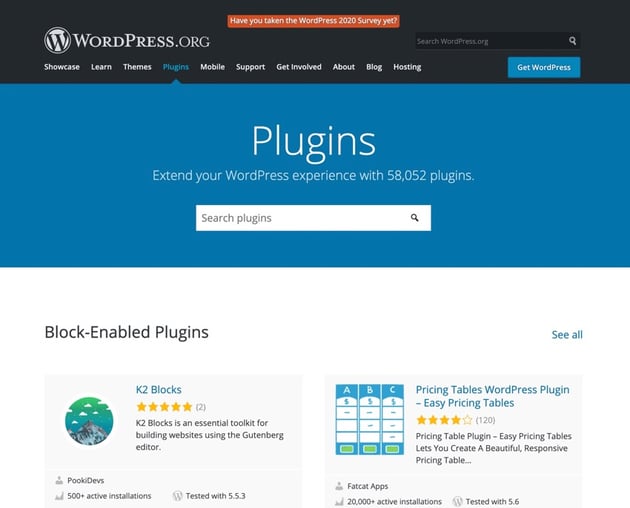
Heb je onlangs een nieuwe plugin geïnstalleerd en veroorzaakt deze problemen op je WordPress-website? Geen paniek! Hier is een stapsgewijze handleiding om het probleem op te sporen en op te lossen:
1. Log in op je WordPress-dashboard met je inloggegevens.
2. Ga naar het tabblad 'Plugins' in de linkerzijbalk en klik op 'Geïnstalleerde plugins'
3. Identificeer de plug-in waarvan u vermoedt dat deze het probleem veroorzaakt en deactiveer deze door op de optie 'Deactiveren' onder de naam te klikken.
4. Als het deactiveren van de verdachte plug-in het probleem niet oplost, kunt u overwegen alle plug-ins te deactiveren om te bepalen of er een conflict tussen is. Klik hiervoor op de optie 'Deactiveren' voor elke plug-in of gebruik de functie voor bulkacties om meerdere plug-ins tegelijk te deactiveren.
5. Controleer na het deactiveren van de plug-ins of het probleem zich nog steeds voordoet. Zo ja, ga dan verder met de volgende stap.
6. Probeer je plugins bij te werken naar de nieuwste versies. Verouderde plugins kunnen soms compatibiliteitsproblemen veroorzaken met de WordPress-kern of andere plugins.
7. Als u geen toegang hebt tot het dashboard vanwege een storing op de website, kunt u plug-ins nog steeds deactiveren via FTP (File Transfer Protocol) of cPanel.
8. Log in op uw hostingaccount met uw FTP- of cPanel-gegevens.
9. Navigeer naar de map “wp-content”, waar u de map “plugins” vindt.
10. Zoek in de map "plugins" de map die overeenkomt met de plugin die u wilt deactiveren.
11. Hernoem de map door iets als "-disabled" aan het einde van de naam toe te voegen. Deze actie deactiveert de plugin zonder deze te verwijderen, waardoor u verder kunt zoeken naar de oorzaak van het probleem.
12. Als u alle plug-ins tegelijk wilt uitschakelen, hernoem dan de volledige map 'plug-ins' naar bijvoorbeeld 'uitgeschakelde plug-ins'
Door deze stappen te volgen, kunt u problemen die worden veroorzaakt door problematische plugins efficiënt identificeren en oplossen, waardoor de functionaliteit van uw WordPress-site in een mum van tijd wordt hersteld.
Lees ook: Hoe stel ik een FTP-account in voor WordPress?
Themacorrectie
Als je WordPress-site niet werkt, kan dat komen door een verouderd of incompatibel thema. Het niet bijwerken van je WordPress-thema's kan leiden tot plotselinge websiteproblemen. Zo los je dit probleem op:
- Schakel over naar het standaard WordPress-thema om problemen op te lossen.
- Deactiveer het thema waarvan u vermoedt dat het de fout veroorzaakt.
- Het deactiveren is vergelijkbaar met het beheren van plug-ins via het Dashboard, cPanel of FTP-login.
- Als je geen toegang hebt tot het dashboard, ga dan naar wp-content > Thema's en hernoem de map van het betreffende thema.
- Controleer of er updates beschikbaar zijn voor je thema en pas deze toe.
- Als het aanpakken van thema's en plug-ins het probleem niet oplost, overweeg dan het volgende als laatste redmiddel.
Lees meer: WordPress-debuggingtools voor het oplossen van problemen
Handmatig herstellen (FTP/SFTP)
Een van de manieren om WordPress-problemen op te lossen, is door gebruik te maken van FTP/SFTP-gegevens.
FTP, ofwel File Transfer Protocol, maakt het mogelijk om bestanden over te dragen tussen een computer en een server. Een FTP-verbinding kan worden opgezet via een opdrachtprompt/terminal, een webbrowser of een FTP-client. Het gebruik van een FTP-client heeft vaak de voorkeur vanwege de eenvoud en efficiëntie.
Log in met uw FTP-gebruikersnaam en -wachtwoord om toegang te krijgen tot uw websitebestanden. Neem contact op met uw hostingprovider als u uw inloggegevens niet kunt vinden.
Nadat u bent ingelogd, kunt u de websitebestanden wijzigen die de fout veroorzaken, waardoor het oplossen van problemen en het verhelpen ervan wordt vergemakkelijkt.
Herstel met cPanel
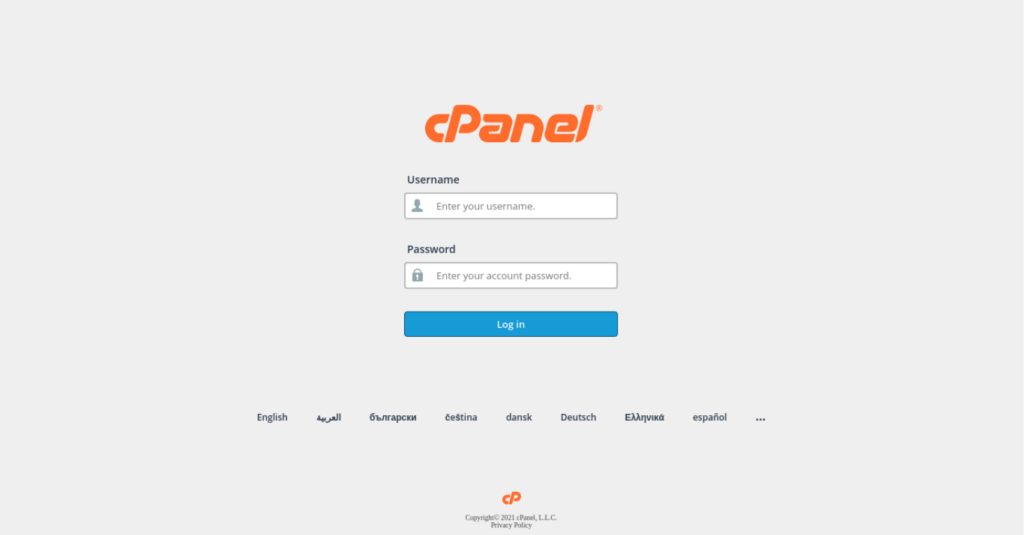
Een andere manier om een defecte WordPress-site te herstellen, is door cPanel te gebruiken, dat meer functies biedt dan de FTP-methode.
Terwijl FTP alleen toegang geeft tot websitebestanden, kunt u met cPanel diverse websitetaken uitvoeren, waaronder het installeren van een database, het instellen van een domein en het configureren van e-mailaccounts.
Om WordPress-problemen op te lossen, ga je naar je cPanel door jewebsitenaam.com/cpanel of jewebsitenaam.com:2083 in je browser in te voeren. Er verschijnt een cPanel-venster waarin je je gebruikersnaam en wachtwoord moet invoeren. Eenmaal ingelogd, kun je de bestanden bekijken en aanpassen die mogelijk het probleem veroorzaken. Zo simpel is het.
Deactiveren via het dashboard
Dit is de eenvoudigste manier om WordPress-problemen op te lossen. Log in op je wp-admin-account om toegang te krijgen tot je WordPress-dashboard. Van daaruit kun je snel alle thema's of plug-ins uitschakelen die problemen op je website veroorzaken.
Probeer eerst toegang te krijgen tot je WordPress-dashboard. Lukt dat niet, probeer dan een van de eerder genoemde methoden.
Lees meer: 15+ snelste WordPress-thema's (met PageSpeed-scores)
Hoe voorkom je dat je WordPress-website crasht?
Gebruik alleen vertrouwde plugins/thema's met goede beoordelingen om je WordPress-site veilig te houden. Vermijd dubieuze exemplaren. Update alles regelmatig, inclusief de WordPress-kern, plugins en thema's. Maak regelmatig een back-up van je site. Blijf alert en veilig!
Download betrouwbare thema's en plugins
Hier is een simpele tip die makkelijk op te volgen is.
Denk eens na over hoe voorzichtig je bent met de apps die je op je telefoon installeert. Je wilt voorkomen dat je iets dubieus installeert dat problemen kan veroorzaken.
Hetzelfde geldt voor je WordPress-website. Zorg er bij plugins en thema's voor dat je ze van betrouwbare bronnen haalt. Zoek naar plugins met positieve beoordelingen, goede recensies en veel downloads.
Neem even de tijd om betrouwbare plugins en thema's te kiezen, want dat kan je een hoop kopzorgen besparen.
Beperk het aantal plug-ins
Het installeren van talloze plugins op je WordPress-website kan risico's met zich meebrengen. Omdat elke plugin anders werkt, kan deze conflicteren met je thema, andere plugins of WordPress-kernbestanden, waardoor je site mogelijk niet goed functioneert.
Het is daarom verstandig om het aantal plugins dat je installeert te beperken. Zo voorkom je niet alleen dat je website crasht, maar behoud je ook de prestaties en snelheid ervan. Het is alsof je twee vliegen in één klap slaat: je beschermt je site én zorgt ervoor dat deze soepel blijft draaien.
Werk uw website regelmatig bij
Wist je dat meer dan 40% van de WordPress-websites versies ouder dan 5.4 gebruikt en meer dan een jaar achterloopt op updates? Het is om verschillende redenen cruciaal om je WordPress up-to-date te houden.
Ten eerste is het regelmatig bijwerken van je WordPress-website een van de meest basale, maar effectieve manieren om de beveiliging ervan te waarborgen. Met elke update pakt WordPress nieuwe beveiligingslekken aan en verhelpt deze, waardoor je site beter beschermd is tegen mogelijke inbreuken en aanvallen.
Daarnaast is het updaten van WordPress essentieel om de compatibiliteit met andere componenten van uw website-ecosysteem te behouden. Een verouderde WordPress-versie is mogelijk niet compatibel met de nieuwste plugins, thema's, PHP-versies of andere software, wat kan leiden tot conflicten en problemen die de functionaliteit van uw website kunnen verstoren.
Door uw WordPress- installatie regelmatig bij te werken, waarborgt u de beveiliging van uw website en zorgt u ervoor dat deze compatibel blijft met de nieuwste technologieën en componenten. Dit beschermt de algehele prestaties en gebruiksvriendelijkheid.
Conclusie
Een defecte WordPress-website kan de online aanwezigheid, geloofwaardigheid en omzet van een bedrijf ernstig schaden. Hoewel de oorzaken kunnen variëren, is het cruciaal om het probleem snel aan te pakken. Regelmatig onderhoud en updates van WordPress, thema's en plug-ins kunnen dergelijke problemen voorkomen.
Daarnaast kunnen robuuste beveiligingsmaatregelen en frequente back-ups risico's beperken en snel herstel mogelijk maken. Door prioriteit te geven aan websiteonderhoud kunnen bedrijven een naadloze gebruikerservaring garanderen, gevoelige gegevens beschermen en een professioneel online imago behouden, wat uiteindelijk vertrouwen bevordert en groei in het digitale landschap stimuleert.


