
Wil je HTTPS afdwingen op je WordPress-site en direct het vertrouwen vergroten? Dat zou je moeten doen. Een beveiligde site is niet langer een optie, maar een vereiste.
Wanneer bezoekers een 'Niet beveiligd'-waarschuwing zien, verlaten ze de site direct. Overstappen op HTTPS beschermt gebruikersgegevens, verbetert de geloofwaardigheid en ondersteunt zelfs de SEO-prestaties. Het goede nieuws is dat u dit zonder problemen kunt doen.
Met de juiste instellingen en een paar eenvoudige stappen kunt u elke pagina beveiligen en een veiligere ervaring voor uw publiek creëren.
Kort samengevat: Beveilig je WordPress-site snel
- Installeer een SSL-certificaat om versleutelde verbindingen mogelijk te maken en gebruikersgegevens te beschermen.
- Leid al het HTTP-verkeer met een simpele configuratie om naar een beveiligde versie.
- Los problemen met gemengde inhoud op om ervoor te zorgen dat elk element veilig en zonder waarschuwingen laadt.
- Controleer of uw website beveiligd is in zoekmachines om uw ranking te behouden en de prestaties te volgen.
Het belang van HTTPS begrijpen
Voordat we ingaan op de methoden om HTTPS af te dwingen op je WordPress-site, is het essentieel om te begrijpen waarom dit belangrijk is. Wanneer een website HTTP gebruikt, ontbreekt de versleuteling, waardoor deze kwetsbaar is voor datalekken en cyberaanvallen.
HTTPS daarentegen versleutelt de gegevens die tussen de browser van een gebruiker en een website worden verzonden, waardoor gevoelige informatie zoals wachtwoorden en betaalgegevens worden beschermd.
Bovendien hebben populaire webbrowsers zoals Google Chrome HTTP-sites sinds januari 2017 gemarkeerd als 'Niet veilig'.
Deze aanduiding is bedoeld om gebruikers te beschermen en tegelijkertijd veilig browsen te bevorderen. Als website-eigenaar zou u de veiligheid en betrouwbaarheid van uw site prioriteit moeten geven door HTTPS te implementeren.
Voordelen van HTTPS voor websitebeveiliging
Het overschakelen van uw website van HTTP naar HTTPS is niet zomaar een prettige upgrade; het is een absolute noodzaak in de huidige online wereld.
Wanneer bezoekers een 'Niet beveiligd'-melding in de adresbalk van de browser zien, wekt dat direct argwaan. Door over te schakelen naar een beveiligde verbinding vergroot je het vertrouwen en laat je gebruikers zien dat je WordPress-site veilig is om te bezoeken en te gebruiken.
Een van de grootste voordelen is een veilige verbinding tussen uw website en uw bezoekers.
- HTTPS versleutelt gegevens, wat betekent dat alles, van contactformulieren tot inloggegevens, beschermd is. Dit is vooral belangrijk als uw WordPress-website een webwinkel beheert of gebruikersgegevens verzamelt.
- Als je Google Analytics gebruikt, zorgt het overschakelen van je site naar HTTPS ervoor dat je verkeersgegevens nauwkeurig blijven. Zonder HTTPS kun je verwijzingsgegevens verliezen of prestatieverminderingen in je tracking ervaren.
Nog een groot voordeel? Geen waarschuwingen voor gemengde inhoud of angstaanjagende foutmeldingen meer. Met HTTPS ingeschakeld op uw hele website worden al uw bronnen veilig geladen. Dat betekent geen onderbrekingen of problemen met het vertrouwen van uw bezoekers.
Heeft u hulp nodig bij het beveiligen van uw WordPress-site?
Met onze deskundige WordPress-ondersteuning zorgen we ervoor dat uw website veilig, foutloos en probleemloos functioneert van begin tot eind.
Vereiste: Installeer een SSL-certificaat
De eerste stap om HTTPS op je WordPress-site af te dwingen, is het installeren van een SSL-certificaat.
De meeste WordPress-hostingproviders bieden een SSL-certificaat aan bij hun pakketten, dus het is vaak eenvoudig om contact op te nemen met je host om dit te regelen.
Als uw hostingpakket deze functie echter niet biedt, kunt u een gratis SSL-certificaat verkrijgen bij een certificeringsinstantie zoals Let's Encrypt.
Methoden om HTTPS af te dwingen op uw WordPress-site
Zodra je SSL-certificaat is geïnstalleerd, is het tijd om je WordPress-website te configureren voor gebruik met HTTPS. Er zijn drie belangrijke manieren om dit te doen:
Methode 1: Gebruik WordPress-plugins om HTTPS af te dwingen
Voor beginners met beperkte programmeerervaring is een WordPress-plugin een gebruiksvriendelijke manier om ervoor te zorgen dat uw site veilig via HTTPS laadt.
Er zijn diverse plugins voor dit doel ontwikkeld, waarbij Really Simple SSL een zeer gewaardeerde en veelgebruikte optie is.
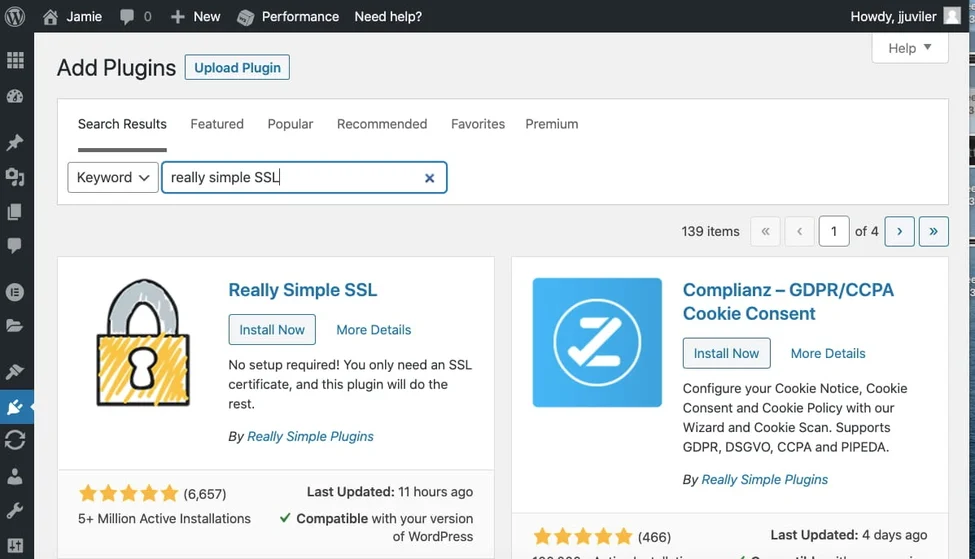
Zo gebruik je het:
- Log in op je WordPress-dashboard en ga naar Plugins ⟶ Nieuwe toevoegen.
- Zoek naar de Really Simple SSL-plugin en installeer deze.
- Activeer de plugin door op de knoppen 'Nu installeren' en 'Activeren' te klikken.
- Klik op de knop "Ga je gang, activeer SSL!" in de plugininstellingen.
Met dit proces wordt SSL op uw site geactiveerd. Hoewel deze methode snel en eenvoudig is, is het een tijdelijke oplossing omdat de URL's in uw WordPress-database niet worden bijgewerkt om HTTP te gebruiken.
Methode 2: HTTPS afdwingen met behulp van .htaccess in WordPress
Je kunt HTTPS afdwingen door je .htaccess-bestand te bewerken voor een permanentere en effectievere oplossing.
Hoewel deze methode complexer is en mogelijk enige technische expertise vereist, biedt ze blijvende resultaten. Volg deze stappen:
Stap 1: Algemene instellingen bijwerken
Wijzig de URL's van je website naar HTTPS in de WordPress-instellingen om ervoor te zorgen dat alle pagina's standaard veilig laden.
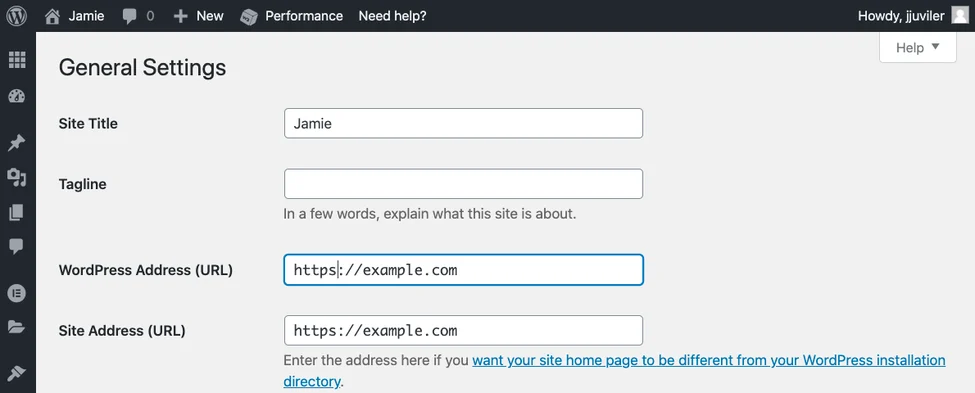
- Log in op je WordPress-dashboard en ga naar Instellingen ⟶ Algemeen.
- Vervang in de velden 'WordPress-adres (URL)' en 'Websiteadres (URL)'
HTTPdoorHTTPS.
- Klik op de knop 'Wijzigingen opslaan' onderaan de pagina. U wordt automatisch uitgelogd en moet opnieuw inloggen.
Stap 2: 301-omleidingen instellen in .htaccess
Vervolgens configureert u 301-redirects om ervoor te zorgen dat alle HTTP-verzoeken automatisch worden doorgestuurd naar HTTPS. Dit voorkomt de foutmelding "WordPress HTTP werkt niet".
Volg deze stappen:
- Open het controlepaneel van uw hostingaccount.
- Open de bestandsbeheerder en navigeer naar de map
public_html, en vervolgens naar de mapWordPress. - Zoek het .htaccess-bestand en klik er met de rechtermuisknop op om het te bewerken.
Voeg de volgende code toe vóór de regel met de tekst "# BEGIN WordPress":
RewriteEngine On RewriteCond %{HTTPS} !=on RewriteRule ^(.*)$ https://%{HTTP_HOST}%{REQUEST_URI} [L,R=301,NE] Header always set Content-Security-Policy "upgrade-insecure-requests;"Stap 3: Los de Mixed Content-fout op
Door de voorgaande stappen te voltooien, is uw website ingesteld voor gebruik met HTTPS. U moet echter nog wel problemen met gemengde inhoud oplossen door ervoor te zorgen dat specifieke bestanden (bijvoorbeeld afbeeldingen, scripts) via HTTPS worden geladen.
Zo los je het op:
- Installeer en activeer de Better Search Replace-plugin.
- Ga naar Hulpmiddelen ⟶ Beter zoeken en vervangen.
- Voer in het zoekveld uw domeinnaam met HTTP in.
- Voer in het veld 'Vervangen' uw domeinnaam met HTTPS in.
- Selecteer al uw databasetabellen en schakel de optie 'Uitvoeren als testrun?' uit.
- Klik op de knop "Zoeken/vervangen uitvoeren" om het proces te starten.
De plugin doorzoekt je WordPress-database naar HTTP-URL's en vervangt deze door HTTPS-URL's. De duur van dit proces is afhankelijk van de grootte van je database.
Als je zelfs na het volgen van deze stappen nog steeds foutmeldingen met gemengde inhoud krijgt, kan het probleem te maken hebben met je WordPress-thema of -plug-ins.
Gebruik de inspectietool van uw browser om HTTP-URL's in uw themabestanden te identificeren en handmatig te vervangen, of neem contact op met de auteurs van de plugin voor een oplossing.
Methode 3: HTTPS afdwingen op WordPress zonder plugin
Hoewel vergelijkbaar met optie 2 in deze lijst, kunt u HTTPS op uw WordPress-website afdwingen zonder een plugin te gebruiken door de volgende stappen te volgen:
Websiteadres bijwerken: Ga naar Instellingen ⟶ Algemeen in je WordPress-beheerpaneel.
Controleer vervolgens of zowel het WordPress-adres (URL) als het siteadres (URL) beginnen met https:// in plaats van http://. Zo niet, breng dan de nodige wijzigingen aan – vervang http door https – en klik op Opslaan.
Update het .htaccess-bestand: Open de bestanden van uw website via FTP of de bestandsbeheerder van cPanel.
Zoek het .htaccess-bestand in de hoofdmap van je WordPress-installatie en voeg de volgende code aan het begin van het bestand toe:
RewriteEngine On RewriteCond %{HTTPS} off RewriteRule ^ https://%{HTTP_HOST}%{REQUEST_URI} [L,R=301]Update wp-config.php: Voeg de volgende regel toe aan uw wp-config.php-bestand om WordPress HTTPS te definiëren:
define('FORCE_SSL', true);Zorg er ook voor dat alle interne links, afbeeldingen, scripts en stylesheets HTTPS gebruiken. Test na deze wijzigingen uw website om te controleren of HTTPS correct wordt afgedwongen en of al uw pagina's veilig via HTTPS laden.
Voeg uw HTTPS-website toe aan Google Search Console
Voeg je domein met HTTPS toe als een nieuwe property in Google Search Console om het proces van het afdwingen van HTTPS op je WordPress-website te voltooien.
Deze stap, in combinatie met de eerder ingestelde 301-redirects, zorgt ervoor dat Google uw zoekresultaten overdraagt naar de HTTPS-versie van uw website.
Volg deze stappen:
- Log in op uw Google Search Console-account.
- Klik op de knop 'Een object toevoegen' onderaan het menu.
- Selecteer 'Website' in het keuzemenu en voer uw domeinnaam met HTTPS in.
- Kies de gewenste verificatiemethode (bijvoorbeeld domeinnaamprovider of Google Analytics) en volg de instructies.
- Zodra uw site is geverifieerd, kunt u in uw Google Search Console-account rapporten bekijken over de HTTP- en HTTPS-versies van uw site.
Weet je watde snelste WordPress-hostingbedrijven zijn
Samenvattend: Verbetering van online beveiliging en gebruikersvertrouwen
Omdat zoekmachines en online consumenten steeds vaker de voorkeur geven aan HTTPS-sites, is het installeren van een SSL-certificaat op uw WordPress-website essentieel.
Door een van de bovenstaande methoden te volgen om bezoekers van HTTP naar HTTPS door te verwijzen, verbetert u de beveiliging van uw website en draagt u bij aan een veiliger internet voor alle gebruikers.
Beveilig uw site, win het vertrouwen van uw gebruikers en sluit u aan bij de groeiende community van versleutelde websites.
Veelgestelde vragen over het afdwingen van HTTPS op een WordPress-website
Hoe kan ik een WordPress-site HTTPS laten gebruiken?
Om ervoor te zorgen dat uw WordPress-website HTTPS gebruikt, moet u de URL-instellingen van uw WordPress-site aanpassen zodat deze beginnen met "https://" in plaats van "http://" in Instellingen ⟶ Algemeen. Zorg er ook voor dat het SSL-certificaat is geïnstalleerd en geactiveerd op uw hostingprovider.
Hoe kan ik HTTPS afdwingen op mijn website?
Je kunt HTTPS afdwingen op je WordPress-website door het .htaccess-bestand van je site te bewerken en code toe te voegen om HTTP-verkeer naar HTTPS door te sturen. Zorg er bovendien voor dat de interne links en bronnen van je site zijn bijgewerkt naar HTTPS.
Hoe kan ik HTTP permanent doorverwijzen naar HTTPS in WordPress?
Om HTTP permanent naar HTTPS door te verwijzen in WordPress, bewerk je het .htaccess-bestand of gebruik je een plugin zoals Really Simple SSL. De Really Simple SSL-plugin maakt automatische doorverwijzing van HTTP naar HTTPS mogelijk. Zorg er bovendien voor dat je SSL-certificaat correct is geconfigureerd.
Waarom is mijn WordPress-website niet HTTPS?
Een aantal mogelijke redenen waarom uw WordPress-website geen HTTPS gebruikt, zijn onder andere een onjuist geconfigureerd SSL-certificaat, problemen met gemengde inhoud (waarbij sommige bronnen nog steeds via HTTP worden geladen) of onjuiste URL-instellingen in WordPress. Om dit te verhelpen, controleert u de SSL-installatie van uw site en past u uw URL-instellingen aan zodat deze beginnen met "https://"
Hoe forceer ik HTTPS op een WordPress-website?
Een eenvoudige manier om HTTPS af te dwingen op WordPress-websites is door een plugin zoals Really Simple SSL te gebruiken. Als je technisch onderlegd bent, kun je het .htaccess-bestand bewerken om HTTP-verkeer naar HTTPS door te sturen.
Hoe forceer ik al het verkeer naar HTTPS in WordPress?
Om al het verkeer in WordPress naar HTTPS te forceren, moet je het .htaccess-bestand van de website bewerken en code toevoegen om al het HTTP-verkeer naar HTTPS door te sturen. Zorg er bovendien voor dat je WordPress-instellingen en interne links zo zijn geconfigureerd dat ze HTTPS gebruiken.


