Iedereen is dol op een WordPress-website vanwege het gebruiksgemak, de doe-het-zelf-mogelijkheden, de vele plugins en de aantrekkelijke thema's. Maar het onderhouden van een WordPress-website kan een uitdaging worden als er iets misgaat.
Iedere websitebeheerder krijgt vroeg of laat te maken met andere websitegerelateerde problemen, zoals:
- Wit scherm des doods
- Syntaxfout
- Interne serverfout
- Vernieuwen/doorverwijzen Probleem
- Probleem met geblokkeerd beheerdersgedeelte, enz.
Maar soms kunnen deze scenario's het gevolg zijn van een hackeraanval. Als uw website is gehackt, moet u de algemene instructies hebben gevolgd om de malware en schadelijke scripts van uw website te verwijderen.
En tijdens het opruimen van je website ben je misschien wel eens extra gebruikers tegengekomen die zich voordoen als beheerders, maar onzichtbaar op je website aanwezig zijn.
Deze onzichtbare beheerdersprofielen zijn de hoofdoorzaak van malware-injecties op uw website.
Waarom zou u uw website niet af en toe controleren tijdens uw maandelijkse onderhoudswerkzaamheden en de onzichtbare beheerders verwijderen?
Volg deze handleiding om uw geliefde website te beschermen tegen onethische praktijken.
Soorten gebruikers op WordPress
Voordat je de onzichtbare profielen verwijdert, is het handig om te weten welke soorten gebruikers WordPress voor elke website ondersteunt.
WordPress biedt zes verschillende gebruikersrollen. Laten we elk van deze rollen afzonderlijk bekijken. Als u uw site wilt beschermen en ervoor wilt zorgen dat uw medewerkers efficiënter werken, moet u ze eerst allemaal begrijpen.
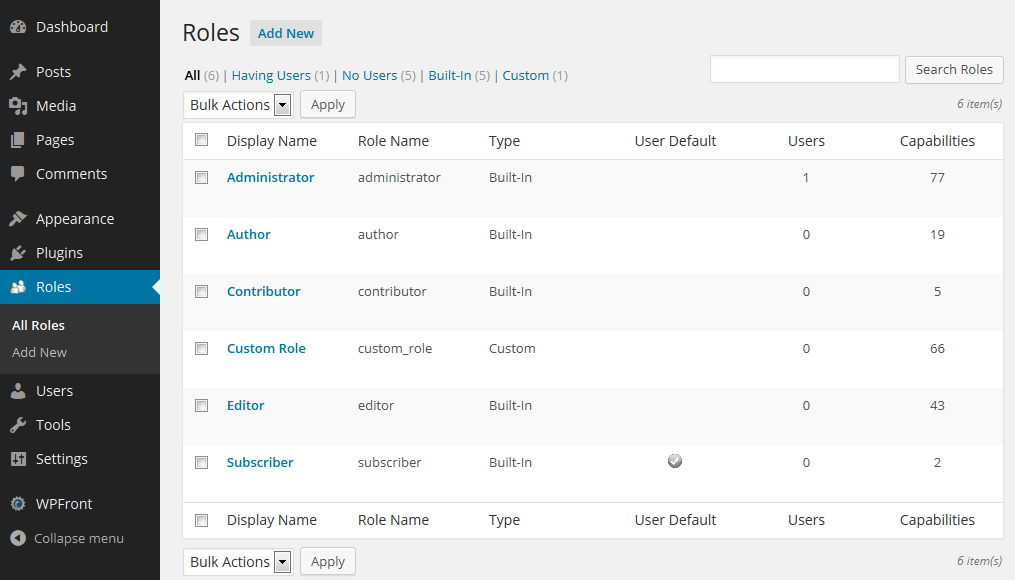
- Superbeheerder: Een persoon die toegang heeft tot de beheerdersinstellingen van het blognetwerk en volledige controle over het netwerk heeft. Deze gebruiker kan meerdere sites beheren vanuit één WordPress-installatie.
- Beheerder: U hebt volledige controle over de beheerdersinstellingen van de website.
- Editor: Je kunt content en pagina's maken, bewerken en publiceren, en ook de inzendingen en pagina's van andere gebruikers beheren.
- Auteur: Je kunt alleen je eigen berichten plaatsen en beheren.
- Bijdrager: Als bijdrager kunt u uw eigen bijdragen aanmaken en beheren, maar u kunt ze niet publiceren.
- Abonnee : Je hebt alleen controle over je eigen profiel.
Hoe verwijder ik onzichtbare beheerders van mijn WordPress-website?
Er bestaat momenteel geen geautomatiseerd mechanisme om deze WordPress-gebruikers te verwijderen. 'phpMyAdmin' is nodig om ze te verwijderen. In dit artikel leggen we uit hoe je verborgen beheerdersaccounts in WordPress kunt verwijderen die mogelijk zelfs na een MySQL-injectie in de database blijven bestaan.
Onderstaande afbeelding laat zien hoe de onzichtbare beheerders eruitzien in het 'Gebruikersdashboard'. Dit dashboard ziet er mogelijk niet altijd hetzelfde uit wanneer de verborgen gebruiker op de website aanwezig is, maar het is wel een uniek voorbeeld.
Desondanks is onvoorspelbaar en verdacht gedrag de ultieme tactiek van hackers!
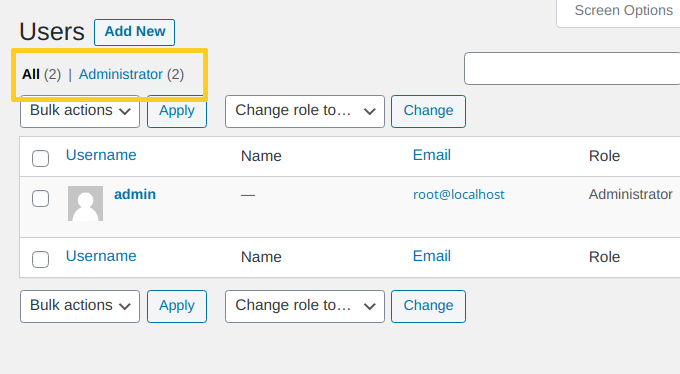
Overweeg de onderstaande stappen te volgen om de verborgen gebruikers van uw website te verwijderen:
Stap 1: Maak een back-up
Maak een back-up van je database met behulp van een back-upplug-in zoals Backup Buddy of Updraft Plus .
Deze back-upplug-ins helpen u niet alleen om binnen enkele seconden een back-up te maken, maar ook om uw eerdere database met een paar muisklikken terug te halen.
Raak dus niet in paniek als u denkt dat "het aanpassen van een paar databasetabellen uw website schoon zal houden"
Stap 2: Maak een nieuw beheerdersaccount aan
Gebruik je de beheerdersnaam als je eigen naam? Zo ja, dan is dit een uitstekend moment om over te stappen op een naam die minder makkelijk te kraken is. Deze stap is niet verplicht, maar ik vind het wel erg nuttig.
Nadat je je gebruikersprofiel hebt aangemaakt, log je uit en weer in als de nieuwe gebruiker.
Stap 3: Log in bij phpMyAdmin
phpMyAdmin lijkt misschien intimiderend. Maar het komt wel goed als je het ziet als een teksteditor voor databases.
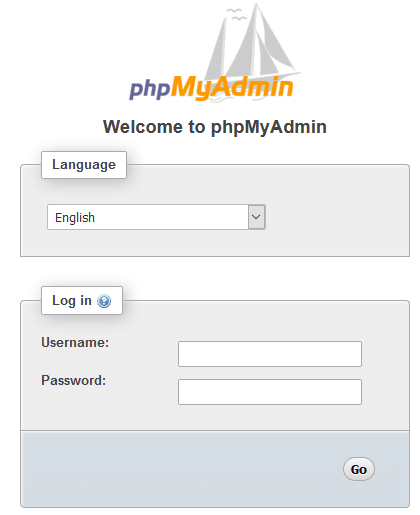
phpMyAdmin is zonder twijfel het meest intimiderende inlogscherm en dashboard dat je ooit in je WordPress-carrière zult tegenkomen. Het kan op het eerste gezicht ook erg ingewikkeld lijken. Maar het is geen hogere wiskunde.
Bekijk de code in je wp-config.php-bestand om de gebruikersnaam en het wachtwoord voor je phpMyAdmin te vinden
Stap 4: Bekijk uw database
Nadat je bent ingelogd, zoek je in de linkerkolom je database op en klik je er één keer op.
Als resultaat van deze actie verschijnt een lijst met tabellen.
Voor ons zijn slechts twee tabellen belangrijk:
- wp_users
- wp_usermeta
- Zoek naar wp_users:
Laten we beginnen met de tabel wp_users. Deze tabel geeft ons een lijst met geautoriseerde beheerders.
Het zijn de nummers in de kolom Gebruikers-ID die hier van belang zijn. Let op de gebruikersnamen. In onze installatie zijn dit legitieme gebruikers.
- Zoek naar wp_usermeta
Sorry, maar u zult me op mijn woord moeten geloven. We gebruiken een databasequery om de mensen te vinden die niet zichtbaar zijn. Ga naar het tabblad SQL.
Kopieer en plak vervolgens de onderstaande tekst in het vak en klik op de knop 'Ga' rechtsonder.
select * from wp_usermeta where meta_value LIKE '%administrator%';
Stap 5: Gebruikers identificeren en verwijderen
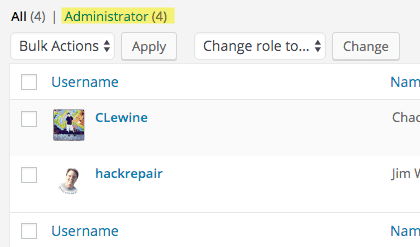
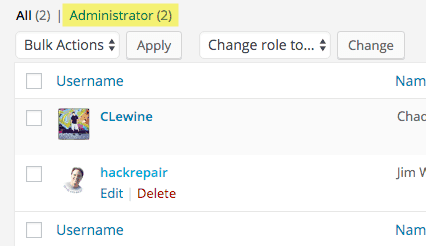
Verwijder nu alle gebruikers die niet zichtbaar zijn in de wp_users-tabel. Ga vervolgens naar je website en controleer het verschil in het aantal beheerders in de lijst 'Gebruikersdashboard'.
Het verschil zou er ongeveer zo uit moeten zien als hieronder:
Voor:
Na:
Samenvattend:
De eerste stap is het beschermen van uw website, maar het is ook cruciaal om deze in de gaten te houden. Helaas ontbreekt het veel website-eigenaren aan de tijd of de kennis om dit te doen.
Daarom zullen wij bij Seahawk Media u alle WordPress-diensten zo goed mogelijk aanbieden.
Als je dus af wilt van vervelende gebruikers die alleen maar spam versturen, kun je ze het beste eerst vermijden, zodat je niet met ze hoeft te vechten.
Gebruik vervolgens alle plug-ins en scanners om ervoor te zorgen dat bots snel worden opgespoord en hun kwaadaardige doelen niet kunnen bereiken.
Als de preventieve maatregelen niet voldoende zijn om ze buiten je WordPress-website te houden, is het tijd om ze te verwijderen met behulp van de bovenstaande richtlijnen.