

"Indisponible temporalmente por mantenimiento programado" es un mensaje de error temporal de WordPress que aparece cuando el sitio se queda atascado en modo de mantenimiento durante una actualización del núcleo, un plugin o un tema, lo que impide que los visitantes y los administradores accedan al sitio web con normalidad.
Ver el error "No disponible temporalmente por mantenimiento programado" en WordPress justo después de una actualización puede ser frustrante, sobre todo cuando tu sitio web se cae repentinamente. La buena noticia es que este problema suele ser temporal y fácil de solucionar.
En la mayoría de los casos, WordPress se queda atascado en modo de mantenimiento porque una actualización se interrumpió o quedó incompleta. Ya sea que tengas un sitio web empresarial, un blog o una tienda en línea, una solución rápida puede hacer que tu sitio vuelva a funcionar en cuestión de minutos.
Esta guía le mostrará las soluciones más sencillas para restaurar su sitio web y evitar que el error vuelva a ocurrir.
TL;DR: Formas rápidas de volver a poner tu sitio web en línea
• WordPress puede quedarse atascado en modo de mantenimiento cuando una actualización de tema, plugin o núcleo se interrumpe a mitad de camino.
• Eliminar el archivo oculto .maintenance del directorio de su sitio web suele solucionar el problema al instante.
• Borrar la caché y comprobar la compatibilidad de los complementos puede ayudar a prevenir problemas recurrentes relacionados con las actualizaciones.
• Las copias de seguridad periódicas y la actualización de los complementos uno por uno reducen las posibilidades de que el sitio web deje de funcionar en el futuro.
Entendiendo “Brevemente no disponible para mantenimiento programado”
En ocasiones, al actualizar tu sitio de WordPress, este entra en modo de mantenimiento. Esto ocurre mientras el sitio aún se está actualizando. WordPress entra en modo de mantenimiento cuando se intenta actualizar manualmente los temas, plugins o software del sitio.
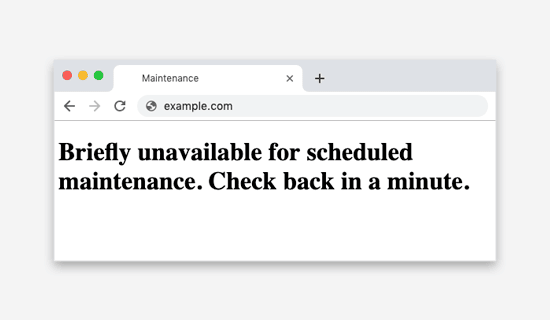
Por lo tanto, este mensaje aparece para evitar que tu sitio web se vea dañado en la interfaz. Mientras WordPress se actualiza, crea un archivo de mantenimiento temporal en tu sitio web y lo pone en modo de mantenimiento. Es entonces cuando muestra el texto "No disponible temporalmente por mantenimiento programado. Vuelve a intentarlo en un minuto".
Normalmente, al finalizar el proceso de mantenimiento, el mensaje se elimina automáticamente del sitio. Sin embargo, a veces puede quedarse atascado y, por lo tanto, el error puede persistir.
Relacionado: Solucionar el error "Se produjo un error al subir el archivo" en WordPress
Mantenga su sitio de WordPress funcionando sin problemas
Ahorra tiempo y evita el estrés dejando que Seahawk se encargue de las actualizaciones, copias de seguridad y seguridad de tu sitio web. Nuestro plan de mantenimiento web comienza en $49 al mes.
Modo de mantenimiento de WordPress: ¿Cómo evitar quedarse atascado?
Un sitio de WordPress bloqueado en modo de mantenimiento puede impedir que tú y tus visitantes accedan a él. Esta situación puede ser frustrante, pero hay medidas que puedes tomar para evitarlo.
A continuación se ofrecen algunos consejos que le ayudarán a evitar quedarse atascado en el modo de mantenimiento de WordPress:
Haga una copia de seguridad de su sitio web
Crea siempre una copia de seguridad antes de realizar actualizaciones o cambios en tu sitio de WordPress. Esta precaución te permite restaurar tu sitio a un estado funcional rápidamente si surgen problemas durante el mantenimiento.
Elija horas de menor demanda
Programe actualizaciones, instalaciones de temas y cambios de plugins durante periodos de poco tráfico en el sitio web para minimizar las interrupciones. Esto minimiza el impacto en los usuarios y reduce la probabilidad de que aparezca el mensaje de modo de mantenimiento.
Utilice complementos y temas confiables
Opte por plugins y temas de fuentes confiables. Es menos probable que entren en conflicto con su configuración actual y provoquen errores en el modo de mantenimiento.
Monitorea tu panel de control de hosting
Revisa tu panel de control de hosting para ver si hay alguna configuración de mantenimiento pendiente. Si tu sitio web parece bloqueado, puedes desactivarlo manualmente desde allí.
Actualizar periódicamente
Manténgase al día con el núcleo, los plugins y los temas de WordPress. Las actualizaciones frecuentes suelen incluir correcciones de errores y mejoras de seguridad, lo que reduce la probabilidad de problemas con el modo de mantenimiento.
Lea también: Cómo crear un plan de mantenimiento de WordPress para clientes
¿Qué causa el error?
Durante las actualizaciones, WordPress descarga los archivos de actualización esenciales a su servidor para su posterior extracción e instalación.
Mientras la actualización esté en marcha, WordPress activará tu sitio web en modo de mantenimiento, indicando "No disponible temporalmente por mantenimiento programado. Vuelve en un minuto"
Si la actualización se ejecuta correctamente y se completa sin problemas, la notificación se eliminará automáticamente. Sin embargo, en ocasiones, pequeños problemas pueden provocar que el error permanezca en su sitio web. A continuación, se indican algunas de las razones:
- Memoria insuficiente: PHP ejecutan todos los procesos del sitio WordPress, incluidas las actualizaciones. Por lo tanto, si el espacio de almacenamiento es limitado, es posible que el script de instalación no pueda eliminar el archivo .maintenance.
- Problemas de compatibilidad: En ocasiones, el tema y los complementos utilizados en el sitio están desactualizados o son incompatibles con la versión actual de WordPress. Esto puede provocar errores y retrasar el proceso de actualización.
- Servidor lento: WordPress tiene un límite en la cantidad de scripts que se pueden ejecutar. Si el servidor del sitio responde lentamente, es posible que se agote el tiempo antes de mostrar el error de mantenimiento.
Relacionado: ¿Por qué tu WordPress es lento?
- La actualización se interrumpió a mitad de camino: Desactivar el modo de mantenimiento es el último paso del proceso de actualización. Si el modo no está desactivado, es probable que la actualización se haya interrumpido a mitad de camino y no se haya completado.
Leer: Cómo actualizar la versión PHP de WordPress
¿Cómo solucionar el problema “Brevemente no disponible para mantenimiento programado”?
Para solucionar el error "Brevemente no disponible por mantenimiento programado" en tu WordPress, solo tienes que eliminar el archivo .maintenance de la carpeta raíz. Puedes hacerlo mediante FTP (Protocolo de Transferencia de Archivos) y siguiendo estos pasos:
- Conéctese al sistema de archivos de su sitio web y localice el archivo .maintenance. Haga clic derecho sobre él y seleccione "Eliminar"
- En caso de que no pueda acceder al archivo de mantenimiento, asegúrese de verificar si su cliente FTP está configurado cuidadosamente para mostrar archivos ocultos
- Puedes usar FileZilla para ordenar al cliente que muestre los archivos ocultos. Haz clic en "Servidor" → "Forzar visualización de archivos ocultos" en el menú.
Ahora que el archivo de mantenimiento se ha eliminado de su carpeta raíz, el error “Brevemente no disponible para mantenimiento programado” debería eliminarse de su sitio.
Nota: Si no está utilizando FTP, un método alternativo es eliminar el archivo desde la aplicación de administrador en su panel de control de alojamiento de WordPress.
Leer: Los mejores proveedores de servicios de mantenimiento de WordPress
¿Cómo prevenir el error en el futuro?
Ahora que comprende los problemas y las posibles razones detrás de ellos, puede prepararse para evitar tales errores en el futuro con lo siguiente:
Actualice su plan de alojamiento
La mayoría de estos errores se deben a la falta de espacio de almacenamiento, lo que impide que WordPress funcione correctamente y lo deja en modo de mantenimiento. Cuando el espacio de almacenamiento es insuficiente, PHP puede finalizar antes de que se complete la actualización. Por lo tanto, el sitio web se queda bloqueado en modo de mantenimiento.
Para solucionar esto, debes actualizar tu plan de hosting para incluir más espacio y así evitar este problema en el futuro cercano. Además, siempre deja espacio adicional en tu sitio para garantizar el correcto funcionamiento de WordPress.
Mantenga abiertas las pestañas del navegador durante las actualizaciones
Cuando comiences a actualizar tu WordPress desde el panel de administración, presta atención a la pantalla.
Se le notificará una vez que el proceso comience y cuando se complete.
Una vez completado, verás el mensaje "Desactivando el modo de mantenimiento. Se han completado todas las actualizaciones"
Asegúrese de que la pestaña permanezca abierta hasta que se complete la actualización. De lo contrario, podría producirse un problema con el servidor o un tiempo de espera agotado, lo que interrumpiría la actualización.
Evite actualizar complementos y temas de forma masiva
Actualizar los plugins y temas es una buena forma de mantener todas las funciones al día. Sin embargo, actualizarlos todos a la vez puede sobrecargar el servidor y ralentizar el sitio web. Esto retrasa el proceso general de actualización y provoca que se produzcan errores de mantenimiento.
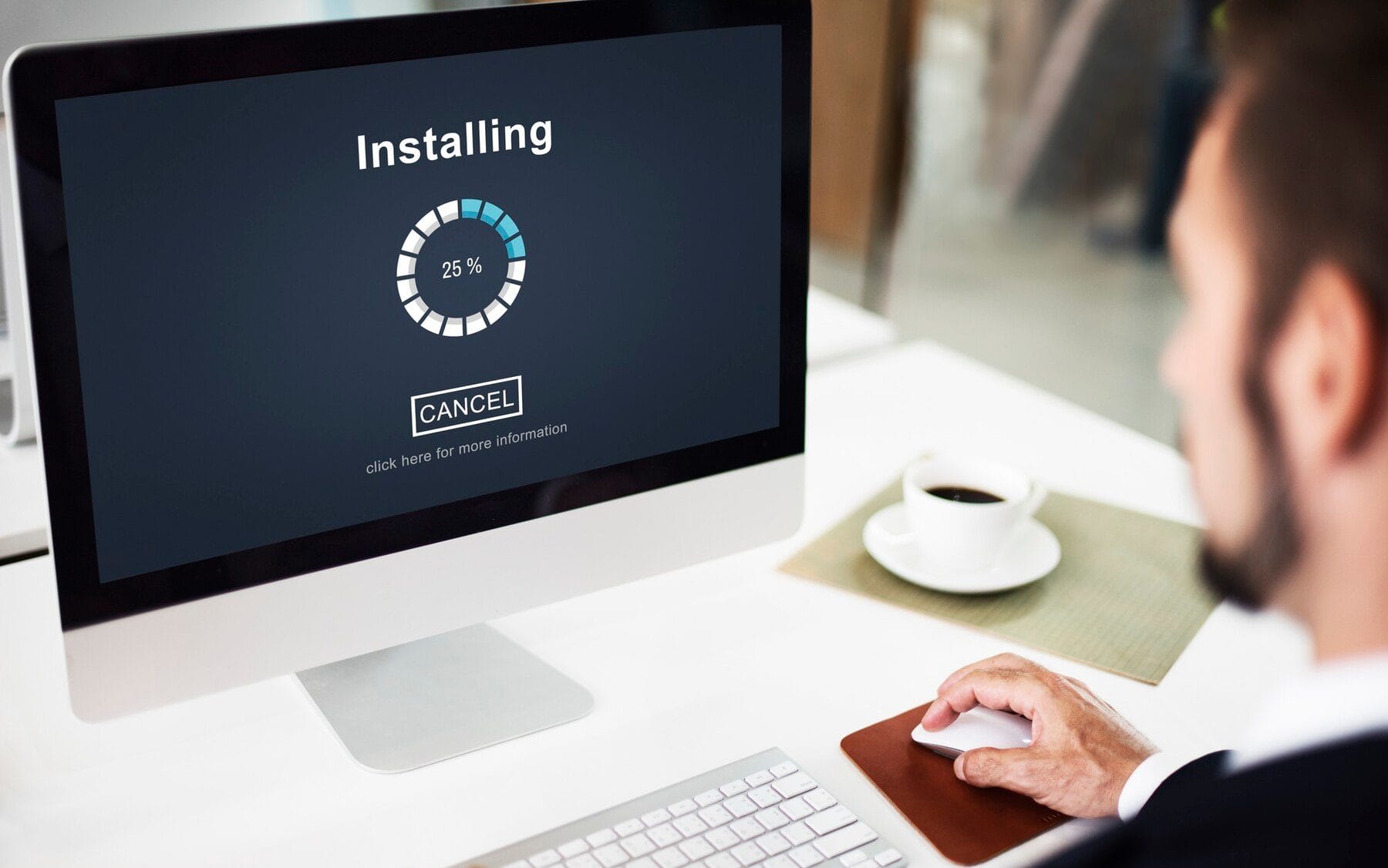
Para evitarlo, asegúrate de que todos tus temas y plugins actualizados sean compatibles con la versión actual de WordPress. Puedes consultar la información directamente en tu WordPress.
Además, puedes comprobar si hay problemas de compatibilidad en el entorno de pruebas de WordPress. De esta forma, puedes probar y ejecutar cualquier actualización sin afectar al sitio web en producción.
Información importante: Los mejores plugins de copia de seguridad para WordPress
Cómo personalizar la página del modo de mantenimiento mediante complementos
Cuando tu sitio de WordPress esté en modo de mantenimiento, siempre mostrará un mensaje HTML simple: "No disponible temporalmente por mantenimiento programado. Vuelve en un minuto"
Si desea una apariencia más atractiva para el sitio durante el proceso, puede poner manualmente su sitio de WordPress en modo de mantenimiento antes de instalar cualquier actualización.
Complementos para crear una página de modo de mantenimiento personalizada para su sitio web de WordPress
Esto se puede lograr instalando varios complementos para el modo de mantenimiento, que permiten personalizar cada aspecto de la página del modo de mantenimiento.
Desde subir un logotipo hasta escribir código HTML personalizado, puedes modificar la edad según tus necesidades. Además, puedes previsualizar la página personalizada antes de activarla.
SeedProd
SeedProd es un plugin popular y fácil de usar que te permite crear impresionantes páginas de modo de mantenimiento y de "próximamente" con un constructor de arrastrar y soltar.
Ofrece diversas opciones de personalización de plantillas y se integra a la perfección con los servicios de email marketing. SeedProd también proporciona diseños de landing pages prediseñados para una apariencia impecable y profesional.
Modo de mantenimiento de WP
El Modo de Mantenimiento de WP es un plugin útil que te permite poner tu sitio web en modo de mantenimiento fácilmente. Ofrece opciones básicas de personalización, como añadir un logotipo, una imagen de fondo y HTML/CSS personalizado.
Es una opción liviana para informar rápidamente a los visitantes sobre la indisponibilidad temporal de su sitio.
Página Próximamente, en construcción y mantenimiento por WPShapere
Este plugin te permite crear páginas visualmente atractivas para indicar que un producto estará disponible próximamente, que está en construcción o que se encuentra en modo de mantenimiento.
Incluye varias opciones de personalización de fondo de plantilla e incluso te permite recopilar direcciones de correo electrónico de tus visitantes. También puedes integrarlo con algunos servicios populares de email marketing.
Página en construcción
UnderConstructionPage es un plugin con numerosas funciones para crear páginas de mantenimiento y próximamente. Ofrece un generador de arrastrar y soltar, numerosas plantillas y opciones de personalización.
También puede recopilar clientes potenciales, integrarlos con servicios de correo electrónico populares y realizar un seguimiento de los visitantes con Google Analytics.
Antes de instalar cualquier complemento, asegúrese de que sea compatible con su versión de WordPress y tenga buenas reseñas de usuarios para brindar una experiencia fluida al crear su página de modo de mantenimiento personalizada.
Lea también: Cómo crear una plantilla de página personalizada en WordPress
Conclusión
WordPress suele presentar problemas durante las actualizaciones, y el mensaje "No disponible temporalmente por mantenimiento programado. Vuelva a intentarlo en un minuto" es uno de ellos. Si no se soluciona, puede provocar una mala experiencia de usuario y afectar negativamente la interfaz general de WordPress.
Por lo tanto, detectar y resolver estos problemas con prontitud es fundamental. Esperamos que nuestro artículo le ayude a identificar los problemas y prevenir errores futuros, lo que resultará en una interfaz de WordPress impecable.
Por lo tanto, ¡vigile de cerca su sitio y continúe ofreciendo una experiencia de usuario positiva!
Preguntas frecuentes sobre el problema "No disponible por un breve período de mantenimiento programado"
¿Qué causa el mensaje “Brevemente no disponible por mantenimiento programado” en WordPress?
Este mensaje aparece cuando WordPress actualiza sus archivos principales, plugins o temas. Durante este proceso, se crea un archivo de mantenimiento temporal en el directorio raíz. Si la actualización falla o la pestaña del navegador se cierra demasiado pronto, es posible que el archivo no se elimine automáticamente, lo que deja el sitio bloqueado en modo de mantenimiento.
¿Cómo soluciono el error de mantenimiento programado en mi sitio?
Accede al directorio raíz de tu sitio web a través de tu cuenta de hosting, cPanel o un cliente FTP como FileZilla. Localiza y elimina el archivo ".maintenance". Una vez eliminado, actualiza tu navegador o borra la caché. Tu sitio web debería volver a la normalidad al instante.
¿Qué pasa si no puedo encontrar el archivo de mantenimiento?
Forzar la visualización de archivos ocultos en el administrador de archivos o cliente FTP. Algunos sistemas ocultan los archivos que empiezan por un punto (.). Tras activar esta configuración, podrá ver y eliminar de forma segura el archivo de mantenimiento.
¿Cómo puedo evitar que este error de mantenimiento vuelva a ocurrir?
Evite actualizar plugins o temas en masa y realice las actualizaciones fuera de las horas punta. Mantenga su panel de control y los archivos principales de WordPress actualizados, y asegúrese de que su proveedor de hosting ofrezca tiempos de respuesta estables y un límite de memoria PHP suficiente.
¿Puedo personalizar la página de mantenimiento para darle un aspecto profesional?
Sí. Usa un plugin de modo de mantenimiento o crea una página de mantenimiento personalizada con herramientas como WP Engine o complementos de SiteGround. Estos te permiten mostrar un mensaje personalizado, como "Vuelvo en un minuto", mientras realizas actualizaciones.


