
Al trabajar con WordPress, es común encontrar diversos errores de vez en cuando. Entre ellos, el mensaje "Error al subir" puede ser particularmente frustrante, sobre todo cuando impide subir contenido o archivos multimedia cruciales a tu sitio. Este mensaje de error suele indicar problemas relacionados con la configuración del servidor, límites de tamaño de archivo o problemas con el tema o los plugins de tu sitio web.
En la siguiente discusión, exploraremos varios métodos efectivos de solución de problemas para ayudarte a resolver este problema, asegurándote de que puedas subir tu contenido a WordPress sin problemas. Desde soluciones sencillas como desactivar plugins o cambiar temas hasta métodos más avanzados como cambiar la configuración de PHP del sitio o editar el archivo .htaccess, tenemos diversas tácticas para que tu WordPress vuelva a subir contenido correctamente. Profundicemos en estas soluciones.
¿ No puedes acceder al área de administración de WordPress? Aquí te explicamos cómo solucionarlo.
Solución de problemas “Se produjo un error al cargar…” en WordPress
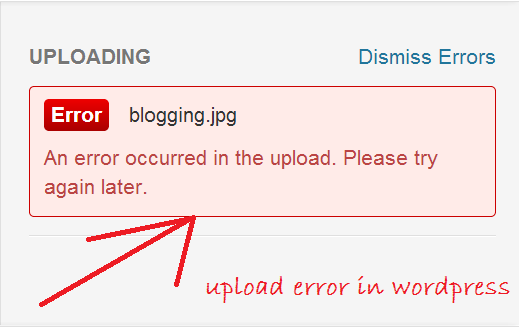
Aquí le mostramos cómo puede solucionar este problema:
Comprobar el tamaño del archivo y el límite de carga
WordPress tiene un límite predeterminado para el tamaño de los archivos que puedes subir. Comprueba el tamaño del archivo multimedia que intentas subir y compáralo con el límite máximo de carga de tu sitio. Puedes encontrar el límite máximo de carga en "Medios > Añadir nuevo" en tu panel de WordPress. Debes aumentar el límite máximo si el archivo que intentas subir es más grande. Esto suele hacerse editando el archivo "php.ini" o contactando con tu proveedor de alojamiento para obtener ayuda.
Comprobar el tipo de archivo
Por seguridad, WordPress solo permite ciertos tipos de archivos. Recibirás un mensaje de error si intentas subir un tipo de archivo no permitido. Asegúrate de que el tipo de archivo que intentas subir sea compatible con WordPress.
Leer: ¿Cómo instalar y configurar nuevos complementos en WordPress?
Editar el archivo .htaccess
Este método aumenta el tamaño máximo de carga de archivos de WordPress. Para ello, accede al archivo .htaccess en el directorio raíz de tu sitio WordPress mediante un cliente FTP o a través del Administrador de archivos de tu panel de control de hosting. Una vez que hayas accedido a este archivo, añade las siguientes líneas de código al final:
valor_php tamaño_máximo_de_archivo_de_carga 128M
valor_php tamaño_máximo_de_la_publicación 128M
valor_php tiempo_máximo_de_ejecución 300
valor_php tiempo_máximo_de_entrada 300
Este código aumenta el tamaño máximo de carga de archivos a 128 MB y extiende el tiempo máximo de ejecución. Guarde los cambios e intente cargar el archivo de nuevo.
Recuerda que el archivo .htaccess es un archivo crítico del sistema, por lo que debes hacer una copia de seguridad antes de realizar cualquier cambio. Además, estos cambios podrían no funcionar si tu proveedor de hosting tiene una configuración de servidor estricta. Si el error persiste, contacta con el equipo de soporte de tu proveedor.
Verificar permisos de archivos
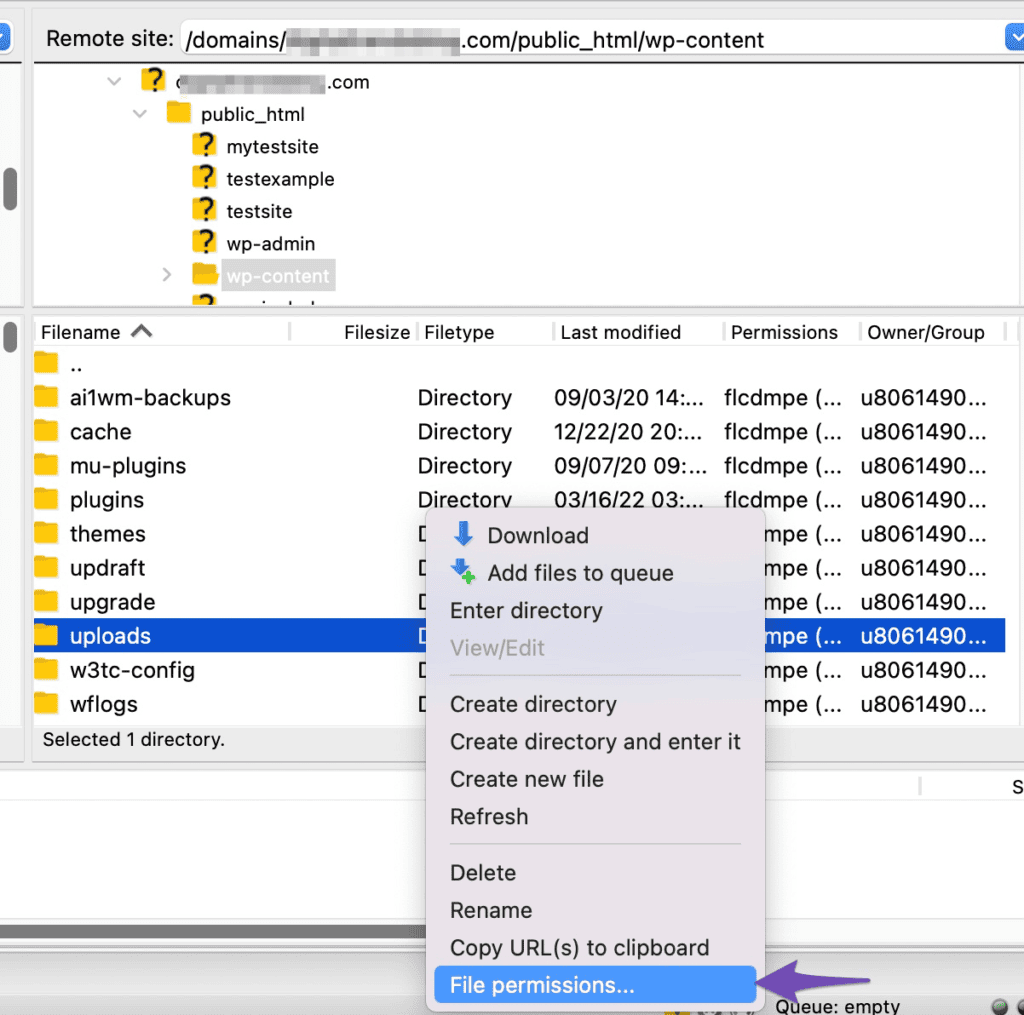
Los permisos de archivo también podrían impedirle subir archivos. Los archivos y directorios de su servidor requieren permisos específicos para funcionar correctamente. Normalmente, las guías deben tener un permiso de archivo de 755 y los archivos de 644. Puede comprobar y cambiar los permisos de archivo mediante un cliente FTP. Tenga cuidado al cambiar los permisos de archivo, ya que una configuración incorrecta puede comprometer la seguridad de su sitio web.
Aprende: Cómo solucionar problemas de un sitio web de WordPress pirateado
Aumentar el límite de memoria
A veces, este error puede deberse a un límite de memoria PHP bajo. Aumentar el límite de memoria puede solucionar el problema. Puedes hacerlo editando el archivo "wp-config.php". Agrega la siguiente línea de código al archivo: define('WP_MEMORY_LIMIT', '256M');
Deshabilitar/Desactivar complementos
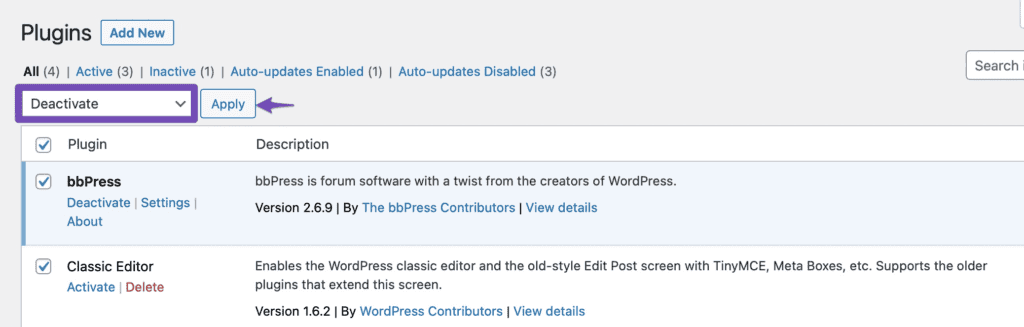
Ocasionalmente, un plugin puede causar este error. Para comprobarlo, desactiva todos los plugins e intenta subir el archivo de nuevo. Si funciona, uno de ellos está causando el problema. Activa cada plugin individualmente e intenta subir el archivo cada vez para identificar el plugin que causa el problema.
Cambiar temas
Si ninguna de las soluciones anteriores funciona, prueba a cambiar al tema predeterminado de WordPress y comprueba si puedes subir el archivo. Si puedes, tu tema actual podría estar causando el problema.
Relacionado: Solución de errores comunes de WordPress
¿Necesitas soporte para WordPress?
Navegar por las complejidades de WordPress a veces puede ser abrumador, sobre todo cuando se enfrentan a errores como el temido mensaje "Error al subir". Sin embargo, con una comprensión clara de las posibles causas y soluciones, podrá gestionarlo con confianza.
Si bien las soluciones sugeridas anteriormente pueden ser efectivas, si tiene dudas o inquietudes, no dude en buscar asistencia profesional, como la del soporte de WordPress. En definitiva, mantener el buen funcionamiento de su sitio WordPress es fundamental y totalmente posible, incluso al encontrarse con estos errores comunes de carga.


