
Mantener tu sitio web seguro empieza con las herramientas adecuadas. Los plugins de copia de seguridad de WordPress son esenciales para proteger tu sitio de fallos, ataques informáticos y errores accidentales.
Con el complemento adecuado, puede programar copias de seguridad automáticas, almacenar archivos de forma segura y restaurar su sitio en minutos si algo sale mal.
Tanto si eres principiante como si gestionas varios sitios web, contar con un sistema de copias de seguridad fiable te da tranquilidad y protege tu contenido, base de datos y archivos multimedia. No esperes a que ocurra un desastre; invierte hoy mismo en una sólida estrategia de copias de seguridad.
TL;DR: Información sobre complementos de copia de seguridad para sitios web de WordPress
- Las copias de seguridad periódicas protegen su sitio contra fallas, errores y pérdida de datos.
- Los complementos de copia de seguridad gratuitos de WordPress funcionan para copias de seguridad básicas, mientras que las versiones premium ofrecen funciones avanzadas.
- Almacene copias de seguridad en varias ubicaciones, incluido el almacenamiento en la nube y servidores remotos, para mayor seguridad.
- Pruebe la restauración y utilice copias de seguridad incrementales para ahorrar recursos del servidor y garantizar una recuperación sin problemas del sitio.
Los mejores complementos de copia de seguridad de WordPress para proteger tu sitio
Para realizar copias de seguridad de WordPress, existen varias opciones. Puedes realizarlas manualmente o automáticamente con un plugin como los que se listan a continuación:
BlogVault
BlogVault es el mejor plugin de copias de seguridad para WordPress. Es una opción gratuita y fácil de usar que te permite hacer copias de seguridad de tu sitio y restaurarlas desde cualquier lugar del mundo. Además, te da acceso a funciones premium de pago, como copias de seguridad completas del sitio y transferencia de archivos.

Lo principal que diferencia a BlogVault de otros complementos de respaldo es su simplicidad: puedes programar fácilmente copias de seguridad automáticas de todo tu sitio web o solo de una carpeta específica (como /wp-content/uploads).
Una vez que haya configurado una sesión de respaldo programada, todo lo que tiene que hacer es sentarse y relajarse, sabiendo que sus datos estarán seguros sin importar lo que suceda en su sitio web, ya sea una eliminación accidental o un ataque de piratas informáticos.
¡También puedes restaurar una versión antigua de tu sitio con un solo clic! Si alguna vez surge una emergencia donde recuperar datos es crucial, quizás porque algún usuario malicioso lo haya borrado todo, BlogVault se encarga de todo, así que ya no tendrás que preocuparte.
Proteja su sitio de WordPress hoy
Proteja su sitio web con copias de seguridad automatizadas, restauraciones rápidas y monitoreo proactivo manejado por expertos de WordPress las 24 horas del día.
Copia de seguridad de Jetpack
Jetpack Backup, anteriormente conocido como VaultPress, es una solución premium que proporciona copias de seguridad de WordPress sin complicaciones.
Ofrece copias de seguridad automáticas diarias y en tiempo real según su plan de suscripción, lo que garantiza que su sitio web esté siempre protegido contra la pérdida de datos.
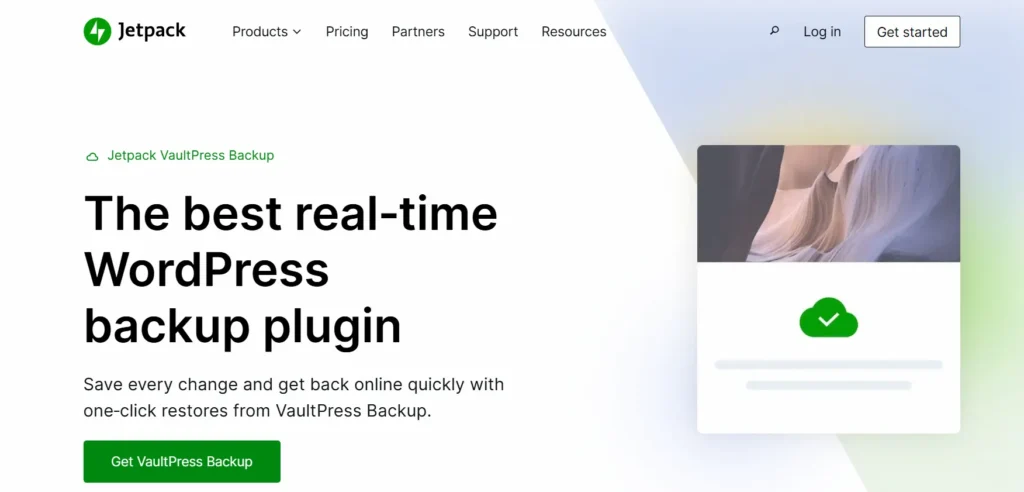
El complemento almacena copias de seguridad de forma segura en la nube, separadas de tu servidor, lo que añade una capa adicional de protección. Jetpack Backup también incluye la función de restauración con un solo clic, lo que facilita la recuperación incluso para usuarios sin conocimientos técnicos.
Con un monitoreo integral y registros de actividad detallados, puede rastrear rápidamente los cambios e identificar problemas.
Su integración con otras de Jetpack , como el escaneo de seguridad, lo convierte en un paquete completo para la protección de sitios de WordPress.
Copias de seguridad de SolidWP
SolidWP Backups es un plugin confiable para WordPress que simplifica las copias de seguridad y la restauración de sitios web. Permite crear copias de seguridad completas, incrementales o programadas de archivos y bases de datos, garantizando así la protección completa del sitio.
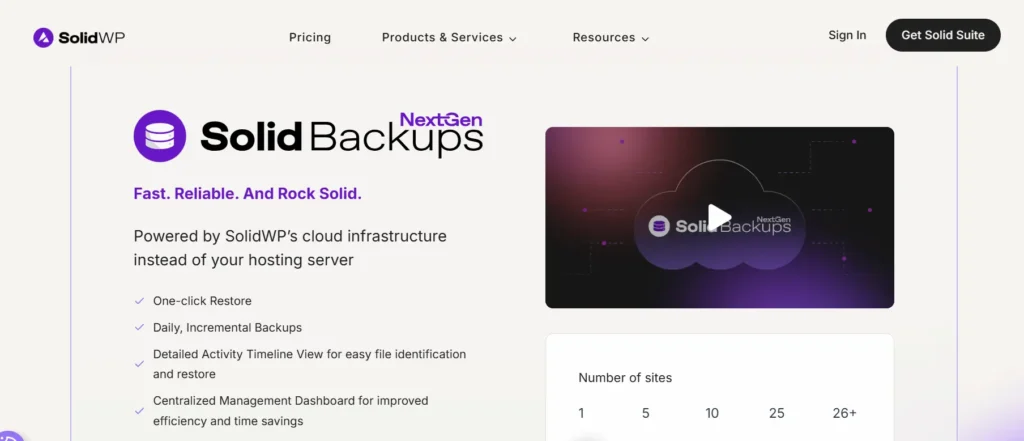
El complemento admite opciones de almacenamiento en la nube como Google Drive, Dropbox y Amazon S3, así como almacenamiento local, lo que le brinda flexibilidad sobre dónde se almacenan sus copias de seguridad.
Su función de restauración con un solo clic hace que recuperar su sitio web sea rápido y sencillo, incluso para usuarios no técnicos.
Con notificaciones automatizadas y configuraciones fáciles de usar, SolidWP Backups garantiza que su sitio de WordPress se mantenga seguro sin requerir atención constante, lo que lo convierte en una opción práctica tanto para propietarios como para desarrolladores de sitios.
Copia de seguridad y migración de WPvivid
WPvivid Backup & Migration es un plugin versátil que combina copias de seguridad de sitios web con capacidades de migración.
Permite a los usuarios crear copias de seguridad completas, incrementales o programadas sin esfuerzo y almacenarlas en servicios en la nube como Google Drive, Dropbox, OneDrive y Amazon S3.
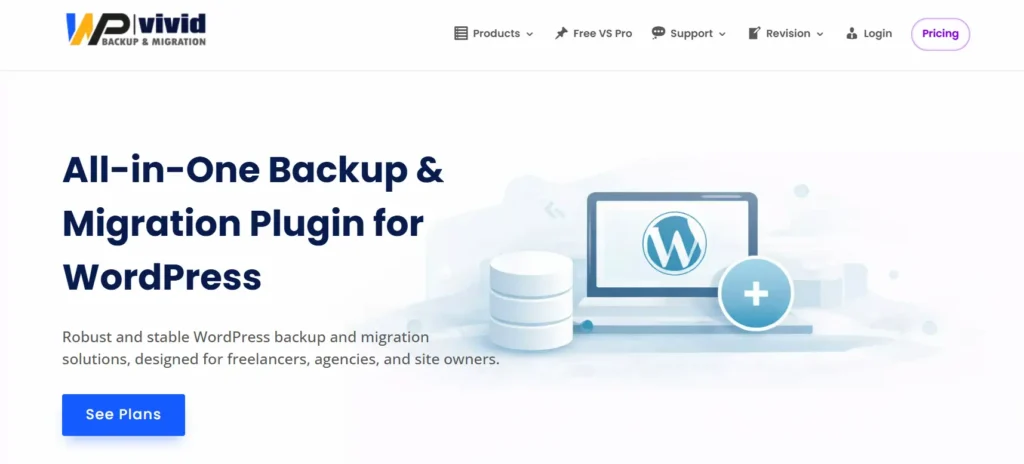
WPvivid también permite una migración de sitios web sin problemas, lo que lo convierte en una excelente opción para desarrolladores y agencias que administran múltiples sitios.
El complemento admite copias de seguridad automáticas, restauración con un solo clic y opciones de copia de seguridad selectiva, lo que proporciona flexibilidad y control sobre los datos de su sitio web.
Su interfaz fácil de usar garantiza que incluso los principiantes puedan administrar las copias de seguridad de manera eficiente, mientras que las funciones avanzadas como la integración del sitio de prueba lo convierten en una herramienta sólida para la administración profesional de WordPress.
UpdraftPlus
Puedes crear copias de seguridad en Dropbox, Google Drive, Microsoft OneDrive y Amazon S3. También puedes programarlas. Y si restauras una copia de seguridad en tu sitio web o una nueva, se conservará toda la configuración y el contenido intactos.
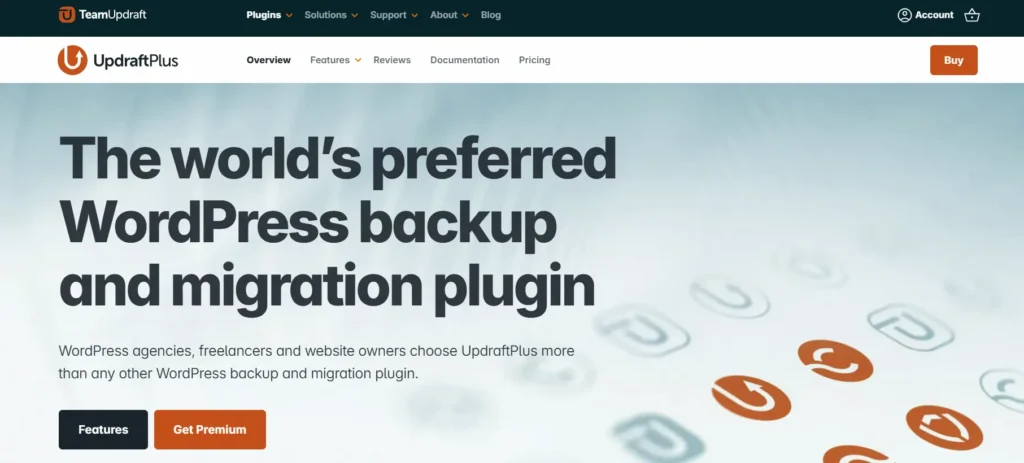
UpdraftPlus también le permite restaurar datos de un sitio web de WordPress existente u otro servidor, incluso si ese servidor utiliza un software diferente al de WordPress (por ejemplo, Joomla).
BackWPup
BackWPup es otra solución gratuita para realizar copias de seguridad de su sitio de WordPress, pero tiene algunas limitaciones que pueden llevarlo a considerar otras opciones.
La versión gratuita de BackWPup se ejecuta en un solo sitio web y tiene un límite de 1 GB/mes para el volumen total de respaldo.
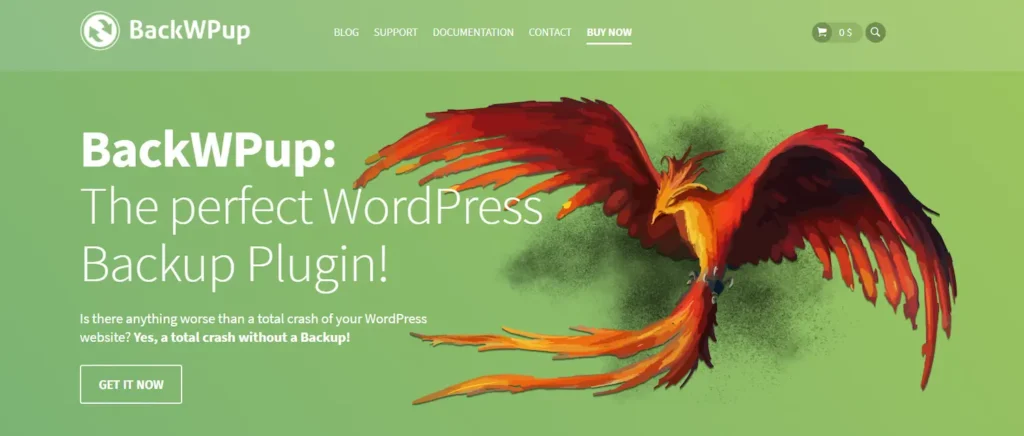
Si necesita más funciones o desea usarlo en varios sitios, la versión pro cuesta $39 por año.
Incluye almacenamiento de respaldo ilimitado, actualizaciones automáticas y soporte para FTP (SFTP y FTPS), Dropbox, Google Drive y Amazon S3 como destinos de respaldo.
BackWPup también le permite realizar copias de seguridad de bases de datos individuales (incluidas todas las tablas), archivos o sitios completos.
Sin embargo, si utilizas WP Engine como proveedor de alojamiento, ya cuentan con una función de copia de seguridad integrada, por lo que esto podría no ser necesario.
Duplicador
Duplicator es un plugin de copias de seguridad de WordPress que permite clonar sitios web. Permite crear una copia de seguridad de tu sitio, lo cual puede ser útil si alguna vez necesitas restaurarlo.
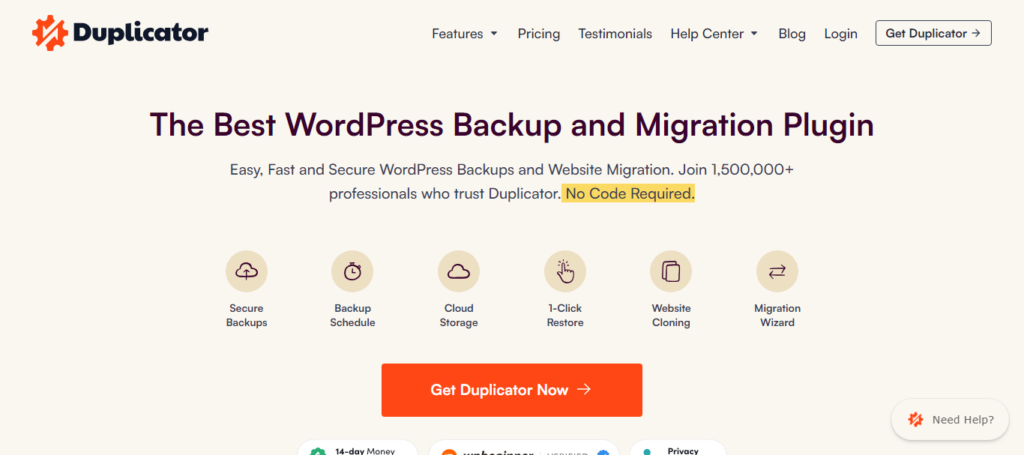
Es una forma sencilla de hacer copias de seguridad de tus sitios de WordPress, sin necesidad de configuraciones complejas. El plugin Duplicator cuenta con más de 500.000 instalaciones activas y goza de una excelente reputación en el repositorio de WordPress.
Cápsula del tiempo de WP
WP Time Capsule ofrece un enfoque innovador para las copias de seguridad de WordPress, centrándose en copias incrementales en lugar de copias completas del sitio. Este método garantiza que su sitio web tenga copias de seguridad en tiempo real sin sobrecargar su servidor.
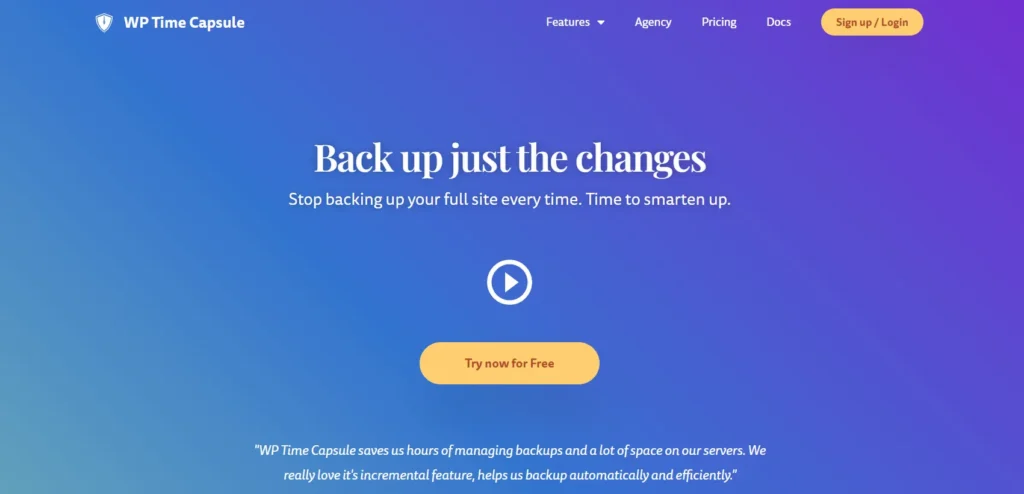
Se integra perfectamente con servicios de almacenamiento en la nube populares como Google Drive, Dropbox y Amazon S3, lo que hace que el almacenamiento externo sea fácil y seguro.
El complemento también ofrece opciones de restauración con un solo clic, lo que le permite volver rápidamente a un punto específico en el tiempo.
Su automatización inteligente permite realizar copias de seguridad programadas y supervisarlas, garantizando así la protección constante de su contenido y base de datos. Es ideal para usuarios que buscan eficiencia y minimizar la carga del servidor, manteniendo al mismo tiempo una seguridad fiable en las copias de seguridad.
Copia de seguridad de la base de datos de WP
WP Database Backup es un plugin ligero para WordPress centrado en proteger la base de datos de su sitio web de forma eficiente.
Permite a los usuarios crear copias de seguridad manuales o programadas de su base de datos de WordPress, garantizando que su contenido y configuraciones críticas estén siempre protegidos.
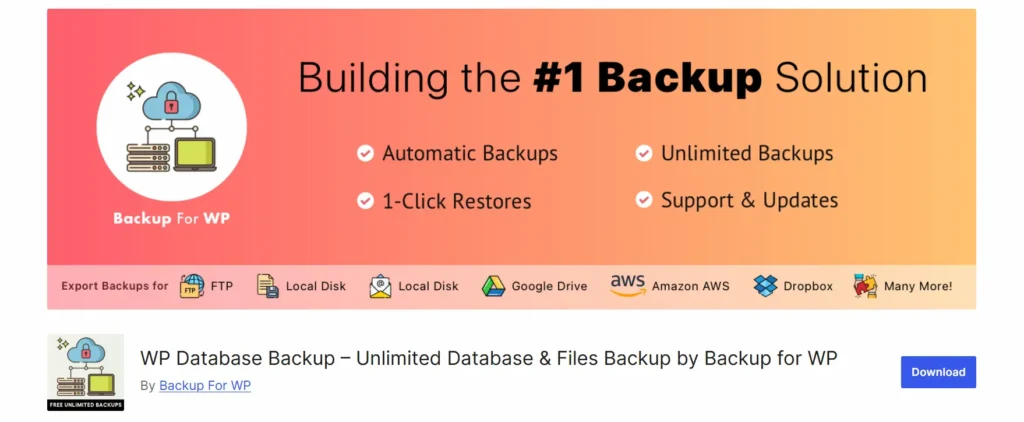
El complemento permite enviar copias de seguridad directamente a correo electrónico o servicios de almacenamiento en la nube, lo que ofrece opciones de almacenamiento flexibles. Gracias a su interfaz sencilla, incluso los principiantes pueden gestionar copias de seguridad de bases de datos sin necesidad de conocimientos técnicos.
WP Database Backup también incluye herramientas de restauración sencillas que te permiten recuperar rápidamente tu sitio en caso de pérdida o corrupción de datos. Es ideal para usuarios que buscan una solución sencilla pero fiable para proteger su base de datos de WordPress.
JetBackup
JetBackup es un complemento de copia de seguridad de WordPress liviano pero potente que ofrece protección integral del sitio.
Permite a los usuarios crear copias de seguridad completas, programadas y manuales de su sitio web de WordPress, incluidos archivos y bases de datos.
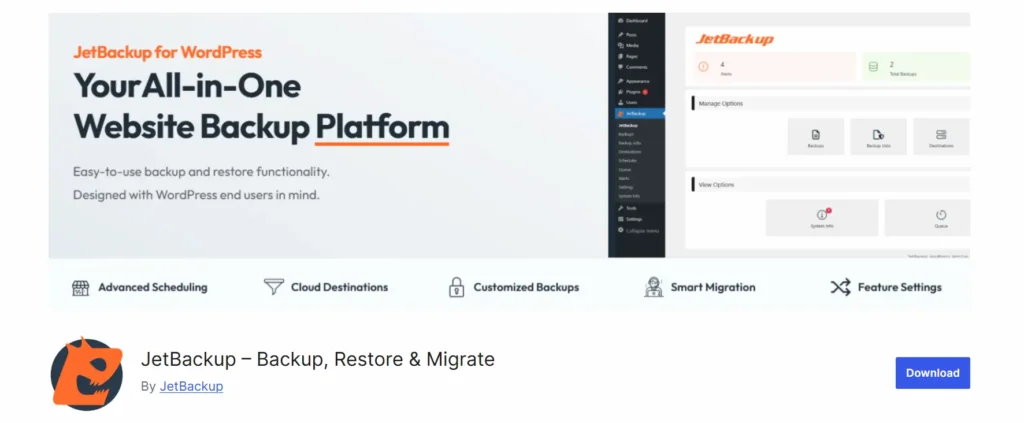
JetBackup admite múltiples opciones de almacenamiento, incluidos servicios en la nube y almacenamiento local, lo que proporciona flexibilidad para proteger sus datos.
El complemento también incluye funciones de restauración sencillas, lo que permite a los usuarios recuperar su sitio web con solo unos pocos clics.
Su interfaz intuitiva garantiza que incluso aquellos sin conocimientos técnicos puedan gestionar las copias de seguridad de manera eficiente.
Además, JetBackup ofrece herramientas de migración, lo que lo convierte en una opción conveniente para mover sitios entre dominios o proveedores de alojamiento manteniendo los datos seguros.
XCloner
XCloner es un plugin de WordPress con numerosas funciones, diseñado tanto para copias de seguridad como para la restauración de sitios web. Permite crear copias de seguridad completas o programadas, almacenándolas localmente o en servicios remotos como FTP, Amazon S3 o Dropbox.
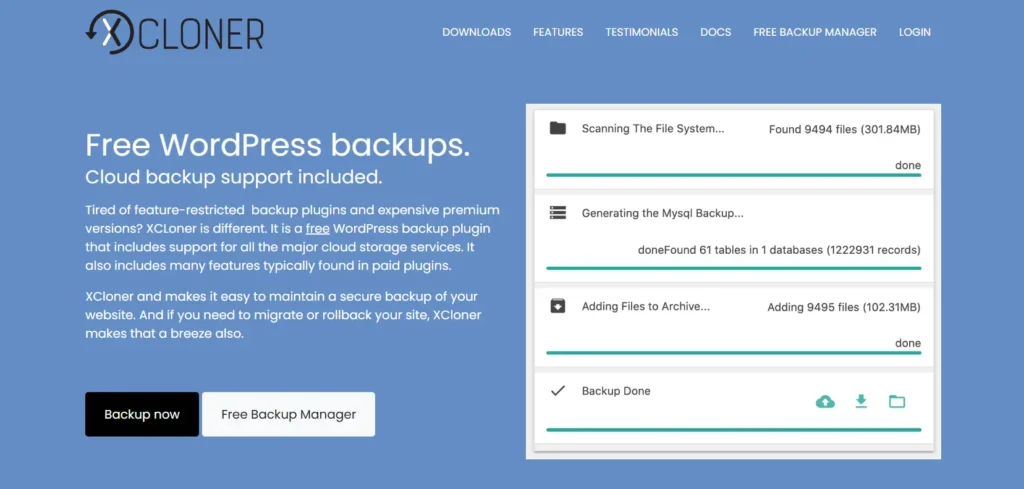
XCloner admite copias de seguridad incrementales y automatizadas, lo que minimiza la carga del servidor y protege continuamente sus datos.
Su funcionalidad de restauración es sencilla, lo que le permite recuperar rápidamente su sitio web en caso de falla.
El complemento también ofrece capacidades de migración, lo que lo hace adecuado para desarrolladores y agencias que administran múltiples sitios de WordPress.
Con registro integral, opciones de cifrado y configuraciones de respaldo flexibles, XCloner proporciona una solución confiable y segura para proteger su sitio web de WordPress.
¿Cómo elegir el complemento de copia de seguridad de WordPress adecuado?
Para seleccionar la solución de copia de seguridad de WordPress adecuada es necesario tener en cuenta el tamaño de su sitio, los recursos del servidor y las necesidades específicas.
- Empieza por evaluar las características de los plugins de copia de seguridad gratuitos de WordPress y las versiones premium. Las versiones gratuitas suelen ofrecer opciones básicas de copia de seguridad, mientras que las premium ofrecen funciones avanzadas como la migración automatizada, la integración con sitios de prueba y las copias de seguridad incrementales.
- Considere cuidadosamente las opciones de almacenamiento. Un complemento con múltiples de almacenamiento en la nube , incluyendo servicios como Google Cloud, Dropbox u otros proveedores de almacenamiento remoto, garantiza que las copias de seguridad de su sitio web permanezcan seguras incluso durante caídas del servidor.
- de respaldo y migración también agregan valor, permitiendo la migración del sitio sin pasos manuales complejos.
- Revisa el proceso de copias de seguridad del plugin. Busca una programación flexible de copias de seguridad, copias de seguridad completas, copias de seguridad de la base de datos de WordPress y copias de seguridad de los archivos del sitio. Prueba el proceso de restauración para asegurarte de que puedes restaurar tu sitio rápidamente en caso de emergencia.
- Otros factores incluyen la compatibilidad con su servicio de alojamiento, la facilidad de uso, las opciones de personalización disponibles y el soporte del equipo del complemento.
Leer reseñas, tutoriales y experiencias de usuarios puede ayudarte a identificar la mejor solución de respaldo. Elegir con cuidado garantiza que tu sitio web permanezca protegido, brindándote tranquilidad y minimizando el tiempo de inactividad.
¿Cuáles son las mejores prácticas para las copias de seguridad de WordPress?
Mantener un sistema de copias de seguridad confiable es esencial para todo propietario de un sitio web. Seguir las mejores prácticas garantiza que su sitio web esté protegido contra fallos del servidor, errores humanos y otros problemas inesperados. Estos son los pasos clave a seguir:
- Programa copias de seguridad periódicas: Establece una frecuencia de copia de seguridad constante tanto para la base de datos de WordPress como para los archivos del sitio. Las copias de seguridad diarias son ideales para sitios activos, mientras que las semanales pueden ser suficientes para proyectos más pequeños. Las copias de seguridad automatizadas reducen el riesgo de incumplir las programaciones, mientras que las manuales ofrecen mayor control sobre las actualizaciones críticas.
- Utilice varias ubicaciones de almacenamiento: Guarde siempre las copias de seguridad en varias ubicaciones. La combinación de opciones de almacenamiento remoto, servicios de almacenamiento en la nube y su servidor de alojamiento crea redundancia, lo que garantiza la restauración de su sitio web incluso si falla alguna de esas opciones de almacenamiento. La integración del almacenamiento en la nube ofrece copias de seguridad remotas prácticas y seguras, mientras que las copias de seguridad locales actúan como una red de seguridad adicional.
- Restauraciones de prueba: Restaura periódicamente tus copias de seguridad en un sitio de pruebas o en un entorno de prueba. Esto garantiza que tu plugin de copia de seguridad de WordPress funcione correctamente y que los procesos de restauración se realicen sin problemas. Las pruebas también verifican que las tablas de la base de datos, los archivos principales y los plugins se restauren sin problemas.
- Opte por copias de seguridad incrementales: Las copias de seguridad incrementales ahorran recursos del servidor al respaldar únicamente los cambios desde la última copia de seguridad. Este enfoque mantiene el espacio de almacenamiento bajo control a la vez que protege eficazmente su sitio web.
Conclusión
Elegir el plugin de copia de seguridad de WordPress adecuado es crucial para cualquier propietario de un sitio web. Las copias de seguridad periódicas, un almacenamiento adecuado y procesos de restauración probados garantizan que su sitio web esté protegido contra fallos del servidor, errores humanos y problemas inesperados.
Ya sea que opte por un complemento de respaldo gratuito de WordPress o una versión premium con funciones avanzadas como respaldos incrementales, integración de sitios de prueba y herramientas de migración, la clave es la consistencia y la confiabilidad.
Implementar las mejores prácticas, programar copias de seguridad y utilizar múltiples opciones de almacenamiento le brinda tranquilidad y protege los archivos de su sitio web, su base de datos y los cambios de contenido.
Al invertir un poco de tiempo en una estrategia de respaldo sólida, puede mantener sin esfuerzo la seguridad, el tiempo de actividad y el rendimiento general de su sitio.
Preguntas frecuentes sobre los complementos de copia de seguridad de WordPress
¿Por qué necesito un complemento de respaldo para WordPress?
Un plugin de copia de seguridad de WordPress protege tu sitio de fallos del servidor, errores humanos, malware y conflictos con plugins. Las copias de seguridad periódicas te permiten restaurar tu sitio rápidamente sin perder datos ni tiempos de inactividad.
¿Puedo utilizar un complemento de copia de seguridad gratuito de WordPress de forma efectiva?
Sí. Los plugins gratuitos de copia de seguridad de WordPress ofrecen funciones esenciales, como copias de seguridad completas y de bases de datos, y opciones básicas de almacenamiento. Para funciones más avanzadas, herramientas de migración e integración con el almacenamiento en la nube, puede que sea necesario actualizar a una versión premium.
¿Con qué frecuencia debo realizar una copia de seguridad de mi sitio de WordPress?
La frecuencia de las copias de seguridad depende de la actividad del sitio. Los sitios con mucho tráfico o que se actualizan con frecuencia se benefician de las copias de seguridad diarias o en tiempo real. Los sitios más pequeños o estáticos pueden usar copias de seguridad semanales. Las copias de seguridad incrementales ayudan a reducir la carga del servidor a la vez que mantienen los datos seguros.
¿Dónde debo almacenar mis copias de seguridad de WordPress?
Utilice siempre varias ubicaciones de almacenamiento. Los servicios de almacenamiento en la nube, el almacenamiento remoto o su servidor de alojamiento son opciones ideales. Almacenar las copias de seguridad en un lugar externo garantiza la seguridad de su sitio incluso si falla el servidor principal.
¿Cómo restauro mi sitio de WordPress desde una copia de seguridad?
La mayoría de los plugins de copia de seguridad ofrecen opciones de restauración con un solo clic. Puedes restaurar tu sitio web completa o selectivamente, incluyendo tablas de bases de datos, archivos del sitio o plugins. Siempre prueba la restauración en un sitio de prueba antes de aplicar los cambios al sitio en producción.


