
Un error 404 en WordPress impide que los visitantes accedan a tu contenido e indica a los motores de búsqueda que las páginas están rotas. Cada error 404 sin resolver te cuesta tráfico, posicionamiento y posibles enlaces entrantes sin que te des cuenta.
La mayoría de los errores 404 se solucionan en menos de un minuto. Esta guía abarca todas las causas, todos los métodos de solución ordenados por sencillez y cómo evitar que los errores 404 vuelvan a aparecer, para que tu sitio web siga siendo accesible y tu posicionamiento se mantenga intacto.
La forma más rápida de solucionar un error 404 en WordPress es ir a Ajustes, luego a Enlaces permanentes en el panel de control de WordPress y hacer clic en Guardar cambios sin modificar nada.
Esto actualiza las reglas de reescritura de URL y resuelve la mayoría de los errores 404 en menos de un minuto. Si esto no funciona, revisa tu archivo .htaccess, desactiva los plugins uno por uno o usa un plugin de redireccionamiento para enviar la URL defectuosa a una página que funcione.
¿Qué es un error 404?
Un error 404 es un código de respuesta HTTP que aparece cuando no se encuentra una página web en el servidor. Generalmente se debe a enlaces rotos, páginas eliminadas, URL incorrectas o contenido movido.
Las variantes más comunes incluyen "Error 404: Página no encontrada", "Error HTTP 404: No encontrado" y "La URL solicitada no se encontró en este servidor". Algunos sitios web también utilizan páginas 404 personalizadas para mejorar la experiencia del usuario y ayudar a los visitantes a regresar a las páginas activas.
Corregir los errores 404 es importante porque afectan a la navegación del sitio web, la experiencia del usuario, la eficiencia del rastreo y el rendimiento SEO.
¿Qué causa los errores 404 en WordPress?
Comprender la causa es la forma más rápida de encontrar la solución adecuada. Estas son las razones más comunes por las que aparecen errores 404 en sitios de WordPress.
- Configuración de enlaces permanentes defectuosa: WordPress utiliza reglas de enlaces permanentes para vincular las URL con el contenido. Si estas reglas se restablecen o se guardan incorrectamente, todas las páginas de tu sitio pueden mostrar un error 404.
- Archivo .htaccess dañado o faltante: El archivo .htaccess le indica a su servidor cómo gestionar las solicitudes de URL. Si falta, está dañado o contiene reglas incorrectas, las páginas no se cargarán correctamente.
- Conflictos de plugins o temas: Algunos plugins y temas modifican la forma en que WordPress gestiona las URL. Una actualización defectuosa o dos plugins incompatibles pueden dañar por completo la estructura de tus enlaces permanentes.
- URLs modificadas sin redireccionamientos: Si cambias el slug de una página, eliminas una página o cambias el nombre de una publicación sin configurar un redireccionamiento, la URL anterior devuelve un error 404 de forma permanente.
- Problemas de migración de sitios web: Al trasladar tu sitio a un nuevo servidor o dominio, es frecuente que las URL apunten a la ubicación incorrecta. Tu base de datos, el archivo .htaccess y las rutas de los archivos multimedia deben coincidir con las del nuevo servidor.
- URL de WordPress incorrecta en la base de datos: Si la URL de su sitio WordPress o la URL de inicio está configurada incorrectamente en la base de datos, todas las páginas, incluido su panel de administración, pueden mostrar errores 404.
¿Tienes problemas con el error 404 en tu sitio web de WordPress? ¡No te preocupes!
No pierdas tiempo intentando solucionarlo tú mismo. Busca ayuda y soporte profesional de WordPress para una solución rápida y eficaz.
Realice una copia de seguridad antes de solucionar errores 404
Antes de solucionar los errores 404 en WordPress, asegúrese de tener una copia de seguridad para proteger los datos de su sitio web. Utilice herramientas como el BlogVault , conocido por su interfaz intuitiva y sus opciones de restauración con un solo clic. También puede considerar los planes de alojamiento administrado de WordPress de proveedores como DreamHost. DreamHost ofrece funciones rápidas de copia de seguridad y restauración directamente desde su panel de control.
Además, programe copias de seguridad, almacénelas en múltiples ubicaciones para redundancia y verifique su integridad para garantizar un proceso de recuperación sin problemas en caso de complicaciones de resolución de problemas.
¿Cómo solucionar o redirigir un error 404 en WordPress?
A continuación, analizaremos los diferentes métodos para abordar estos errores.
Paso 1: Habilitar la depuración para encontrar la causa
Si encuentras errores 404 en WordPress, comienza por activar la depuración para identificar la causa raíz. Edita tu archivo wp-config.php y establece define('WP_DEBUG', true) . Esto activa el modo de depuración y muestra los mensajes de error en tu sitio. Revisa los mensajes para identificar problemas con temas, plugins o configuraciones incorrectas que estén causando los errores 404.
Paso 2: Borrar la caché y las cookies del navegador
Los archivos en caché y las cookies pueden provocar que la información de la página esté desactualizada o sea incorrecta. Borra la caché y las cookies de tu navegador para asegurarte de que se carga la versión más reciente del sitio. Este sencillo paso suele solucionar los errores 404 causados por navegadores que sirven contenido en caché.
Paso 3: Restablecer los enlaces permanentes de WordPress (Prueba esto primero)
La configuración incorrecta de los enlaces permanentes suele ser la causa de los errores 404. En el panel de WordPress, ve a «Ajustes» ⟶ «Enlaces permanentes» y elige una estructura de enlaces permanentes diferente. Guarda los cambios para restablecer los enlaces permanentes. Si esto soluciona el problema, puedes volver a la estructura que prefieras.
Paso 4: Restaurar o regenerar el archivo .htaccess
Restaurar el archivo .htaccess en WordPress es crucial para resolver errores 404 causados por configuraciones incorrectas. Estos son los pasos para restaurar el archivo .htaccess:
- Acceda a los archivos de su sitio web: utilice un FTP (como FileZilla) o el administrador de archivos de su proveedor de alojamiento para conectarse al servidor de su sitio web.
- Localiza el archivo .htaccess: Navega hasta el directorio raíz de tu instalación de WordPress. Busca el archivo .htaccess. Si no está visible, comprueba la configuración de tu cliente FTP para que muestre los archivos ocultos.
- Copia de seguridad del archivo .htaccess actual: Antes de realizar cualquier cambio, haga una copia de seguridad del archivo .htaccess existente. Descárguelo a su ordenador. Esto le permitirá volver al estado anterior si es necesario.
- Eliminar o renombrar el archivo .htaccess actual: En ocasiones, el archivo .htaccess puede estar dañado. Puedes eliminarlo o renombrarlo a algo como “.htaccess_backup”. Esto hará que WordPress genere un nuevo archivo .htaccess.
- Regenerar .htaccess en el panel de administración de WordPress: Inicia sesión en tu de administración de WordPress . Ve a «Ajustes» y selecciona «Enlaces permanentes». Sin realizar ningún cambio, haz clic en el botón «Guardar cambios». Esta acción hace que WordPress regenere el archivo .htaccess.
- Verificar el contenido del archivo .htaccess: Abra el archivo .htaccess recién generado y confirme que contenga la configuración correcta. Si necesita configuraciones específicas para su sitio (como redirecciones o reglas personalizadas), agréguelas al archivo.
Comprueba las distintas páginas de tu sitio web para asegurarte de que se han solucionado los errores 404. Restaurar el archivo .htaccess debería resolver los problemas causados por una configuración incorrecta.
Paso 5: Desactivar los plugins y cambiar a un tema predeterminado
Desactiva los plugins y cambia a un tema predeterminado de WordPress (como Twenty Twenty-One). Reactiva cada plugin y tema uno por uno, comprobando si el error 404 persiste. Esto ayuda a identificar el plugin o tema específico que causa el problema. Una vez identificado, actualiza o busca alternativas para los plugins o temas problemáticos.
Paso 6: Actualiza la URL de WordPress en tu base de datos
Si experimentas errores 404 debido a configuraciones de URL incorrectas, aquí te mostramos los pasos para actualizar la URL de WordPress en la base de datos:
- Acceder a la base de datos mediante phpMyAdmin: Inicia sesión en tu cuenta de hosting y busca la herramienta phpMyAdmin. Selecciona tu base de datos de WordPress en la barra lateral izquierda.
- Abra wp_optionstabla: Localice y haga clic en la wp_options en la base de datos.
- Localiza las filas de URL del sitio y de inicio: Busca las filas con el nombre de opción 'siteurl' y 'home'. Estas suelen representar la configuración de URL de tu sitio de WordPress.
- Editar valores: Haga clic en el icono del lápiz o en el icono "Editar" que aparece junto a las filas "siteurl" e "home". Actualice el campo "option_value" con la URL correcta.
- Guardar cambios: Después de actualizar los valores, haga clic en el botón "Ir" o "Guardar" para guardar los cambios.
Por último, borra la caché de tu navegador para asegurarte de que carga la URL actualizada. A continuación, revisa tu sitio de WordPress para confirmar que los errores 404 se hayan solucionado.
Paso 7: Solucionar errores 404 en entornos de servidor local
Si el entorno de su servidor local difiere del de su servidor en vivo, podría generar errores 404. Las discrepancias en la versión de PHP, la configuración de MySQL, las estructuras de archivos y la configuración de la base de datos también pueden contribuir a este problema. Estos son los pasos para resolverlo:
- Verificar la configuración del servidor local: Asegúrese de que el entorno de su servidor local (p. ej., XAMPP, MAMP) coincida con la configuración de su servidor en vivo. Verifique la versión de PHP, la configuración de MySQL y otros parámetros del servidor.
- Confirme la estructura de archivos y carpetas: Asegúrese de que la estructura de archivos y carpetas de su servidor local coincida con la de su servidor en producción. Las inconsistencias pueden provocar errores 404.
- Verificar la configuración de la base de datos: Confirme que la configuración de la base de datos local coincida con la de su base de datos en producción. Preste atención al nombre de la base de datos, el nombre de usuario y la contraseña.
- Actualizar la URL local de WordPress: Acceda a la base de datos local de WordPress mediante phpMyAdmin o una herramienta similar. En la wp_options , localice las filas 'siteurl' y 'home' y actualícelas con la URL local correcta.
- Comprueba el archivo .htaccess y los enlaces permanentes: verifica que el archivo .htaccess de tu servidor local esté configurado correctamente. Si falta o está dañado, créalo o cópialo de tu servidor en producción.
Verifica y restablece los enlaces permanentes accediendo al panel de WordPress ⟶ Ajustes ⟶ Enlaces permanentes y haciendo clic en «Guardar cambios». Reinicia tu servidor local para aplicar los cambios. Ahora, revisa tu sitio local de WordPress para comprobar si se han solucionado los errores 404.
Paso 8: Redirigir las páginas 404 a la página de inicio mediante código
Mediante este método, puedes crear redirecciones 301 para todas las páginas 404 a tu página de inicio. Para ello, inicia sesión en tu servidor y navega hasta la carpeta HTML pública o la carpeta que contiene los archivos de tu sitio web. También puedes recuperar los archivos de tu sitio web mediante una aplicación FTP como FileZilla. Otra opción es acceder al panel de control de WordPress y dirigirte a Apariencia ⟶ Editor de temas.
Independientemente de la técnica que utilice, busque un archivo llamado 404.php, o créelo si aún no existe, y agréguele el siguiente código:
<?php header("HTTP/1.1 301 Moved Permanently"); header("Location: ".get_bloginfo('url')); exit(); ?>Guarda los cambios al terminar. Cuando se produzca un error 404, los visitantes del sitio web serán redirigidos a la página de inicio.
Paso 9: Utiliza un plugin para redirigir las páginas de error 404
Esta es la técnica más eficaz para redirigir o corregir una página de error 404, ya que no tendrás que escribir ni una sola línea de código para la página de inicio y existen múltiples opciones para gestionar las redirecciones. Se recomienda usar un plugin para evitar errores costosos durante el desarrollo del código.
Puede utilizar una variedad de complementos, incluidos los siguientes:
Redirección

Con más de un millón de instalaciones activas, Redirection es, con diferencia, el plugin de redirección de páginas 404 más popular. Es fácil de usar e incluye varias funciones adicionales que nos parecieron muy atractivas. Por ejemplo, puedes enviar a los visitantes que usan un navegador web específico a una página concreta. El estado de inicio de sesión, el Referer, las cookies, los encabezados HTTP, la dirección IP, el servidor y el tipo de página, así como la redirección si la página actual es una página 404, son algunas de las diversas opciones de redirección condicional.
Todos los 404 redireccionan a la página de inicio
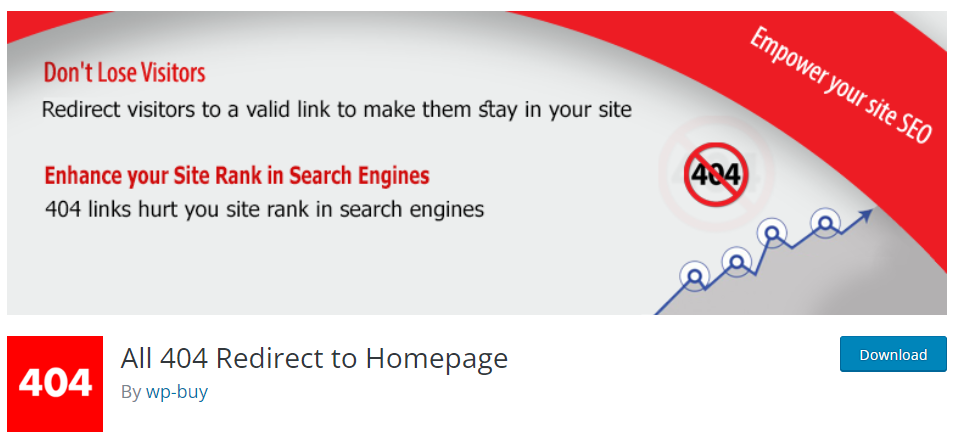
Con más de 200 000 descargas, All 404 Redirect to Homepage es uno de los plugins de redirección 404 más populares. Además, es el más fácil de usar, ya que redirige automáticamente todas las páginas 404 a la página de inicio, a diferencia de la mayoría de los demás plugins que requieren configurar redirecciones para URL específicas.
Redirecciones 301: Gestor de redirecciones fácil
Otro plugin que simplifica la generación de redirecciones a páginas 404. Cuenta con numerosas funciones que lo convierten en uno de los plugins más increíbles. Instálalo desde aquí. Instalar y activar el plugin es el primer paso. Tomemos como ejemplo el plugin «All 404 redirect to homepage».
Pasos para crear redirecciones para páginas de error 404 en WordPress
Para empezar, se instalará el plugin "All 404 Redirect to Homepage". Puedes hacerlo descargándolo de WordPress.org o yendo a "Plugins ⟶ Añadir nuevo" en tu panel de administración de WordPress y buscándolo. Una vez instalado, asegúrate de activarlo.
- Cómo añadir personalizaciones al plugin: Tras instalarlo y activarlo, deberás configurarlo y definir las reglas de redirección. Para ello, ve al área de Ajustes del panel de administración de tu sitio web de WordPress y haz clic en Redirigir a la página de inicio en caso de error 404.
- Esto te llevará a la página de configuración del plugin. Allí, selecciona "Estado de redirección 404" en el menú desplegable y, a continuación, elige "Activado" para habilitar el plugin.
- A continuación, se le pedirá que introduzca la URL de la página de inicio de su sitio web en el apartado «Redirigir todas las páginas 404 a». La URL de su página de inicio se guardará en el plugin. Este apartado también puede utilizarse para añadir cualquier otra URL personalizada.
- Una vez que haya terminado de realizar los ajustes, haga clic en el botón Actualizar opciones.
En este caso, todas las páginas de error 404 redirigirán a la página de inicio. Pruebe las modificaciones para asegurarse de que todo funciona correctamente. Para ello, visite su sitio web e introduzca una URL inexistente.
Monitorea tu sitio de WordPress para detectar páginas de error 404
Monitorear su sitio web para detectar errores 404 es esencial para mantener una experiencia de usuario positiva y garantizar que los visitantes puedan acceder al contenido que buscan. Con las siguientes herramientas, le mostramos cómo monitorear su sitio para detectar errores 404.
- Google Search Console: Google Search Console (GSC) proporciona un informe completo sobre los errores de rastreo, incluidos los errores 404. Añade tu sitio a Google Search Console y consulta periódicamente la sección "Cobertura" para obtener más detalles sobre los errores.
- Google Analytics: Monitorea el comportamiento del usuario. Revisa la sección 'Comportamiento' ⟶ 'Contenido del sitio' ⟶ 'Todas las páginas' para ver las páginas que generan errores 404.
- Herramientas de monitorización de sitios web: Utilice herramientas de terceros como Pingdom, UptimeRoboto GTmetrix. Estas herramientas pueden enviar alertas cuando detectan errores 404 durante las comprobaciones rutinarias del sitio.
- Comprobadores de enlaces rotos: Utilice comprobadores de enlaces rotos en línea como el Comprobador de enlaces rotos de Seahawk. Esta herramienta analiza todo su sitio web en busca de enlaces rotos, incluidos los errores 404.
- Screaming Frog: Utiliza Screaming Frog, recomendado por profesionales del SEO. Aquí puedes personalizar los rastreos para centrarte en la detección y resolución de errores 404.
- Dead Link Checker: Dead Link Checker es una herramienta web diseñada para escanear sitios web completos en busca de enlaces rotos, incluyendo errores 404. Proporciona informes detallados para una resolución eficiente de errores.
Complemento de redirección 404 (complemento de WordPress)
Introducción: El complemento de redirección 404 para WordPress redirige automáticamente a los visitantes de las páginas de error a contenido relevante, minimizando así los errores 404. Sus principales funciones incluyen:
- Redirección automática: redirección perfecta de los visitantes a páginas relevantes.
- Redirecciones personalizadas: configuración de redireccionamiento personalizada para páginas de error específicas.
- Registro de errores: registro de errores 404 encontrados para obtener información y análisis.
LinkMiner (extensión de Chrome)
LinkMiner, una extensión de Chrome, facilita la comprobación en tiempo real de enlaces rotos, incluidos los errores 404, en las páginas web visitadas. Así es como ayuda:
- Comprobación de enlaces en la página: identificación en tiempo real de enlaces rotos durante la navegación.
- Detección de enlaces internos y externos: detección de errores 404 internos y externos.
- Integración sin esfuerzo: integración perfecta con Chrome para verificación de enlaces instantánea.
Ahrefs
Ahrefs es una herramienta SEO que ofrece una función de auditoría del sitio web para un análisis exhaustivo, incluyendo la detección de errores 404. Sus principales funciones incluyen:
- Auditoría del sitio: análisis exhaustivo para identificar problemas de rastreo, incluidos errores 404.
- Informes detallados: informes detallados sobre errores detectados con información útil.
- Análisis competitivo: evaluación comparativa con la competencia para mejorar las estrategias de resolución de errores.
Pingdom
Pingdom es un servicio de monitorización de sitios web que proporciona alertas en tiempo real sobre diversos problemas, incluyendo errores 404, para garantizar un rendimiento óptimo. Sus principales funciones incluyen:
- Monitoreo en tiempo real: detección instantánea y alertas de errores 404 a medida que ocurren.
- Informes de rendimiento: información detallada sobre las tasas de error y los tiempos de respuesta.
- Sistema de alertas: Alertas personalizables por correo electrónico o SMS para una rápida resolución de errores.
¿Cómo crear tu propia página “Error 404 No encontrado”?
Si quieres personalizar la página de error 404 de tu sitio web, es un proceso sencillo. Aquí tienes dos métodos para lograrlo:
- Uso del plugin de página 404: Este plugin ofrece una forma sencilla de crear una página de error personalizada. Gracias a su interfaz intuitiva, puedes crear y personalizar rápidamente tu página 404 para que se ajuste al diseño y el estilo de tu sitio web.
- Configuración manual: Una opción para quienes prefieren un enfoque más práctico. Simplemente agregue una línea de código a su archivo .htaccess para redirigir el error a una página específica. Luego, cree esta página, asegurándose de que proporcione información relevante y opciones de navegación útiles para los visitantes que encuentren el error 404.
¿Cómo evitar los errores 404 en WordPress?
Prevenir los errores 404 es mucho más fácil que corregirlos después. Estos hábitos mantienen tu sitio web limpio y protegen tu posicionamiento a largo plazo.
- Configura redirecciones antes de cambiar las URL: Siempre que cambies el slug de una página, elimines una página o reestructures tu sitio, configura una redirección 301 de la URL antigua a la nueva antes de realizar el cambio. El plugin Redirection simplifica este proceso a un solo paso.
- Nunca cambies las URL sin una redirección: Cada cambio de URL sin una redirección genera un error 404 permanente. Trata cada URL existente como un enlace activo que alguien podría haber guardado en sus marcadores o al que otro sitio web podría haber enlazado.
- Comprueba los plugins antes de actualizar: Algunas actualizaciones de plugins modifican el manejo de las URL. Prueba las actualizaciones en un entorno de prueba antes de aplicarlas a tu sitio web en producción.
- Revisa periódicamente los enlaces internos: utiliza el plugin Broken Link Checker para escanear tu sitio web en busca de enlaces internos rotos cada pocos meses. Detectarlos a tiempo evita que los visitantes y Googlebot lleguen a páginas sin salida.
- Supervisa Google Search Console semanalmente: revisa el informe de Páginas en Google Search Console una vez por semana para detectar nuevos errores 404. Google encuentra las páginas con errores más rápido que la mayoría de las herramientas de monitorización.
- Evite modificar la estructura de los enlaces permanentes: cambiar la estructura de enlaces permanentes de todo el sitio después del lanzamiento genera errores 404 masivos en todas las URL existentes. Si necesita modificarla, configure las redirecciones adecuadas para cada URL afectada antes de publicar el cambio.
Conclusión
Los errores 404 de WordPress tienen solución en todos los niveles, desde un simple restablecimiento de enlaces permanentes hasta una actualización completa de la URL de la base de datos. Tanto si gestionas un sitio web de una empresa local, una tienda online o sitios web de clientes en EE. UU., Reino Unido, Australia o cualquier otro lugar del mundo, los mismos métodos se aplican a todos los entornos de alojamiento y configuraciones de servidor.
Empiece por la solución más sencilla, siga la lista solo si es necesario, configure la monitorización a través de Google Search Console y utilice un plugin de redireccionamiento para detectar cualquier URL rota en el futuro antes de que perjudique su posicionamiento.
Preguntas frecuentes: Error 404 en sitios web de WordPress
¿Cómo puedo deshacerme de las páginas de error 404?
Ve a Ajustes y luego a Enlaces permanentes en tu panel de WordPress y haz clic en Guardar cambios. Esto soluciona la mayoría de los errores 404 al instante. Si el problema persiste, restaura tu archivo .htaccess, desactiva los plugins uno por uno o usa un plugin de redireccionamiento para enviar las URL que no funcionan a páginas que sí lo hacen.
¿Cómo cambio el estado 404 en WordPress?
Reemplazar con:
No se puede cambiar un estado 404 verdadero porque significa que la página no existe. La solución correcta es recrear la página que falta, restaurar una página eliminada o configurar una redirección 301 desde la URL rota a una página que funcione usando el complemento Redirection.
¿Cómo puedo eliminar los errores 404 suaves en WordPress?
Un error 404 suave significa que Google encontró una página que parecía vacía o poco útil y la trató como si no existiera. Para solucionarlo, agrega contenido relevante a la página marcada, elimínala y configura una redirección a una URL adecuada, o envía un mapa del sitio actualizado a través de Google Search Console después de realizar los cambios.
¿Por qué me aparece un error 404 en el panel de administración de WordPress?
Un error 404 en el panel de administración de WordPress suele deberse a un archivo .htaccess dañado o a una configuración incorrecta de los enlaces permanentes. Acceda al archivo wp-config.php y confirme que la URL del sitio sea correcta. A continuación, acceda al archivo .htaccess mediante FTP, elimínelo y vuelva a generarlo guardando los enlaces permanentes desde el panel de WordPress.
¿Cómo redirigir errores 404 en WordPress?
Instala el plugin Redirection desde el repositorio de WordPress. Ve a Herramientas, luego a Redirecciones, añade la URL que no funciona en el campo URL de origen, añade la URL de destino que sí funciona y haz clic en Añadir redirección. El plugin gestionará automáticamente la redirección 301 para todos los visitantes que accedan a esa URL.
¿Pueden los complementos causar errores 404 en WordPress?
Sí. Los plugins que modifican la estructura de las URL, la configuración de los enlaces permanentes o las reglas de reescritura pueden provocar errores 404 cuando entran en conflicto entre sí o con tu tema. Para identificar el causante, desactiva todos los plugins, comprueba si desaparecen los errores 404 y, a continuación, vuelve a activarlos uno a uno hasta que el error reaparezca. Actualiza o reemplaza el plugin que provoca el problema.


