
Administrar un sitio web de WordPress suele implicar tareas como subir archivos, solucionar problemas o realizar actualizaciones manuales. En estos casos, es indispensable tener una cuenta FTP (Protocolo de Transferencia de Archivos). FTP proporciona una forma segura y eficiente de acceder a los archivos y directorios de su sitio. En este artículo, le guiaremos a través del sencillo proceso de configurar una cuenta FTP para su sitio de WordPress, lo que le permitirá tener control total de los archivos de su sitio web con facilidad.
Comprender los conceptos básicos de FTP y su función en el sitio de WordPress
Como protocolo de red estándar, FTP se utiliza para transferir archivos entre un ordenador local y un servidor remoto. En la gestión de sitios web de WordPress, FTP desempeña un papel crucial, ya que permite transferir archivos de forma segura entre el ordenador local y el servidor web. Funciona con un modelo cliente-servidor, donde el usuario se conecta a un servidor remoto para cargar o descargar archivos, o para administrar archivos y directorios.
Razones para usar una cuenta FTP para WordPress
El FTP es esencial para la gestión de sitios web en WordPress por varias razones. Principalmente, proporciona una forma segura y eficiente de acceder a los archivos y directorios de tu sitio web, lo que te permite realizar tareas que de otro modo serían difíciles a través del panel de administración de WordPress.
- Carga de archivos: FTP te permite subir archivos fácilmente al servidor de tu sitio web. Esto es especialmente útil para añadir archivos multimedia, temas, plugins o cualquier otro contenido directamente a tu instalación de WordPress.
- Actualizaciones: El FTP es fundamental para actualizar manualmente los archivos principales, temas o plugins de WordPress. Garantiza un proceso fluido para reemplazar o modificar archivos.
- Eliminación de archivos: si necesita eliminar archivos o directorios de su sitio de WordPress, FTP proporciona una forma sencilla de hacerlo, evitando cualquier resto no deseado.
Leer: Los mejores plugins de migración de WordPress
Cómo elegir un cliente FTP para WordPress

Elegir el cliente FTP de WordPress adecuado, adaptado a tu sistema operativo y preferencias de flujo de trabajo, agilizará la gestión de tu sitio web de WordPress. Por lo tanto, a continuación, te presentamos algunas consideraciones:
- Clientes FTP populares: Existen varios clientes FTP populares, como FileZilla, Cyberducky WinSCP. Cada uno de estos clientes ofrece una interfaz intuitiva y funciones robustas para simplificar la conexión FTP.
- Compatibilidad con sistemas operativos: Un factor crucial al elegir un cliente FTP es su compatibilidad con su sistema operativo. Muchos clientes FTP son versátiles y funcionan a la perfección en sistemas Windows, macOS y Linux, lo que garantiza la accesibilidad para una amplia gama de usuarios.
- Funciones fáciles de usar: Busca clientes FTP con funciones como transferencia de archivos mediante arrastrar y soltar, marcadores de sitios y navegación sincronizada. Estas funciones facilitan la navegación por la de directorios de WordPress y la transferencia de archivos.
- Consideraciones de seguridad: La seguridad es fundamental al seleccionar un cliente FTP. Asegúrese de que el cliente admita FTP seguro (SFTP o FTPS) para cifrar sus datos durante la transmisión. Además, elija clientes que le permitan guardar la configuración de conexión de forma segura.
Leer: Los mejores proveedores de servicios de mantenimiento de WordPress
¿Cómo configurar una cuenta FTP para WordPress?
Configurar una cuenta FTP para su sitio web de WordPress implica algunos pasos clave:
Crear una cuenta FTP
Para configurar el FTP de WordPress, comienza creando una nueva cuenta FTP a través del panel de control . Esta cuenta tendrá un nombre de usuario y una contraseña FTP. Por ejemplo, tu nombre de usuario podría ser "wpuser" y la contraseña FTP correspondiente.
Configurar el cliente de protocolo de transferencia de archivos (FTP)
Una vez que tenga las credenciales de su cuenta FTP, inicie el software FTP que haya elegido (por ejemplo, Filezilla FTP). En el cliente, deberá ingresar la siguiente información:
- Host/Servidor: Este es el dominio de su sitio web o la dirección IP del servidor. Por ejemplo, “ftp.su_sitio_web.com” o “123.456.789.0”.
- Nombre de usuario: utilice el nombre de usuario de la cuenta FTP que creó anteriormente.
- Contraseña: Ingrese la contraseña asociada a su cuenta.
- Puerto: Normalmente, FTP usa el puerto 21, pero tu proveedor de alojamiento web puede tener configuraciones específicas. En caso de duda, consulta con tu proveedor de alojamiento web.
Navegación por la interfaz del cliente de la cuenta FTP
Tras configurar el cliente FTP, verá una interfaz de pantalla dividida. El lado izquierdo muestra sus archivos locales (en su ordenador), mientras que el lado derecho muestra sus archivos remotos (en el servidor web). Puede navegar por la estructura de directorios de su sitio web como lo haría en su ordenador.
Administrar archivos de WordPress mediante una cuenta FTP
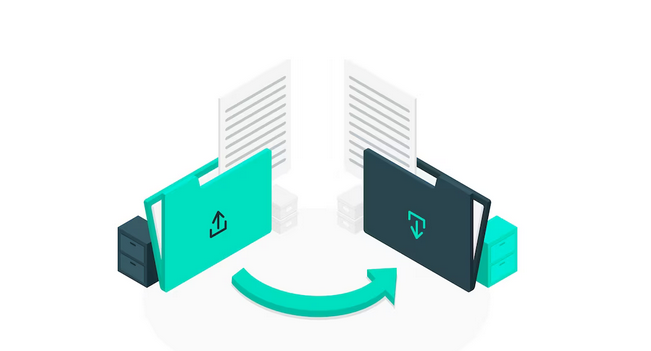
Localiza el directorio de instalación de WordPress en el servidor remoto (panel derecho) para gestionar los archivos. Por ejemplo, puede estar en una carpeta llamada "public_html" o "www". Puedes subir archivos arrastrándolos desde tu servidor local al remoto y viceversa para descargarlos. Para eliminar, mover o editar archivos, haz clic derecho sobre ellos y selecciona la acción correspondiente.
Lea: Mantenimiento de sitios web: por qué es esencial
Nota: Al usar FTP, obtendrá acceso directo a los archivos de su sitio WordPress, lo que le permitirá realizar tareas avanzadas como instalar temas manualmente o solucionar problemas. Sin embargo, tenga cuidado al realizar cambios en sitios remotos y siempre cree copias de seguridad antes de modificar archivos importantes.
¿Necesita ayuda con la gestión del sitio web de WordPress?
Explora nuestros servicios de mantenimiento y cuidado de WordPress para descubrir cómo podemos ayudarte. Desde actualizaciones rutinarias hasta resolución de problemas, te tenemos cubierto.
Solución de problemas de conexión de cuentas FTP

Configurar una conexión FTP a veces puede ser complicado y es posible que surjan problemas comunes como credenciales incorrectas (nombre de usuario o contraseña), firewall o software de seguridad que bloquea la conexión, tiempo de inactividad del servidor o detalles incorrectos del servidor (host o puerto).
Para solucionar estos problemas comunes de conexión de cuentas FTP, puede:
- Verificar credenciales: Verifique que su nombre de usuario y contraseña sean correctos. Distinguen entre mayúsculas y minúsculas.
- Firewall y software de seguridad: Desactive o configure cualquier firewall o software de seguridad que bloquee la conexión FTP. Asegúrese de que su cliente FTP tenga permiso para acceder al firewall.
- Estado del servidor: Verifique si su servidor de alojamiento web está en funcionamiento. En ocasiones, el mantenimiento o la inactividad del servidor pueden interrumpir el acceso FTP.
- FTP pasivo: Prueba a alternar entre los modos FTP activo y pasivo en la configuración de tu cliente FTP. Algunos servidores requieren uno u otro.
- Problemas con los puertos: Si sospecha que hay problemas relacionados con los puertos, asegúrese de usar el número de puerto correcto. Normalmente es el 21 para FTP, mientras que SFTP suele usar el puerto 22. Si tiene dudas, consulte con su proveedor de alojamiento.
- Verifique los detalles del servidor: Vuelva a comprobar la dirección del host/servidor. Asegúrese de que sea el dominio o la dirección IP correcta proporcionada por su proveedor de alojamiento.
Para problemas más complejos relacionados con el FTP, considere solicitar ayuda al equipo de soporte de su proveedor de alojamiento web. A menudo, pueden ofrecerle orientación específica adaptada a su entorno de alojamiento. Los foros en línea, el soporte de la comunidad de WordPress o la documentación del cliente FTP de su proveedor de alojamiento web también pueden ser recursos valiosos para solucionar problemas de FTP.
Si sigue estos consejos para la solución de problemas y busca ayuda cuando la necesite, podrá superar los problemas de conexión FTP más comunes y garantizar una gestión fluida del sitio web de WordPress.
Leer: Una guía para las tareas de mantenimiento de WordPress
¿Por qué elegir SFTP en lugar de FTP para la transferencia de archivos en WordPress?
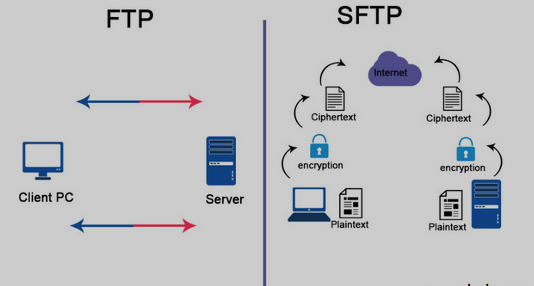
Tanto FTP (Protocolo de transferencia de archivos) como SFTP (Protocolo de transferencia de archivos SSH) se utilizan para transferir archivos entre computadoras, pero difieren significativamente en términos de seguridad y funcionalidad.
FTP vs SFTP: Seguridad
El Protocolo de Transferencia de Archivos (FTP) es inherentemente inseguro porque transmite datos, incluyendo nombres de usuario y contraseñas, en texto plano. Esto lo hace vulnerable a la interceptación y el robo de datos a menos que se implementen medidas de seguridad adicionales como FTPS (FTP Seguro).
SFTP, por otro lado, proporciona una conexión segura y cifrada a través de SSH (Secure Shell). Todos los datos, incluidos los detalles de autenticación y las transferencias de archivos, están cifrados, lo que los hace resistentes a las escuchas ilegales y las filtraciones de datos.
Software FTP y SFTP: Autenticación
El FTP suele basarse en la autenticación con nombre de usuario y contraseña, lo que puede ser susceptible a ataques de fuerza bruta si se utilizan credenciales débiles. SFTP utiliza claves SSH, lo que proporciona una autenticación más robusta y segura. Esto reduce significativamente el riesgo de acceso no autorizado.
FTP o SFTP: Portabilidad
FTP es ampliamente compatible, pero puede requerir configuraciones adicionales o la apertura de puertos en los firewalls, lo que puede complicar la configuración. SFTP suele ser más fácil de configurar porque utiliza un solo puerto (normalmente el 22) y es compatible con muchas plataformas sin necesidad de configuración adicional.
En resumen, SFTP es una opción más segura y versátil para la transferencia de archivos, mientras que FTP es más antiguo, menos seguro y puede requerir medidas de seguridad adicionales para un uso seguro. Se recomienda usar SFTP para transferencias de archivos seguras siempre que sea posible.
Leer: Diferencia entre usuarios de SFTP y Shell
En resumen
Tener una cuenta FTP (Protocolo de Transferencia de Archivos) es esencial para una gestión eficaz de tu sitio web en WordPress. Te proporciona acceso seguro a los archivos y directorios de tu sitio web, lo que te permite realizar tareas como subir, actualizar y eliminar archivos con precisión y control.
Animamos a los usuarios a explorar las capacidades de FTP, ya que les permite gestionar su sitio de WordPress de maneras que van más allá de las limitaciones del panel de administración. FTP también ofrece una forma cómoda y flexible de gestionar su sitio web, lo que les permite realizar diversas tareas sin problemas.
Preguntas frecuentes sobre cuentas FTP
Sí, es posible usar FTP para acceder a tus archivos de WordPress. Puedes usarlo para subir o descargar archivos, editar código y administrar tu sitio de WordPress. Sin embargo, se recomienda usar un protocolo seguro como SFTP o SSH para conexiones más seguras.
Tu nombre de usuario y contraseña FTP para WordPress serán los mismos que usas para iniciar sesión en tu panel de WordPress. Si has olvidado tu nombre de usuario y contraseña, puedes restablecerlos desde tu panel de WordPress. Usa los mismos para acceder a FTP.
Para crear una cuenta de usuario FTP, deberá acceder al panel de control de su alojamiento web. En el panel de control, normalmente encontrará una opción para cuentas FTP. Haga clic en ella e introduzca los datos de la cuenta de usuario que desea crear. Finalmente, haga clic en "Crear" para crear la cuenta.
Configurar una cuenta FTP para WordPress implica crear un usuario FTP y asignar un directorio FTP. Puedes hacerlo desde el panel de control de tu hosting web. Una vez creado el usuario FTP, deberás añadir las credenciales FTP a tu instalación de WordPress. Puedes hacerlo desde el panel de WordPress, en Configuración > General.
El FTP tradicional es inseguro porque transmite datos en texto plano, incluidas las credenciales de inicio de sesión, lo que lo hace vulnerable a escuchas y ataques informáticos. Para mejorar la seguridad, se recomienda usar FTPS (FTP seguro) o SFTP (Protocolo de transferencia de archivos SSH), que cifran los datos durante la transmisión.


