
Un panel de administración de WordPress lento es una de las cosas más frustrantes que puede experimentar un propietario o administrador de un sitio web. Publicar contenido, actualizar plugins y gestionar pedidos debería tomar solo unos segundos. Cuando el panel es lento, cada tarea lleva más tiempo y la productividad del equipo se resiente.
La buena noticia es que la mayoría de las ralentizaciones en el panel de administración de WordPress tienen una causa y una solución específicas. Esta guía abarca más de 35 métodos probados para acelerar el panel de administración de WordPress, organizados según la rapidez con la que se pueden implementar y el impacto que tendrán.
Un panel de administración de WordPress lento suele deberse a plugins pesados, versiones de PHP obsoletas, bases de datos sobrecargadas, recursos de alojamiento insuficientes o un número excesivo de solicitudes a la API Heartbeat.
A diferencia del frontend, el área de administración de WordPress no se puede almacenar en caché. Cada carga de página del panel de control ejecuta PHP, consulta la base de datos y carga los recursos de los plugins y temas activos, lo que hace que el rendimiento del backend sea mucho más sensible a los problemas del servidor y de los plugins.
¿Qué es el panel de administración de WordPress o panel de administración de WordPress?
La barra de administración de WordPress, también conocida como panel de administración de WordPress, es un panel centralizado de un sitio web de WordPress. Es un área segura, protegida con contraseña, a la que solo pueden acceder usuarios autorizados. Este panel sirve como centro de control para la gestión y el mantenimiento de un sitio web de WordPress.

A continuación se muestra una descripción general de los elementos clave del panel de WP-admin:
Acceso de usuario: Solo los usuarios con una cuenta de administrador o roles y permisos específicos, generalmente administradores y editores, pueden acceder al panel de control de WP-admin. Esto restringe el acceso a funciones confidenciales del sitio web. También puedes eliminar usuarios administradores invisibles.
Gestión de contenido: Los usuarios pueden crear, editar y organizar contenido como artículos, páginas y archivos multimedia a través del panel de control. Ofrece una interfaz intuitiva para la creación, gestión y actualización de contenido.
Personalización del sitio web: El panel de control permite a los usuarios personalizar la apariencia, el diseño y la funcionalidad del sitio web mediante temas y complementos.
Gestión de usuarios: Permite gestionar las cuentas de usuario y sus roles. Esto es crucial para sitios web colaborativos con múltiples colaboradores.
Análisis del sitio: En el panel de control se encuentran disponibles estadísticas y análisis básicos del sitio, que proporcionan información sobre el tráfico del sitio web y el comportamiento de los usuarios.
Gestión de plugins y temas: Los usuarios pueden instalar, actualizar y configurar plugins y temas para ampliar la funcionalidad y el diseño del sitio web.
Control de configuración: Proporciona control sobre la configuración general del sitio web, las opciones de lectura y los enlaces permanentes.
Panel de administración lento vs. sitio web completo lento: conozca la diferencia
Antes de aplicar cualquier solución, determine si el problema se limita al administrador o si afecta a todo el sitio. Las causas y las soluciones varían considerablemente.
| Síntoma | Causa probable | Dónde arreglar |
|---|---|---|
| Administración lenta, interfaz rápida | Sobrecarga de complementos, API Heartbeat, aumento excesivo de la base de datos | Configuración y complementos específicos para administradores |
| Tanto el panel de administración como el de interfaz son lentos | Recursos de alojamiento, versión de PHP, sin almacenamiento en caché | Alojamiento web, PHP, configuración del servidor |
| El administrador tarda en ciertas páginas | Conflicto de plugins en ese tipo de página | Consultar el Monitor para identificar el complemento |
| El administrador funciona lento después de la actualización del plugin | Problema de compatibilidad del complemento | Desactivar el plugin actualizado recientemente |
| El administrador tarda en las páginas de WooCommerce | Transitorios de WooCommerce, tamaño de la tabla de pedidos | Optimización de bases de datos, migración de HPOS |
Cómo comprobarlo: Visita la página pública de tu sitio web y mide el tiempo de carga con GTmetrix o la herramienta gratuita de prueba de velocidad de Seahawk. Si la página principal carga rápido, pero el panel de administración es lento, el problema es específico del panel de administración y las soluciones rápidas que se describen a continuación tendrán un impacto inmediato.
¿Qué hace que tu panel de administración de WordPress sea lento?
Un panel de administración de WordPress lento puede deberse a varios factores que perjudican el rendimiento del sitio y la experiencia del usuario. Una causa común es el exceso de plugins, cada uno de los cuales añade complejidad y consume recursos. Los temas sobrecargados con funciones innecesarias también pueden contribuir a la lentitud.

Además, las versiones y los plugins obsoletos de WordPress no estén optimizados para las últimas actualizaciones, lo que afecta la eficiencia. Los servicios de alojamiento ineficientes con recursos limitados o un almacenamiento en caché del servidor pueden agravar aún más el problema.
Para solucionar los problemas mencionados y agilizar la administración de WordPress, puedes optimizar tus plugins, usar temas ligeros y asegurarte de que todo esté actualizado. Además, considera actualizar a un plan de hosting superior para obtener mejores recursos y rendimiento.
Además, borrar la caché del navegador puede solucionar cualquier problema local relacionado con el navegador que afecte al rendimiento del panel de administración de WordPress. Esto, en definitiva, mejorará la velocidad y la capacidad de respuesta de su panel de administración de WordPress.
¿Cómo puede Seahawk ayudar a acelerar su sitio de WordPress y su panel de administración lento?
En Seahawk, nos especializamos en optimizar sitios WordPress para mejorar su velocidad y rendimiento. Nuestro enfoque integral para la optimización de sitios incluye un análisis exhaustivo del rendimiento actual de su sitio, la identificación de cuellos de botella y la implementación de soluciones prácticas.

Ofrecemos servicios como optimización de bases de datos, limpieza de código y compresión de imágenes para reducir los tiempos de carga. Además, nuestro equipo proporciona soluciones personalizadas para mejorar el rendimiento de un panel de administración de WordPress lento, incluyendo auditorías de plugins, estrategias de almacenamiento en caché y optimizaciones del servidor.
Las características principales del servicio de optimización de sitios de Seahawk incluyen:
- Puntuaciones altas de PageSpeed: le ayudamos a conseguir puntuaciones altas de PageSpeed para su sitio.
- ANTES del informe de rendimiento del sitio: Proporcionamos un análisis exhaustivo del rendimiento actual de su sitio web.
- Determinación de archivos clave: Identificamos los archivos críticos para optimizar y mejorar la velocidad de su sitio web.
- Actualización del núcleo de WordPress: Nuestro equipo se asegura de que el núcleo de su WordPress esté actualizado para un rendimiento óptimo.
- Actualizaciones de complementos: actualizamos todos sus complementos a las últimas versiones para mejorar la funcionalidad.
- Actualización del tema: optimizamos y actualizamos su tema para mejorar el rendimiento del sitio.
- Identificar complementos obsoletos o no utilizados: eliminamos complementos innecesarios para optimizar las operaciones del sitio.
- Configuración de almacenamiento en caché: implementamos estrategias de almacenamiento en caché efectivas para acelerar su sitio.
- Configuración de CDN: configuramos una red de distribución de contenido para mejorar los tiempos de carga.
- Compresión y conversión de imágenes: optimizamos las imágenes para tiempos de carga más rápidos sin comprometer la calidad.
- Optimización de vídeo: Mejoramos los tiempos de carga de los vídeos para una mejor experiencia de usuario.
- Carga diferida: implementamos la carga diferida para diferir las imágenes fuera de la pantalla, mejorando los tiempos de carga iniciales.
- Minificación de CSS, JS y HTML: minimizamos el tamaño de los archivos para reducir los tiempos de carga y mejorar el rendimiento.
- Retraso y diferimiento de JS: Optimizamos la carga de JavaScript para acelerar la renderización inicial de la página.
¡Haga que su sitio web funcione más rápido y sin problemas!
Nuestro servicio de optimización de sitios puede ayudar a acelerar tanto el frontend como el backend de su sitio web para una experiencia perfecta.
¿Panel de administración de WordPress lento? ¡Pruébalo!
Probar el rendimiento del área de administración de WordPress es fundamental para garantizar una experiencia de usuario fluida y eficiente. Sin embargo, dado que el área de administración requiere inicio de sesión, no se pueden usar las herramientas tradicionales de prueba de sitios web. En su lugar, puedes usar las herramientas integradas del navegador para evaluar su rendimiento. Aquí te mostramos cómo comprobar la velocidad de tu WordPress y solucionar los problemas de lentitud en el panel de administración.
Paso 1: Acceda al área de administración: Inicie sesión en el área de administración de WordPress con sus credenciales de administrador. Haga clic con el botón derecho en cualquier parte de la página de administración de WordPress y seleccione "Inspeccionar".
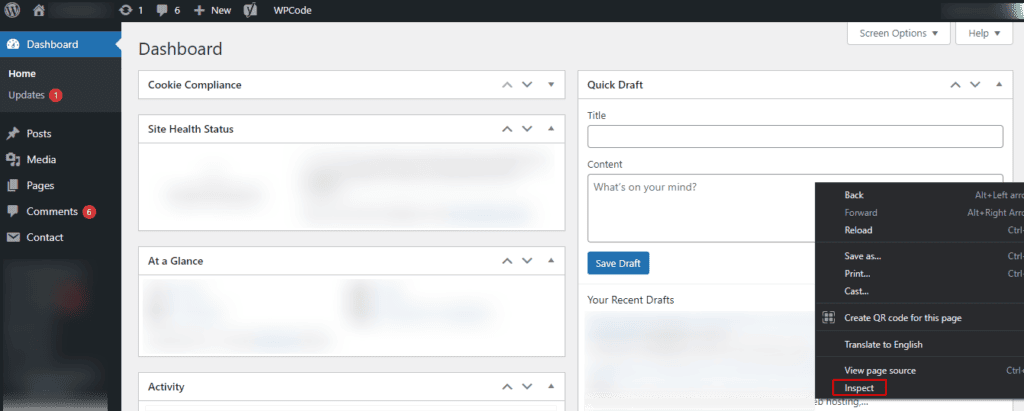
Paso 2: Pestaña Rendimiento: Si usas Google Chrome, en las herramientas para desarrolladores, ve a la pestaña "Rendimiento" y haz clic en Lighthouse. Esta pestaña proporciona información sobre los tiempos de carga y las solicitudes de recursos.
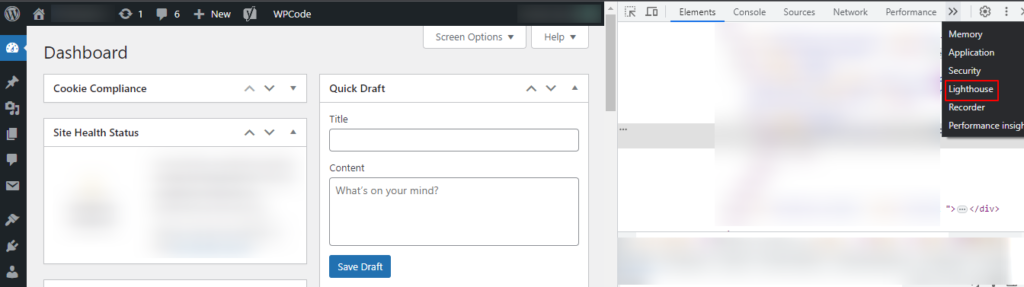
Paso 3: Analizar la carga de la página: Las herramientas para desarrolladores del navegador registrarán la actividad de la red, los tiempos de carga y la utilización de recursos. Puedes analizar estos datos para identificar posibles problemas de rendimiento.
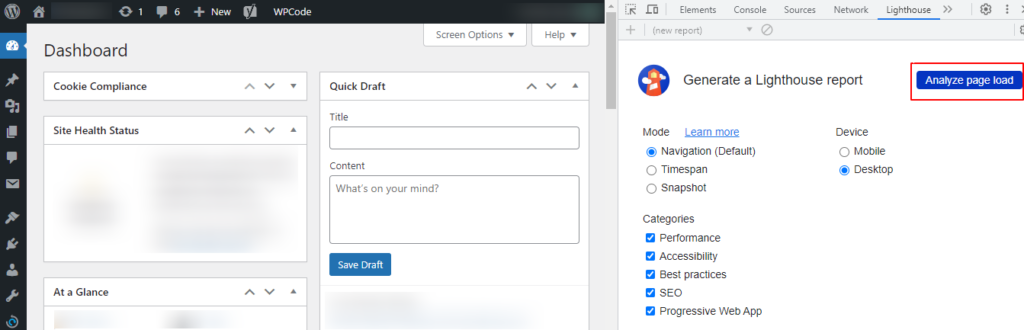
Paso 4: Analizar resultados: la herramienta proporcionará métricas de rendimiento, tiempos de carga y recomendaciones para mejorar.
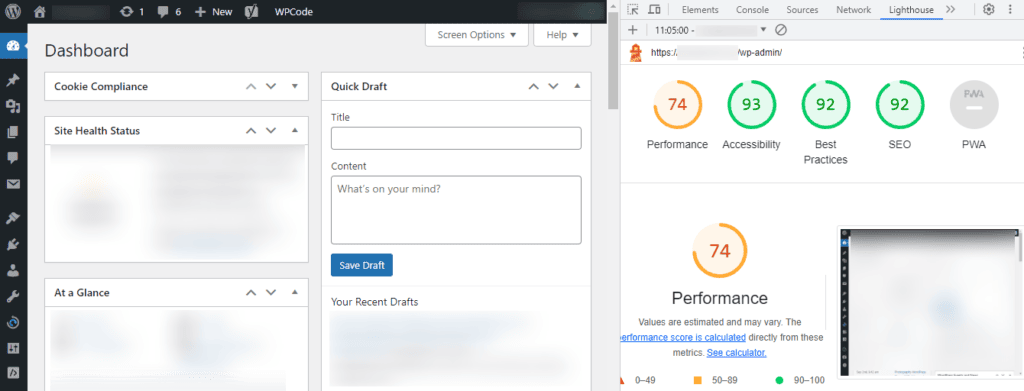
Paso 5: Consultar recomendaciones: Las herramientas suelen ofrecer sugerencias de optimización. Presta atención a los problemas específicos y corrígelos.
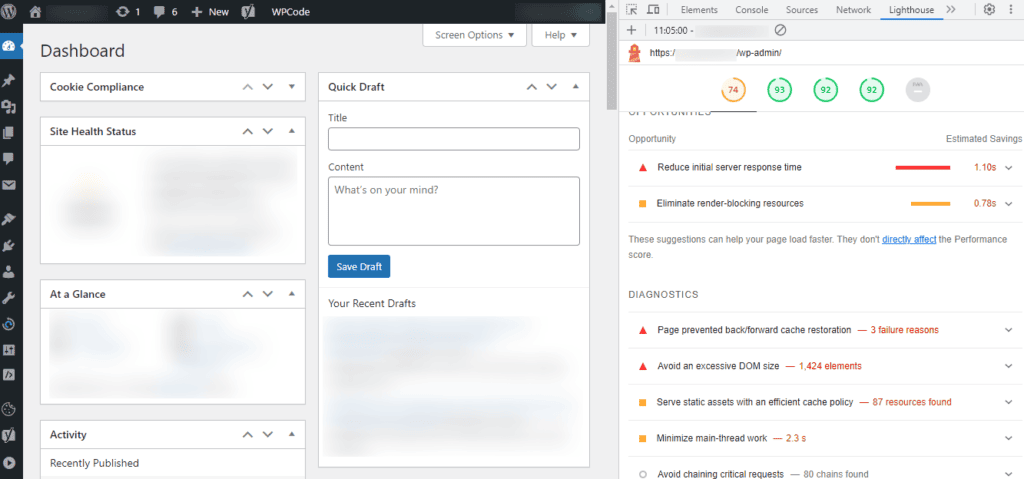
Probar el área de administración de WordPress con las herramientas para desarrolladores del navegador proporciona información valiosa sobre su rendimiento. La monitorización y optimización periódicas basadas en esta información mejorarán la experiencia de administración.
Importancia de un panel de administración rápido en WordPress
Un panel de control rápido para WordPress es más que una simple comodidad; es un componente vital para el mantenimiento y la gestión de un sitio web. Aquí te presentamos algunas razones más por las que un panel de administración rápido para WordPress es importante:
- Experiencia de usuario mejorada: un panel de WordPress ultrarrápido garantiza que los administradores de sitios web y los creadores de contenido puedan trabajar de manera eficiente sin demoras frustrantes.
- Mayor productividad: tiempos de carga más rápidos significan menos espera y más tiempo para la creación de contenido, actualizaciones y otras tareas críticas.
- SEO mejorado: La velocidad del sitio web es un factor de posicionamiento para los motores de búsqueda. Un panel de administración de WordPress rápido mejora indirectamente el rendimiento SEO.
- Mayor seguridad: Su rápido rendimiento permite a los administradores abordar con prontitud los problemas de seguridad e implementar actualizaciones.
Leer: Cómo acelerar el tiempo de carga de las páginas de WordPress
Más de 35 maneras de acelerar el panel de administración de WordPress
Hemos organizado estas soluciones en cuatro niveles según el tiempo de implementación y el impacto. Empiece con las soluciones rápidas y avance por los niveles en orden.
Compruebe si hay problemas de conectividad con Internet y el servidor
Antes de recurrir a de emergencia para solucionar la lentitud del panel de administración de WordPress, conviene empezar por revisar la conexión a Internet y al servidor. El problema de lentitud del panel de WordPress podría estar relacionado con la conectividad.

Puedes utilizar una herramienta fiable de prueba de velocidad, como Speedtest de Ookla o Fast.com, para verificar la velocidad de tu conexión a Internet.
La lentitud en la respuesta del servidor también puede afectar la velocidad del panel de control. Si otros sitios web en el mismo servidor son lentos, podría tratarse de un problema del servidor. Contacta con tu proveedor de alojamiento para verificar el rendimiento del servidor.
Comprueba si el problema es un panel de administración lento de WordPress o todo el sitio
También es crucial determinar si el problema es específico del panel de administración de WordPress o si afecta a todo el sitio web. Aquí te explicamos cómo hacerlo:
- Acceda al frontend: Visite el frontend de su sitio web escribiendo la URL en un navegador. Si el frontend también carga lentamente, es probable que se trate de un problema general de rendimiento del sitio web.
- Comparación de tiempos de carga: Utiliza herramientas en línea para medir los tiempos de carga del frontend. Herramientas como Seahawk Site Speed Test, GTmetrixo Google PageSpeed Insights pueden ser de gran ayuda.
Este primer paso le ayudará a delimitar el alcance del problema y a orientar los esfuerzos posteriores para solucionarlo.
Actualiza a las últimas versiones de WordPress y PHP
Utilizar versiones obsoletas de WordPress y PHP puede afectar significativamente la velocidad y la seguridad de su panel de administración de WordPress.

Solución: Actualizar a las últimas versiones de PHP y WordPress es una forma sencilla pero eficaz de mejorar el rendimiento y la seguridad de su panel de control.
Actualización de PHP: Las versiones más recientes de PHP están optimizadas para un mejor rendimiento, lo que resulta en tiempos de carga más rápidos para tu área de administración. Además, las versiones anteriores de PHP pueden presentar vulnerabilidades. Por lo tanto, actualizar a la última versión de PHP es esencial para que tu sitio de WordPress sea más seguro.
Actualización de WordPress: Cada actualización de WordPress suele incluir mejoras de rendimiento, lo que hace que tu área de administración sea más rápida. Mantenerte al día con las versiones de WordPress también es fundamental para proteger tu sitio web contra posibles amenazas.
Nota: antes de actualizar, cree siempre una copia de seguridad de su sitio web para evitar pérdida de datos o problemas de compatibilidad.
Revisar y optimizar los complementos de WordPress instalados
Los complementos sobrecargados o mal codificados pueden ralentizar significativamente el panel de administración de WordPress, lo que genera ineficiencia y frustración.
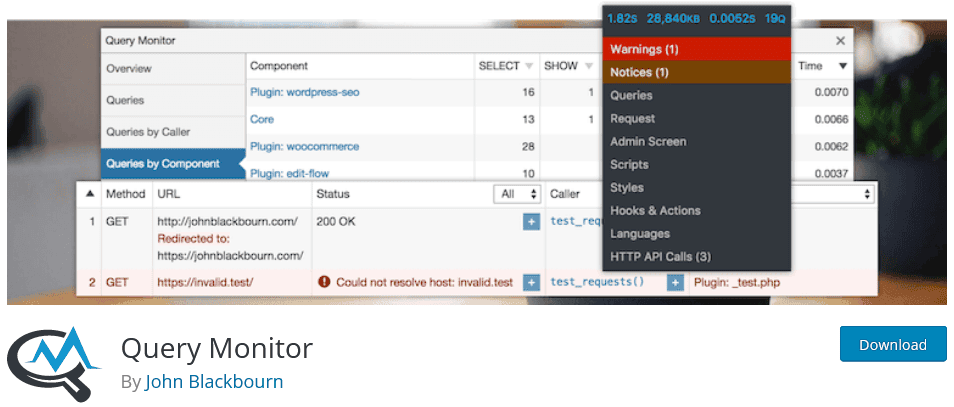
Solución: Optimizar tus plugins de WordPress no solo mejora la velocidad del panel de control, sino que también mejora el rendimiento y la seguridad general del sitio web. Por lo tanto, revisa y optimiza periódicamente los plugins instalados para mantener un área de administración ágil. Aquí tienes algunas prácticas recomendadas:
- Identifique y desactive/elimine los complementos que ya no necesite. Menos complementos activos significan menos sobrecarga.
- Utilice complementos como Query Monitor para identificar complementos que consumen muchos recursos y causan ralentizaciones.
- Los desarrolladores suelen lanzar actualizaciones que incluyen mejoras de rendimiento. Por lo tanto, asegúrese de que todos los complementos estén actualizados.
- Explora alternativas ligeras o mejor codificadas para las funcionalidades esenciales. Además, implementa un complemento de caché para reducir la carga del servidor y acelerar la renderización de páginas.
Optimizar las consultas de bases de datos
Las consultas de base de datos ineficientes pueden contribuir a que el panel de administración de WordPress sea lento, lo que provoca demoras en la carga y la capacidad de respuesta.
Solución: Para optimizar las consultas a la base de datos, use plugins como WP-Optimize para eliminar datos innecesarios, como comentarios spam y revisiones de publicaciones. Además, implemente mecanismos de almacenamiento en caché de la base de datos para reducir la necesidad de consultas repetidas.
Asegúrese de que las tablas de su base de datos estén correctamente indexadas para acelerar la ejecución de consultas. Además, evite ejecutar demasiadas consultas en una sola página. Limite el uso de bucles o consultas complejas. Por último, el complemento Query Monitor puede ayudar a identificar y analizar consultas lentas para una mayor optimización.
Comprimir y optimizar archivos multimedia para acelerar WP-Admin
Los archivos multimedia grandes y no optimizados pueden ralentizar el panel de administración de WordPress, provocando retrasos al cargar, editar o gestionar contenido multimedia.
Solución: Para solucionar este problema y acelerar tu panel de WordPress, usa un plugin de compresión de imágenes como WP Smushit para reducir el tamaño de los archivos de imagen. Implementa la carga diferida para cargar los archivos multimedia solo cuando sean visibles en la pantalla, ahorrando ancho de banda y tiempo de carga.
Elige formatos de imagen eficientes como WebP, que ofrecen alta calidad con archivos de menor tamaño. También puedes considerar añadir una CDN para gestionar la entrega de contenido multimedia y acelerar los tiempos de carga.
Eliminar widgets innecesarios del panel de administración de WordPress
Un panel de administración de WordPress desordenado, lleno de widgets innecesarios, puede reducir la velocidad de carga y hacerlo menos fácil de usar.
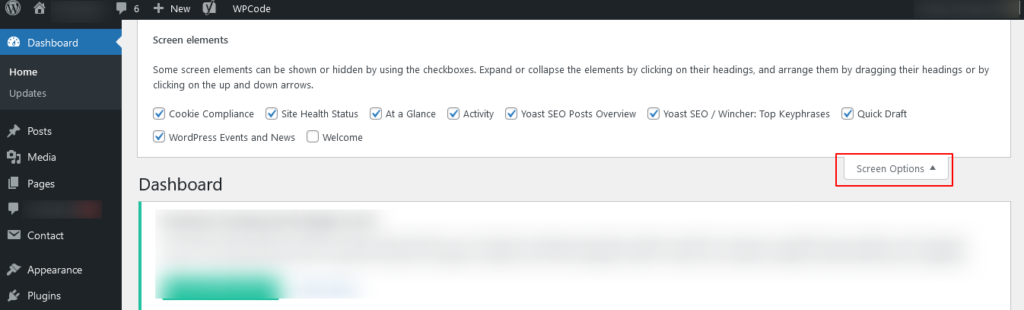
Solución: Para agilizar tu panel de WordPress, revisa y evalúa la utilidad de cada widget. Elimina aquellos que no aporten valor real. Utiliza la pestaña "Opciones de pantalla" en la esquina superior derecha del panel para ocultar los widgets que no necesites.
También puedes considerar crear paneles personalizados con complementos como Dashboard Welcome para Elementor para mostrar solo la información requerida.
Eliminar revisiones de publicaciones de WP-admin
La acumulación de revisiones de publicaciones en sitios web de WordPress puede provocar que la base de datos de WordPress. Esto puede afectar el rendimiento del sitio web al ralentizar las consultas a la base de datos y aumentar el uso del almacenamiento.
Solución: Para mitigar este problema, utilice plugins como Optimize Database after Deleting Revisions para eliminar automáticamente las revisiones de publicaciones innecesarias. Al limpiar las revisiones de publicaciones, mejorará la eficiencia de su sitio web de WordPress, lo que se traducirá en un mejor rendimiento del backend de WordPress y una optimización de la base de datos.
Limitar el guardado automático de WordPress
La función de guardado automático de WordPress puede crear revisiones excesivas, lo que contribuye a sobrecargar la base de datos y a posibles ralentizaciones.
Solución: Para solucionar esto, modifica tu archivo de configuración de WordPress (wp-config.php) para limitar los autoguardados. Agrega la siguiente línea: define ('AUTOSAVE_INTERVAL', 180); para configurar los autoguardados a cada 3 minutos. Al limitar la frecuencia de los autoguardados, reduces las revisiones innecesarias de WordPress y la sobrecarga de la base de datos, mejorando así el rendimiento de la barra de administración de WordPress.
Utilice un constructor visual optimizado de WordPress

El uso de constructores visuales o de páginas que consumen muchos recursos o que están mal optimizados en WordPress puede ralentizar significativamente el panel de administración, lo que provoca demoras al editar o crear contenido.
Solución: Para solucionar un panel de control lento de WordPress, elija un creador de páginas o un tema de WordPress bien codificado y optimizado que minimice el uso de recursos y ofrezca herramientas eficientes de creación de contenido. Esto puede mejorar la eficiencia de su panel de control y facilitar una mejor gestión del contenido.
Optimizar la base de datos de WordPress

Con el tiempo, la base de datos de WordPress puede llenarse de datos innecesarios, lo que ralentiza el rendimiento del sitio web y provoca que el área de administración funcione con lentitud.
Solución: Para mejorar la eficiencia de la base de datos, utilice complementos como WP-Optimize o WP-Sweep. Estos complementos le ayudarán a limpiar la base de datos eliminando datos redundantes, como comentarios de spam, revisiones de publicaciones y datos temporales.
Optimizar regularmente la base de datos de WordPress puede reducir su tamaño y mejorar el rendimiento de las consultas. Esto se traducirá en un área de administración más rápida y con mayor capacidad de respuesta.
Utilice los complementos de almacenamiento en caché con prudencia

Si bien los complementos de almacenamiento en caché pueden mejorar la velocidad del sitio web, habilitar el almacenamiento en caché de bases de datos y objetos para el área de administración a veces puede generar conflictos y problemas con las actualizaciones de datos en tiempo real.
Solución: Para equilibrar del almacenamiento en caché con un panel de administración adaptable, utilice un complemento de almacenamiento en caché que permita el almacenamiento en caché selectivo. Excluya el almacenamiento en caché de bases de datos y objetos para el área de administración mientras almacena en caché otras partes de su sitio.
Esto le ayudará a mantener una experiencia de interfaz rápida y al mismo tiempo garantizar actualizaciones y funcionalidades precisas en tiempo real en el área de administración/backend de WordPress.
Revisar y aumentar el límite de memoria de WordPress
Un límite de memoria bajo en WordPress puede provocar una carga lenta y errores inesperados, especialmente en el área de administración al gestionar tareas que consumen muchos recursos o sitios web grandes.

Solución: Para mejorar el rendimiento de WordPress, compruebe su límite de memoria actual añadiendo `define ('WP_MEMORY_LIMIT', '256M')` a su archivo `wp-config.php`. Ajuste el límite según las necesidades de su sitio web.
Aumentar el límite de memoria de WordPress proporciona más recursos para tareas administrativas complejas. Esto garantizará una experiencia más rápida al administrar su sitio web.
Limitar o deshabilitar la API Heartbeat de WordPress
La API Heartbeat en WordPress, diseñada para funciones en tiempo real, a veces puede sobrecargar el servidor, lo que provoca un uso innecesario de recursos y un panel de administración más lento, particularmente en alojamiento compartido.
Solución: Para aliviar la carga del servidor y mejorar la velocidad del panel de control, limite o desactive la API Heartbeat de WordPress. Utilice complementos como Heartbeat Control para reducir la frecuencia de las solicitudes a la API Heartbeat o desactívela cuando no sea necesaria.
Eliminar la hinchazón del administrador
Las interfaces de administración demasiado complejas, los elementos de menú excesivos o las funciones redundantes pueden saturar el panel de administración de WordPress y ralentizar la navegación.

Solución: Para optimizar y simplificar el área de administración, utilice complementos como Admin Menu Editor o código personalizado para ocultar elementos de menú, widgets o funciones innecesarias que no utilice.
Eliminar la sobrecarga administrativa crea un panel de control más limpio y eficiente, adaptado a tus necesidades específicas. Mejorará la experiencia del usuario y la velocidad de tu área de administración de WordPress.
Revisar y eliminar los transitorios de WooCommerce
WooCommerce, cuando se utiliza para comercio electrónico, genera datos transitorios (datos temporales) que pueden acumularse con el tiempo, lo que puede ralentizar el panel de administración y afectar el rendimiento del sitio web.

Solución: Para optimizar el área de administración de tu tienda WooCommerce, utiliza un plugin que te ayude a identificar y eliminar elementos transitorios innecesarios.
Al revisar y eliminar periódicamente los transitorios de WooCommerce, reduce el desorden de la base de datos y mejora la capacidad de respuesta de su lento panel de administración de WP, lo que garantiza una gestión de comercio electrónico más fluida.
Leer: Cómo acelerar su sitio web de comercio electrónico
Cambiar a otro proveedor de alojamiento
Un área de administración de WordPress lenta puede ser el resultado de recursos de alojamiento inadecuados, lo que puede causar demoras en las acciones del panel de control y en la administración del sitio web.
Solución: Para solucionar un panel de administración de WordPress lento, migre su sitio web a un proveedor de hosting de confianza, conocido por su mayor rendimiento y mejores recursos. Cambiar de proveedor puede acelerar el panel de administración de WP, mejorando así la eficiencia general de la administración del sitio web.
Leer: Los mejores servicios de alojamiento en la nube
Volver al tema predeterminado de WordPress
Un editor de WordPress o un panel de administración lentos a veces pueden atribuirse a problemas de compatibilidad con temas personalizados que consumen muchos recursos.
Solución: Como último recurso para diagnosticar y solucionar el problema, cambia temporalmente tu tema de WordPress a uno predeterminado como Twenty Twenty-One. Esto ayuda a determinar si la lentitud del panel de administración se debe al tema.
Puedes comprobar si tu tema personalizado está causando la lentitud volviendo al tema predeterminado. Si el área de administración de WordPress se acelera, puede ser necesario optimizar o reemplazar el tema personalizado para obtener un mejor rendimiento.
Restricciones de contenido del panel de WordPress
A medida que tu sitio de WordPress crece, el panel de administración puede volverse más lento debido a la gran cantidad de contenido, widgets y plugins. Esto puede resultar en una experiencia de usuario deficiente para los administradores. Para solucionarlo:
- Limita los widgets del panel: elimina los widgets innecesarios y conserva solo los esenciales. Cada widget suele implicar consultas a la base de datos, por lo que reducir su número puede acelerar significativamente el panel. Ve a tu panel, haz clic en «Opciones de pantalla» en la parte superior y desmarca los widgets que no necesites.
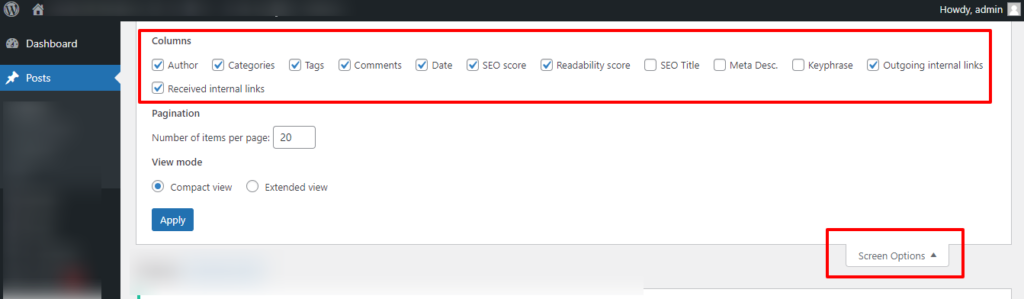
- Personaliza el menú de administración de WordPress: Utiliza plugins como Admin Menu Editor para reorganizar y simplificar el menú de administración, haciéndolo más eficiente y reduciendo los tiempos de carga. Instala el plugin y ve a «Ajustes» > «Editor de menú» para reorganizar u ocultar elementos del menú.
- Optimiza la visualización de entradas y páginas: En el panel de control, ve a «Opciones de pantalla» y reduce la cantidad de elementos que se muestran. Reduce la cantidad de entradas y páginas que se muestran en el panel de control para mejorar la velocidad de carga.
Utilice una red de distribución de contenido (CDN)
La carga lenta suele deberse a la distancia física entre el servidor web y los usuarios. En este caso, una red de distribución de contenido (CDN) puede ser de gran ayuda.
- Elija un servicio CDN fiable: servicios como Cloudflare o StackPath pueden distribuir el contenido estático de su sitio web a través de múltiples servidores a nivel mundial, reduciendo la latencia.
- Integración de CDN con WordPress: Utiliza plugins como W3 Total Cache o WP Super Cache para configurar y habilitar la CDN en tu sitio WordPress. Instala y activa el plugin W3 Total Cache, luego ve a 'Rendimiento' > 'Ajustes generales' y habilita la CDN.
- Habilite HTTPS en la CDN: Asegúrese de que su CDN sea compatible con HTTPS para mantener una conexión segura entre la CDN y su sitio de WordPress. Habilite SSL/TLS para proteger la transferencia de datos en la configuración de su CDN.
Examinar WP-Cron con WP Control
El sistema cron predeterminado de WordPress, WP-Cron, a veces puede causar problemas de rendimiento, ya que se ejecuta con cada carga de página, lo que afecta la velocidad general del backend de WordPress. Para optimizar WP-Cron:
- Deshabilitar WP-Cron y usar una tarea programada real: Agregar una tarea programada real te permite programar tareas para que se ejecuten a intervalos específicos, reduciendo el impacto en la velocidad de carga de la página. Para activar las tareas programadas, edita el crontab de tu servidor para incluir un comando como wget -q -O – https://yoursite.com/wp-cron.php?doing_wp_cron.
- Utiliza un plugin para controlar WP-Cron: Plugins como WP Control te permiten gestionar las tareas de WP-Cron de forma más eficiente. Instala y activa el plugin WP Control y, a continuación, ve a «Ajustes» > «Eventos Cron» para gestionar y optimizar las tareas cron.
- Aumentar los intervalos de WP-Cron: Ajusta la frecuencia de WP-Cron para asegurarte de que las tareas en segundo plano no se ejecuten con demasiada frecuencia. En el archivo functions.php de tu tema, agrega define('WP_CRON_INTERVAL', '900'); para establecer el intervalo en 15 minutos.
Utilice un proveedor de DNS rápido
La velocidad de tu proveedor de DNS puede afectar significativamente el tiempo de carga del panel de administración de WordPress. Una resolución de DNS lenta puede retrasar el acceso a la interfaz de administración, lo que repercute en la productividad y la experiencia del usuario.
Solución: Cambia a un proveedor de DNS rápido como Google DNS o Cloudflare DNS. Estos proveedores cuentan con redes globales e infraestructura optimizada, lo que puede ayudar a reducir los tiempos de resolución de DNS.
Configurar su dominio para utilizar un servicio DNS rápido también puede garantizar un acceso más rápido a su administrador de WordPress, mejorando así la eficiencia y la satisfacción del usuario.
Utilice un complemento deslizante ligero
Los plugins tradicionales de slider para WordPress suelen incluir código pesado y funciones innecesarias. Esto puede ralentizar el panel de administración de WordPress, lo que genera frustración e ineficiencia al editar o gestionar contenido.

Solución: Opte por un plugin de control deslizante ligero como Master Slider , que prioriza el rendimiento sobre el exceso de funciones. Busque plugins bien codificados, optimizados para la velocidady con un impacto mínimo en la interfaz de administración.
Al utilizar un plugin de control deslizante ligero, puede mantener un panel de administración de WordPress de carga rápida, lo que ayuda a optimizar las tareas de gestión de contenido y a mejorar la productividad general.
Habilitar sugerencias de recursos del navegador
Sin las sugerencias de recursos del navegador, es posible que los navegadores web no puedan precargar, precargar o prerenderizar eficientemente recursos críticos como CSS, JavaScript, fuenteso imágenes. Esto puede resultar en tiempos de carga deficientes y una experiencia de administración de WordPress más lenta, especialmente en páginas con muchos recursos.
Solución: Habilita las sugerencias de recursos del navegador añadiendo el marcado HTML apropiado, como `prefetch`, `preload` o `prerender`, a las cabeceras de tu sitio WordPress. Esto indica a los navegadores que anticipen y obtengan los recursos necesarios con antelación, mejorando así la velocidad de carga de la página y la capacidad de respuesta de la interfaz de administración de WordPress.
Utilice el protocolo HTTP/2
El protocolo HTTP/1.1 tradicional impone limitaciones a las conexiones simultáneas y requiere múltiples solicitudes de recursos. Esto puede provocar tiempos de carga lentos, especialmente en sitios con numerosos elementos como imágenes, hojas de estilo y scripts.
También puede obstaculizar la velocidad y el rendimiento de la interfaz de administración de WordPress, lo que afecta la experiencia y la productividad del usuario.
Solución: Utilice el HTTP/2 , que permite la multiplexación, la compresión de encabezados y el envío de datos desde el servidor. Al cambiar a HTTP/2, los sitios de WordPress pueden gestionar eficientemente múltiples solicitudes simultáneamente a través de una sola conexión. Esto, a su vez, puede ayudar a reducir la latencia y mejorar los tiempos de carga del panel de administración y otros componentes del sitio.
Reducir scripts externos
El exceso de scripts externos, como los de análisis, de redes sociales o anuncios, puede ralentizar significativamente la carga del panel de administración de WordPress. Cada script adicional también aumenta el número de solicitudes HTTP, lo que puede provocar tiempos de carga más largos y una menor capacidad de respuesta.
Solución: Reduzca la cantidad de scripts externos evaluando su necesidad e impacto en el panel de administración. Elimine o consolide los scripts siempre que sea posible. Además, opte por alternativas ligeras o funciones de integración directa en su tema o plugins de WordPress.
Al minimizar el uso de scripts externos, puedes optimizar la carga, mejorar el rendimiento y acelerar el panel de administración de WordPress.
Optimizar las consultas de WordPress
Las consultas ineficientes a la base de datos de WordPress pueden ralentizar significativamente el tiempo de carga del panel de administración, especialmente en sitios con bases de datos grandes o consultas complejas. Las consultas lentas pueden retrasar el acceso y las actualizaciones del contenido, lo que afecta la productividad del usuario.
Solución: Optimice las consultas de WordPress mediante de indexación, almacenamiento en caché y optimización de consultas.
- Analice y optimice las consultas que se ejecutan con frecuencia para evitar uniones innecesarias.
- Seleccione sólo las columnas requeridas.
- Utilice mecanismos de almacenamiento en caché, como el almacenamiento en caché de transitorios o de objetos, cuando sea apropiado.
Al optimizar las consultas de WordPress, puede reducir la carga de la base de datos, mejorar los tiempos de ejecución de las consultas y aumentar la capacidad de respuesta de la interfaz de administración para una gestión de contenido más fluida.
Deshabilitar enlaces directos de imágenes
Los enlaces directos, donde otros sitios web enlazan directamente a imágenes alojadas en tu servidor, pueden consumir ancho de banda y recursos del servidor sin beneficiar a tu sitio. Esto puede resultar en una mayor carga del servidor, tiempos de carga más lentos para tu administrador de WordPress y una posible infracción de derechos de autor si sitios web no autorizados usan tus imágenes.

Solución: Desactive el enlace directo a imágenes configurando su servidor para bloquear las solicitudes de dominios externos que intenten mostrar sus imágenes. Implementar medidas de protección contra el enlace directo puede ayudar a ahorrar ancho de banda, reducir la carga del servidor y mantener el rendimiento y la seguridad de su panel de administración de WordPress.
Optimizar la configuración de WordPress
La configuración predeterminada de WordPress puede no siempre estar optimizada para el rendimiento. Esto puede provocar tiempos de carga deficientes y un uso ineficiente de recursos en la interfaz de administración. Una configuración ineficiente también puede afectar la productividad y la experiencia del usuario de los administradores de sitios de WordPress.
Solución: Optimiza la configuración de WordPress revisando y ajustando las opciones relacionadas con el almacenamiento en caché, la gestión de medios, las revisiones y otras opciones que afectan al rendimiento. Además, personaliza la configuración para adaptarla a las necesidades y requisitos específicos de tu sitio, garantizando así una utilización eficiente de los recursos y tiempos de carga más rápidos en el panel de administración.
Limpiar los medios no utilizados
La acumulación de archivos multimedia sin usar en la biblioteca de medios de WordPress puede saturar el almacenamiento y ralentizar la carga de la interfaz de administración. Esto puede dificultar la búsqueda y gestión de los archivos multimedia relevantes, lo que conlleva ineficiencias en las tareas de gestión de contenido.
Solución: Limpie periódicamente los archivos multimedia no utilizados de la biblioteca de medios de WordPress, revisando y eliminando imágenes, vídeosy otros archivos multimedia. Utilice plugins o scripts para identificar y eliminar archivos huérfanos o no utilizados. Además, optimice el almacenamiento y mejore el rendimiento del panel de administración.
Supervise el rendimiento del sitio web periódicamente
Sin una monitorización regular del sitio web, los problemas de rendimiento de tu sitio WordPress pueden pasar desapercibidos, lo que provoca tiempos de carga lentos, interrupciones del servicio u otros inconvenientes. Es posible que los administradores no se enteren de estos problemas hasta que los usuarios los reporten, lo que podría retrasar aún más su solución.

Solución: utilice herramientas de monitorización del rendimiento del sitio web como Google Analytics, PageSpeed Insightso complementos de monitorización.
- Configure alertas para comportamientos inusuales, como tiempos de carga de página mayores o errores del servidor.
- Revise periódicamente las métricas de rendimiento para identificar y abordar los problemas rápidamente.
Al supervisar periódicamente el rendimiento del sitio web, los administradores pueden abordar los problemas de forma proactiva y mantener una experiencia de usuario fluida.
Restringir el número de publicaciones o comentarios mostrados por página
De forma predeterminada, WordPress muestra hasta 20 entradas, comentarios o tipos de entradas personalizadas (como pedidos de WooCommerce) por página. Sin embargo, si anteriormente aumentaste el número de elementos para evitar la paginación, este número podría ser mayor. Cargar menos elementos siempre llevará menos tiempo que cargar más. Por lo tanto, si la administración de WordPress es lenta, podría valer la pena intentar reducir el número de elementos por página desde las Opciones de Pantalla.
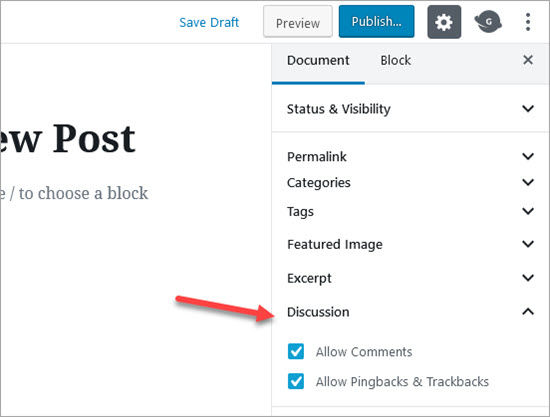
Pasos para reducir el número de elementos por página:
- Inicie sesión en su panel de administración de WordPress.
- Navegue a la sección que desea modificar (por ejemplo, Publicaciones, Comentarios o un tipo de publicación personalizada como Pedidos de WooCommerce).
- Haga clic en la pestaña "Opciones de pantalla" en la esquina superior derecha de la pantalla.
- Localice la configuración 'Número de elementos por página'.
- Cambie el número a un valor más bajo (por ejemplo, 10 o 15).
- Haga clic en el botón «Aplicar» para guardar los cambios.
Actualización de RAM y SSD para servidor web
Un servidor WordPress lento suele estar relacionado con la falta de memoria RAM, que puede estar limitada por tu plan de hosting. Puedes consultar la asignación de recursos del servidor, la cantidad de RAM disponible y la información sobre su consumo en el sitio web de tu proveedor de hosting o contactándolo directamente. Si tu proveedor actual no permite aumentar la RAM, quizás sea el momento de cambiar de proveedor.
Al elegir un proveedor de alojamiento web, asegúrese de que ofrezca almacenamiento SSD tanto para los archivos de WordPress como para las bases de datos. Al igual que un ordenador con SSD funciona más rápido que uno con HDD, los servidores web con SSD ofrecen mayor velocidad y fiabilidad. Es fundamental abandonar los discos lentos que tardan mucho en leer los datos y abrir los archivos, ya que esto puede afectar gravemente al rendimiento de la base de datos.
Pasos para actualizar:
Evaluar los recursos actuales:
- Verifique su uso actual de RAM y las métricas de rendimiento del servidor a través del panel de control de su proveedor de alojamiento.
- Evalúa si tu plan de hosting actual permite actualizaciones de RAM.
Contactar con el proveedor de alojamiento:
- Comuníquese con su proveedor de alojamiento para obtener información sobre las opciones de actualización de RAM.
- Pregunte por los planes que ofrecen almacenamiento SSD si su plan actual no lo incluye.
Considere alternativas de alojamiento:
- Si su proveedor actual no admite las actualizaciones necesarias, investigue y compare otros proveedores de alojamiento.
- Busque planes de alojamiento diseñados específicamente para WordPress con suficiente RAM y almacenamiento SSD.
Migrar a un nuevo plan de alojamiento:
- Una vez que haya seleccionado un plan de alojamiento adecuado, siga las instrucciones del proveedor para migrar su sitio web.
- Asegúrese de que su sitio web tenga una copia de seguridad antes de comenzar el proceso de migración.
- Algunas plataformas de alojamiento con planes asequibles para empresas de todos los tamaños incluyen: DreamHost, Hostinger, Kinstay WP Engine.
Eliminar la barra de herramientas de administración de WordPress
La barra de administración de WordPress puede ser útil para acceder rápidamente a diversas funciones administrativas. Sin embargo, también consume recursos y puede ralentizar la experiencia en el panel de administración. Eliminar la barra de herramientas de administración para ciertos usuarios, o eliminarla por completo, puede mejorar el rendimiento.
Pasos para eliminar la barra de herramientas de administración de WordPress:
- Inicie sesión en su panel de administración de WordPress.
- Ir a Usuarios⟶ Todos los usuarios.
- Edite el perfil de usuario para el cual desea deshabilitar la barra de herramientas de administración.
- Desplácese hacia abajo hasta la sección "Barra de herramientas" y desmarque la casilla "Mostrar barra de herramientas al ver el sitio"
- Haga clic en “Actualizar perfil” para guardar los cambios.
Comprimir contenido con Brotli
Los servicios de alojamiento web que utilizan el algoritmo de compresión Brotli pueden acelerar significativamente el panel de administración de WordPress. El algoritmo de compresión Brotli destaca por comprimir archivos grandes y complejos. Reduce el tamaño de los archivos HTML, JS y CSS mejor que Gzip, utiliza un diccionario para una transferencia más rápida y, además, cuenta con la confianza de Google. Sin duda, obtendrás los mejores resultados con proveedores de alojamiento que implementen la compresión Brotli. Por ejemplo, 10Web la tiene habilitada por defecto.
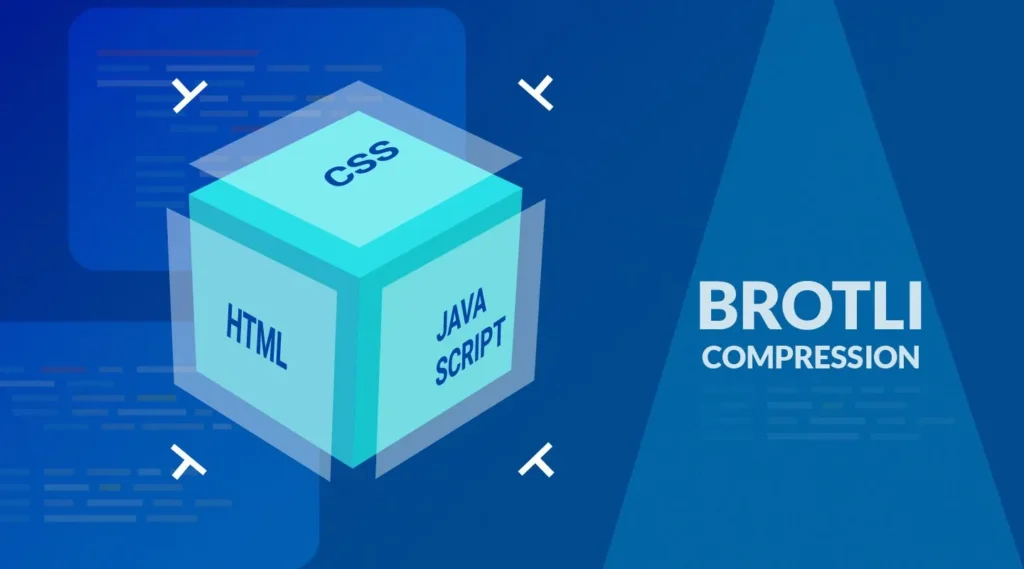
Pasos para habilitar la compresión de Brotli:
Consultar soporte de hosting:
Confirma con tu proveedor de alojamiento si la compresión Brotli es compatible y está habilitada. Algunos proveedores, como 10Web, la habilitan por defecto.
Configuración del servidor:
Si Brotli no está habilitado por defecto, es posible que deba habilitarlo en la configuración de su servidor. Esto suele implicar editar los archivos de configuración de su servidor.
Para servidores Nginx:
Agregue lo siguiente a su archivo de configuración de Nginx:
brotli activado; brotli_static activado; brotli_types texto/texto sin formato/css aplicación/json aplicación/javascript texto/xml aplicación/xml aplicación/xml+rss texto/javascript;Para servidores Apache:
Asegúrese de que el módulo mod_brotli esté instalado y habilitado. Agregue lo siguiente a su archivo .htaccess o a la configuración de Apache:
<IfModule mod_brotli.c>AddOutputFilterByType BROTLI_COMPRESS texto/html texto/texto sin formato/xml texto/css aplicación/javascript aplicación/json imagen/svg+xml aplicación/font-woff2</IfModule>Precarga de DNS
La precarga de DNS es una técnica que puede acelerar el panel de administración de WordPress al resolver los nombres de dominio antes de que el usuario haga clic en un enlace. Esto reduce el tiempo necesario para establecer conexiones con recursos externos, lo que se traduce en una carga de página más rápida.
Pasos para implementar la precarga de DNS:
Identificar dominios externos:
Identifica los dominios externos a los que tu panel de administración de WordPress accede con frecuencia. Esto podría incluir API, fuentes o scripts alojados en otros dominios.
Agregar etiquetas de precarga de DNS:
Agregue el siguiente código al archivo header.php de su tema o use un complemento que le permita agregar código personalizado al archivo header.php de su sitio.<head> sección:
<link rel="dns-prefetch" href="//example.com"> <link rel="dns-prefetch" href="//another-domain.com">Reemplace example.com y another-domain.com con los dominios reales que desea obtener previamente.
Utilice las funciones de WordPress:
Como alternativa, puede agregar el siguiente código al archivo functions.php de su tema para incluir automáticamente la precarga de DNS para dominios específicos:
función add_dns_prefetch() { echo '


Prueba tus cambios:
Tras añadir las etiquetas de precarga DNS, prueba tu panel de administración para confirmar que los recursos se cargan más rápidamente.
Leer más: Una mini guía sobre el DNS de WordPress y cómo funciona
AMP (Páginas Móviles Aceleradas)
Implementar AMP (Accelerated Mobile Pages) puede acelerar significativamente el panel de administración de WordPress, especialmente en dispositivos móviles. AMP es un framework desarrollado por Google que optimiza las páginas web para una carga rápida en dispositivos móviles mediante HTML simplificado y CSS optimizado.
Pasos para implementar AMP:
Instalar un complemento AMP
Busca e instala un plugin AMP desde el repositorio de plugins de WordPress. Algunas opciones populares son "AMP for WP" y "Official AMP Plugin for WordPress".
Configurar el complemento:
Activa el plugin y accede a su página de configuración. Configura las opciones según tus necesidades. Esto suele implicar seleccionar qué tipos de contenido se mostrarán como AMP (publicaciones, páginas, etc.).
Validar páginas AMP:
Asegúrate de que tus páginas AMP sean válidas y estén optimizadas. Usa herramientas como el Validador de AMP o la Prueba AMP de Google para detectar cualquier problema.
Habilitación de la compresión Gzip
Habilitar la compresión Gzip puede acelerar significativamente el panel de administración de WordPress al reducir el tamaño de los archivos que se envían desde el servidor al navegador del usuario. Gzip comprime archivos HTML, CSS y JavaScript, lo que se traduce en tiempos de carga de página más rápidos y un mejor rendimiento.
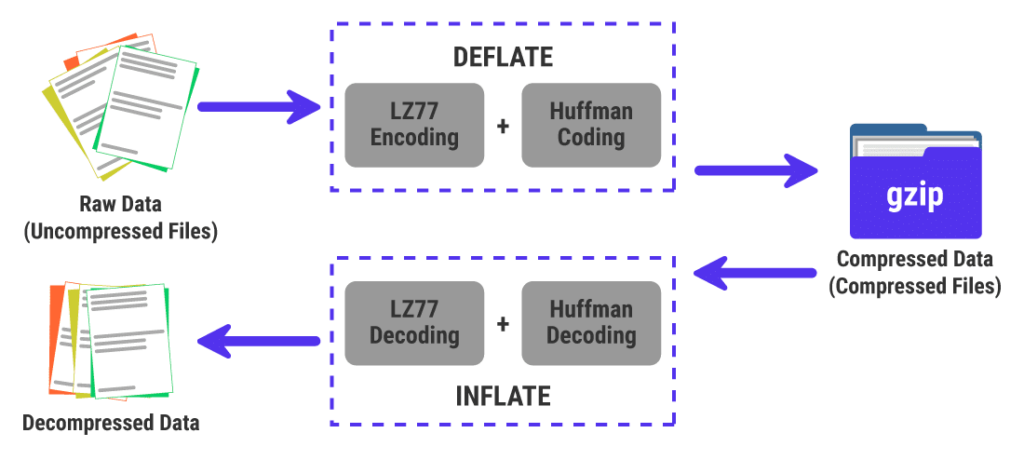
Consultar soporte de hosting:
Asegúrate de que tu proveedor de hosting admita la compresión Gzip. La mayoría de los hosting modernos lo hacen.
Configuración del servidor de acceso:
Acceda a los archivos de configuración de su servidor a través de su panel de control de hosting o mediante FTP.
Modificar configuración:
Para los servidores Apache, edite el archivo .htaccess para incluir las directivas necesarias para la compresión Gzip.
Para los servidores Nginx, agregue las configuraciones necesarias en el archivo de configuración del servidor.
Utilice un complemento:
Como alternativa, utilice un plugin de WordPress como WP Super Cache o W3 Total Cache para habilitar la compresión Gzip con un solo clic.
Verificar la compresión:
Prueba tu sitio web utilizando herramientas en línea como GTmetrix o PageSpeed Insights de Google para asegurarte de que la compresión Gzip funciona correctamente.
Prácticas de mantenimiento para mantener rápido el panel de administración de WordPress
Implementar las correcciones mencionadas no es una tarea que se realice una sola vez. Un panel de administración rápido requiere mantenimiento continuo.
Tareas mensuales:
- Ejecuta la optimización de la base de datos para eliminar transitorios caducados, comentarios de spam y metadatos huérfanos
- Revisa la lista de complementos activos y desactiva los que ya no sean necesarios
- Actualiza todos los plugins, temas y el núcleo de WordPress
- Ejecuta una prueba de velocidad de administrador completa utilizando las herramientas para desarrolladores del navegador
Tareas trimestrales:
- Revisar la biblioteca multimedia en busca de archivos huérfanos
- Revisar y limpiar las revisiones posteriores
- Compruebe las tendencias de uso de RAM y CPU del servidor
- Revisa los eventos de WP-Cron para detectar aquellos que se ejecutan de forma excesiva
Después de cada actualización importante:
- Compruebe el Monitor de consultas para detectar cualquier consulta lenta nueva introducida por el plugin o tema actualizado
- Realiza una prueba rápida de velocidad de la página de administración para detectar cualquier regresión introducida por la actualización
¿Necesita ayuda con el mantenimiento del sitio de WordPress?
Descubre nuestros servicios de mantenimiento y cuidado de WordPress. ¡No te lo pierdas! ¡Experimenta hoy mismo nuestro mantenimiento de WordPress sin complicaciones!
Consideraciones finales sobre cómo acelerar el panel de administración de WordPress
Un panel de administración de WordPress lento casi siempre tiene solución. La gran mayoría de los casos se deben a unas pocas causas principales: plugins que consumen muchos recursos, PHP obsoleto, sobrecarga de la base de datos, recursos de alojamiento insuficientes o la falta de una capa de caché de objetos.
Empieza por las soluciones más sencillas: comprueba tu versión de PHP, reduce el número de widgets del panel de control, limita la cantidad de elementos por página e instala Query Monitor para identificar los principales factores que consumen recursos. A partir de ahí, optimiza la base de datos y el almacenamiento en caché de objetos, que en conjunto solucionan las dos causas estructurales más comunes de la lentitud en los paneles de administración.
Si el panel de administración sigue lento después de probar todas las opciones, es casi seguro que el problema esté relacionado con el alojamiento. Migrar a un servidor LiteSpeed con almacenamiento en caché de objetos Redis habilitado resuelve la mayoría de los casos de lentitud persistente en el panel de administración que no se solucionan con plugins.
Si desea que expertos en WordPress se encarguen de la optimización completa, el servicio de optimización de velocidad abarca el rendimiento tanto del frontend como del backend, incluyendo el ajuste del panel de administración, la optimización de la base de datos y recomendaciones de alojamiento.
Preguntas frecuentes sobre cómo acelerar el panel de administración de WordPress
¿Por qué va lento el panel de administración de WordPress?
Las causas más comunes son los plugins que consumen muchos recursos y sobrecargan la carga de cada página de administración, una versión de PHP obsoleta (PHP 7.x es significativamente más lento que PHP 8.x para las tareas de administración), la sobrecarga de la base de datos debido a la acumulación de revisiones de publicaciones y datos temporales caducados, recursos de alojamiento insuficientes y las constantes solicitudes en segundo plano de la API WordPress Heartbeat. Utilice Query Monitor para identificar la causa específica en su sitio.
¿Cómo puedo acelerar mi panel de administración de WordPress?
Comienza por verificar tu versión de PHP y actualizarla a PHP 8.2 o 8.3 si usas una versión anterior. Instala Query Monitor para identificar los plugins que consumen muchos recursos y desactiva los que no sean esenciales. Realiza una limpieza de la base de datos con WP-Optimize. Limita la frecuencia de la API Heartbeat con Heartbeat Control. Habilita el almacenamiento en caché de objetos (Redis o Memcached) a través de tu proveedor de hosting. Estas cinco acciones solucionan la mayoría de los problemas de lentitud en el panel de administración.
¿Por qué mi panel de administración de WordPress es lento, pero la interfaz de usuario es rápida?
Este es un problema de rendimiento específico del administrador. El frontend se sirve desde la caché, por lo que carga rápidamente independientemente de la sobrecarga de la base de datos o los plugins. El panel de administración no se puede almacenar en caché y debe procesar cada solicitud dinámicamente. La sobrecarga de los plugins, las consultas a la base de datos y las solicitudes a la API Heartbeat que la caché oculta en el frontend quedan totalmente expuestas en el panel de administración.
¿Qué es el almacenamiento en caché de objetos y cómo ayuda al administrador de WordPress?
El almacenamiento en caché de objetos guarda los resultados de las consultas de base de datos costosas en la memoria RAM (mediante Redis o Memcached), evitando así que se vuelvan a ejecutar con cada carga de página. Dado que el panel de administración de WordPress ejecuta numerosas consultas de base de datos en cada página, el almacenamiento en caché de objetos elimina las tareas repetitivas que consumen más recursos. Habilitar Redis o Memcached en tu entorno de alojamiento es una de las soluciones más efectivas para los paneles de administración lentos y persistentes.
¿Actualizar PHP acelera el panel de administración de WordPress?
Sí. PHP 8.x procesa las cargas de trabajo de administración de WordPress hasta un 40 % más rápido que PHP 7.x. Si utiliza PHP 7.4 o una versión anterior, la actualización es la solución más rápida y eficaz disponible. Pruebe la compatibilidad en un entorno de pruebas antes de actualizar su entorno de producción.
¿Cómo puedo solucionar un problema de lentitud en el panel de administración de WooCommerce?
La lentitud en el panel de administración de WooCommerce suele deberse a la acumulación de datos temporales, a una tabla de pedidos heredada de gran tamaño o a un número excesivo de consultas en la pantalla de pedidos. Realice una limpieza de datos temporales de WooCommerce con WP-Optimize, migre a HPOS (Almacenamiento de Pedidos de Alto Rendimiento) para mover los pedidos a tablas dedicadas optimizadas y reduzca el número de pedidos que se muestran por página en Opciones de Pantalla. Para las tiendas que procesan cientos de pedidos al día, es fundamental habilitar el almacenamiento en caché de objetos.
¿Debería cambiar de proveedor de alojamiento web para solucionar la lentitud del panel de administración de WordPress?
Si tu panel de administración funciona lento a pesar de optimizar los plugins, la base de datos, la versión de PHP y habilitar el almacenamiento en caché de objetos, es probable que el problema radique en tu infraestructura de alojamiento. El alojamiento compartido basado en Apache tiene un rendimiento deficiente bajo carga para las tareas de administración de WordPress y WooCommerce. Cambiar a un alojamiento LiteSpeed puede reducir el uso de CPU y memoria hasta en un 75 %. El alojamiento en la nube de Kinsta, WP Engine o Cloudways proporciona los recursos dedicados y el almacenamiento en caché de objetos integrado que evitan la lentitud del panel de administración en condiciones normales de funcionamiento.
¿Cómo puedo probar la velocidad del panel de administración de WordPress?
Dado que el panel de administración está protegido por una pantalla de inicio de sesión, las herramientas de análisis de velocidad estándar no pueden acceder a él. Inicie sesión en su panel de administración, haga clic con el botón derecho en cualquier página de administración, seleccione "Inspeccionar" y vaya a la pestaña "Lighthouse" en las herramientas para desarrolladores de Chrome. Analice la carga de la página para ver los tiempos de ejecución, los scripts que bloquean el acceso y el orden de carga de los recursos. Ejecute esta prueba en la página de inicio del panel de control, la lista de publicaciones, la lista de plugins y la página de pedidos de WooCommerce para identificar qué pantallas de administración presentan el peor rendimiento.


