

« Indisponible pour maintenance programmée » est un message d’erreur temporaire de WordPress qui apparaît lorsque le site est bloqué en mode maintenance lors d’une mise à jour du noyau, d’un plugin ou d’un thème, empêchant les visiteurs et les administrateurs d’accéder normalement au site web.
Voir le message d'erreur « Indisponible pour maintenance programmée » dans WordPress juste après une mise à jour peut être frustrant, surtout lorsque votre site devient soudainement hors ligne. Heureusement, ce problème est généralement temporaire et facile à résoudre.
Dans la plupart des cas, WordPress se bloque en mode maintenance suite à une mise à jour interrompue ou incomplète. Que vous gériez un site professionnel, un blog ou une boutique en ligne, une intervention rapide permet de remettre votre site en ligne en quelques minutes.
Ce guide vous présente les solutions les plus simples pour restaurer votre site et éviter que l'erreur ne se reproduise.
En bref : Comment remettre rapidement votre site web en ligne
• WordPress peut rester bloqué en mode maintenance lorsqu'une mise à jour de thème, de plugin ou du noyau est interrompue en cours de route.
• Supprimer le fichier caché .maintenance du répertoire de votre site web résout souvent le problème instantanément.
• Vider le cache et vérifier la compatibilité des plugins peut contribuer à prévenir les problèmes récurrents liés aux mises à jour.
• Des sauvegardes régulières et la mise à jour progressive des plugins réduisent les risques d'interruption de service du site web.
Comprendre « Indisponible temporairement pour maintenance programmée »
Il arrive que lors de la mise à jour de votre site WordPress, celui-ci passe en mode maintenance. Cela se produit pendant la mise à jour. WordPress entre en mode maintenance lorsqu'une tentative de mise à jour manuelle des thèmes, des extensions ou des logiciels du site est effectuée.
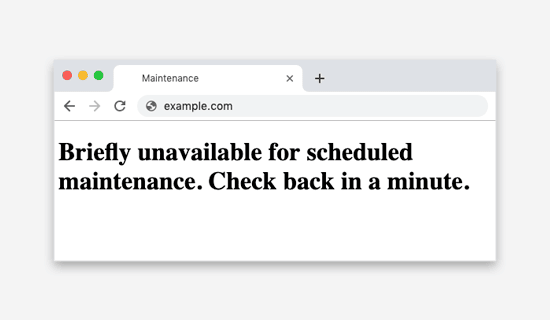
Ce message s'affiche donc pour éviter que votre site n'apparaisse comme dysfonctionnel. Pendant la mise à jour de WordPress, un fichier de maintenance temporaire est créé sur votre site web, qui passe alors en mode maintenance. C'est à ce moment-là que le message « Indisponible pour maintenance. Veuillez réessayer dans quelques instants. » s'affiche.
En règle générale, une fois la maintenance terminée, le message disparaît automatiquement de votre site. Toutefois, il arrive parfois qu'il y reste affiché, et l'erreur peut alors persister.
À lire aussi : Résoudre l’erreur « Une erreur s’est produite lors du chargement » dans WordPress
Assurez le bon fonctionnement de votre site WordPress
Gagnez du temps et évitez le stress en confiant la gestion des mises à jour, des sauvegardes et de la sécurité de votre site à Seahawk. Notre forfait de maintenance de site web est offert à partir de 49 $/mois.
Mode maintenance WordPress : comment éviter de rester bloqué ?
Un site WordPress bloqué en mode maintenance peut vous empêcher, ainsi que vos visiteurs, d'y accéder. Cette situation peut être frustrante, mais vous pouvez prendre des mesures pour l'éviter.
Voici quelques conseils pour vous éviter de rester bloqué en mode maintenance WordPress :
Sauvegardez votre site web
Créez toujours une sauvegarde avant d'effectuer des mises à jour ou des modifications sur votre site WordPress. Cette précaution vous permettra de restaurer rapidement votre site en cas de problème lors de la maintenance.
Choisissez les heures creuses
Planifiez les mises à jour, les installations de thèmes et les modifications de plugins pendant les périodes de faible trafic sur votre site web afin de minimiser les interruptions. Cela réduit l'impact sur vos utilisateurs et diminue les risques qu'ils rencontrent le message de maintenance.
Utilisez des plugins et des thèmes fiables
Privilégiez les plugins et les thèmes provenant de sources fiables. Ils sont moins susceptibles d'entrer en conflit avec votre configuration actuelle et de provoquer des erreurs en mode maintenance.
Surveillez votre panneau de contrôle d'hébergement
Vérifiez votre panneau de contrôle d'hébergement pour tout paramètre de maintenance persistant. Si votre site semble bloqué, vous pouvez désactiver manuellement le mode maintenance depuis ce panneau.
Mettez à jour régulièrement
Restez à jour concernant le noyau WordPress, les extensions et les thèmes. Les mises à jour fréquentes incluent souvent des corrections de bugs et des améliorations de sécurité, réduisant ainsi le risque de rencontrer des problèmes lors de la maintenance.
À lire également : Comment créer un plan de maintenance WordPress pour vos clients
Quelle est la cause de l'erreur ?
Lors des mises à jour, WordPress télécharge les fichiers de mise à jour essentiels sur votre serveur pour une extraction et une installation ultérieures.
Pendant la mise à jour, WordPress place votre site en mode maintenance et affiche le message « Indisponible pour maintenance programmée. Veuillez réessayer dans quelques instants. »
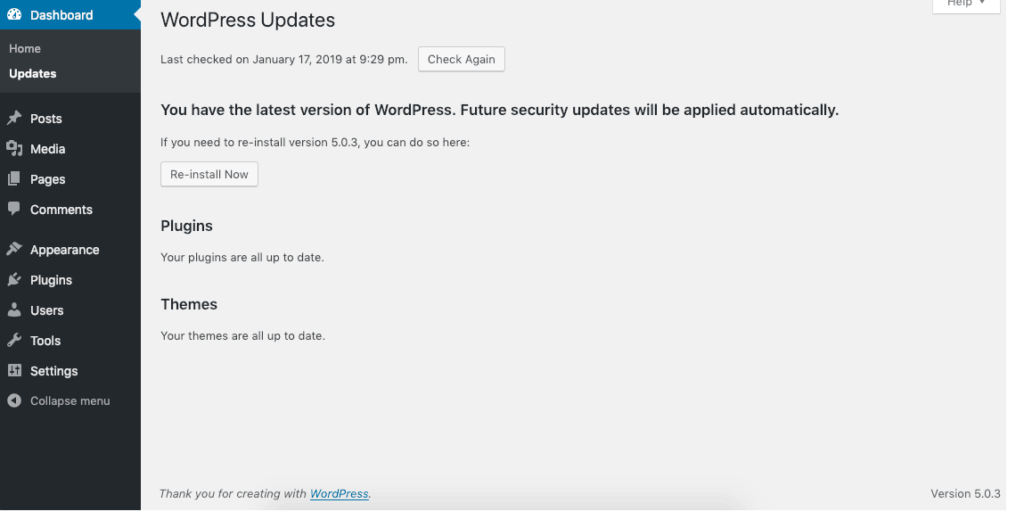
Si la mise à jour se déroule sans problème, la notification sera automatiquement supprimée. Cependant, des problèmes mineurs peuvent parfois entraîner la persistance de l'erreur sur votre site. Voici quelques raisons possibles :
- Mémoire insuffisante : PHP exécutent tous les processus du site WordPress, y compris les mises à jour. Par conséquent, si l’espace de stockage est insuffisant, le script d’installation risque de ne pas pouvoir supprimer le fichier .maintenance.
- Problèmes de compatibilité : Il arrive que le thème et les extensions utilisés sur le site soient obsolètes ou incompatibles avec la version actuelle de WordPress. Cela peut entraîner des dysfonctionnements et bloquer prématurément le processus de mise à jour.
- Serveur lent : WordPress limite le nombre de scripts pouvant s’exécuter simultanément. Si le serveur du site répond lentement, il se peut qu’il n’ait plus le temps imparti avant d’afficher une erreur de maintenance.
À lire aussi : Pourquoi votre WordPress est-il lent ?
- La mise à jour a été interrompue : la désactivation du mode maintenance est la dernière étape de la procédure de mise à jour. Si ce mode n'est pas désactivé, il est probable que la mise à jour ait été interrompue et n'ait pas pu être menée à terme.
Lire : Comment mettre à jour la version PHP de WordPress
Comment résoudre le problème « Indisponible pour maintenance programmée » ?
Pour corriger l'erreur « Indisponible pour maintenance planifiée » sur votre site WordPress, il vous suffit de supprimer le fichier .maintenance de votre répertoire racine. Vous pouvez le faire en utilisant le protocole FTP (File Transfer Protocol) et en suivant les étapes ci-dessous :
- Connectez-vous au système de fichiers de votre site web et localisez le fichier .maintenance. Faites un clic droit dessus, puis sélectionnez « Supprimer »
- Si vous ne parvenez pas à accéder au fichier de maintenance, assurez-vous que votre client FTP est correctement configuré pour afficher les fichiers cachés
- Vous pouvez utiliser FileZilla pour forcer le client à afficher les fichiers cachés. Dans le menu, cliquez sur « Serveur » → « Forcer l’affichage des fichiers cachés ».
Maintenant que le fichier de maintenance a été supprimé de votre dossier racine, l'erreur « Indisponible pour maintenance planifiée » devrait avoir disparu de votre site.
Remarque : Si vous n’utilisez pas le protocole FTP, une autre méthode consiste à supprimer le fichier depuis l’application de gestion de votre panneau de contrôle d’hébergement WordPress.
À lire : Les meilleurs prestataires de services de maintenance WordPress
Comment éviter cette erreur à l'avenir ?
Maintenant que vous comprenez les problèmes et leurs causes possibles, vous pouvez vous préparer à éviter de telles erreurs à l'avenir en suivant les conseils suivants :
Passez à un forfait d'hébergement supérieur
La plupart de ces erreurs sont dues à un espace de stockage insuffisant, ce qui empêche WordPress de fonctionner correctement et le bloque en mode maintenance. En cas de manque d'espace, PHP peut s'arrêter avant la fin de la mise à jour, ce qui provoque le blocage du site web en mode maintenance.
Pour résoudre ce problème, vous devez passer à un forfait d'hébergement supérieur afin d'augmenter votre espace de stockage et ainsi éviter qu'il ne se reproduise. De plus, veillez toujours à laisser un peu d'espace libre sur votre site pour garantir le bon fonctionnement de WordPress.
Gardez les onglets du navigateur ouverts pendant les mises à jour
Lorsque vous commencez la mise à jour de votre installation WordPress depuis le tableau de bord d'administration, gardez un œil sur l'écran.
Vous serez averti(e) dès le début du processus et une fois celui-ci terminé.
Une fois l'opération terminée, vous recevrez le message suivant : « Désactivation du mode maintenance. Toutes les mises à jour ont été effectuées. »
Veuillez laisser l'onglet ouvert jusqu'à la fin de la mise à jour. Dans le cas contraire, un problème de serveur ou un délai d'attente dépassé pourrait survenir et interrompre la mise à jour.
Évitez de mettre à jour les plugins et les thèmes en masse
Mettre à jour les plugins et les thèmes est un bon moyen de garantir le bon fonctionnement de toutes les fonctionnalités. Cependant, les mettre à jour tous en même temps peut surcharger le serveur et ralentir votre site. Cela retarde le processus de mise à jour global et peut entraîner des erreurs de maintenance bloquant le site.
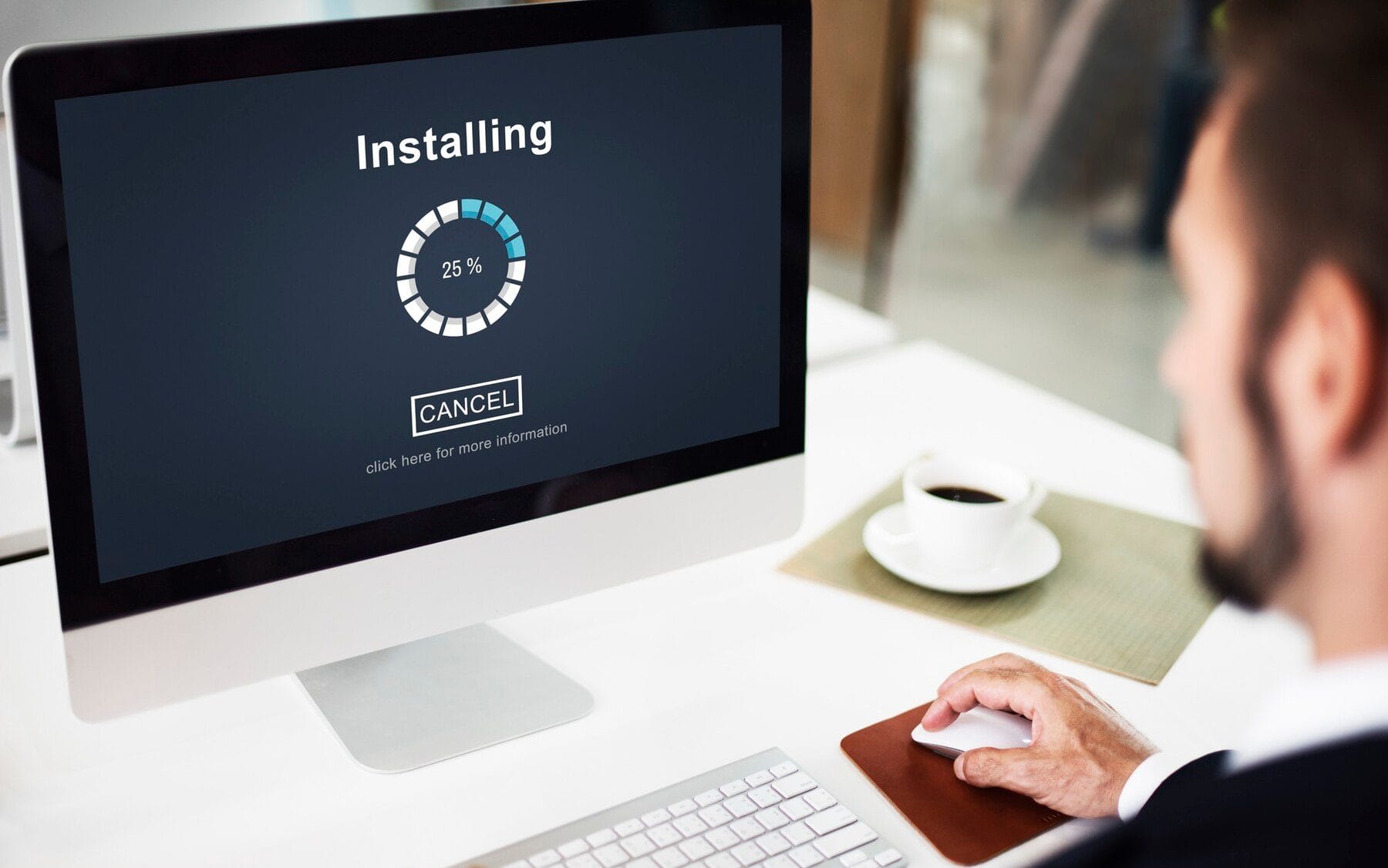
Pour éviter ce problème, assurez-vous que tous vos thèmes et extensions mis à jour sont compatibles avec la version actuelle de WordPress. Vous pouvez vérifier les détails directement sur votre installation WordPress.
De plus, vous pouvez vérifier la compatibilité dans l'environnement de test WordPress. Ainsi, vous pouvez tester et exécuter n'importe quelle mise à jour sans perturber le site en production.
À savoir : Les meilleurs plugins de sauvegarde WordPress
Comment personnaliser la page du mode maintenance à l'aide de plugins
Lorsque votre site WordPress est en mode maintenance, il affichera toujours un simple message HTML : « Indisponible pour maintenance programmée. Veuillez réessayer dans quelques instants. »
Si vous souhaitez que votre site ait une apparence plus attrayante pendant le processus, vous pouvez mettre manuellement votre site WordPress en mode maintenance avant d'installer les mises à jour.
Extensions pour créer une page de maintenance personnalisée pour votre site WordPress
Vous pouvez y parvenir en installant différents plugins pour le mode maintenance, qui vous permettent de personnaliser chaque aspect de votre page de mode maintenance.
Du téléchargement d'un logo à la rédaction de code HTML personnalisé, vous pouvez modifier l'âge selon vos besoins. De plus, vous pouvez prévisualiser la page personnalisée avant son activation.
SeedProd
SeedProd est un plugin populaire et convivial qui vous permet de créer de superbes pages de maintenance et de page « bientôt disponible » grâce à un outil de création par glisser-déposer.
Il offre diverses options de personnalisation de modèles et s'intègre parfaitement aux services d'email marketing. SeedProd propose également des modèles de landing page prédéfinis pour un rendu soigné et professionnel.
Mode maintenance WP
WP Maintenance Mode est une extension pratique qui vous permet de mettre facilement votre site en mode maintenance. Elle offre des options de personnalisation de base, notamment la possibilité d'ajouter un logo, une image de fond et du code HTML/CSS personnalisé.
C'est une solution simple pour informer rapidement les visiteurs de l'indisponibilité temporaire de votre site.
Page « Bientôt disponible », en construction et en maintenance par WPShapere
Ce plugin vous permet de créer des pages visuellement attrayantes pour les messages « Bientôt disponible », « En construction » et « Maintenance ».
Il propose diverses options de personnalisation des arrière-plans et permet même de collecter les adresses e-mail des visiteurs. Vous pouvez également l'intégrer à plusieurs services d'emailing populaires.
Page en construction
UnderConstructionPage est une extension riche en fonctionnalités permettant de créer des pages de maintenance et des pages « Bientôt disponible ». Elle propose un éditeur glisser-déposer, de nombreux modèles et des options de personnalisation.
Vous pouvez également collecter des prospects, vous intégrer aux services de messagerie populaires et suivre les visiteurs grâce à Google Analytics.
Avant d'installer un plugin, assurez-vous qu'il est compatible avec votre version de WordPress et qu'il bénéficie de bons avis d'utilisateurs afin de garantir une expérience optimale lors de la création de votre page de maintenance personnalisée.
À lire également : Comment créer un modèle de page personnalisé dans WordPress
Conclusion
WordPress rencontre souvent des problèmes lors des mises à jour, et le message « Maintenance temporaire. Veuillez réessayer dans quelques instants. » en est un exemple. Si ce problème n'est pas résolu, il peut dégrader l'expérience utilisateur et nuire à l'interface générale de votre installation WordPress.
Il est donc crucial de détecter et de résoudre rapidement ces problèmes. Nous espérons que cet article vous aidera à identifier les problèmes et à prévenir les erreurs futures, pour une interface WordPress optimale.
Alors, surveillez attentivement votre site et continuez à offrir une expérience utilisateur positive !
FAQ concernant le problème « Indisponible temporairement pour maintenance planifiée »
Qu’est-ce qui provoque le message « Indisponible pour maintenance planifiée » dans WordPress ?
Ce message s'affiche lorsque WordPress met à jour ses fichiers principaux, ses extensions ou ses thèmes. Durant cette opération, un fichier de maintenance temporaire est créé à la racine du site. Si la mise à jour échoue ou si l'onglet du navigateur est fermé prématurément, ce fichier risque de ne pas être supprimé automatiquement, bloquant ainsi votre site en mode maintenance.
Comment puis-je corriger l'erreur de maintenance planifiée sur mon site ?
Accédez au répertoire racine de votre site via votre compte d'hébergement, cPanel ou un client FTP comme FileZilla. Localisez et supprimez le fichier « .maintenance ». Une fois supprimé, actualisez votre navigateur ou videz votre cache. Votre site devrait fonctionner à nouveau normalement instantanément.
Que faire si je ne trouve pas le fichier de maintenance ?
Forcez l'affichage des fichiers cachés dans votre gestionnaire de fichiers ou client FTP. Certains systèmes masquent les fichiers commençant par un point (.). Après avoir activé ce paramètre, vous pourrez consulter et supprimer en toute sécurité le fichier de maintenance.
Comment puis-je éviter que cette erreur de maintenance ne se reproduise ?
Évitez de mettre à jour les extensions ou les thèmes en masse et effectuez les mises à jour en dehors des heures de pointe. Maintenez votre tableau de bord WordPress et vos fichiers principaux à jour et assurez-vous que votre hébergeur propose des temps de réponse serveur stables et une limite de mémoire PHP suffisante.
Puis-je personnaliser la page de maintenance pour lui donner un aspect professionnel ?
Oui. Utilisez une extension de maintenance ou créez une page de maintenance personnalisée avec des outils comme les modules complémentaires de WP Engine ou SiteGround. Cela vous permet d'afficher un message personnalisé, tel que « De retour dans une minute », pendant les mises à jour.


