
Une erreur 404 sur WordPress empêche les visiteurs d'accéder à votre contenu et signale les pages cassées aux moteurs de recherche. Chaque erreur 404 non résolue vous coûte du trafic, du positionnement et des liens entrants potentiels, souvent sans que vous vous en rendiez compte.
La plupart des erreurs 404 sont résolues en moins d'une minute. Ce guide présente toutes les causes possibles, toutes les méthodes de résolution par ordre de simplicité, et comment éviter que les erreurs 404 ne se reproduisent, afin que votre site reste accessible et que votre référencement soit préservé.
La méthode la plus rapide pour corriger une erreur 404 dans WordPress consiste à aller dans Réglages puis Permaliens dans votre tableau de bord WordPress et à cliquer sur Enregistrer les modifications sans rien changer.
Cette opération actualise vos règles de réécriture d'URL et résout la plupart des erreurs 404 en moins d'une minute. Si le problème persiste, vérifiez votre fichier .htaccess, désactivez les extensions une par une ou utilisez une extension de redirection pour rediriger l'URL erronée vers une page fonctionnelle.
Qu'est-ce qu'une erreur 404 ?
Une erreur 404 est un code de réponse HTTP qui s'affiche lorsqu'une page web est introuvable sur le serveur. Cela se produit généralement en raison de liens brisés, de pages supprimées, d'URL incorrectes ou de contenu déplacé.
Les variantes courantes incluent « Page 404 introuvable », « HTTP 404 introuvable » et « L’URL demandée est introuvable sur ce serveur ». Certains sites web utilisent également des pages 404 personnalisées pour améliorer l’expérience utilisateur et aider les visiteurs à revenir aux pages actives.
Il est important de corriger les erreurs 404 car elles affectent la navigation du site web, l'expérience utilisateur, l'efficacité de l'exploration et les performances SEO.
Quelles sont les causes des erreurs 404 dans WordPress ?
Comprendre la cause est le moyen le plus rapide de trouver la solution adéquate. Voici les raisons les plus fréquentes des erreurs 404 sur les sites WordPress.
- Paramètres de liens permanents incorrects : WordPress utilise des règles de liens permanents pour associer les URL au contenu. Si ces règles sont réinitialisées ou enregistrées incorrectement, toutes les pages de votre site peuvent renvoyer une erreur 404.
- Fichier .htaccess corrompu ou manquant : Le fichier .htaccess indique à votre serveur comment traiter les requêtes URL. S’il est manquant, corrompu ou contient des règles incorrectes, les pages ne se chargeront plus correctement.
- Conflits de plugins ou de thèmes : Certains plugins et thèmes modifient la façon dont WordPress gère les URL. Une mise à jour défectueuse ou la présence de deux plugins incompatibles peuvent perturber complètement la structure de vos permaliens.
- URL modifiées sans redirection : si vous modifiez l’identifiant d’une page, supprimez une page ou renommez un article sans configurer de redirection, l’ancienne URL renverra une erreur 404 de façon permanente.
- Problèmes liés à la migration de site : le transfert de votre site vers un nouvel hébergeur ou un nouveau domaine peut entraîner des erreurs d’URL. Votre base de données, votre fichier .htaccess et les chemins d’accès à vos fichiers multimédias doivent correspondre à ceux du nouveau serveur.
- URL WordPress incorrecte dans la base de données : si l’URL de votre site WordPress ou l’URL de votre page d’accueil est incorrectement configurée dans la base de données, toutes les pages, y compris votre panneau d’administration, peuvent afficher des erreurs 404.
Vous rencontrez des difficultés avec l'erreur 404 sur votre site WordPress ? Ne vous inquiétez pas !
Ne perdez pas de temps à essayer de résoudre le problème vous-même. Faites appel à un service d'assistance WordPress professionnel pour une solution rapide et efficace.
Effectuez une sauvegarde avant de résoudre les erreurs 404
Avant de résoudre les erreurs 404 sur WordPress, assurez-vous d'avoir une sauvegarde pour protéger les données de votre site web. Utilisez des outils comme l' BlogVault , réputée pour son interface intuitive et ses options de restauration en un clic. Vous pouvez également opter pour un hébergement WordPress géré proposé par des fournisseurs comme DreamHost. DreamHost offre des fonctionnalités de sauvegarde et de restauration rapides directement depuis son panneau de contrôle.
De plus, planifiez des sauvegardes régulières , stockez-les à plusieurs endroits pour plus de redondance et vérifiez leur intégrité afin de garantir un processus de récupération sans faille en cas de difficultés de dépannage.
Comment corriger ou rediriger une erreur 404 dans WordPress ?
Nous examinerons ci-dessous les différentes méthodes permettant de corriger ces erreurs.
Étape 1 : Activer le débogage pour trouver la cause
Lorsque vous rencontrez des erreurs 404 sur WordPress, commencez par activer le débogage pour identifier la cause du problème. Modifiez votre fichier wp-config.php en ajoutant la ligne `define('WP_DEBUG', true)` . Cela active le mode débogage et affiche les messages d'erreur sur votre site. Analysez ces messages pour repérer les problèmes liés aux thèmes, aux extensions ou à une mauvaise configuration qui provoquent les erreurs 404.
Étape 2 : Vider le cache et les cookies du navigateur
Les fichiers en cache et les cookies peuvent entraîner l'affichage d'informations obsolètes ou incorrectes. Videz le cache et les cookies de votre navigateur pour vous assurer de charger la version la plus récente du site. Cette simple action permet souvent de résoudre les erreurs 404 dues à l'utilisation de contenu en cache par les navigateurs.
Étape 3 : Réinitialiser les permaliens WordPress (À essayer en premier)
Des paramètres de permaliens incorrects sont une cause fréquente d'erreurs 404. Dans votre tableau de bord WordPress, accédez à « Réglages » ⟶ « Permaliens » et choisissez une autre structure de permaliens. Enregistrez les modifications pour réinitialiser les permaliens. Si cela résout le problème, vous pouvez rétablir votre structure préférée.
Étape 4 : Restaurez ou régénérez le fichier .htaccess
La restauration du fichier .htaccess dans WordPress est essentielle pour résoudre les erreurs 404 dues à des erreurs de configuration. Voici les étapes à suivre pour restaurer le fichier .htaccess :
- Accédez aux fichiers de votre site : utilisez un FTP (tel que FileZilla) ou le gestionnaire de fichiers de votre hébergeur pour vous connecter au serveur de votre site web.
- Localisez le fichier .htaccess : Accédez au répertoire racine de votre installation WordPress. Recherchez le fichier .htaccess. Si ce dernier n’est pas visible, vérifiez les paramètres de votre client FTP pour afficher les fichiers cachés.
- Sauvegardez le fichier .htaccess actuel : avant toute modification, sauvegardez le fichier .htaccess existant sur votre ordinateur. Vous pourrez ainsi revenir à l’état précédent si nécessaire.
- Supprimer ou renommer le fichier .htaccess actuel : Il arrive que le fichier .htaccess soit corrompu. Vous pouvez alors le supprimer ou le renommer, par exemple en « .htaccess_backup ». WordPress générera alors un nouveau fichier .htaccess.
- Régénérer le fichier .htaccess dans le tableau de bord WordPress : Connectez-vous à votre d’administration WordPress . Accédez à « Réglages » et sélectionnez « Permaliens ». Sans apporter de modifications, cliquez sur le bouton « Enregistrer les modifications ». Cette action déclenchera la régénération du fichier .htaccess par WordPress.
- Vérifiez le contenu du fichier .htaccess : ouvrez le fichier .htaccess nouvellement généré et assurez-vous qu’il contient la configuration correcte. Si votre site nécessite des paramètres spécifiques (tels que des redirections ou des règles personnalisées), ajoutez-les au fichier.
Vérifiez différentes pages de votre site web pour vous assurer que les erreurs 404 sont résolues. La restauration du fichier .htaccess devrait résoudre les problèmes liés à une configuration incorrecte.
Étape 5 : Désactiver les plugins et passer à un thème par défaut
Désactivez les extensions et passez à un thème WordPress par défaut (comme Twenty Twenty-One). Réactivez ensuite chaque extension et thème un par un, en vérifiant si l'erreur 404 se reproduit. Cela permet d'identifier l'extension ou le thème à l'origine du problème. Une fois identifié, mettez-le à jour ou recherchez des alternatives.
Étape 6 : Mettez à jour l’URL WordPress dans votre base de données
Si vous rencontrez des erreurs 404 dues à une configuration d'URL incorrecte, voici les étapes à suivre pour mettre à jour l' URL WordPress dans la base de données :
- Accéder à la base de données via phpMyAdmin : Connectez-vous à votre compte d’hébergement et trouvez l’outil phpMyAdmin. Sélectionnez votre base de données WordPress dans la barre latérale gauche.
- Ouvrez wp_optionstable : localisez et cliquez sur la wp_options dans la base de données.
- Localisez les lignes « URL du site » et « accueil » : recherchez les lignes avec l’option_name « siteurl » et « home ». Celles-ci représentent généralement les paramètres d’URL de votre site WordPress.
- Modifier les valeurs : Cliquez sur l’icône en forme de crayon ou « Modifier » à côté des lignes « siteurl » et « home ». Mettez à jour le champ « option_value » avec l’URL correcte.
- Enregistrer les modifications : après avoir mis à jour les valeurs, cliquez sur le bouton « Go » ou « Enregistrer » pour enregistrer les modifications.
Enfin, videz le cache de votre navigateur pour qu'il charge correctement l'URL mise à jour. Ensuite, vérifiez votre site WordPress pour confirmer que les erreurs 404 sont résolues.
Étape 7 : Corriger les erreurs 404 sur les environnements de serveur local
Si votre environnement serveur local diffère de votre serveur de production, cela peut entraîner des erreurs 404. Des différences dans la version de PHP, les paramètres MySQL, la structure des fichiers et la configuration de la base de données peuvent également être à l'origine de ce problème. Voici la procédure pour le résoudre :
- Vérifiez la configuration du serveur local : assurez-vous que votre environnement serveur local (par exemple, XAMPP, MAMP) corresponde à la configuration de votre serveur de production. Vérifiez la version de PHP, les paramètres MySQL et les autres paramètres du serveur.
- Vérifiez la structure des fichiers et des dossiers : assurez-vous que la structure des fichiers et des dossiers de votre serveur local corresponde à celle de votre serveur de production. Toute incohérence peut entraîner des erreurs 404.
- Vérifiez les paramètres de la base de données : assurez-vous que les paramètres de la base de données locale correspondent à ceux de votre base de données en production. Portez une attention particulière au nom de la base de données, au nom d’utilisateur et au mot de passe.
- Mise à jour de l'URL locale de WordPress : Accédez à la base de données locale de WordPress à l'aide de phpMyAdmin ou d'un outil similaire. Dans la wp_options , repérez les lignes « siteurl » et « home » et mettez-les à jour avec l'URL locale correcte.
- Vérifiez le fichier .htaccess et les permaliens : assurez-vous que le fichier .htaccess de votre serveur local est correctement configuré. S'il est manquant ou corrompu, recréez-le ou copiez-le depuis votre serveur de production.
Vérifiez et réinitialisez les permaliens en accédant au tableau de bord WordPress ⟶ Réglages ⟶ Permaliens, puis en cliquant sur « Enregistrer les modifications ». Redémarrez votre serveur local pour appliquer les modifications. Ensuite, consultez votre site WordPress local pour vérifier si les erreurs 404 sont résolues.
Étape 8 : Rediriger les pages 404 vers la page d’accueil à l’aide du code
Cette méthode vous permet de créer des redirections 301 pour toutes les pages 404 vers votre page d'accueil. Pour ce faire, connectez-vous à votre serveur et accédez au dossier HTML public ou au dossier contenant les fichiers de votre site web. Vous pouvez également récupérer ces fichiers à l'aide d'un client FTP comme FileZilla. Une autre option consiste à vous connecter au tableau de bord WordPress et à accéder à Apparence ⟶ Éditeur de thème.
Quelle que soit la technique utilisée, recherchez un fichier nommé 404.php, ou créez-en un s'il n'existe pas, et ajoutez-y le code suivant :
<?php header("HTTP/1.1 301 Moved Permanently"); header("Location: ".get_bloginfo('url')); exit(); ?>Enregistrez les modifications une fois terminées. En cas d'erreur 404, les visiteurs du site web seront désormais redirigés vers la page d'accueil.
Étape 9 : Utiliser un plugin pour rediriger les pages d’erreur 404
Il s'agit de la technique la plus efficace pour rediriger ou corriger une page d'erreur 404, car vous n'aurez pas besoin d'écrire une seule ligne de code pour la page d'accueil, et plusieurs options permettent de gérer les redirections. L'utilisation d'une extension est recommandée afin d'éviter des erreurs coûteuses lors du développement.
Vous pouvez utiliser divers plugins, notamment les suivants :
Redirection

Avec plus d'un million d'installations actives, Redirection est de loin l'extension de redirection de page 404 la plus populaire. Simple d'utilisation, elle propose plusieurs fonctionnalités supplémentaires que nous avons trouvées particulièrement intéressantes. Par exemple, vous pouvez rediriger les visiteurs utilisant un navigateur spécifique vers une page particulière. Parmi les nombreuses redirections conditionnelles possibles, on retrouve le statut de connexion, le référent, les cookies, les en-têtes HTTP, l'adresse IP, le serveur et le type de page, ainsi que la redirection automatique en cas d'erreur 404.
Toutes les erreurs 404 redirigent vers la page d'accueil
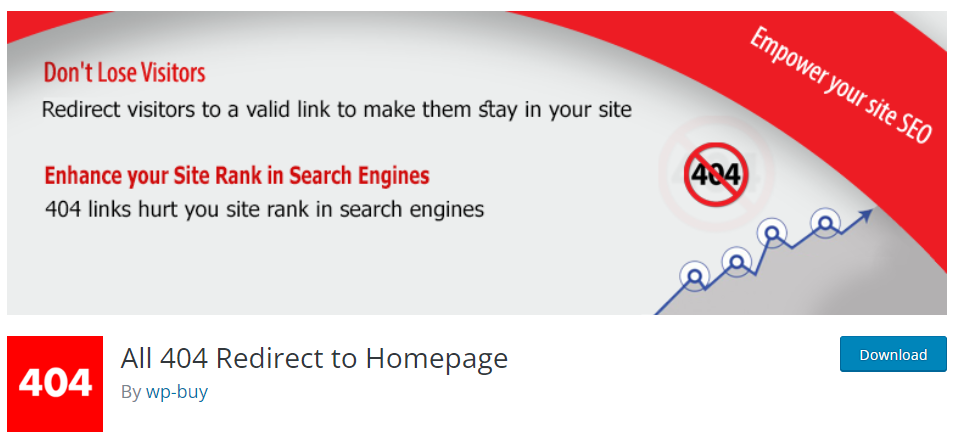
Avec plus de 200 000 téléchargements, All 404 Redirect to Homepage est l'une des extensions de redirection 404 les plus populaires. C'est aussi la plus simple d'utilisation, car elle redirige automatiquement toutes les pages 404 vers la page d'accueil, contrairement à la plupart des autres extensions qui nécessitent de configurer les redirections pour des URL spécifiques.
Redirections 301 – Gestionnaire de redirections simplifié
Voici une autre extension qui simplifie la génération de redirections vers les pages 404. Ses nombreuses fonctionnalités en font l'une des extensions les plus performantes. Installez-la ici. L'installation et l'activation de l'extension constituent la première étape. Prenons l'extension « Toutes les redirections 404 vers la page d'accueil » comme exemple.
Étapes pour créer des redirections pour les pages d'erreur 404 dans WordPress
Pour commencer, l'extension « All 404 Redirect to Homepage » sera installée par défaut. Vous pouvez l'installer soit en la téléchargeant depuis WordPress.org, soit en vous rendant dans Extensions ⟶ Ajouter dans votre tableau de bord WordPress et en recherchant l'extension. Une fois l'installation terminée, n'oubliez pas d'activer l'extension.
- Personnalisation du plugin : Après l’avoir installé et activé, vous devrez le configurer et définir les règles de redirection. Pour ce faire, accédez à la section « Réglages » du panneau d’administration de votre site WordPress et cliquez sur « Redirection de toutes les erreurs 404 vers la page d’accueil ».
- Vous accéderez ainsi à la page des paramètres du plugin. Sélectionnez ensuite « Statut de redirection 404 » dans le menu déroulant, puis choisissez « Activé » pour activer le plugin.
- Vous serez ensuite invité à saisir l'URL de la page d'accueil de votre site web dans le champ « Rediriger toutes les pages 404 vers ». Cette URL sera enregistrée dans l'extension. Vous pouvez également ajouter d'autres URL personnalisées dans ce champ.
- Une fois vos réglages effectués, cliquez sur le bouton Mettre à jour les options.
Dans ce cas précis, toutes les pages 404 redirigeront désormais vers la page d'accueil. Testez les modifications pour vous assurer que tout fonctionne correctement. Pour ce faire, rendez-vous sur votre site web et saisissez une URL inexistante.
Surveillez votre site WordPress pour détecter les pages d'erreur 404
Surveiller les erreurs 404 de votre site web est essentiel pour garantir une expérience utilisateur optimale et permettre aux visiteurs d'accéder au contenu recherché. Voici comment surveiller les erreurs 404 de votre site à l'aide des outils suivants.
- Google Search Console : Google Search Console (GSC) fournit un rapport complet sur les erreurs d’exploration, notamment les erreurs 404. Ajoutez votre site à Google Search Console et consultez régulièrement la section « Couverture » pour obtenir des informations détaillées sur les erreurs.
- Google Analytics : Surveillez le comportement des utilisateurs. Consultez la section « Comportement » ⟶ « Contenu du site » ⟶ « Toutes les pages » pour identifier les pages générant des erreurs 404.
- Outils de surveillance de site web : Utilisez des outils tiers tels que Pingdom, UptimeRobotou GTmetrix. Ces outils peuvent envoyer des alertes lorsqu’ils détectent des erreurs 404 lors des contrôles de site réguliers.
- Vérificateurs de liens brisés : Utilisez des outils en ligne comme Broken Link Checker de Seahawk. Cet outil analyse l’intégralité de votre site web à la recherche de liens brisés, y compris les erreurs 404.
- Screaming Frog : Utilisez Screaming Frog, l’outil des professionnels du référencement. Il vous permet de personnaliser les analyses pour vous concentrer sur la détection et la résolution des erreurs 404.
- Vérificateur de liens brisés : Le Vérificateur de liens brisés est un outil en ligne conçu pour analyser l’intégralité des sites web à la recherche de liens rompus, y compris les erreurs 404. Il fournit des rapports détaillés pour une résolution efficace des erreurs.
Extension de redirection 404 (Extension WordPress)
Introduction : L’extension 404 Redirected pour WordPress redirige automatiquement les visiteurs des pages d’erreur vers un contenu pertinent, minimisant ainsi les erreurs 404. Ses principales fonctionnalités sont :
- Redirection automatique: Redirection transparente des visiteurs vers les pages pertinentes.
- Redirections personnalisées : Configuration de redirection sur mesure pour des pages d’erreur spécifiques.
- Journalisation des erreurs: Enregistrement des erreurs 404 rencontrées à des fins d'analyse et de compréhension.
LinkMiner (Extension Chrome)
LinkMiner, une extension Chrome, permet de vérifier instantanément les liens brisés, y compris les erreurs 404, sur les pages web visitées. Voici comment elle fonctionne :
- Vérification des liens sur la page : identification en temps réel des liens brisés pendant la navigation.
- Détection des liens internes et externes: Détection des erreurs 404 internes et externes.
- Intégration simplifiée : Intégration transparente à Chrome pour une vérification instantanée des liens.
Ahrefs
Ahrefs est un outil SEO offrant une fonctionnalité d'audit de site pour une analyse complète des sites web, incluant la détection des erreurs 404. Ses principales fonctionnalités sont :
- Audit de site : Analyse approfondie pour identifier les problèmes d’exploration, y compris les erreurs 404.
- Rapports détaillés : Rapports approfondis sur les erreurs détectées, assortis de recommandations exploitables.
- Analyse concurrentielle: Comparaison avec les concurrents pour améliorer les stratégies de résolution des erreurs.
Pingdom
Pingdom est un service de surveillance de sites web qui fournit des alertes en temps réel pour divers problèmes, notamment les erreurs 404, afin de garantir des performances optimales. Ses principales fonctionnalités sont les suivantes :
- Surveillance en temps réel: Détection instantanée et alertes en cas d'erreurs 404 dès leur apparition.
- Rapports de performance : Analyses détaillées des taux d’erreur et des temps de réponse.
- Système d'alerte: Alertes personnalisables par e-mail ou SMS pour une résolution rapide des erreurs.
Comment créer sa propre page « Erreur 404 Introuvable » ?
Si vous souhaitez personnaliser la page d'erreur 404 de votre site web, la procédure est simple. Voici deux méthodes pour y parvenir :
- Utilisation de l'extension Page 404 : Cette extension offre une solution conviviale pour créer une page d'erreur personnalisée. Grâce à son interface intuitive, vous pouvez rapidement créer et personnaliser votre page 404 afin qu'elle s'intègre parfaitement au design et au ton de votre site web.
- Configuration manuelle : une option pour ceux qui préfèrent une approche plus directe. Il suffit d’ajouter une ligne de code à votre fichier .htaccess pour rediriger l’erreur vers une page spécifique. Créez ensuite cette page en veillant à ce qu’elle fournisse des informations pertinentes et des options de navigation utiles aux visiteurs rencontrant l’erreur 404.
Comment éviter les erreurs 404 dans WordPress ?
Prévenir les erreurs 404 est bien plus simple que de les corriger a posteriori. Ces bonnes pratiques permettent de maintenir un site propre et de préserver votre référencement sur le long terme.
- Configurez les redirections avant de modifier les URL : chaque fois que vous modifiez l’identifiant d’une page, supprimez une page ou restructurez votre site, configurez une redirection 301 de l’ancienne URL vers la nouvelle avant d’effectuer la modification. L’extension Redirection simplifie cette opération.
- Ne modifiez jamais les URL sans redirection : toute modification d’URL sans redirection crée une erreur 404 permanente. Considérez chaque URL existante comme un lien actif pouvant avoir été mis en favori ou vers lequel un autre site peut avoir créé un lien.
- Vérifiez les plugins avant de les mettre à jour : certaines mises à jour modifient la gestion des URL. Testez-les dans un environnement de test avant de les appliquer à votre site en production.
- Vérifiez régulièrement vos liens internes : utilisez l’extension Broken Link Checker pour analyser votre site et détecter les liens brisés tous les deux ou trois mois. Un dépistage précoce évite aux visiteurs et à Googlebot de se retrouver sur des pages sans issue.
- Surveillez Google Search Console chaque semaine : consultez le rapport « Pages » de Google Search Console une fois par semaine pour détecter les nouvelles erreurs 404. Google repère les pages défectueuses plus rapidement que la plupart des outils de surveillance.
- Évitez de modifier la structure des permaliens : toute modification de la structure des permaliens de votre site après son lancement génère des erreurs 404 en masse sur toutes les URL existantes. Si vous devez absolument la modifier, configurez des redirections appropriées pour chaque URL concernée avant la mise en ligne.
Conclusion
Les erreurs 404 de WordPress peuvent être corrigées à tous les niveaux, de la simple réinitialisation des permaliens à la mise à jour complète des URL de la base de données. Que vous gériez un site d'entreprise locale, une boutique en ligne ou des sites clients aux États-Unis, au Royaume-Uni, en Australie ou partout dans le monde, les mêmes méthodes s'appliquent à tous les environnements d'hébergement et configurations serveur.
Commencez par la solution la plus simple, ne poursuivez la liste qu'en cas de besoin, configurez une surveillance via Google Search Console et utilisez un plugin de redirection pour détecter les futures URL cassées avant qu'elles n'affectent votre classement.
FAQ : Erreur 404 sur un site WordPress
Comment me débarrasser des pages d'erreur 404 ?
Dans votre tableau de bord WordPress, accédez à Réglages puis à Permaliens et cliquez sur Enregistrer les modifications. Cela corrige la plupart des erreurs 404 instantanément. Si le problème persiste, restaurez votre fichier .htaccess, désactivez les extensions une par une ou utilisez une extension de redirection pour rediriger les URL cassées vers des pages fonctionnelles.
Comment modifier le statut 404 dans WordPress ?
,
car cela signifie que la page n'existe pas. La solution consiste à recréer la page manquante, à restaurer une page supprimée ou à configurer une redirection 301 de l'URL cassée vers une page fonctionnelle à l'aide de l'extension Redirection.
Comment puis-je me débarrasser des erreurs 404 logicielles dans WordPress ?
Une erreur 404 temporaire signifie que Google a détecté une page apparemment vide ou inutile et l'a considérée comme manquante. Pour la corriger, ajoutez du contenu pertinent à la page signalée, supprimez-la et configurez une redirection vers une URL appropriée, ou soumettez un sitemap mis à jour via Google Search Console après avoir effectué les modifications.
Pourquoi mon administration WordPress affiche-t-elle une erreur 404 ?
Une erreur 404 dans votre administration WordPress est généralement due à un fichier .htaccess corrompu ou à des paramètres de permaliens incorrects. Accédez à votre fichier wp-config.php et vérifiez que l'URL du site est correcte. Ensuite, utilisez FTP pour accéder à votre fichier .htaccess, supprimez-le, puis régénérez-le en sauvegardant vos permaliens depuis le tableau de bord WordPress.
Comment rediriger les erreurs 404 dans WordPress ?
Installez l'extension Redirection depuis le répertoire WordPress. Allez dans Outils, puis Redirection, ajoutez l'URL cassée dans le champ URL source, ajoutez l'URL de destination fonctionnelle et cliquez sur Ajouter une redirection. L'extension gérera automatiquement la redirection 301 pour tous les futurs visiteurs accédant à cette URL cassée.
Les plugins peuvent-ils provoquer des erreurs 404 dans WordPress ?
Oui. Les extensions qui modifient la structure des URL, les paramètres des permaliens ou les règles de réécriture peuvent provoquer des erreurs 404 en cas de conflit entre elles ou avec votre thème. Pour identifier l'extension responsable, désactivez-les toutes, vérifiez si les erreurs 404 disparaissent, puis réactivez-les une par une jusqu'à ce que l'erreur réapparaisse. Mettez à jour ou remplacez l'extension en cause.


