
Um erro 404 no WordPress impede que os visitantes acessem seu conteúdo e sinaliza páginas quebradas para os mecanismos de busca. Cada erro 404 não resolvido custa tráfego, posicionamento nos resultados de busca e potenciais backlinks sem que você perceba.
A maioria dos erros 404 são corrigidos em menos de um minuto. Este guia aborda todas as causas, todos os métodos de correção em ordem de simplicidade e como evitar que os erros 404 retornem, para que seu site permaneça acessível e suas classificações intactas.
A maneira mais rápida de corrigir um erro 404 no WordPress é acessar Configurações, depois Links permanentes no painel do WordPress e clicar em Salvar alterações sem alterar nada.
Isso atualiza suas regras de reescrita de URL e resolve a maioria dos erros 404 em menos de um minuto. Se isso não funcionar, verifique seu arquivo .htaccess, desative os plugins um por um ou use um plugin de redirecionamento para enviar a URL com problema para uma página funcional.
O que é um erro 404?
Um erro 404 é um código de resposta HTTP que aparece quando uma página da web não é encontrada no servidor. Geralmente ocorre devido a links quebrados, páginas excluídas, URLs incorretos ou conteúdo movido.
Variações comuns incluem “404 Página Não Encontrada”, “HTTP 404 Não Encontrado” e “A URL solicitada não foi encontrada neste servidor”. Alguns sites também usam páginas 404 personalizadas para melhorar a experiência do usuário e ajudar os visitantes a navegar de volta para as páginas ativas.
Corrigir erros 404 é importante porque eles afetam a navegação do site, a experiência do usuário, a eficiência da indexação e o desempenho de SEO.
O que causa erros 404 no WordPress?
Entender a causa é a maneira mais rápida de encontrar a solução correta. Estas são as razões mais comuns para o aparecimento de erros 404 em sites WordPress.
- Configurações de links permanentes quebradas: o WordPress usa regras de links permanentes para mapear URLs ao conteúdo. Se essas regras forem redefinidas ou salvas incorretamente, todas as páginas do seu site podem retornar um erro 404.
- Arquivo .htaccess corrompido ou ausente: O arquivo .htaccess informa ao seu servidor como lidar com as solicitações de URL. Se estiver ausente, corrompido ou contiver regras incorretas, as páginas param de carregar corretamente.
- Conflitos de plugins ou temas: Alguns plugins e temas alteram a forma como o WordPress lida com URLs. Uma atualização problemática ou dois plugins conflitantes podem quebrar completamente a sua estrutura de links permanentes.
- URLs alteradas sem redirecionamento: Se você alterar o slug de uma página, excluir uma página ou renomear uma postagem sem configurar um redirecionamento, a URL antiga retornará um erro 404 permanentemente.
- Problemas na migração do site: Ao migrar seu site para um novo servidor ou domínio, os URLs geralmente apontam para o local errado. Seu banco de dados, arquivo .htaccess e caminhos de mídia precisam corresponder ao novo servidor.
- URL do WordPress incorreta no banco de dados: Se a URL do seu site WordPress ou a URL da página inicial estiver configurada incorretamente no banco de dados, todas as páginas, incluindo o painel de administração, podem exibir erros 404.
Está com dificuldades para acessar o site WordPress devido ao erro 404? Não se preocupe!
Não perca tempo tentando resolver o problema sozinho. Busque ajuda e suporte profissional do WordPress para uma solução rápida e eficaz.
Faça um backup antes de solucionar erros 404
Antes de lidar com erros 404 no WordPress, certifique-se de ter um backup para proteger os dados do seu site. Utilize ferramentas como o BlogVault , conhecido por sua interface amigável e opções de restauração com um clique. Como alternativa, considere planos de hospedagem WordPress gerenciada de provedores como a DreamHost. A DreamHost oferece recursos rápidos de backup e restauração diretamente pelo painel de controle.
Além disso, agende backups regularmente , armazene-os em vários locais para redundância e verifique sua integridade para garantir um processo de recuperação perfeito em caso de complicações na resolução de problemas.
Como corrigir ou redirecionar um erro 404 no WordPress?
A seguir, analisaremos os diferentes métodos para lidar com esses erros.
Passo 1: Ative a depuração para encontrar a causa
Ao se deparar com erros 404 no WordPress, comece ativando a depuração para identificar a causa raiz. Edite o arquivo wp-config.php , definindo define('WP_DEBUG', true) . Isso ativa o modo de depuração e exibe as mensagens de erro no seu site. Analise as mensagens para identificar problemas com temas, plugins ou configurações incorretas que estejam causando os erros 404.
Passo 2: Limpe o cache e os cookies do navegador
Arquivos em cache e cookies podem levar a informações desatualizadas ou incorretas na página. Limpe o cache e os cookies do seu navegador para garantir que você esteja carregando a versão mais recente do site. Essa simples ação geralmente resolve erros 404 causados por navegadores que exibem conteúdo em cache.
Passo 3: Redefinir links permanentes do WordPress (Tente isso primeiro)
Configurações incorretas de links permanentes são uma causa comum de erros 404. No painel do WordPress, acesse “Configurações” ⟶ “Links permanentes” e escolha uma estrutura de links permanentes diferente. Salve as alterações para redefinir os links permanentes. Se isso resolver o problema, você poderá voltar à sua estrutura preferida.
Passo 4: Restaure ou regenere o arquivo .htaccess
Restaurar o arquivo .htaccess no WordPress é crucial para resolver erros 404 causados por configurações incorretas. Aqui estão os passos para restaurar o arquivo .htaccess:
- Acesse os arquivos do seu site: Use um FTP (como o FileZilla) ou o gerenciador de arquivos do seu provedor de hospedagem para se conectar ao servidor do seu site.
- Localize o arquivo .htaccess: Navegue até o diretório raiz da sua instalação do WordPress. Procure o arquivo .htaccess. Verifique as configurações do seu cliente FTP para exibir arquivos ocultos, caso ele não esteja visível.
- Faça backup do arquivo .htaccess atual: Antes de fazer qualquer alteração, faça um backup do arquivo .htaccess existente. Baixe-o para o seu computador. Isso garante que você possa reverter para o estado anterior, se necessário.
- Exclua ou renomeie o arquivo .htaccess atual: Às vezes, o arquivo .htaccess pode estar corrompido. Você pode excluí-lo ou renomeá-lo para algo como “.htaccess_backup”. Isso fará com que o WordPress gere um novo arquivo .htaccess.
- Regenerar o arquivo .htaccess no painel do WordPress: Faça login no de administração do WordPress . Acesse "Configurações" e selecione "Links permanentes". Sem fazer nenhuma alteração, clique no botão "Salvar alterações". Essa ação fará com que o WordPress regenere o arquivo .htaccess.
- Verifique o conteúdo do .htaccess: Abra o arquivo .htaccess recém-gerado e confirme se ele contém as configurações corretas. Se você precisar de configurações específicas para o seu site (como redirecionamentos ou regras personalizadas), adicione-as novamente ao arquivo.
Verifique diferentes páginas do seu site para garantir que os erros 404 sejam resolvidos. Restaurar o arquivo .htaccess deve resolver problemas causados por configuração incorreta.
Passo 5: Desative os plugins e mude para um tema padrão
Desative os plugins e mude para um tema padrão do WordPress (como o Twenty Twenty-One). Reative cada plugin e tema individualmente, verificando se o erro 404 persiste. Isso ajuda a identificar o plugin ou tema específico que está causando o problema. Uma vez identificado, atualize ou procure alternativas para os plugins ou temas problemáticos.
Passo 6: Atualize o URL do WordPress no seu banco de dados
Se você estiver recebendo erros 404 devido a configurações de URL incorretas, siga estes passos para atualizar a URL do WordPress no banco de dados:
- Acesse o banco de dados via phpMyAdmin: Faça login na sua conta de hospedagem e encontre a ferramenta phpMyAdmin. Selecione seu banco de dados WordPress na barra lateral esquerda.
- Abra wp_optionstabela: Localize e clique na wp_options no banco de dados.
- Localize as linhas "site URL" e "home": Procure por linhas com o nome de opção 'siteurl' e 'home'. Elas geralmente representam as configurações de URL do seu site WordPress.
- Editar valores: Clique no ícone de lápis ou "Editar" ao lado das linhas 'siteurl' e 'home'. Atualize o campo 'option_value' com a URL correta.
- Salvar alterações: Depois de atualizar os valores, clique no botão “Ir” ou “Salvar” para salvar as alterações.
Por fim, limpe o cache do seu navegador para garantir que ele carregue a URL atualizada. Em seguida, verifique seu site WordPress para confirmar se os erros 404 foram resolvidos.
Etapa 7: Corrigir erros 404 em ambientes de servidor local
Se o ambiente do seu servidor local for diferente do seu servidor de produção, isso pode causar erros 404. Discrepâncias na versão do PHP, nas configurações do MySQL, na estrutura de arquivos e nas configurações do banco de dados também podem contribuir para esse problema. Veja a seguir os passos para resolvê-lo:
- Verifique a configuração do servidor local: certifique-se de que o ambiente do seu servidor local (por exemplo, XAMPP, MAMP) corresponda às configurações do seu servidor de produção. Verifique a versão do PHP, as configurações do MySQL e outros parâmetros do servidor.
- Confirme as estruturas de arquivos e pastas: Certifique-se de que as estruturas de arquivos e pastas do seu servidor local correspondam às do seu servidor de produção. Inconsistências podem levar a erros 404.
- Verifique as configurações do banco de dados: confirme se as configurações do banco de dados local correspondem às do seu banco de dados em produção. Preste atenção ao nome do banco de dados, nome de usuário e senha.
- Atualizar URL local do WordPress: Acesse o banco de dados local do WordPress usando o phpMyAdmin ou uma ferramenta similar. Na wp_options , localize as linhas 'siteurl' e 'home' e atualize-as com a URL local correta.
- Verifique o arquivo .htaccess e os links permanentes: Confirme se o arquivo .htaccess no seu servidor local está configurado corretamente. Se estiver faltando ou corrompido, recrie-o ou copie-o do seu servidor de produção.
Verifique e redefina os links permanentes acessando o painel do WordPress ⟶ Configurações ⟶ Links permanentes e clicando em “Salvar alterações”. Reinicie o servidor local para aplicar as alterações. Agora, verifique seu site WordPress local para ver se os erros 404 foram resolvidos.
Passo 8: Redirecionar páginas 404 para a página inicial usando código
Usando este método, você pode criar redirecionamentos 301 para todas as páginas 404, direcionando-as para a sua página inicial. Para isso, acesse o seu servidor e navegue até a pasta HTML pública ou a pasta que contém os arquivos do seu site. Você também pode recuperar os arquivos do seu site usando um aplicativo FTP, como o FileZilla. Outra opção é acessar o painel do WordPress e ir em Aparência → Editor de Temas.
Independentemente da técnica que você usar, procure um arquivo chamado 404.php ou crie um se ele ainda não existir e adicione o seguinte código a ele:
<?php header("HTTP/1.1 301 Moved Permanently"); header("Location: ".get_bloginfo('url')); exit(); ?>Salve as alterações quando terminar. Quando ocorrer um erro 404, os visitantes do site serão redirecionados para a página inicial.
Passo 9: Use um plugin para redirecionar páginas de erro 404
Esta é a técnica mais eficaz para redirecionar ou corrigir uma página de erro 404, pois você não precisará escrever uma única linha de código para a página inicial, e existem diversas opções para gerenciar redirecionamentos. Recomenda-se o uso de um plugin para ajudar a evitar erros dispendiosos durante o desenvolvimento do código.
Você pode usar diversos plugins, incluindo os seguintes:
Redirecionamento

Com mais de um milhão de instalações ativas, o Redirection é de longe o plugin de redirecionamento para páginas 404 mais popular. É simples de usar e inclui diversos outros recursos que consideramos bastante interessantes. Por exemplo, você pode enviar visitantes que usam um navegador específico para uma página em particular. Status de login, Referenciador, Cookies, Cabeçalhos HTTP, Endereço IP, Servidor e Tipo de página, redirecionamento se a página atual for uma página 404, estão entre os vários redirecionamentos condicionais.
Todos os erros 404 redirecionam para a página inicial
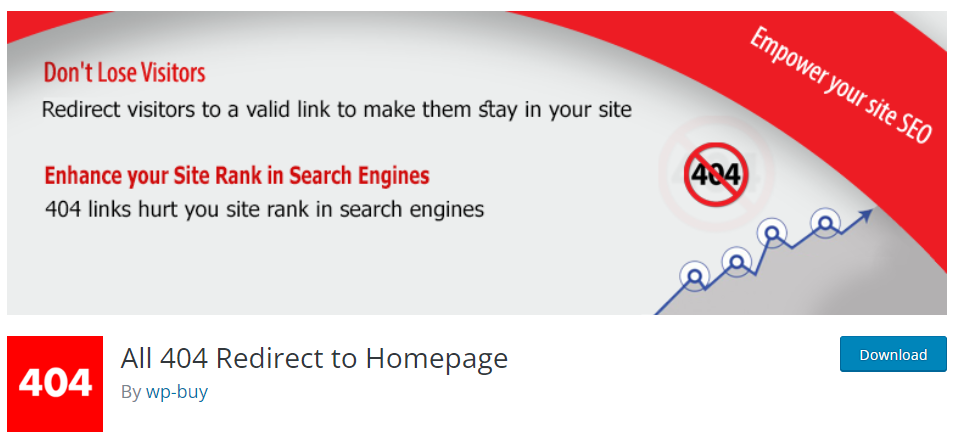
Com mais de 200.000 downloads, o All 404 Redirect to Homepage é um dos plugins de redirecionamento de páginas 404 mais famosos. É também o mais fácil de usar, pois redireciona automaticamente todas as páginas 404 para a página inicial, ao contrário da maioria dos outros plugins que exigem que você configure redirecionamentos para URLs específicos.
Redirecionamentos 301 – Gerenciador de Redirecionamentos Fácil
Outro plugin que facilita a geração de redirecionamentos para páginas 404. Ele possui diversos recursos que o tornam um dos plugins mais incríveis. Instale-o aqui. A instalação e ativação do plugin é o primeiro passo. Vamos usar o plugin “All 404 redirect to homepage” como exemplo.
Passos para criar redirecionamentos para páginas de erro 404 no WordPress
Para começar, o plugin All 404 Redirect to Homepage será instalado inicialmente. Você pode fazer isso baixando-o do WordPress.org ou acessando Plugins ⟶ Adicionar novo no painel de administração do WordPress e procurando pelo plugin. Após concluir a instalação, certifique-se de ativá-lo.
- Adicionando personalizações ao plugin: Após instalar e ativar o plugin, você precisará configurá-lo e definir as regras de redirecionamento. Para isso, acesse a área de Configurações do painel de administração do seu site WordPress e clique em "Redirecionar todos os erros 404 para a página inicial".
- Isso o levará à página de Configurações do plugin. Nela, selecione "Status de redirecionamento 404" no menu suspenso e, em seguida, escolha "Ativado" para habilitar o plugin.
- Em seguida, você será solicitado a inserir o URL da página inicial do seu site no campo "Redirecionar todas as páginas 404 para". O URL da sua página inicial será armazenado no plugin. Este campo pode ser usado para adicionar qualquer outro URL personalizado.
- Após concluir os ajustes, clique no botão Atualizar opções.
Neste caso, todas as páginas 404 serão redirecionadas para a página inicial. Teste as alterações para garantir que tudo esteja funcionando corretamente. Você pode fazer isso visitando seu site e digitando uma URL inexistente.
Monitore seu site WordPress em busca de páginas de erro 404
Monitorar seu site em busca de erros 404 é essencial para manter uma experiência positiva do usuário e garantir que os visitantes possam acessar o conteúdo que procuram. Usando as ferramentas a seguir, veja como monitorar seu site em busca de erros 404.
- Google Search Console: O Google Search Console (GSC) fornece um relatório completo sobre erros de rastreamento, incluindo erros 404. Adicione seu site ao Google Search Console e verifique regularmente a seção "Cobertura" para obter detalhes sobre os erros.
- Google Analytics: Monitore o comportamento do usuário. Verifique a seção "Comportamento" ⟶ "Conteúdo do site" ⟶ "Todas as páginas" para encontrar páginas que geram erros 404.
- Ferramentas de monitoramento de sites: Utilize ferramentas de terceiros como Pingdom, UptimeRobotou GTmetrix. Essas ferramentas podem enviar alertas quando detectarem erros 404 durante verificações de rotina do site.
- Verificadores de links quebrados: Utilize verificadores de links quebrados online, como o Verificador de Links Quebrados da Seahawk. Essa ferramenta verifica todo o seu site em busca de links quebrados, incluindo erros 404.
- Screaming Frog: Utilize o Screaming Frog, recomendado por profissionais de SEO. Com ele, você pode personalizar os rastreamentos para focar na detecção e resolução de erros 404.
- Verificador de Links Quebrados: O Verificador de Links Quebrados é uma ferramenta online projetada para escanear sites inteiros em busca de links quebrados, incluindo erros 404. Ele fornece relatórios detalhados para uma resolução de erros eficiente.
Plugin de redirecionamento 404 (Plugin do WordPress)
Introdução: O plugin 404 Redirected para WordPress redireciona automaticamente os visitantes de páginas de erro para conteúdo relevante, minimizando os erros 404. As principais funcionalidades incluem:
- Redirecionamento automático: Redirecionamento contínuo dos visitantes para páginas relevantes.
- Redirecionamentos personalizados: Configuração de redirecionamento sob medida para páginas de erro específicas.
- Registro de erros: Registro dos erros 404 encontrados para insights e análises.
LinkMiner (Extensão do Chrome)
O LinkMiner, uma extensão do Chrome, facilita a verificação instantânea de links quebrados, incluindo erros 404, em páginas da web visitadas. Veja como ele ajuda:
- Verificação de links na página: Identificação em tempo real de links quebrados durante a navegação.
- Detecção de links internos e externos: Detecção de erros 404 internos e externos.
- Integração sem esforço: Integração perfeita com o Chrome para verificação instantânea de links.
Ahrefs
O Ahrefs é uma ferramenta de SEO que oferece um recurso de Auditoria de Site para análise abrangente de websites, incluindo a detecção de erros 404. As principais funcionalidades incluem:
- Auditoria do site: Análise completa para identificar problemas de rastreamento, incluindo erros 404.
- Relatórios detalhados: Relatórios aprofundados sobre os erros detectados, com informações práticas a serem tomadas.
- Análise Competitiva: Comparação com os concorrentes para aprimorar as estratégias de resolução de erros.
Pingdom
O Pingdom é um serviço de monitoramento de sites que fornece alertas em tempo real para diversos problemas, incluindo erros 404, para garantir o desempenho ideal. Suas principais funcionalidades incluem:
- Monitoramento em tempo real: Detecção instantânea e alertas para erros 404 assim que ocorrem.
- Relatórios de desempenho: Informações detalhadas sobre taxas de erro e tempos de resposta.
- Sistema de alertas: alertas personalizáveis por e-mail ou SMS para resolução rápida de erros.
Como criar sua própria página de "Erro 404 - Página Não Encontrada"?
Se você deseja personalizar a página de erro 404 do seu site, o processo é simples. Aqui estão dois métodos para fazer isso:
- Usando o Plugin de Página 404: O plugin oferece uma maneira fácil de criar uma página de erro personalizada. Com sua interface intuitiva, você pode criar e personalizar rapidamente sua página 404 para que ela esteja alinhada ao design e à identidade visual do seu site.
- Configuração manual: Uma opção para quem prefere uma abordagem prática. Basta adicionar uma única linha de código ao seu arquivo .htaccess para redirecionar o erro para uma página específica. Em seguida, crie essa página designada, garantindo que ela forneça informações relevantes e opções de navegação úteis para os visitantes que encontrarem o erro 404.
Como evitar erros 404 no WordPress?
Prevenir erros 404 é significativamente mais fácil do que corrigi-los depois que acontecem. Esses hábitos mantêm seu site limpo e suas classificações protegidas a longo prazo.
- Configure redirecionamentos antes de alterar URLs: Sempre que você alterar o slug de uma página, excluir uma página ou reestruturar seu site, configure um redirecionamento 301 da URL antiga para a nova antes de efetuar a alteração. O plugin de redirecionamento simplifica esse processo.
- Nunca altere URLs sem um redirecionamento: Toda alteração de URL sem um redirecionamento cria um erro 404 permanente. Trate cada URL existente como um link ativo que alguém possa ter adicionado aos favoritos ou que outro site possa ter linkado.
- Verifique os plugins antes de atualizar: algumas atualizações de plugins alteram a forma como os URLs são tratados. Teste as atualizações em um ambiente de teste antes de aplicá-las ao seu site em produção.
- Audite os links internos regularmente: Use o plugin Broken Link Checker para verificar se há links internos quebrados no seu site a cada poucos meses. Detectá-los precocemente evita que visitantes e o Googlebot encontrem links inexistentes.
- Monitore o Google Search Console semanalmente: verifique o relatório de Páginas no Google Search Console uma vez por semana em busca de novos erros 404. O Google encontra páginas com problemas mais rapidamente do que a maioria das ferramentas de monitoramento.
- Evite alterar a estrutura de links permanentes: Alterar a estrutura de links permanentes de todo o site após o lançamento gera uma série de erros 404 em todos os URLs existentes. Se precisar alterá-la, configure redirecionamentos adequados para todos os URLs afetados antes de publicar a alteração.
Conclusão
Os erros 404 do WordPress podem ser corrigidos em todos os níveis, desde uma simples redefinição de permalink até uma atualização completa de URLs no banco de dados. Seja você responsável pelo site de uma empresa local, uma loja virtual ou sites de clientes nos EUA, Reino Unido, Austrália ou em qualquer lugar do mundo, os mesmos métodos se aplicam a todos os ambientes de hospedagem e configurações de servidor.
Comece pela solução mais simples, vá avançando na lista apenas se necessário, configure o monitoramento pelo Google Search Console e use um plugin de redirecionamento para detectar URLs quebradas no futuro antes que elas prejudiquem seu posicionamento nos resultados de busca.
Perguntas frequentes: Erro 404 em sites WordPress
Como faço para me livrar das páginas de erro 404?
Acesse Configurações e depois Links permanentes no painel do WordPress e clique em Salvar alterações. Isso corrige a maioria dos erros 404 instantaneamente. Se o problema persistir, restaure o arquivo .htaccess, desative os plugins um por um ou use um plugin de redirecionamento para enviar URLs quebradas para páginas funcionais.
Como faço para alterar o status 404 no WordPress?
Substitua por:
Não é possível alterar um status 404 verdadeiro, pois isso significa que a página não existe. A solução correta é recriar a página ausente, restaurar uma página excluída ou configurar um redirecionamento 301 da URL quebrada para uma página funcional usando o plugin de redirecionamento.
Como faço para me livrar de erros 404 temporários no WordPress?
Um erro 404 suave significa que o Google encontrou uma página que parece vazia ou inútil e a tratou como inexistente. Corrija isso adicionando conteúdo relevante à página sinalizada, removendo a página e configurando um redirecionamento para um URL relevante ou enviando um sitemap atualizado pelo Google Search Console após fazer as alterações.
Por que meu painel de administração do WordPress está exibindo um erro 404?
Um erro 404 no painel de administração do WordPress geralmente é causado por um arquivo .htaccess corrompido ou configurações incorretas de links permanentes. Acesse o arquivo wp-config.php e verifique se a URL do site está correta. Em seguida, use um FTP para acessar o arquivo .htaccess, exclua-o e recrie-o salvando as configurações de links permanentes no painel do WordPress.
Como faço para redirecionar erros 404 no WordPress?
Instale o plugin Redirection do repositório do WordPress. Vá em Ferramentas, depois em Redirecionamento, adicione a URL quebrada no campo URL de origem, adicione a URL de destino correta e clique em Adicionar redirecionamento. O plugin lidará automaticamente com o redirecionamento 301 para todos os visitantes futuros que acessarem essa URL quebrada.
Os plugins podem causar erros 404 no WordPress?
Sim. Plugins que modificam estruturas de URL, configurações de permalinks ou regras de reescrita podem causar erros 404 quando entram em conflito entre si ou com o seu tema. Para identificar o culpado, desative todos os plugins, verifique se os erros 404 desaparecem e, em seguida, reative os plugins um de cada vez até que o erro retorne. Atualize ou substitua o plugin que está causando o problema.


