
Gerenciar um site WordPress geralmente envolve tarefas como fazer upload de arquivos, solucionar problemas ou realizar atualizações manuais. Nesses casos, ter uma conta FTP (Protocolo de Transferência de Arquivos) torna-se indispensável. O FTP oferece uma maneira segura, confiável e eficiente de acessar os arquivos e diretórios do seu site. Neste artigo, vamos guiá-lo pelo processo simples de configuração de uma conta FTP para o seu site WordPress, permitindo que você tenha controle total dos arquivos do seu site com facilidade.
Entendendo os conceitos básicos de FTP e seu papel em um site WordPress
Como protocolo de rede padrão, o FTP é usado para transferir arquivos entre um computador local e um servidor remoto. No contexto do gerenciamento de sites WordPress, o FTP desempenha um papel crucial, pois permite a transferência segura de arquivos entre o seu computador local e o servidor web. Ele opera em um modelo cliente-servidor, onde você, como usuário, se conecta a um servidor remoto para enviar ou baixar arquivos, ou gerenciar arquivos e diretórios.
Motivos para usar uma conta FTP para o WordPress
O FTP é essencial para o gerenciamento de sites em WordPress por diversos motivos. Principalmente, ele oferece uma maneira segura e eficiente de acessar os arquivos e diretórios do seu site, permitindo que você execute tarefas que seriam difíceis de realizar pelo painel de administração do WordPress.
- Envio de arquivos: O FTP permite que você envie arquivos facilmente para o servidor do seu site. Isso é particularmente útil para adicionar arquivos de mídia, temas, plugins ou qualquer outro conteúdo diretamente à sua instalação do WordPress.
- Atualizações: O FTP é indispensável ao atualizar manualmente arquivos principais do WordPress, temas ou plugins. Ele garante um processo tranquilo para substituir ou modificar arquivos.
- Exclusão de arquivos: Se você precisar remover arquivos ou diretórios do seu site WordPress, o FTP oferece uma maneira simples de fazer isso, evitando quaisquer resquícios indesejados.
Leia: Os melhores plugins de migração para WordPress
Como escolher um cliente FTP para o WordPress

Escolher o cliente FTP certo para WordPress, adequado ao seu sistema operacional e preferências de fluxo de trabalho, simplificará as tarefas de gerenciamento do seu site WordPress. Sendo assim, aqui estão algumas considerações:
- Clientes FTP populares: Existem vários clientes FTP populares disponíveis, incluindo FileZilla, Cyberducke WinSCP. Cada um desses clientes oferece uma interface amigável e recursos robustos para simplificar o processo de conexão FTP.
- Compatibilidade com sistemas operacionais: Um fator crucial na escolha de um cliente FTP é a sua compatibilidade com o sistema operacional. Muitos clientes FTP são versáteis e funcionam perfeitamente em sistemas Windows, macOS e Linux, garantindo acessibilidade para uma ampla gama de usuários.
- Funcionalidades fáceis de usar: Procure clientes FTP com recursos como transferência de arquivos por arrastar e soltar, favoritos de sites e navegação sincronizada. Esses recursos facilitam a navegação na de diretórios do WordPress e a transferência de arquivos.
- Considerações de segurança: A segurança é fundamental na escolha de um cliente FTP. Certifique-se de que o cliente suporte FTP seguro (SFTP ou FTPS) para criptografar seus dados durante a transmissão. Além disso, opte por clientes que permitam salvar suas configurações de conexão com segurança.
Leia: Os melhores provedores de serviços de manutenção do WordPress
Como configurar uma conta FTP para o WordPress?
Configurar uma conta FTP para o seu site WordPress envolve alguns passos importantes:
Criar uma conta FTP
Para configurar o FTP no WordPress, comece criando uma nova conta FTP através do painel de controle ou dashboard do seu provedor de hospedagem. Essa conta terá um nome de usuário e uma senha FTP. Por exemplo, seu nome de usuário pode ser “wpuser” e a senha FTP associada.
Configurar cliente de Protocolo de Transferência de Arquivos (FTP)
Após obter as credenciais da sua conta FTP, abra o software FTP de sua preferência (por exemplo, FileZilla FTP). No cliente, você precisará inserir as seguintes informações:
- Host/Servidor: Este é o domínio do seu site ou o endereço IP do servidor. Por exemplo, “ftp.seusite.com” ou “123.456.789.0”.
- Nome de usuário: Utilize o nome de usuário da conta FTP que você criou anteriormente.
- Senha: Digite a senha associada à sua conta.
- Porta: Normalmente, o FTP usa a porta 21, mas seu provedor de hospedagem pode ter configurações específicas. Em caso de dúvida, consulte seu provedor de hospedagem.
Navegando na interface do cliente de conta FTP
Após configurar o cliente FTP, você verá uma interface em tela dividida. O lado esquerdo exibe seus arquivos locais (no seu computador), enquanto o lado direito mostra seus arquivos remotos (no servidor web). Você pode navegar pela estrutura de diretórios do seu site da mesma forma que faria no seu computador.
Gerenciando arquivos do WordPress por meio de uma conta FTP
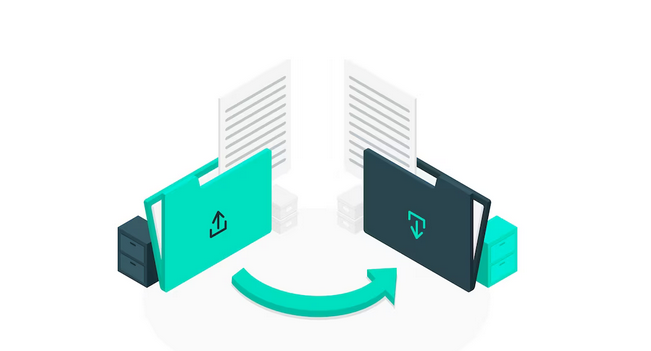
Localize o diretório de instalação do WordPress no servidor remoto (painel direito) para gerenciar os arquivos do WordPress. Por exemplo, ele pode estar em uma pasta chamada “public_html” ou “www”. Você pode enviar arquivos arrastando-os do seu servidor local para o servidor remoto e vice-versa para baixá-los. Para excluir, mover ou editar arquivos, clique com o botão direito do mouse sobre eles e escolha a ação desejada.
Leia: Manutenção de sites: por que é essencial
Observação: Ao usar FTP, você obtém acesso direto aos arquivos do seu site WordPress, permitindo tarefas avançadas como a instalação manual de temas ou a resolução de problemas. No entanto, tenha cautela ao fazer alterações em sites remotos e sempre crie backups antes de alterar qualquer arquivo crítico.
Precisa de ajuda com a gestão do seu site WordPress?
Explore nossos serviços de manutenção e suporte para WordPress e descubra como podemos ajudar você. De atualizações de rotina à resolução de problemas, nós cuidamos de tudo.
Solução de problemas de conexão de conta FTP

Configurar uma conexão FTP às vezes pode ser complicado, e você pode encontrar problemas comuns como credenciais incorretas (nome de usuário ou senha), firewall ou software de segurança bloqueando a conexão, tempo de inatividade do servidor ou detalhes incorretos do servidor (host ou porta).
Para solucionar esses problemas comuns de conexão com contas FTP, você pode:
- Verifique suas credenciais: confira se seu nome de usuário e senha estão corretos. Eles diferenciam maiúsculas de minúsculas.
- Firewall e software de segurança: Desative ou configure qualquer firewall ou software de segurança que esteja bloqueando a conexão FTP. Certifique-se de que seu cliente FTP tenha permissão para acessar a conexão pelo firewall.
- Status do servidor: Verifique se o seu servidor de hospedagem web está online e funcionando. Às vezes, a manutenção ou indisponibilidade do servidor podem interromper o acesso FTP.
- FTP passivo: tente alternar entre os modos FTP ativo e passivo nas configurações do seu cliente FTP. Alguns servidores exigem um ou outro.
- Problemas com portas: Se suspeitar de problemas relacionados a portas, certifique-se de estar usando o número de porta correto. Normalmente, a porta 21 é usada para FTP, enquanto o SFTP geralmente usa a porta 22. Confirme com seu provedor de hospedagem em caso de dúvida.
- Verifique os detalhes do servidor: Verifique novamente o endereço do host/servidor. Certifique-se de que seja o domínio ou endereço IP correto fornecido pelo seu provedor de hospedagem.
Para problemas mais complexos relacionados ao FTP, considere buscar ajuda da equipe de suporte do seu provedor de hospedagem. Eles geralmente podem fornecer orientações específicas para o seu ambiente de hospedagem. Fóruns online, suporte da comunidade WordPress ou a documentação do cliente FTP do seu provedor de hospedagem também podem ser recursos valiosos para solucionar problemas de FTP.
Seguindo essas dicas de solução de problemas e buscando ajuda quando necessário, você poderá superar problemas comuns de conexão FTP e garantir um gerenciamento tranquilo do seu site WordPress.
Leia: Um guia para tarefas de manutenção do WordPress
Por que escolher SFTP em vez de FTP para transferência de arquivos no WordPress?
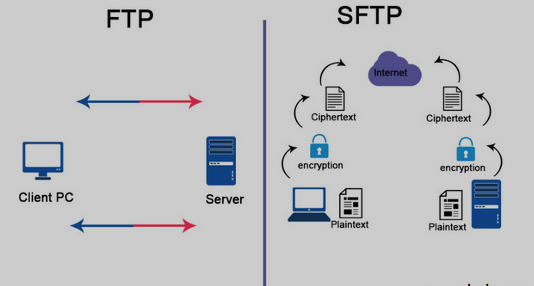
FTP (File Transfer Protocol) e SFTP (SSH File Transfer Protocol) são ambos usados para transferir arquivos entre computadores, mas diferem significativamente em termos de segurança e funcionalidade.
FTP vs SFTP: Segurança
O Protocolo de Transferência de Arquivos (FTP) é inerentemente inseguro porque transmite dados, incluindo nomes de usuário e senhas, em texto simples. Isso o torna vulnerável a interceptações e roubo de dados, a menos que medidas de segurança adicionais, como o FTPS (FTP Seguro), sejam implementadas.
Por outro lado, o SFTP oferece uma conexão segura e criptografada via SSH (Secure Shell). Todos os dados, incluindo detalhes de autenticação e transferências de arquivos, são criptografados, tornando-os resistentes a interceptações e violações de dados.
Software FTP e SFTP: Autenticação
O FTP normalmente depende da autenticação por nome de usuário e senha, que pode ser vulnerável a ataques de força bruta se credenciais fracas forem usadas. O SFTP usa chaves SSH, proporcionando uma autenticação mais forte e segura. Isso reduz significativamente o risco de acesso não autorizado.
FTP ou SFTP: Portabilidade
O FTP é amplamente suportado, mas pode exigir configurações adicionais ou a abertura de portas em firewalls, o que pode complicar a configuração. O SFTP geralmente é mais fácil de configurar porque usa uma única porta (normalmente a porta 22) e é suportado em muitas plataformas sem configuração adicional.
Em resumo, o SFTP é uma opção mais segura e versátil para transferência de arquivos, enquanto o FTP é mais antigo, menos seguro e pode exigir medidas de segurança adicionais para uso seguro. Recomenda-se o uso do SFTP para transferências seguras de arquivos sempre que possível.
Leia: Diferença entre usuários SFTP e usuários de shell
Resumindo
Ter uma conta FTP (Protocolo de Transferência de Arquivos) é inegavelmente essencial para o gerenciamento eficaz de um site WordPress. Ela garante acesso seguro aos arquivos e diretórios do seu site, permitindo que você execute tarefas como upload, atualização e exclusão de arquivos com precisão e controle.
Incentivamos os usuários a explorar os recursos do FTP, pois ele permite que você assuma o controle do seu site WordPress de maneiras que vão além das limitações do painel de administração. O FTP também oferece uma forma prática e flexível de gerenciar seu site, garantindo que você possa realizar diversas tarefas sem problemas.
Perguntas frequentes sobre contas FTP
Sim, é possível usar FTP para acessar os arquivos do seu WordPress. Você pode usá-lo para enviar ou baixar arquivos, editar código e gerenciar seu site WordPress. No entanto, recomenda-se o uso de um protocolo seguro, como SFTP ou SSH, para conexões mais seguras.
Seu nome de usuário e senha de FTP para o WordPress serão os mesmos que você usa para acessar o painel de controle do WordPress. Caso tenha esquecido seu nome de usuário e senha, você pode redefini-los no painel de controle do WordPress. Use os mesmos dados para acesso FTP.
Para criar uma conta de usuário FTP, você precisará acessar o painel de controle da sua hospedagem web. Uma vez no painel de controle, você geralmente encontrará uma opção para contas FTP. Clique na opção e insira os detalhes da conta de usuário que deseja criar. Por fim, clique em “Criar” para criar a conta.
Configurar uma conta FTP para o WordPress envolve criar um usuário FTP e atribuir um diretório FTP. Você pode fazer isso no painel de controle da sua hospedagem. Depois de criar o usuário FTP, você precisará adicionar as credenciais FTP à sua instalação do WordPress. Você pode fazer isso no painel do WordPress, na seção Configurações > Geral.
O FTP tradicional é inseguro porque transmite dados em texto simples, incluindo credenciais de login, tornando-o vulnerável a interceptações e ataques de hackers. Para aumentar a segurança, recomenda-se o uso de FTPS (FTP Seguro) ou SFTP (SSH File Transfer Protocol), que criptografam os dados durante a transmissão.


