
Um painel de administração do WordPress lento é uma das coisas mais frustrantes que um proprietário ou administrador de site pode enfrentar. Publicar conteúdo, atualizar plugins e gerenciar pedidos deveria levar segundos. Quando o painel está lento, cada tarefa demora mais e a produtividade da equipe sofre.
A boa notícia é que a maioria das lentidões no painel administrativo do WordPress tem uma causa específica e uma solução específica. Este guia apresenta mais de 35 maneiras comprovadas de acelerar o painel administrativo do seu WordPress, organizadas de acordo com a rapidez de implementação e o impacto que elas terão.
Um painel de administração do WordPress lento geralmente é causado por plugins pesados, versões desatualizadas do PHP, bancos de dados sobrecarregados, recursos de hospedagem insuficientes ou solicitações excessivas à API Heartbeat.
Diferentemente da interface pública, a área administrativa do WordPress não pode ser armazenada em cache. Cada carregamento de página do painel executa PHP, consulta o banco de dados e carrega recursos de plugins e temas ativos, tornando o desempenho do backend muito mais sensível a problemas de servidor e plugins.
O que é o painel de administração do WordPress ou o painel administrativo do WordPress?
A barra de administração do WordPress, também conhecida como painel de administração do WordPress, é um painel centralizado de um site WordPress. É uma área segura, protegida por senha e acessível apenas por usuários autorizados. Este painel serve como um centro para gerenciar e manter um site WordPress.

Aqui está uma visão geral dos principais elementos do painel de administração do WordPress:
Acesso do usuário: Somente usuários com uma conta de administrador ou funções e permissões específicas, normalmente administradores e editores, podem acessar o painel de administração do WordPress. Isso restringe o acesso a funções sensíveis do site. Você também pode excluir usuários administradores invisíveis.
Gestão de Conteúdo: Os usuários podem criar, editar e organizar conteúdo, como artigos, páginas e arquivos de mídia, por meio do painel de controle. Ele oferece uma interface intuitiva para criação, gerenciamento e atualização de conteúdo.
Personalização do site: O painel de controle permite que os usuários personalizem a aparência, o layout e a funcionalidade do site usando temas e plugins.
Gerenciamento de usuários: Permite o gerenciamento de contas de usuários e suas respectivas funções. Isso é crucial para sites colaborativos com múltiplos colaboradores.
Análise do site: Estatísticas e análises básicas do site estão disponíveis no painel de controle, fornecendo informações sobre o tráfego do site e o comportamento do usuário.
Gerenciamento de plugins e temas: Os usuários podem instalar, atualizar e configurar plugins e temas para ampliar a funcionalidade e o design do site.
Controle de configurações: Permite controlar a configuração geral do site, as opções de leitura e os links permanentes.
Painel de administração lento vs. site inteiro lento: saiba a diferença
Antes de aplicar qualquer correção, determine se o problema está restrito ao administrador ou se afeta todo o site. As causas e soluções variam bastante.
| Sintoma | Causa provável | Onde consertar |
|---|---|---|
| Administração lenta, front-end rápido | Sobrecarga de plugins, API Heartbeat, inchaço do banco de dados | Configurações e plugins específicos para administradores |
| Tanto a administração quanto o frontend ficam lentos | Recursos de hospedagem, versão do PHP, sem cache | Hospedagem, PHP, configuração de servidor |
| Administração lenta em páginas específicas | Conflito de plugins nesse tipo de página | Consulte o Monitor de Consultas para identificar o plugin |
| Administração lenta após atualização do plugin | Problema de compatibilidade do plugin | Desativar plugin atualizado recentemente |
| Administração lenta nas páginas do WooCommerce | Transientes do WooCommerce, tamanho da tabela de pedidos | Otimização de banco de dados, migração de HPOS |
Como verificar: Acesse a página pública do seu site e meça o tempo de carregamento com o GTmetrix ou a ferramenta gratuita de teste de velocidade da Seahawk. Se a página pública carregar rapidamente, mas o painel administrativo estiver lento, o problema está no painel administrativo e as soluções rápidas abaixo terão o impacto mais imediato.
O que está deixando o painel de administração do WordPress lento?
Um painel de administração do WordPress lento pode ser atribuído a diversos fatores que prejudicam o desempenho do seu site e a experiência do usuário. Um dos culpados mais comuns é o excesso de plugins, cada um adicionando uma camada de complexidade e consumindo recursos. Temas pesados com recursos desnecessários também podem contribuir para a lentidão.

Além disso, versões e plugins desatualizados do WordPress podem não estar otimizados para as atualizações mais recentes, afetando a eficiência. Serviços de hospedagem ineficientes, com recursos limitados ou cache inadequado no servidor, podem agravar ainda mais o problema.
Para solucionar os problemas acima e agilizar o painel de administração do WordPress, você pode otimizar seus plugins, usar temas leves e garantir que tudo esteja atualizado. Além disso, considere migrar para um plano de hospedagem superior para obter melhores recursos e desempenho.
Além disso, limpar o cache do navegador pode resolver quaisquer problemas locais relacionados ao navegador que afetem o desempenho do painel de administração do WordPress. Isso, em última análise, melhorará a velocidade e a capacidade de resposta do seu painel de administração do WordPress.
Como o Seahawk pode ajudar a acelerar seu site WordPress e agilizar o painel de administração?
Na Seahawk, somos especialistas em otimizar sites WordPress para melhorar a velocidade e o desempenho. Nossa abordagem abrangente para otimização de sites inclui uma análise minuciosa do desempenho atual do seu site, a identificação de gargalos e a implementação de soluções práticas.

Oferecemos serviços como otimização de banco de dados, limpeza de código e compressão de imagens para reduzir o tempo de carregamento. Além disso, nossa equipe fornece soluções personalizadas para melhorar o desempenho de um painel de administração do WordPress lento, incluindo auditorias de plugins, estratégias de cache e otimizações de servidor.
Os principais recursos do serviço de otimização de sites da Seahawk incluem:
- Pontuações altas no PageSpeed: Ajudamos você a alcançar pontuações altas no PageSpeed para o seu site.
- ANTES do Relatório de Desempenho do Site: Fornecemos uma análise completa do desempenho atual do seu site.
- Determinação de Arquivos Premium: Identificamos arquivos críticos para otimização, a fim de melhorar a velocidade do seu site.
- Atualização do núcleo do WordPress: Nossa equipe garante que o núcleo do seu WordPress esteja atualizado para um desempenho ideal.
- Atualizações de plugins: Atualizamos todos os seus plugins para as versões mais recentes, a fim de melhorar a funcionalidade.
- Atualização do tema: Otimizamos e atualizamos seu tema para melhorar o desempenho do site.
- Identificamos plugins obsoletos ou não utilizados: removemos plugins desnecessários para otimizar as operações do site.
- Configuração de cache: Implementamos estratégias de cache eficazes para acelerar o seu site.
- Configuração de CDN: Configuramos uma Rede de Distribuição de Conteúdo para melhorar os tempos de carregamento.
- Compressão e conversão de imagens: Otimizamos imagens para tempos de carregamento mais rápidos sem comprometer a qualidade.
- Otimização de vídeo: Melhoramos os tempos de carregamento de vídeos para uma melhor experiência do usuário.
- Carregamento lento (lazy loading): Implementamos o carregamento lento para adiar o carregamento de imagens fora da tela, melhorando os tempos de carregamento inicial.
- Minificação de CSS, JS e HTML: Reduzimos o tamanho dos arquivos para diminuir o tempo de carregamento e aumentar o desempenho.
- Atrasar e adiar o JS: Otimizamos o carregamento do JavaScript para acelerar a renderização inicial da página.
Faça seu site funcionar mais rápido e sem problemas!
Nosso serviço de otimização de sites pode ajudar a acelerar tanto o front-end quanto o back-end do seu site, proporcionando uma experiência perfeita.
Painel de administração do WordPress lento? Faça um teste!
Testar o desempenho da área administrativa do WordPress, que pode estar lenta, é fundamental para garantir uma experiência de usuário fluida e eficiente. No entanto, como a área administrativa fica protegida por uma tela de login, as ferramentas tradicionais de teste de sites não podem ser utilizadas. Em vez disso, você pode usar as ferramentas integradas do navegador para avaliar seu desempenho. Veja como verificar a velocidade do seu WordPress e corrigir problemas de lentidão no painel administrativo.
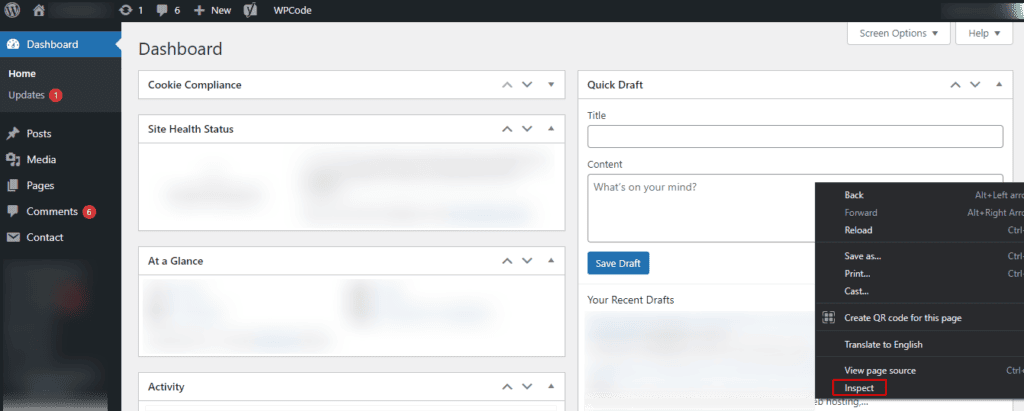
Passo 1: Acesse a área administrativa: Faça login na sua área administrativa do WordPress usando suas credenciais de administrador. Clique com o botão direito do mouse em qualquer lugar na página administrativa do WordPress e selecione "Inspecionar".
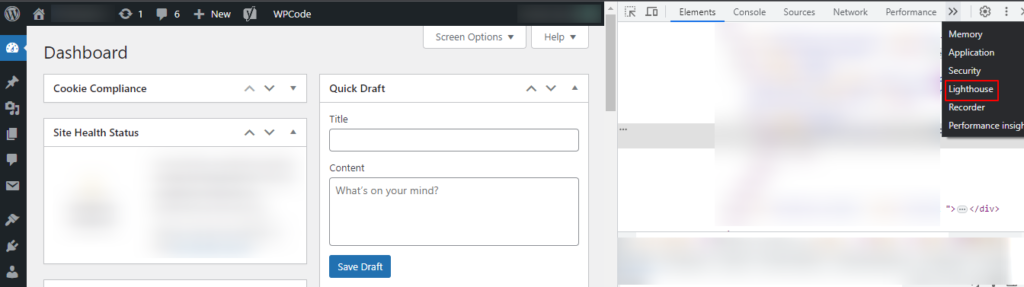
Passo 2: Aba Desempenho: Se você estiver usando o Google Chrome, nas ferramentas de desenvolvedor, acesse a aba "Desempenho" e clique em Lighthouse. Essa aba fornece informações sobre os tempos de carregamento e as solicitações de recursos.
Etapa 3: Analisar o carregamento da página: As ferramentas de desenvolvedor do navegador registram a atividade de rede, os tempos de carregamento e a utilização de recursos. Você pode analisar esses dados para identificar possíveis problemas de desempenho.
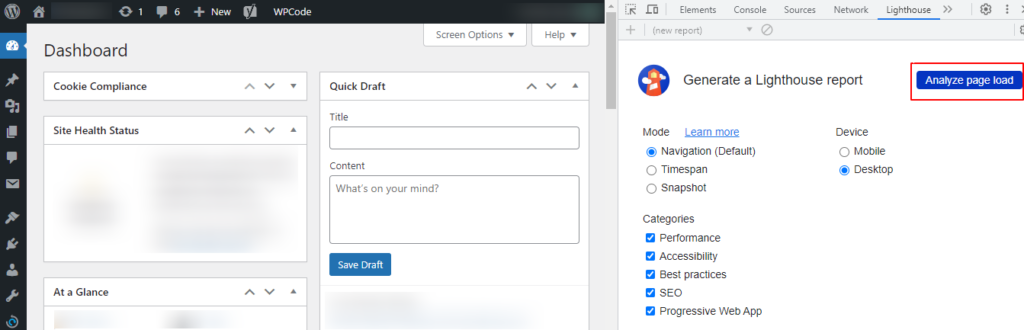
Etapa 4: Analisar resultados: A ferramenta fornecerá métricas de desempenho, tempos de carregamento e recomendações para melhorias.
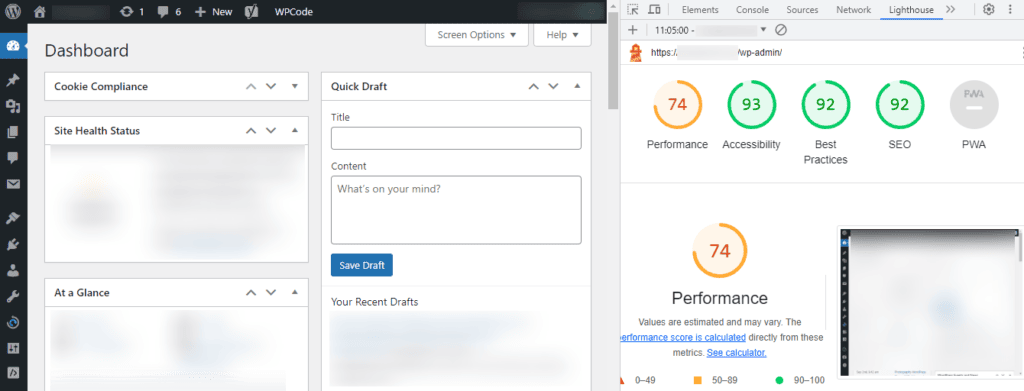
Etapa 5: Verifique as recomendações: As ferramentas geralmente fornecem sugestões de otimização. Preste atenção aos problemas específicos e corrija-os.
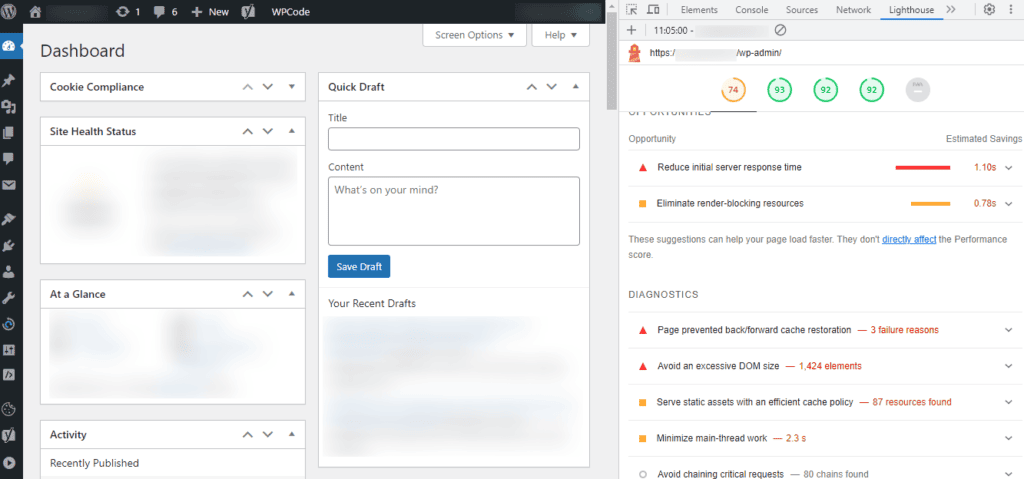
Testar a área administrativa do WordPress com as ferramentas de desenvolvedor do navegador fornece informações valiosas sobre seu desempenho. O monitoramento e a otimização regulares, baseados nessas informações, resultarão em uma experiência administrativa mais fluida.
A importância de um painel de administração WordPress rápido
Um painel de administração do WordPress rápido é mais do que apenas uma conveniência; é um componente vital para a manutenção e gestão de um website. Aqui estão alguns outros motivos pelos quais um painel de administração do WordPress rápido é importante:
- Experiência do usuário aprimorada: Um painel do WordPress extremamente rápido garante que administradores de sites e criadores de conteúdo possam trabalhar com eficiência, sem atrasos frustrantes.
- Aumento da produtividade: tempos de carregamento mais rápidos significam menos espera e mais tempo para criação de conteúdo, atualizações e outras tarefas críticas.
- SEO aprimorado: A velocidade do site é um fator de ranqueamento para mecanismos de busca. Um painel administrativo do WordPress rápido melhora indiretamente o desempenho de SEO.
- Segurança aprimorada: O desempenho ágil permite que os administradores resolvam problemas de segurança e implementem atualizações prontamente.
Leia: Como acelerar o tempo de carregamento de páginas do WordPress
Mais de 35 maneiras de acelerar o painel de administração do WordPress
Organizamos essas correções em quatro níveis com base no tempo de implementação e no impacto. Comece com as soluções rápidas e siga a ordem dos níveis.
Verifique se há problemas de conectividade com a internet e o servidor
Antes de recorrer a de resolução de problemas de emergência para corrigir a lentidão do seu painel de administração do WordPress, é aconselhável começar por verificar as suas ligações à Internet e ao servidor. O problema de lentidão no painel do WordPress pode estar relacionado com a sua conectividade.

Você pode usar uma ferramenta confiável de teste de velocidade, como o Speedtest da Ookla ou o Fast.com, para verificar a velocidade da sua conexão de internet.
Tempos de resposta lentos do servidor também podem afetar a velocidade do painel de controle. Se outros sites no mesmo servidor estiverem lentos, pode ser um problema relacionado ao servidor. Entre em contato com seu provedor de hospedagem para investigar o desempenho do servidor.
Verifique se o problema está no painel de administração do WordPress ou em todo o site
Também é crucial determinar se o problema é específico do seu painel de administração do WordPress ou se afeta todo o site. Veja como fazer isso:
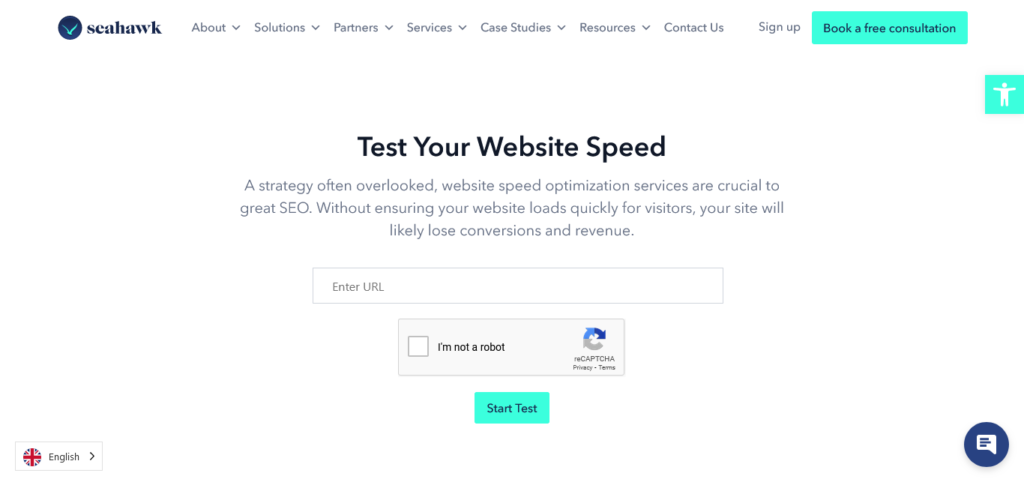
- Acesse a interface: Visite a interface do seu site digitando o URL em um navegador. Se a interface também carregar lentamente, provavelmente trata-se de um problema mais amplo de desempenho do site.
- Comparar tempos de carregamento: Use ferramentas online para medir os tempos de carregamento do front-end. Ferramentas como Seahawk Site Speed Test, GTmetrixou Google PageSpeed Insights podem ajudar.
Esta etapa inicial ajuda a identificar a dimensão do problema e a orientar os esforços subsequentes de resolução.
Atualize para as versões mais recentes do WordPress e do PHP
Utilizar versões desatualizadas do WordPress e do PHP pode afetar significativamente a velocidade e a segurança do seu painel de administração do WordPress.

Solução: Atualizar para as versões mais recentes do PHP e do WordPress é uma maneira simples, porém eficaz, de melhorar o desempenho e a segurança do seu painel de controle.
Atualização do PHP: As versões mais recentes do PHP são otimizadas para melhor desempenho, resultando em tempos de carregamento mais rápidos para a sua área administrativa. Além disso, versões antigas do PHP podem apresentar vulnerabilidades. Portanto, atualizar para a versão mais recente do PHP é essencial para tornar seu site WordPress mais seguro.
Atualização do WordPress: Cada atualização do WordPress geralmente inclui melhorias de desempenho, tornando sua área administrativa mais responsiva. Manter o WordPress atualizado também é crucial para proteger seu site contra possíveis ameaças.
Nota: Antes de atualizar, faça sempre um backup completo do seu site para evitar perda de dados ou problemas de compatibilidade.
Analise e otimize os plugins do WordPress instalados
Plugins sobrecarregados ou mal programados podem tornar o painel de administração do WordPress significativamente mais lento, levando à ineficiência e frustração.
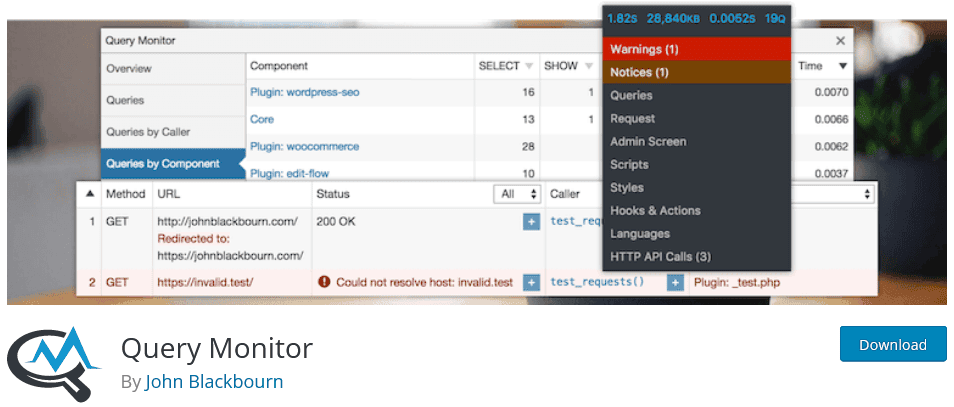
Solução: Otimizar seus plugins do WordPress não só melhora a velocidade do painel de controle, como também aprimora o desempenho e a segurança geral do site. Portanto, revise e otimize regularmente os plugins instalados para manter uma área administrativa ágil. Aqui estão algumas boas práticas:
- Identifique e desative/exclua os plugins que não são mais necessários. Menos plugins ativos significam menos sobrecarga.
- Utilize plugins como o Query Monitor para identificar plugins que consomem muitos recursos e estão causando lentidão.
- Os desenvolvedores costumam lançar atualizações que incluem melhorias de desempenho. Portanto, certifique-se de que todos os plugins estejam atualizados.
- Explore alternativas mais leves ou com código mais eficiente para funcionalidades essenciais. Além disso, implemente um plugin de cache para reduzir a carga do servidor e acelerar o carregamento da página.
Otimizar consultas de banco de dados
Consultas ineficientes ao banco de dados podem contribuir para um painel de administração do WordPress lento, causando atrasos no carregamento e na capacidade de resposta.
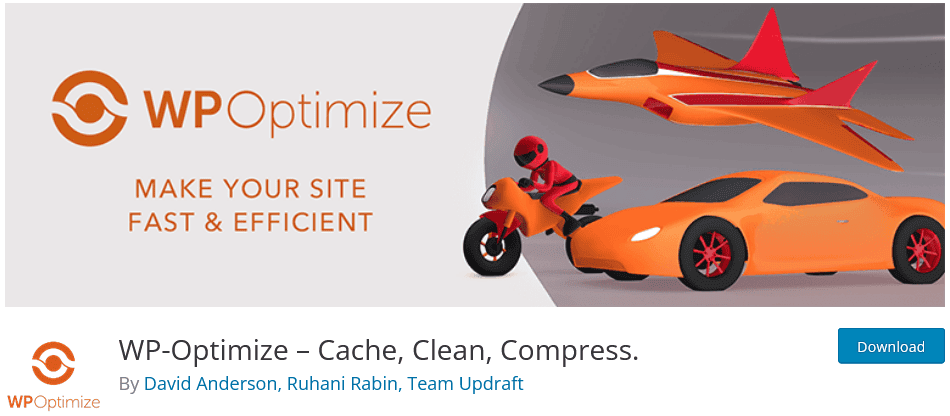
Solução: Para otimizar as consultas ao seu banco de dados, utilize plugins como o WP-Optimize para limpar dados desnecessários, como comentários de spam e revisões de posts. Além disso, implemente mecanismos de cache no banco de dados para reduzir a necessidade de consultas repetidas.
Certifique-se de que suas tabelas de banco de dados estejam devidamente indexadas para acelerar a execução de consultas. Além disso, evite executar consultas excessivas em uma única página. Limite o uso de loops ou consultas complexas. Por fim, o plugin Query Monitor pode ajudar a identificar e analisar consultas lentas para otimização adicional.
Comprima e otimize arquivos de mídia para acelerar o WP-Admin
Arquivos de mídia grandes e não otimizados podem tornar o painel administrativo do WordPress mais lento, causando atrasos ao carregar, editar ou gerenciar conteúdo de mídia.
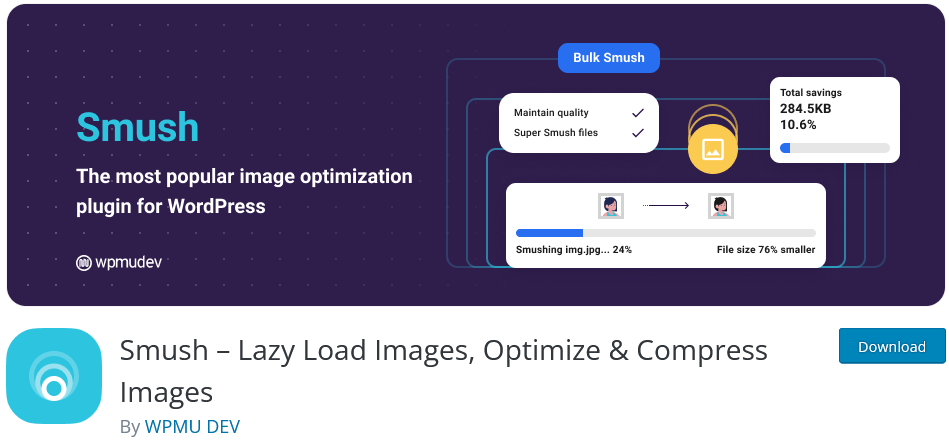
Solução: Para resolver esse problema e acelerar o painel do WordPress, use um plugin de compressão de imagens como o WP Smushit para reduzir o tamanho dos arquivos de imagem. Implemente o carregamento lento (lazy loading) para carregar os arquivos de mídia somente quando estiverem visíveis na tela, economizando largura de banda e tempo de carregamento.
Escolha formatos de imagem eficientes, como o WebP, que oferecem alta qualidade com tamanhos de arquivo menores. Você também pode considerar adicionar uma CDN para reduzir a carga na distribuição de mídia e acelerar os tempos de carregamento.
Remova widgets desnecessários do painel de administração do WordPress
Um painel de administração do WordPress desorganizado, repleto de widgets desnecessários, pode tornar o carregamento mais lento e a experiência do usuário menos amigável.
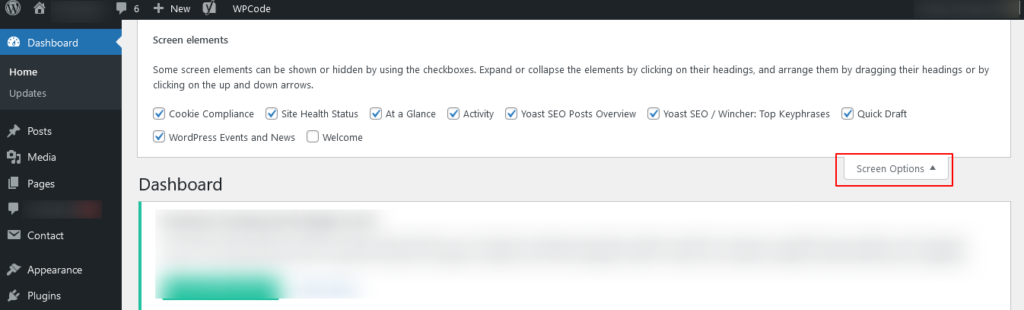
Solução: Para acelerar o painel do WordPress, revise e avalie a utilidade de cada widget. Remova aqueles que não agregam valor. Use a aba "Opções de Tela" no canto superior direito do painel para ocultar os widgets que você não precisa.
Você também pode considerar a criação de painéis personalizados com plugins como o Dashboard Welcome para Elementor, para exibir apenas as informações necessárias.
Remover revisões de posts do painel de administração do WordPress
O acúmulo de revisões de posts em sites WordPress pode levar a um banco de dados WordPress. Isso pode afetar o desempenho do site, tornando as consultas ao banco de dados mais lentas e aumentando o uso de armazenamento.
Solução: Para mitigar esse problema, use plugins como o Optimize Database after Deleting Revisions para remover automaticamente revisões desnecessárias de posts. Ao limpar as revisões de posts, você aumentará a eficiência do seu site WordPress, resultando em melhor desempenho do backend e otimização do banco de dados.
Limitar o salvamento automático do WordPress
A funcionalidade de salvamento automático do WordPress pode criar revisões excessivas, contribuindo para o inchaço do banco de dados e possíveis lentidões.
Solução: Para resolver isso, modifique o arquivo de configuração do WordPress (wp-config.php) para limitar os salvamentos automáticos. Adicione a seguinte linha: `define ('AUTOSAVE_INTERVAL', 180);` para definir os salvamentos automáticos para cada 3 minutos. Ao limitar a frequência de salvamento automático, você reduz revisões desnecessárias do WordPress e a sobrecarga do banco de dados, melhorando assim o desempenho da sua barra de administração do WordPress.
Use um construtor visual otimizado para WordPress

O uso de construtores visuais ou de páginas que consomem muitos recursos ou que sejam mal otimizados no WordPress pode tornar o painel de administração significativamente mais lento, causando atrasos na edição ou criação de conteúdo.
Solução: Para corrigir um painel de administração do WordPress lento, escolha um construtor visual/de páginas ou um tema do WordPress bem codificado e otimizado que minimize o uso de recursos e ofereça ferramentas eficientes para criação de conteúdo. Isso pode melhorar a eficiência do seu painel de administração e facilitar o gerenciamento de conteúdo.
Otimizar o banco de dados do WordPress

Com o tempo, um banco de dados do WordPress pode ficar sobrecarregado com dados desnecessários, o que prejudica o desempenho do site e torna a área administrativa lenta.
Solução: Para melhorar a eficiência do banco de dados, utilize plugins como o WP-Optimize ou o WP-Sweep. Esses plugins ajudam a limpar o banco de dados, removendo dados redundantes, como comentários de spam, revisões de posts e dados temporários.
Otimizar regularmente o banco de dados do WordPress pode reduzir seu tamanho e melhorar o desempenho das consultas. Isso resultará em uma área administrativa mais rápida e responsiva.
Use plugins de cache com moderação

Embora os plugins de cache possam melhorar a velocidade do site, habilitar o cache de banco de dados e de objetos para a área administrativa pode, às vezes, causar conflitos e problemas com as atualizações de dados em tempo real.
Solução: Para equilibrar do cache com um painel de administração responsivo, utilize um plugin de cache que permita o cache seletivo. Exclua o cache de banco de dados e de objetos para a área administrativa, enquanto armazena em cache outras partes do seu site.
Isso ajudará você a manter uma experiência de usuário ágil, garantindo ao mesmo tempo atualizações e funcionalidades precisas em tempo real no painel administrativo do WordPress.
Analise e aumente o limite de memória do WordPress
Um limite de memória baixo no WordPress pode levar a carregamentos lentos e erros inesperados, especialmente na área administrativa ao lidar com tarefas que consomem muitos recursos ou sites grandes.

Solução: Para melhorar o desempenho do WordPress, verifique seu limite de memória atual adicionando `define ('WP_MEMORY_LIMIT', '256M')` ao seu arquivo `wp-config.php`. Ajuste o limite conforme necessário para atender às demandas do seu site.
Aumentar o limite de memória do WordPress fornece mais recursos para tarefas administrativas complexas. Isso garantirá uma experiência mais rápida ao gerenciar seu site.
Limitar ou desativar a API Heartbeat do WordPress
A API Heartbeat do WordPress, projetada para recursos em tempo real, às vezes pode sobrecarregar o servidor, causando uso desnecessário de recursos e um painel de administração mais lento, principalmente em hospedagem compartilhada.
Solução: Para aliviar a carga do servidor e melhorar a velocidade do painel de controle, limite ou desative a API Heartbeat do WordPress. Use plugins como o Heartbeat Control para reduzir a frequência das requisições à API Heartbeat ou desative-a quando não for necessária.
Remover o excesso de administradores
Interfaces administrativas excessivamente complexas, itens de menu em excesso ou recursos redundantes podem sobrecarregar o painel de administração do WordPress, tornando a navegação mais lenta.

Solução: Para simplificar e organizar a área administrativa, use plugins como o Admin Menu Editor ou código personalizado para ocultar itens de menu, widgets ou recursos desnecessários que você não utiliza.
Remover elementos desnecessários do painel administrativo cria um ambiente mais limpo e eficiente, personalizado para suas necessidades específicas. Isso aprimora a experiência do usuário e melhora a velocidade da sua área administrativa do WordPress.
Revisar e excluir elementos temporários do WooCommerce
O WooCommerce, quando usado para comércio eletrônico, gera dados transitórios (dados temporários) que podem se acumular ao longo do tempo, potencialmente tornando o painel de administração mais lento e afetando o desempenho do site.

Solução: Para otimizar a área administrativa da sua loja WooCommerce, utilize um plugin que ajude a identificar e remover variáveis temporárias desnecessárias.
Ao revisar e excluir periodicamente os dados temporários do WooCommerce, você reduz a desordem no banco de dados e melhora a capacidade de resposta do seu painel administrativo do WordPress, garantindo um gerenciamento de comércio eletrônico mais eficiente.
Leia: Como acelerar seu site de e-commerce
Mudar para outro provedor de hospedagem
Uma área administrativa lenta do WordPress pode ser resultado de recursos de hospedagem inadequados, o que pode causar atrasos nas ações do painel e no gerenciamento do site.
Solução: Para corrigir um painel administrativo do WordPress lento, migre seu site para um provedor de hospedagem confiável, conhecido por oferecer servidores mais rápidos e melhores recursos. A mudança para outro provedor de hospedagem pode acelerar o painel administrativo do WordPress, melhorando a eficiência geral da gestão do site.
Leia: Os melhores serviços de hospedagem em nuvem
Voltar ao tema padrão do WordPress
Um editor ou painel de administração do WordPress lento pode, por vezes, ser atribuído a problemas de compatibilidade com temas personalizados que consomem muitos recursos.
Solução: Como último recurso para diagnosticar e corrigir o problema, altere temporariamente o tema do seu WordPress para um tema padrão, como o Twenty Twenty-One. Isso ajuda a determinar se a lentidão do painel de administração está relacionada ao tema.
Você pode identificar se o seu tema personalizado está causando a lentidão revertendo para o tema padrão. Se a área administrativa do WordPress ficar mais rápida, pode ser necessário otimizar ou substituir o tema personalizado para obter melhor desempenho.
Restrições de conteúdo do painel do WordPress
À medida que seu site WordPress cresce, o painel de administração do WordPress pode ficar mais lento devido à abundância de conteúdo, widgets e plugins. Isso pode resultar em uma experiência de usuário abaixo do ideal para os administradores. Para corrigir isso:
- Limitar widgets do painel: Remova widgets desnecessários e mantenha apenas os essenciais. Cada widget geralmente envolve consultas ao banco de dados, portanto, reduzir o número deles pode acelerar significativamente o painel. Acesse seu painel, clique em “Opções de tela” na parte superior e desmarque os widgets que você não precisa.
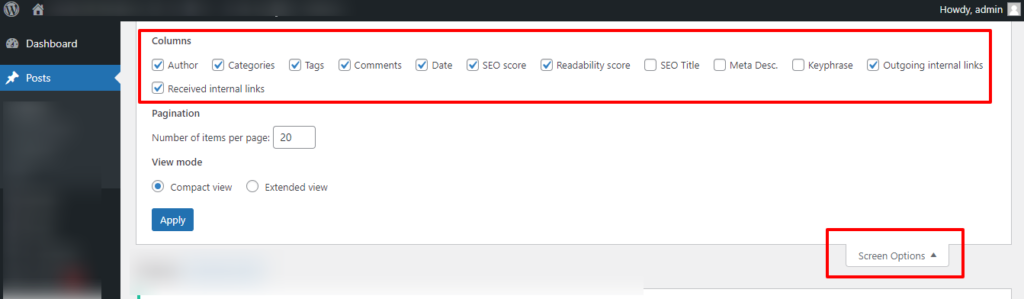
- Personalize o menu administrativo do WordPress: Utilize plugins como o Admin Menu Editor para reorganizar e simplificar o menu administrativo, tornando-o mais eficiente e reduzindo o tempo de carregamento. Instale o plugin e acesse 'Configurações' > 'Editor de Menu' para reorganizar ou ocultar itens do menu.
- Otimize a exibição de posts e páginas: No painel de controle, acesse "Opções de tela" e reduza o número de itens exibidos. Isso melhora a velocidade de carregamento.
Utilize uma Rede de Distribuição de Conteúdo (CDN)
A lentidão no carregamento de conteúdo geralmente pode ser atribuída à distância física entre o servidor web e os usuários. É aí que uma Rede de Distribuição de Conteúdo (CDN) pode ajudar.
- Escolha um serviço de CDN confiável: Serviços como Cloudflare ou StackPath podem distribuir o conteúdo estático do seu site por vários servidores globalmente, reduzindo a latência.
- Integre a CDN com o WordPress: Utilize plugins como o W3 Total Cache ou o WP Super Cache para configurar e ativar a CDN no seu site WordPress. Instale e ative o plugin W3 Total Cache e, em seguida, acesse "Desempenho" > "Configurações gerais" e ative a CDN.
- Habilite o HTTPS na CDN: Certifique-se de que sua CDN suporte HTTPS para manter uma conexão segura entre a CDN e seu site WordPress. Habilite SSL/TLS para proteger a transferência de dados nas configurações da sua CDN.
Analise o WP-Cron com o WP Control
O sistema cron padrão do WordPress, o WP-Cron, pode, por vezes, causar problemas de desempenho, uma vez que é executado em cada carregamento de página, afetando a velocidade geral da área administrativa do WordPress. Para otimizar o WP-Cron:
- Desative o WP-Cron e use um Cron Job real: Adicionar um Cron Job real permite agendar tarefas para serem executadas em intervalos específicos, reduzindo o impacto no carregamento das páginas. Para acionar as tarefas do Cron, edite o crontab do seu servidor para incluir um comando como `wget -q -O – https://yoursite.com/wp-cron.php?doing_wp_cron`.
- Use um plugin para controlar o WP-Cron: Plugins como o WP Control permitem gerenciar tarefas do WP-Cron com mais eficiência. Instale e ative o plugin WP Control e, em seguida, acesse 'Configurações' > 'Eventos Cron' para gerenciar e otimizar as tarefas cron.
- Aumente os intervalos do WP-Cron: ajuste a frequência do WP-Cron para garantir que as tarefas em segundo plano não sejam executadas com muita frequência. No arquivo functions.php do seu tema, adicione define('WP_CRON_INTERVAL', '900'); para definir o intervalo para 15 minutos.
Use um provedor de DNS rápido
A velocidade do seu provedor de DNS pode afetar significativamente o tempo de carregamento do painel de administração do WordPress. Uma resolução de DNS lenta pode atrasar o acesso à interface administrativa, impactando a produtividade e a experiência do usuário.
Solução: Mude para um provedor de DNS rápido, como o Google DNS ou o Cloudflare DNS. Esses provedores possuem redes globais e infraestrutura otimizada, o que pode ajudar a reduzir o tempo de resolução de DNS.
Configurar seu domínio para usar um serviço DNS rápido também pode garantir um acesso mais rápido ao painel de administração do WordPress, aumentando assim a eficiência e a satisfação do usuário.
Use um plugin de slider leve
Os plugins de slider tradicionais para WordPress geralmente vêm com código inchado e recursos desnecessários. Isso pode tornar o painel de administração do WordPress mais lento, causando frustração e ineficiência na edição ou gerenciamento de conteúdo.

Solução: Opte por um plugin de slider leve, como o Master Slider, que prioriza o desempenho em vez de recursos excessivos. Procure plugins bem codificados, otimizados para velocidadee que tenham o mínimo impacto possível na interface administrativa.
Ao utilizar um plugin de slider leve, você pode manter um painel de administração do WordPress com carregamento rápido, o que ajuda a simplificar as tarefas de gerenciamento de conteúdo e a melhorar a produtividade geral.
Ativar dicas de recursos do navegador
Sem dicas de recursos do navegador, os navegadores podem não pré-buscar, pré-carregar ou pré-renderizar recursos críticos como CSS, JavaScript, fontesou imagens de forma eficiente. Isso pode resultar em tempos de carregamento abaixo do ideal e uma experiência administrativa mais lenta no WordPress, especialmente em páginas com muitos recursos.
Solução: Habilite as dicas de recursos do navegador adicionando a marcação HTML apropriada, como `prefetch`, `preload` ou `prerender`, aos cabeçalhos do seu site WordPress. Isso instrui os navegadores a anteciparem e buscarem os recursos necessários com antecedência. Dessa forma, a velocidade de carregamento da página é melhorada e a responsividade da interface administrativa do WordPress aumenta.
Utilize o protocolo HTTP/2
O protocolo HTTP/1.1 tradicional impõe limitações às conexões simultâneas e exige múltiplas requisições de recursos. Isso pode levar a tempos de carregamento lentos, especialmente em sites com muitos elementos, como imagens, folhas de estilo e scripts.
Isso também pode prejudicar a velocidade e o desempenho da interface administrativa do WordPress, afetando assim a experiência do usuário e a produtividade.
Solução: Utilize o HTTP/2 , que permite multiplexação, compressão de cabeçalhos e envio de requisições pelo servidor (server push). Ao migrar para o HTTP/2, os sites WordPress podem lidar com várias requisições simultaneamente em uma única conexão. Isso, por sua vez, pode ajudar a reduzir a latência e melhorar os tempos de carregamento do painel de administração e de outros componentes do site.
Reduzir scripts externos
O excesso de scripts externos, como ferramentas de análise, de redes sociais ou anúncios, pode diminuir significativamente o tempo de carregamento do painel administrativo do WordPress. Cada script adicional também aumenta o número de requisições HTTP, o que pode resultar em tempos de carregamento mais longos e menor capacidade de resposta.
Solução: Reduza o número de scripts externos avaliando sua necessidade e impacto no painel de administração. Remova ou consolide scripts sempre que possível. Além disso, opte por alternativas mais leves ou integre funcionalidades diretamente ao seu tema ou plugins do WordPress.
Ao minimizar o uso de scripts externos, você pode agilizar o carregamento, melhorar o desempenho e acelerar o painel de administração do WordPress.
Otimizar consultas do WordPress
Consultas ineficientes ao banco de dados do WordPress podem reduzir significativamente o tempo de carregamento do painel de administração, especialmente em sites com bancos de dados grandes ou consultas complexas. Consultas lentas podem atrasar o acesso e a atualização de conteúdo, impactando a produtividade do usuário.
Solução: Otimize as consultas do WordPress usando de indexação, cache e otimização de consultas.
- Analise e otimize as consultas executadas com frequência para evitar junções desnecessárias.
- Selecione apenas as colunas necessárias.
- Utilize mecanismos de cache, como Transients ou Object Caching, quando apropriado.
Ao otimizar as consultas do WordPress, você pode reduzir a carga do banco de dados, melhorar os tempos de execução das consultas e aprimorar a capacidade de resposta da interface administrativa para um gerenciamento de conteúdo mais fluido.
Desativar o hotlinking de imagens
O hotlinking, prática em que outros sites criam links diretos para imagens hospedadas em seu servidor, pode consumir largura de banda e recursos do servidor sem trazer benefícios para o seu site. Isso pode resultar em aumento da carga do servidor, tempos de carregamento mais lentos para o painel de administração do WordPress e potencial violação de direitos autorais caso sites não autorizados utilizem suas imagens.

Solução: Desative o hotlinking de imagens configurando seu servidor para bloquear solicitações de domínios externos que tentem exibir suas imagens. Implementar medidas de proteção contra hotlinking pode ajudar a conservar largura de banda, reduzir a carga do servidor e manter o desempenho e a segurança do painel de administração do WordPress.
Otimizar configurações do WordPress
As configurações padrão do WordPress nem sempre são otimizadas para desempenho. Isso pode levar a tempos de carregamento abaixo do ideal e uso ineficiente de recursos na interface administrativa. Configurações ineficientes também podem prejudicar a produtividade dos administradores do site WordPress e a experiência do usuário.
Solução: Otimize as configurações do WordPress revisando e ajustando as configurações relacionadas a cache, gerenciamento de mídia, revisões e outras opções que afetam o desempenho. Além disso, personalize as configurações para que se alinhem às necessidades e requisitos específicos do seu site, garantindo o uso eficiente de recursos e tempos de carregamento mais rápidos para o painel de administração.
Limpe as mídias não utilizadas
O acúmulo de arquivos de mídia não utilizados na biblioteca de mídia do WordPress pode sobrecarregar o armazenamento e tornar o carregamento da interface administrativa mais lento. Isso pode dificultar a localização e o gerenciamento de arquivos de mídia relevantes, levando a ineficiências nas tarefas de gerenciamento de conteúdo.
Solução: Limpe regularmente os arquivos de mídia não utilizados na biblioteca de mídia do WordPress, revisando e excluindo imagens, vídeose outros arquivos. Utilize plugins ou scripts para identificar e remover arquivos órfãos ou não utilizados. Além disso, otimize o armazenamento e melhore o desempenho do painel de administração.
Monitore o desempenho do site regularmente
Sem monitoramento regular do site, problemas de desempenho no seu site WordPress podem passar despercebidos, levando a tempos de carregamento lentos, indisponibilidade ou outros problemas. Os administradores podem não estar cientes desses problemas até que os usuários os relatem, o que pode atrasar ainda mais a sua resolução.

Solução: Utilize ferramentas de monitoramento de desempenho de sites, como o Google Analytics, o PageSpeed Insightsou plugins de monitoramento.
- Configure alertas para comportamentos incomuns, como aumento no tempo de carregamento da página ou erros do servidor.
- Analise regularmente as métricas de desempenho para identificar e resolver problemas prontamente.
Ao monitorar regularmente o desempenho do site, os administradores podem resolver problemas de forma proativa e manter uma experiência de usuário tranquila.
Limitar o número de publicações ou comentários exibidos por página
Por padrão, o WordPress exibe até 20 posts, comentários ou tipos de postagem personalizados (como pedidos do WooCommerce) por página. No entanto, se você aumentou o número de itens para evitar a paginação no passado, esse número pode ser maior. Carregar menos itens sempre leva menos tempo do que carregar mais. Portanto, se você estiver enfrentando lentidão no painel administrativo do WordPress, pode valer a pena tentar reduzir o número de itens por página nas Opções de Tela.
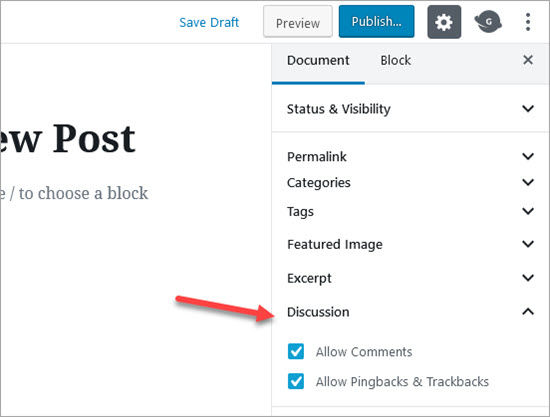
Passos para reduzir o número de itens por página:
- Faça login no painel de administração do WordPress.
- Navegue até a seção que deseja modificar (por exemplo, Postagens, Comentários ou um tipo de postagem personalizado, como Pedidos do WooCommerce).
- Clique na aba 'Opções de Tela' no canto superior direito da tela.
- Localize a configuração 'Número de itens por página'.
- Altere o número para um valor menor (por exemplo, 10 ou 15).
- Clique no botão "Aplicar" para salvar as alterações.
Atualização de RAM e SSD para servidor web
Um painel administrativo do WordPress lento geralmente está relacionado à falta de memória RAM no servidor, que pode ser limitada pelo seu plano de hospedagem. Você pode verificar a alocação de recursos do seu servidor, a quantidade de RAM disponível e as informações de consumo no site do seu provedor de hospedagem ou entrando em contato com ele. Se o seu provedor atual não permite aumentar a quantidade de RAM, talvez seja hora de mudar de provedor.
Ao escolher um provedor de hospedagem, certifique-se de que ele ofereça armazenamento SSD tanto para arquivos do WordPress quanto para bancos de dados. Assim como um computador com SSD funciona mais rápido do que um com HDD, servidores web com SSD oferecem maior velocidade e confiabilidade. É crucial abandonar discos lentos que demoram para ler seus dados e abrir arquivos, pois isso pode afetar seriamente o desempenho do seu banco de dados.
Passos para atualizar:
Avaliar os recursos atuais:
- Verifique o uso atual de RAM e as métricas de desempenho do servidor através do painel de controle do seu provedor de hospedagem.
- Avalie se o seu plano de hospedagem atual permite upgrades de RAM.
Contate o provedor de hospedagem:
- Entre em contato com seu provedor de hospedagem para obter informações sobre opções de atualização de RAM.
- Informe-se sobre planos que ofereçam armazenamento SSD caso seu plano atual não o inclua.
Considere alternativas de hospedagem:
- Se o seu provedor atual não oferece suporte às atualizações necessárias, pesquise e compare outros provedores de hospedagem.
- Procure planos de hospedagem especificamente projetados para WordPress, com RAM e armazenamento SSD suficientes.
Migrar para um novo plano de hospedagem:
- Após selecionar um plano de hospedagem adequado, siga as instruções do provedor para migrar seu site.
- Certifique-se de que seu site esteja com backup antes de iniciar o processo de migração.
- Algumas plataformas de hospedagem com planos acessíveis para empresas de todos os portes incluem: DreamHost, Hostinger, Kinstae WP Engine.
Remover a barra de ferramentas administrativa do WordPress
A barra de administração do WordPress pode ser útil para acesso rápido a diversas funções administrativas. No entanto, ela também consome recursos e pode tornar a experiência no painel de administração mais lenta. Remover a barra de administração para determinados usuários, ou removê-la completamente, pode melhorar o desempenho.
Passos para remover a barra de ferramentas administrativa do WordPress:
- Faça login no painel de administração do WordPress.
- Acesse Usuários ⟶ Todos os usuários.
- Edite o perfil do usuário para o qual você deseja desativar a barra de ferramentas de administrador.
- Desça até a seção 'Barra de ferramentas' e desmarque a caixa com a etiqueta 'Mostrar barra de ferramentas ao visualizar o site'
- Clique em 'Atualizar perfil' para salvar as alterações.
Comprima o conteúdo com Brotli
Hospedagens que habilitam o algoritmo de compressão Brotli podem acelerar significativamente o painel administrativo do WordPress. O algoritmo de compressão Brotli se destaca na compressão de arquivos grandes e complexos. Ele reduz o tamanho de arquivos HTML, JS e CSS melhor do que o Gzip, usa um dicionário para uma transferência mais rápida e ainda tem a vantagem de ser confiável pelo Google. Você só tem a ganhar com provedores de hospedagem que habilitam a compressão Brotli. Por exemplo, a 10Web tem a compressão Brotli habilitada por padrão.
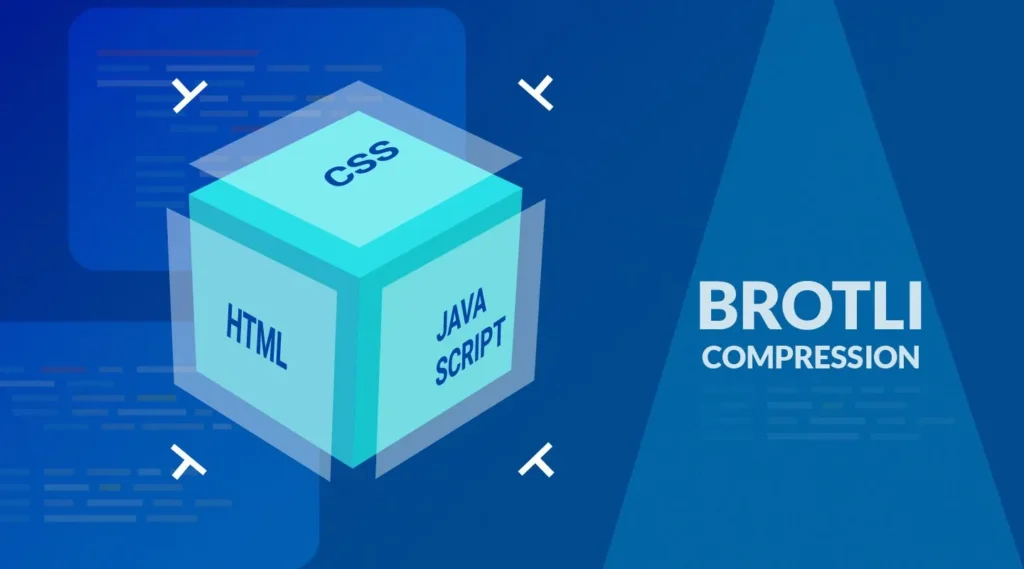
Passos para ativar a compressão Brotli:
Verifique o suporte de hospedagem:
Confirme com seu provedor de hospedagem se a compressão Brotli é suportada e está habilitada. Alguns provedores de hospedagem, como a 10Web, a habilitam por padrão.
Configuração do servidor:
Se o Brotli não estiver habilitado por padrão, talvez seja necessário habilitá-lo na configuração do seu servidor. Isso geralmente envolve editar os arquivos de configuração do servidor.
Para servidores Nginx:
Adicione o seguinte ao seu arquivo de configuração do Nginx:
brotli ativado; brotli_static ativado; brotli_types text/plain text/css application/json application/javascript text/xml application/xml application/xml+rss text/javascript;Para servidores Apache:
Certifique-se de que o módulo mod_brotli esteja instalado e habilitado. Adicione o seguinte ao seu arquivo .htaccess ou à configuração do Apache:
<IfModule mod_brotli.c>AdicionarFiltroDeSaídaPorTipo BROTLI_COMPRESS texto/html texto/plain texto/xml texto/css aplicativo/javascript aplicativo/json imagem/svg+xml aplicativo/font-woff2</IfModule>Pré-busca de DNS
O pré-carregamento de DNS é uma técnica que pode ajudar a acelerar o painel de administração do WordPress, resolvendo nomes de domínio antes que o usuário clique em um link. Isso reduz o tempo necessário para estabelecer conexões com recursos externos, resultando em carregamentos de página mais rápidos.
Etapas para implementar o pré-carregamento de DNS:
Identificar domínios externos:
Identifique os domínios externos que o painel de administração do WordPress acessa com frequência. Isso pode incluir APIs, fontes ou scripts hospedados em outros domínios.
Adicionar tags de pré-busca de DNS:
Adicione o seguinte código ao arquivo header.php do seu tema ou utilize um plugin que permita adicionar código personalizado ao seu site.<head> seção:
<link rel="dns-prefetch" href="//example.com"> <link rel="dns-prefetch" href="//another-domain.com">Substitua example.com e another-domain.com pelos domínios reais que você deseja pré-buscar.
Utilizar funções do WordPress:
Alternativamente, você pode adicionar o seguinte código ao arquivo functions.php do seu tema para incluir automaticamente a pré-busca de DNS para domínios específicos:
função add_dns_prefetch() { echo '


Teste suas alterações:
Após adicionar as tags de pré-busca de DNS, teste o painel de administração para confirmar se os recursos carregam mais rapidamente.
Leia mais: Um miniguia sobre o DNS do WordPress e como ele funciona
AMP (Accelerated Mobile Pages)
Implementar o AMP (Accelerated Mobile Pages) pode acelerar significativamente o painel de administração do WordPress, principalmente em dispositivos móveis. O AMP é uma estrutura desenvolvida pelo Google que otimiza páginas da web para carregamento rápido em dispositivos móveis, utilizando HTML simplificado e CSS otimizado.
Etapas para implementar o AMP:
Instalar um plugin AMP
Procure e instale um plugin AMP do repositório de plugins do WordPress. Opções populares incluem “AMP for WP” e “Official AMP Plugin for WordPress”.
Configure o plugin:
Ative o plugin e acesse a página de configurações. Configure as opções de acordo com suas necessidades. Isso geralmente envolve selecionar quais tipos de conteúdo serão exibidos como AMP (posts, páginas etc.).
Validar páginas AMP:
Certifique-se de que suas páginas AMP sejam válidas e otimizadas. Use ferramentas como o Validador AMP ou o Teste AMP do Google para verificar se há algum problema.
Habilitando a compressão Gzip
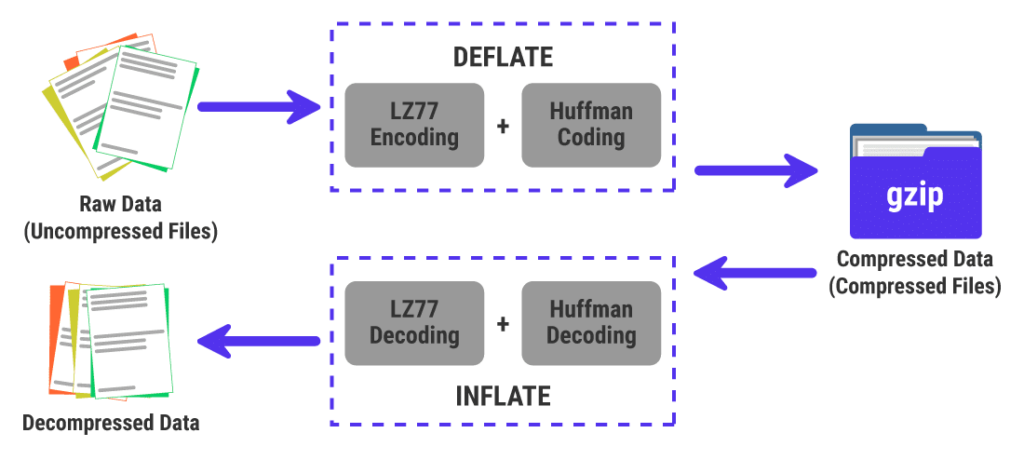
Habilitar a compressão Gzip pode acelerar significativamente o painel de administração do WordPress, reduzindo o tamanho dos arquivos enviados do seu servidor para o navegador do usuário. O Gzip comprime arquivos HTML, CSS e JavaScript, resultando em tempos de carregamento de página mais rápidos e melhor desempenho.
Verifique o suporte de hospedagem:
Certifique-se de que seu provedor de hospedagem ofereça suporte à compressão Gzip. A maioria dos provedores modernos oferece.
Configuração do servidor de acesso:
Acesse os arquivos de configuração do seu servidor através do painel de controle da sua hospedagem ou via FTP.
Modificar configuração:
Para servidores Apache, edite o arquivo .htaccess para incluir as diretivas necessárias para a compressão Gzip.
Para servidores Nginx, adicione as configurações necessárias no arquivo de configuração do servidor.
Utilize um plugin:
Como alternativa, utilize um plugin do WordPress , como o WP Super Cache ou o W3 Total Cache, para ativar a compressão Gzip com um único clique.
Verificar compressão:
Teste seu site usando ferramentas online como o GTmetrix ou o PageSpeed Insights do Google para garantir que a compressão Gzip esteja funcionando corretamente.
Práticas de manutenção para manter seu painel de administração do WordPress rápido
Implementar as correções acima não é uma tarefa pontual. Um painel de administração rápido requer manutenção contínua.
Tarefas mensais:
- Execute a otimização do banco de dados para remover dados temporários expirados, comentários de spam e metadados órfãos
- Analise a lista de plugins ativos e desative aqueles que não são mais necessários
- Atualize todos os plugins, temas e o núcleo do WordPress
- Execute um teste de velocidade completo de administrador usando as ferramentas de desenvolvedor do navegador
Tarefas trimestrais:
- Analise a biblioteca de mídia em busca de arquivos órfãos
- Revisar e limpar as revisões da postagem
- Verifique as tendências de uso de RAM e CPU do servidor
- Analise os eventos do WP-Cron para verificar se algum deles está sendo executado excessivamente
Após cada atualização importante:
- Verifique o Monitor de Consultas para identificar quaisquer novas consultas lentas introduzidas pelo plugin ou tema atualizado
- Execute um teste rápido de velocidade na página administrativa para detectar quaisquer regressões introduzidas pela atualização
Precisa de ajuda com a manutenção do seu site WordPress?
Descubra nossos serviços de manutenção e suporte para WordPress. Não perca essa oportunidade, experimente hoje mesmo nossa manutenção de WordPress sem complicações!
Considerações finais sobre como acelerar o painel de administração do WordPress
Um painel de administração do WordPress lento quase sempre tem solução. Na grande maioria dos casos, os problemas se resumem a um pequeno número de causas principais: plugins que consomem muitos recursos, PHP desatualizado, banco de dados sobrecarregado, recursos de hospedagem inadequados ou ausência de uma camada de cache de objetos.
Comece com as soluções rápidas: verifique sua versão do PHP, reduza o número de widgets no painel, limite o número de itens por página e instale o Query Monitor para identificar os principais responsáveis pela sobrecarga. A partir daí, passe para a otimização do banco de dados e o cache de objetos, que juntos resolvem as duas causas estruturais mais comuns de lentidão em painéis administrativos.
Se o seu painel administrativo continuar lento mesmo após a implementação dessas soluções, o problema quase certamente está relacionado à hospedagem. Migrar para um servidor LiteSpeed com cache de objetos Redis ativado resolve a maioria dos casos de lentidão persistente no painel administrativo que as correções em nível de plugin não conseguem solucionar.
Se você deseja que a otimização completa seja feita por especialistas em WordPress, o serviço de otimização de velocidade abrange o desempenho tanto do front-end quanto do back-end, incluindo ajustes no painel de administração, otimização do banco de dados e recomendações de hospedagem.
Perguntas frequentes sobre como acelerar o painel de administração do WordPress
Por que meu painel de administração do WordPress está lento?
As causas mais comuns são plugins que consomem muitos recursos, adicionando sobrecarga a cada carregamento de página administrativa, uma versão desatualizada do PHP (o PHP 7.x é significativamente mais lento que o PHP 8.x para cargas de trabalho administrativas), inchaço do banco de dados devido ao acúmulo de revisões de posts e transientes expirados, recursos de hospedagem inadequados e a API Heartbeat do WordPress fazendo solicitações constantes em segundo plano. Use o Query Monitor para identificar a causa específica em seu site.
Como posso acelerar meu painel de administração do WordPress?
Comece verificando sua versão do PHP e atualizando para a versão 8.2 ou 8.3, caso esteja usando uma versão mais antiga. Instale o Query Monitor para identificar plugins que consomem muitos recursos e desative aqueles que não são essenciais. Execute uma limpeza do banco de dados com o WP-Optimize. Limite a frequência da API Heartbeat com o Heartbeat Control. Habilite o cache de objetos (Redis ou Memcached) através do seu provedor de hospedagem. Essas cinco ações resolvem a maioria dos casos de lentidão no painel administrativo.
Por que meu painel administrativo do WordPress está lento, mas meu site está rápido?
Este é um problema de desempenho específico do painel de administração. Seu frontend é servido a partir do cache, portanto, carrega rapidamente independentemente da sobrecarga do banco de dados ou dos plugins. O painel de administração não pode ser armazenado em cache e precisa processar cada solicitação dinamicamente. A sobrecarga dos plugins, as consultas ao banco de dados e as solicitações da API Heartbeat, que o cache oculta no frontend, ficam totalmente expostas no painel de administração.
O que é o cache de objetos e como ele ajuda o administrador do WordPress?
O cache de objetos armazena os resultados de consultas dispendiosas ao banco de dados na RAM (usando Redis ou Memcached), evitando que sejam executadas novamente a cada carregamento de página. Como o painel administrativo do WordPress executa muitas consultas ao banco de dados em cada página, o cache de objetos elimina o trabalho repetitivo que mais consome recursos. Habilitar o Redis ou o Memcached em seu ambiente de hospedagem é uma das soluções mais eficazes para painéis administrativos lentos e persistentes.
Atualizar o PHP acelera o painel de administração do WordPress?
Sim. O PHP 8.x processa as tarefas administrativas do WordPress até 40% mais rápido que o PHP 7.x. Se você estiver usando o PHP 7.4 ou anterior, a atualização é a solução mais rápida e eficaz disponível. Teste a compatibilidade em um ambiente de homologação antes de atualizar seu ambiente de produção.
Como faço para corrigir a lentidão do painel administrativo do WooCommerce?
A lentidão específica do painel administrativo do WooCommerce geralmente é causada pelo acúmulo de dados transitórios do WooCommerce, por uma tabela de pedidos legada muito grande ou por consultas excessivas na tela de pedidos. Execute uma limpeza de dados transitórios do WooCommerce com o WP-Optimize, migre para o HPOS (High-Performance Order Storage) para mover os pedidos para tabelas dedicadas otimizadas e reduza o número de pedidos exibidos por página nas Opções de Tela. Para lojas que processam centenas de pedidos por dia, habilitar o cache de objetos é essencial.
Devo mudar de hospedagem para resolver o problema da lentidão do painel administrativo do WordPress?
Se o seu painel administrativo estiver lento mesmo após otimizar plugins, banco de dados, versão do PHP e ativar o cache de objetos, o problema provavelmente está na sua infraestrutura de hospedagem. Hospedagens compartilhadas baseadas em Apache têm desempenho ruim sob carga para processos administrativos do WordPress e WooCommerce. Migrar para uma hospedagem LiteSpeed pode reduzir o uso de CPU e memória em até 75%. Hospedagem em nuvem da Kinsta, WP Engine ou Cloudways oferece recursos dedicados e cache de objetos integrado, o que evita lentidão no painel administrativo em condições normais de operação.
Como faço para testar a velocidade do painel de administração do WordPress?
Como o painel de administração está protegido por uma tela de login, as ferramentas de análise de velocidade padrão não conseguem acessá-lo. Faça login no seu painel de administração, clique com o botão direito em qualquer página administrativa, selecione "Inspecionar" e acesse a guia "Lighthouse" nas ferramentas de desenvolvedor do Chrome. Analise o carregamento da página para verificar os tempos de execução, os scripts que estão bloqueando o carregamento e a ordem de carregamento dos recursos. Execute este teste na página inicial do seu painel de administração, na lista de posts, na lista de plugins e na página de pedidos do WooCommerce para identificar quais telas administrativas apresentam o pior desempenho.


