Seu site WordPress está apresentando problemas justamente na pior hora possível? Não se preocupe, você não está sozinho. Problemas com sites podem acontecer com qualquer um, e geralmente surgem quando menos se espera. Este guia ajudará você a resolver problemas emergenciais do WordPress de forma rápida e eficaz.
Vamos abordar como lidar com a tela branca da morte, corrigir erros de conexão com o banco de dados , conflitos de plugins e muito mais. Você também aprenderá o que fazer quando seu site estiver fora do ar ou quando seu conteúdo desaparecer misteriosamente.
Seguindo estes passos para solucionar problemas de emergência no WordPress, você poderá colocar seu site em funcionamento novamente em pouco tempo. Lembre-se: manter a calma e resolver os problemas passo a passo é fundamental para uma solução de problemas bem-sucedida.
Problemas comuns de emergência no WordPress e suas soluções
Quando seu site WordPress enfrenta uma necessidade emergencial de solução de problemas, uma ação rápida pode evitar a perda de tráfego e receita.
Esta seção aborda sete problemas comuns e fornece soluções passo a passo para ajudar você a colocar seu site de volta nos trilhos.

Erros de certificado SSL no WordPress
no certificado SSL podem fazer com que os navegadores exibam avisos aos visitantes, indicando que seu site não é seguro, o que pode impedi-los de visitá-lo. Esses erros geralmente aparecem como um cadeado com uma linha vermelha atravessada ou uma mensagem "Não seguro" na barra de endereço.
Dicas para solucionar problemas
- Verifique a data de expiração do seu certificado SSL. Se estiver expirado, renove-o junto ao seu provedor de hospedagem ou à autoridade certificadora.
- Certifique-se de que o URL do seu site WordPress esteja configurado como HTTPS nas Configurações Gerais .
- Utilize um plugin como o Really Simple SSL para forçar o uso de HTTPS em todo o seu site.
- Limpe o cache do seu navegador e o cache do WordPress para garantir que as alterações entrem em vigor.
Se o problema persistir, entre em contato com seu provedor de hospedagem para verificar se o certificado SSL está instalado corretamente no servidor.
Leia também : Passos simples para implementar a autenticação de dois fatores no WordPress
Sites WordPress hackeados
Um site WordPress invadido pode levar ao roubo de dados, distribuição de malware e danos à sua reputação.
Os sinais de um ataque hacker são definitivamente uma necessidade urgente de solução de problemas no WordPress. Um ataque hacker pode causar alterações inesperadas no seu site, incluindo redirecionamentos estranhos ou novos usuários administradores que você não criou.
Dicas para solucionar problemas
- Altere imediatamente todas as senhas associadas ao seu site WordPress, à sua conta de hospedagem e ao acesso FTP.
- Analise seu site em busca de malware usando um plugin de segurança como o Wordfence ou o SolidWP .
- Remova quaisquer arquivos ou códigos suspeitos identificados pela verificação.
- Verifique sua lista de usuários em busca de contas desconhecidas e remova-as.
- Atualize o núcleo do WordPress , todos os temas e plugins para as versões mais recentes.
Implementar medidas de segurança mais rigorosas:
- Utilize um firewall de aplicações web (WAF)
- Ative a autenticação de dois fatores para todas as contas de usuário
- Limite as tentativas de login com um plugin como o Limit Login Attempts Reloaded.
- Faça backups regulares do seu site e armazene-os em um local externo
Após a limpeza do seu site, considere contratar um serviço de segurança profissional para uma auditoria e proteção contínua.
Descubra mais: Lista de verificação de segurança do WordPress
Sem tempo para lidar com malware?
Deixe que nossos especialistas cuidem disso para você. Por apenas US$ 299, removeremos completamente o malware e os arquivos maliciosos do seu site invadido.
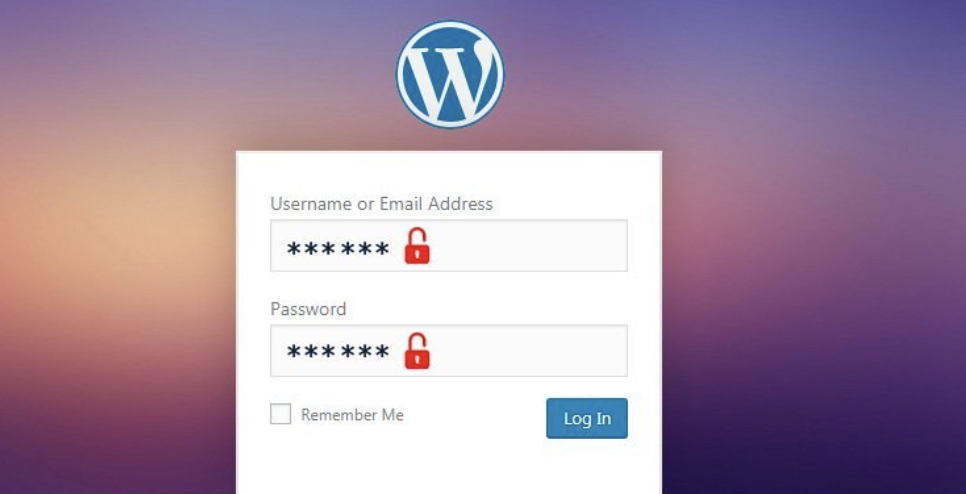
Bloqueado o acesso à sua página de administração do WordPress
Ser bloqueado na sua área administrativa pode ser frustrante e assustador. Isso pode acontecer devido a tentativas de login incorretas, conflitos de plugins ou problemas no servidor.
Dicas para solucionar problemas
- Tente limpar o cache e os cookies do seu navegador e, em seguida, tente fazer login novamente.
- Se você alterou sua senha recentemente, verifique se está usando a senha correta.
- Renomeie temporariamente a pasta de plugins via FTP para desativar todos os plugins. Se conseguir iniciar sessão depois disso, reative os plugins um por um para identificar o responsável.
- Verifique seu arquivo .htaccess em busca de regras que possam estar bloqueando o acesso. Renomeie-o temporariamente para ver se isso resolve o problema.
Se tudo mais falhar, redefina sua senha acessando seu banco de dados através do phpMyAdmin e alterando o hash da senha na tabela wp_users.
Descubra: Ferramentas de depuração do WordPress para resolução de problemas
Barra lateral aparecendo abaixo do conteúdo principal no seu site WordPress
Quando a sua barra lateral desaparece inesperadamente abaixo do conteúdo principal, isso pode prejudicar o layout do seu site e a experiência do usuário. Essa necessidade emergencial de solução de problemas do WordPress geralmente está relacionada a problemas de CSS ou conflitos de tema.
Dicas para solucionar problemas
- Verifique o CSS do seu tema para quaisquer alterações recentes que possam ter afetado o posicionamento da barra lateral.
- Inspecione seu site usando as ferramentas de desenvolvedor do navegador para identificar quaisquer conflitos ou sobreposições de CSS
- Se estiver usando um construtor de páginas , certifique-se de que as configurações da barra lateral estejam corretas na interface do construtor.
- Tente mudar para um tema padrão do WordPress , como o Twenty Twenty-One, para ver se o problema é específico desse tema.
- Desative seus plugins um por um para determinar se algum deles está causando interferência no layout do seu tema.
Se o problema persistir, considere entrar em contato com a equipe de suporte do seu tema ou contratar um desenvolvedor WordPress para uma solução mais complexa.
Veja também : Contrate um MSSP para WordPress para segurança completa
Resolvendo o problema da tela branca da morte no WordPress
Um dos problemas mais alarmantes que os usuários do WordPress podem encontrar é a temida Tela Branca da Morte (WSOD). Esse problema resulta em uma tela branca em branco, sem mensagens de erro, o que dificulta o diagnóstico à primeira vista. Felizmente, é um problema comum e geralmente está relacionado a temas, plugins ou limites de memória do PHP.
Dicas para solucionar problemas
- Desative plugins ou temas com defeito : Primeiro, desative todos os plugins via FTP ou pelo painel de controle da sua hospedagem. Se o site carregar, reative os plugins um por um para identificar o culpado.
- Mude para um tema padrão : Se os plugins não forem o problema, mude para um tema padrão do WordPress, como o Twenty Twenty-One, para descartar conflitos relacionados ao tema.
- Aumentar o limite de memória do PHP : Edite o arquivo wp-config.php e adicione define('WP_MEMORY_LIMIT', '256M'); para alocar mais memória.
- Ative o modo de depuração do WordPress : adicione `define('WP_DEBUG', true);` no seu arquivo `wp-config.php` para detectar erros ocultos.
- Verifique as permissões de arquivo : Certifique-se de que seus arquivos e pastas do WordPress tenham as permissões corretas (normalmente 644 para arquivos e 755 para diretórios).
Erros de conexão com o banco de dados no WordPress
Uma erro como "Erro ao estabelecer conexão com o banco de dados" pode paralisar todo o seu site. Esse problema geralmente surge devido a credenciais de banco de dados incorretas, arquivos de banco de dados corrompidos ou problemas relacionados ao servidor. Embora possa parecer complexo, resolvê-lo geralmente é simples.
Dicas para solucionar problemas
- Verifique as credenciais do banco de dados : Confira se o arquivo wp-config.php contém o nome do banco de dados, o nome de usuário, a senha e o host corretos.
- Verifique o status do servidor de banco de dados : Se o seu provedor de hospedagem estiver apresentando instabilidade, isso pode ser devido a um problema temporário no servidor. Entre em contato com o suporte para confirmação.
- Reparar o banco de dados : Adicione define('WP_ALLOW_REPAIR', true); ao seu arquivo wp-config.php e acesse seudominio.com/wp-admin/maint/repair.php para executar um reparo.
- Verifique se há arquivos corrompidos : Às vezes, arquivos principais corrompidos podem interromper a conectividade. Reenviar os arquivos principais do WordPress (exceto a pasta wp-content) pode ajudar.
Inspecione os recursos de hospedagem : se o seu site estiver consumindo muita largura de banda ou memória, seu provedor de hospedagem pode estar restringindo o acesso ao banco de dados. Considere atualizar seu plano de hospedagem.
WordPress travado em modo de manutenção após atualização
Ocasionalmente, após atualizar um tema ou plugin, o WordPress pode ficar preso no modo de manutenção , exibindo a mensagem: “Indisponível momentaneamente para manutenção programada. Volte em instantes.” Isso acontece quando o arquivo de manutenção não é removido automaticamente devido a uma atualização interrompida.
Dicas para solucionar problemas
- Exclua manualmente o arquivo .maintenance : Acesse o diretório raiz do WordPress via FTP ou gerenciador de arquivos e exclua o arquivo .maintenance para restaurar seu site ao ar.
- Limpe o cache do navegador e do site : Às vezes, o problema está relacionado ao cache. Limpe o cache do seu navegador e use um plugin como o WP Super Cache para limpar o cache do site.
- Verificar atualizações incompletas : tente atualizar novamente qualquer plugin ou tema que possa não ter sido atualizado corretamente.
- Verifique os limites de recursos do servidor : Limites baixos de memória ou tempo de execução podem impedir a conclusão das atualizações. Considere aumentar os limites de tempo e memória do PHP no arquivo php.ini ou wp-config.php.
- Desative temporariamente as atualizações automáticas : Se o problema ocorrer com frequência, considere desativar as atualizações automáticas e realizá-las manualmente.
Serviços de suporte de emergência para WordPress
Quando surgem problemas inesperados com seu site WordPress, ter um serviço de emergência confiável pode fazer toda a diferença. O serviço de emergência para WordPress oferece soluções rápidas para problemas críticos, minimizando o tempo de inatividade e possíveis prejuízos.
Esses serviços normalmente oferecem monitoramento 24 horas por dia, 7 dias por semana, tempos de resposta rápidos e solução de problemas especializada para uma ampla gama de questões do WordPress.
Desde sites invadidos até erros de banco de dados, o suporte profissional pode diagnosticar e resolver rapidamente problemas que, de outra forma, levariam horas ou dias para serem solucionados por você mesmo.
Aqui estão mais algumas vantagens de contratar um serviço de suporte emergencial para WordPress como o Seahawk Media:

- Tranquilidade imediata: suporte 24 horas por dia, 7 dias por semana, significa que você nunca estará sozinho em uma crise, mesmo fora do horário comercial.
- Resolução rápida de problemas: especialistas em WordPress podem diagnosticar e corrigir rapidamente problemas que poderiam levar horas ou dias para você solucionar.
- Tempo de inatividade minimizado: Tempos de resposta rápidos significam que seu site volta a ficar online rapidamente, reduzindo a perda de tráfego e receita.
- Medidas de segurança proativas: O monitoramento contínuo e as atualizações regulares ajudam a prevenir muitos problemas antes que eles ocorram.
- Soluções econômicas: de freelancers de última hora ou a necessidade de um especialista interno em tempo integral.
- Suporte que economiza tempo: concentre-se no seu negócio principal enquanto deixa as questões técnicas para os profissionais.
- Otimização de desempenho e velocidade: Manutenção e suporte regulares , garantindo que o ajuste especializado mantenha seu site funcionando com máxima eficiência.
- Assistência escalável: Quer você tenha um único local ou vários, os serviços de emergência podem se adaptar às suas necessidades específicas.
- Acesso a conhecimento especializado: Beneficie-se de uma equipe com vasta experiência no tratamento de diversas questões relacionadas ao WordPress.
- Redução do estresse: Saiba que a ajuda de especialistas está a apenas uma ligação ou um clique de distância, reduzindo a ansiedade de gerenciar seu site.
- Aprendizado contínuo: Obtenha insights e práticas recomendadas para solucionar problemas emergenciais do WordPress com profissionais experientes da área.
- Planos de suporte personalizados: Obtenha assistência sob medida que se adapte às necessidades específicas do seu site e ao seu orçamento.
Veja também : Como corrigir o erro "Este site está apresentando dificuldades" no WordPress
Economize tempo e evite estresse: mantenha nossos contatos sempre à mão!
Concentre-se no crescimento do seu negócio enquanto nós cuidamos da manutenção, segurança e desempenho do seu WordPress 24 horas por dia, 7 dias por semana.
Bônus: Como consertar um site WordPress com problemas
Se o seu site WordPress ficar repentinamente fora do ar ou apresentar erros, isso pode ser estressante, especialmente se você depende dele para o seu negócio. No entanto, agir com rapidez e método pode ajudar a restaurar o acesso e a estabilidade. Aqui está um guia passo a passo para corrigir um site WordPress com problemas e colocá-lo online novamente.
Identifique a mensagem de erro
Comece observando o tipo de erro que aparece na sua tela. Uma tela branca, um erro 500 (Erro Interno do Servidor) ou uma mensagem como "Ocorreu um erro crítico neste site" podem ajudar a identificar por onde começar a solucionar o problema.
Desativar todos os plugins
A maioria dos problemas do WordPress são causados por conflitos de plugins. Use FTP ou o gerenciador de arquivos da sua hospedagem para renomear a pasta 'plugins' dentro do diretório 'wp-content'.
Isso desativa todos os plugins simultaneamente, permitindo que você teste se algum deles está causando o problema.
Alternar para um tema padrão
Se desativar os plugins não resolver o problema, tente mudar para um tema padrão do WordPress, como o Twenty Twenty-Four. Isso ajudará você a identificar se o problema está nos arquivos do seu tema.
Limpe o cache e atualize
Às vezes, o problema pode persistir nos seus dados em cache. Limpe o cache do seu navegador e, se estiver usando um plugin de cache ou CDN, limpe também esses caches.
Restaurar um backup
Se a resolução de problemas não solucionar o problema e houver um backup recente disponível, restaure-o. A maioria dos provedores de hospedagem oferece opções fáceis de restauração de backups a partir do painel de controle.
Verifique as permissões de arquivo e os arquivos principais
Permissões de arquivo incorretas ou arquivos principais do WordPress corrompidos também podem causar problemas. Reinstale os arquivos principais do WordPress pelo painel de controle ou manualmente via FTP, mas evite sobrescrever a pasta wp-content. Uma instalação limpa do WordPress pode ajudar a resolver a causa raiz e solucionar o problema emergencial do site.
Etapa final: Obtenha uma auditoria profissional
Assim que seu site estiver novamente online, é aconselhável consultar um profissional para melhorar a saúde do seu site.
Uma auditoria completa de um site WordPress identificará problemas ocultos em diversas versões do WordPress, melhorará o desempenho, otimizará a funcionalidade do site e mitigará o risco de futuras falhas.
Esta etapa garante que seu site esteja seguro, otimizado e funcionando sem problemas a longo prazo.
Em resumo: Como escolher a melhor ajuda de emergência para WordPress
Ao selecionar um serviço de suporte para WordPress, considere mais do que apenas o atendimento emergencial. O parceiro ideal para solucionar problemas de emergência no WordPress deve oferecer um conjunto abrangente de serviços que não só resolvam problemas imediatos, mas também contribuam para a saúde e o crescimento do seu site a longo prazo.
Considere fatores como a expertise técnica, o tempo de resposta e a abrangência dos serviços oferecidos. Busque provedores que se mantenham atualizados com as tendências do WordPress e que sigam as melhores práticas de segurança.
Não subestime o valor dos serviços proativos de manutenção e otimização. Uma equipe de suporte de alto nível não apenas corrigirá os problemas à medida que surgirem, mas também trabalhará para evitá-los antes que ocorram.
Essa abordagem pode economizar tempo, dinheiro e estresse a longo prazo. Em última análise, o de suporte ideal para WordPress deve ser como uma extensão da sua própria equipe, alinhado aos seus objetivos e comprometido com o sucesso do seu site.
Perguntas frequentes sobre como resolver problemas emergenciais do WordPress
O que devo fazer primeiro quando meu site WordPress fica fora do ar?
Verifique se o problema está relacionado ao servidor acessando a página de status do seu provedor de hospedagem. Se o servidor estiver funcionando corretamente, desative os plugins via FTP ou pelo painel de controle da hospedagem para identificar possíveis conflitos.
Por que estou vendo a tela branca da morte no meu site WordPress?
Isso geralmente ocorre devido a um conflito de plugin ou tema, ou ao esgotamento do limite de memória. Ative a depuração do WordPress para rastrear a origem do problema e aumente o limite de memória PHP, se necessário.
Como posso corrigir rapidamente um erro interno do servidor WordPress?
Renomeie seu arquivo .htaccess e atualize a página. Se o site carregar, crie um novo arquivo .htaccess no painel do WordPress. Além disso, verifique se há arquivos principais corrompidos e, se necessário, faça o upload de versões limpas.
O que devo fazer se estiver bloqueado no meu painel de administração do WordPress?
Redefina sua senha pelo phpMyAdmin ou desative todos os plugins usando FTP. Se o problema persistir, mude temporariamente para um tema padrão para recuperar o acesso.
Como posso evitar futuras emergências com o WordPress?
Atualize regularmente seus temas, plugins e arquivos principais. Utilize um plugin de segurança, habilite backups automáticos e escolha um provedor de hospedagem confiável. A manutenção de rotina reduz a probabilidade de falhas repentinas.