
Quer forçar o uso de HTTPS no seu site WordPress e aumentar instantaneamente a confiança nele? Você deveria. Um site seguro não é mais opcional. É o esperado.
Quando os visitantes veem um aviso de "Não seguro", eles saem rapidamente. A mudança para HTTPS protege os dados do usuário, melhora a credibilidade e ainda beneficia o desempenho de SEO. A boa notícia é que você pode fazer isso sem estresse.
Com a configuração correta e alguns passos simples, você pode proteger todas as páginas e criar uma experiência mais segura para o seu público.
Resumindo: Proteja seu site WordPress rapidamente
- Instale um certificado SSL para habilitar conexões criptografadas e proteger os dados do usuário.
- Redirecione todo o tráfego HTTP para uma versão segura com uma configuração simples.
- Corrija problemas de conteúdo misto para garantir que todos os elementos sejam carregados com segurança, sem avisos.
- Verifique a segurança do seu site nas ferramentas de busca para manter o posicionamento e acompanhar o desempenho.
Entendendo a importância do HTTPS
Antes de explorarmos os métodos para forçar o uso de HTTPS em seu site WordPress, é essencial entender por que isso é importante. Quando um site usa HTTP, ele não possui criptografia, tornando-se vulnerável a violações de dados e ataques cibernéticos.
Em contrapartida, o HTTPS criptografa os dados transmitidos entre o navegador do usuário e um site, protegendo informações confidenciais, como senhas e detalhes de pagamento.
Além disso, navegadores populares como o Google Chrome vêm marcando sites HTTP como "Não seguros" desde janeiro de 2017.
Essa rotulagem visa proteger os usuários e, ao mesmo tempo, promover uma navegação segura. Como proprietário de um site, você deve priorizar a segurança e a confiabilidade do seu site adotando o HTTPS.
Benefícios do HTTPS para a segurança do site
Mudar seu site de HTTP para HTTPS não é apenas uma boa atualização; é uma necessidade no mundo online de hoje.
Quando os visitantes veem a mensagem "Não seguro" na barra de endereços do navegador, isso imediatamente levanta suspeitas. Fazer essa alteração ajuda a construir confiança e mostra aos usuários que seu site WordPress é seguro para navegar e interagir.
Uma das maiores vantagens é uma conexão segura entre seu site e seus visitantes.
- O HTTPS criptografa os dados, o que significa que tudo, desde formulários de contato até informações de login, fica protegido. Isso é especialmente importante se o seu site WordPress possui uma loja virtual ou coleta informações de usuários.
- Se você usa o Google Analytics, migrar seu site para HTTPS garante a precisão dos seus dados de tráfego. Sem HTTPS, você pode perder dados de referência ou sofrer quedas no desempenho do seu rastreamento.
Outra grande vantagem? Chega de avisos de conteúdo misto ou mensagens de erro assustadoras. Com o HTTPS ativado em todo o seu site, todos os seus recursos são carregados com segurança. Isso significa zero interrupções ou problemas de confiança para seus visitantes.
Precisa de ajuda para proteger seu site WordPress?
Com nosso suporte especializado em WordPress, garantiremos que seu site esteja seguro, livre de erros e funcionando perfeitamente do início ao fim.
Pré-requisito: Instalar um certificado SSL
O primeiro passo para forçar o uso de HTTPS em seu site WordPress é instalar um certificado SSL.
A maioria dos provedores de hospedagem WordPress inclui um certificado SSL em seus planos, então entrar em contato com seu provedor para configurá-lo geralmente é simples.
No entanto, se o seu plano de hospedagem não oferece esse recurso, você pode obter um certificado SSL gratuito de uma autoridade certificadora como a Let's Encrypt.
Métodos para forçar o uso de HTTPS em seu site WordPress
Após a instalação do seu certificado SSL, é hora de configurar seu site WordPress para usar HTTPS. Existem três métodos principais para fazer isso:
Método 1: Use plugins do WordPress para forçar o uso de HTTPS
Para iniciantes com pouca experiência em programação, um plugin do WordPress é uma maneira fácil de garantir que seu site carregue com segurança via HTTPS.
Existem diversos plugins desenvolvidos para essa finalidade, sendo o Really Simple SSL uma opção altamente avaliada e amplamente utilizada.
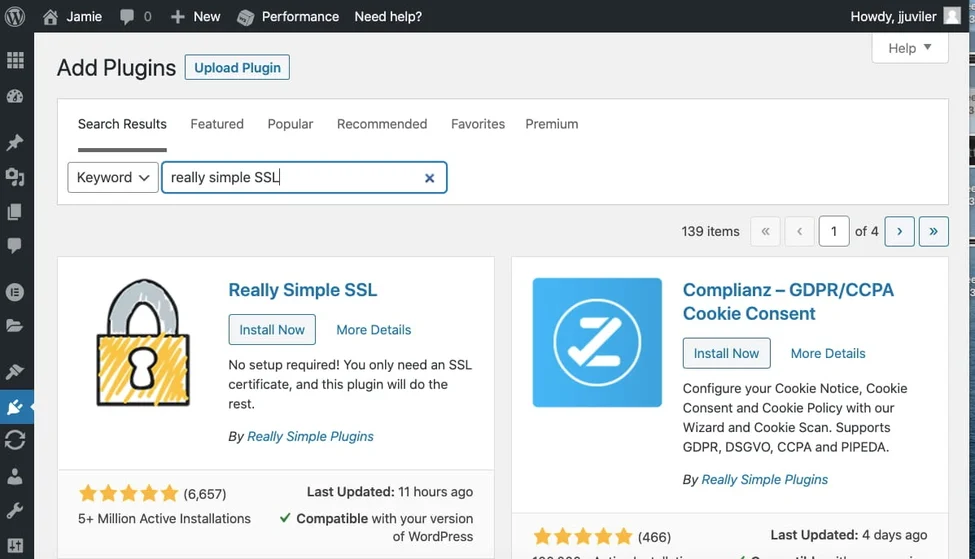
Eis como usá-lo:
- Faça login no painel do WordPress e navegue até Plugins ⟶ Adicionar novo.
- Procure pelo plugin Really Simple SSL e instale-o.
- Ative o plugin clicando nos botões Instalar agora e Ativar.
- Clique no botão “Ativar SSL!” nas configurações do plugin.
Este processo ativará o SSL no seu site. Embora este método seja rápido e simples, é uma solução temporária, pois não atualiza os URLs no banco de dados do WordPress para usar HTTP.
Método 2: Forçar HTTPS usando .htaccess no WordPress
Para uma solução mais permanente e eficaz, você pode forçar o uso de HTTPS editando o arquivo .htaccess.
Embora esse método seja mais complexo e possa exigir algum conhecimento técnico, ele oferece resultados duradouros. Siga estes passos:
Passo 1: Atualizar configurações gerais
Atualize os URLs do seu site para HTTPS nas configurações do WordPress para garantir que todas as páginas carreguem com segurança por padrão.
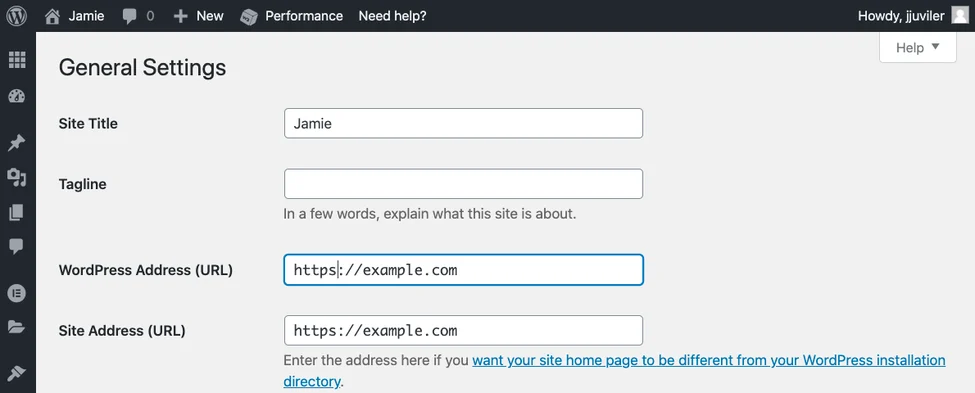
- Faça login no painel do WordPress e navegue até Configurações ⟶ Geral.
- Nos campos “Endereço do WordPress (URL)” e “Endereço do site (URL)”, substitua
HTTPporHTTPS.
- Clique no botão “Salvar alterações” na parte inferior da página. Você será desconectado automaticamente e precisará fazer login novamente.
Passo 2: Configurar redirecionamentos 301 no arquivo .htaccess
Em seguida, você configurará redirecionamentos 301 para garantir que todas as solicitações HTTP sejam redirecionadas automaticamente para HTTPS. Isso evita o erro "HTTP do WordPress não está funcionando".
Siga estes passos:
- Acesse o painel de controle da sua conta de hospedagem.
- Abra o Gerenciador de Arquivos e navegue até a pasta
public_htmle, em seguida, até a pastaWordPress. - Localize o arquivo .htaccess e clique com o botão direito para editá-lo.
Adicione o seguinte código antes da linha que diz “# BEGIN WordPress”:
RewriteEngine On RewriteCond %{HTTPS} !=on RewriteRule ^(.*)$ https://%{HTTP_HOST}%{REQUEST_URI} [L,R=301,NE] Header always set Content-Security-Policy "upgrade-insecure-requests;"Etapa 3: Resolver o erro de conteúdo misto
Ao concluir as etapas anteriores, seu site estará configurado para usar HTTPS. No entanto, você deve corrigir erros de conteúdo misto, garantindo que arquivos específicos (por exemplo, imagens, scripts) sejam carregados via HTTPS.
Eis como resolver:
- Instale e ative o plugin Better Search Replace.
- Acesse Ferramentas ⟶ Melhor Pesquisa e Substituição.
- No campo "Pesquisar", digite o nome do seu domínio com HTTP.
- No campo "Substituir", insira o nome do seu domínio com HTTPS.
- Selecione todas as tabelas do seu banco de dados e desmarque a opção "Executar como teste?".
- Clique no botão “Executar Busca/Substituição” para iniciar o processo.
O plugin irá pesquisar URLs HTTP no seu banco de dados WordPress e substituí-las por URLs HTTPS. A duração desse processo depende do tamanho do seu banco de dados.
Se você continuar a encontrar erros de conteúdo misto mesmo após concluir essas etapas, o problema pode estar relacionado ao seu tema ou plugins do WordPress.
Utilize a ferramenta de inspeção do seu navegador para identificar e substituir manualmente os URLs HTTP nos arquivos do seu tema, ou entre em contato com os autores do plugin para obter ajuda.
Método 3: Forçar HTTPS no WordPress sem um plugin
Embora semelhante à Opção 2 desta lista, se você deseja impor o HTTPS em seu site WordPress sem depender de um plugin, siga estas etapas:
Atualizar endereço do site: Acesse Configurações ⟶ Geral no painel de administração do WordPress.
Após acessar as configurações, verifique se o endereço do WordPress (URL) e o endereço do site (URL) começam com https:// em vez de http://. Caso contrário, faça as alterações necessárias – substitua http por https – e clique em Salvar.
Atualizar arquivo .htaccess: Acesse os arquivos do seu site via FTP ou Gerenciador de Arquivos do cPanel.
Localize o arquivo .htaccess no diretório raiz da sua instalação do WordPress e adicione o seguinte código no início do arquivo:
RewriteEngine On RewriteCond %{HTTPS} off RewriteRule ^ https://%{HTTP_HOST}%{REQUEST_URI} [L,R=301]Atualize o arquivo wp-config.php: Adicione a seguinte linha ao seu arquivo wp-config.php para definir o HTTPS no WordPress:
define('FORCE_SSL', true);Além disso, certifique-se de que todos os links internos, imagens, scripts e folhas de estilo usem HTTPS. Após fazer essas alterações, teste seu site para garantir que o HTTPS esteja sendo aplicado corretamente e que todas as suas páginas carreguem com segurança via HTTPS.
Adicione seu site HTTPS ao Google Search Console
Adicione seu domínio com HTTPS como uma nova propriedade no Google Search Console para concluir o processo de ativação do HTTPS em seu site WordPress.
Essa etapa, combinada com os redirecionamentos 301 configurados anteriormente, garante que o Google transfira seu posicionamento nos resultados de busca para a versão HTTPS do seu site.
Siga estes passos:
- Faça login na sua conta do Google Search Console.
- Clique no botão “Adicionar uma propriedade” na parte inferior do menu.
- Selecione “Website” no menu suspenso e insira o nome do seu domínio com HTTPS.
- Escolha o método de verificação de sua preferência (por exemplo, provedor de nome de domínio ou Google Analytics) e siga as instruções.
- Após a verificação do seu site, você poderá acessar os relatórios das versões HTTP e HTTPS do seu site na sua conta do Google Search Console.
Saiba mais: Empresas de hospedagem WordPress mais rápidas
Em resumo: aprimorando a segurança online e a confiança do usuário
Com os mecanismos de busca e os consumidores online dando cada vez mais preferência a sites HTTPS, instalar um certificado SSL em seu site WordPress é essencial.
Seguir qualquer um dos métodos descritos acima para redirecionar visitantes de HTTP para HTTPS aumenta a segurança do seu site e contribui para uma internet mais segura para todos os usuários.
Proteja seu site, conquiste a confiança dos usuários e junte-se à crescente comunidade de sites.
Perguntas frequentes sobre como forçar o HTTPS em sites WordPress
Como configurar um site WordPress para usar HTTPS?
Para garantir que seu site WordPress use HTTPS, atualize as configurações de URL do seu site WordPress para começar com “https://” em vez de “http://” em Configurações ⟶ Geral. Além disso, certifique-se de que o certificado SSL esteja instalado e ativado em seu servidor de hospedagem.
Como faço para forçar o uso de HTTPS no meu site?
Você pode forçar o uso de HTTPS no seu site WordPress editando o arquivo .htaccess e adicionando o código para redirecionar o tráfego HTTP para HTTPS. Além disso, certifique-se de que os links internos e recursos do seu site estejam atualizados para HTTPS.
Como faço para redirecionar permanentemente HTTP para HTTPS no WordPress?
Para redirecionar permanentemente HTTP para HTTPS no WordPress, edite o arquivo .htaccess ou use um plugin como o Really Simple SSL. O plugin Really Simple SSL habilitará o redirecionamento automático de HTTP para HTTPS. Além disso, certifique-se de que seu certificado SSL esteja configurado corretamente.
Por que meu site WordPress não usa HTTPS?
Algumas possíveis razões para o seu site WordPress não usar HTTPS incluem um certificado SSL configurado incorretamente, problemas com conteúdo misto (alguns recursos ainda carregando via HTTP) ou configurações de URL incorretas no WordPress. Para corrigir isso, verifique a instalação do certificado SSL do seu site e atualize as configurações de URL para que comecem com “https://”
Como forçar o uso de HTTPS em um site WordPress?
Uma maneira simples de forçar o uso de HTTPS em sites WordPress é utilizar um plugin como o Really Simple SSL. Se você possui conhecimento técnico, pode editar o arquivo .htaccess para redirecionar o tráfego HTTP para HTTPS.
Como faço para forçar todo o tráfego para HTTPS no WordPress?
Para forçar todo o tráfego para HTTPS no WordPress, você precisa editar o arquivo .htaccess do site e adicionar o código para redirecionar todo o tráfego HTTP para HTTPS. Além disso, certifique-se de que suas configurações do WordPress e links internos estejam configurados para usar HTTPS.


