

Tomar as medidas adequadas para a manutenção e o cuidado do seu site é essencial se você tem um site comercial ou administra uma loja online. Sem a manutenção adequada, você corre o risco de receber spam e mensagens de erro no seu site ou, pior ainda, de ter seu site invadido. Neste artigo, vamos analisar um dos erros comuns "500 - Erro Interno do Servidor" no WordPress, que é resultado de um site malcuidado.
O erro 500 (erro interno do servidor) no WordPress pode ser causado por diversos problemas no site.
Portanto, vamos analisar brevemente as causas e, em seguida, aprender como corrigir esses erros internos do servidor (500) para garantir que seu site funcione sem problemas e não haja tempo de inatividade.
O que é o erro 500 (Erro Interno do Servidor) do WordPress?
Embora seja um erro comum em servidores web, o erro 500 (erro interno do servidor) no WordPress pode ser causado por um simples cache do navegador ou por plugins e temas desatualizados.
Trata-se de um problema do lado da aplicação, no nível do servidor, comum a todos os sites e não se limitando a sites WordPress.
Por exemplo, quando você digita um URL no seu navegador (Google Chrome), o servidor processa a solicitação e exibe o site ou a página que você solicitou. No entanto, se o servidor não conseguir exibir a página solicitada, ele mostrará uma mensagem de erro 500 (erro interno do servidor).
A mensagem exibida será bastante genérica e varia de acordo com o navegador que você estiver usando.
Precisa de ajuda com a manutenção e o cuidado do seu site?
Nossos serviços especializados de manutenção e cuidados com sites garantem que seus arquivos principais do WordPress, plugins e banco de dados permaneçam íntegros e seguros.
O que causa erros 500 (erro interno do servidor) no WordPress?
Algumas das principais razões ou causas para erros 500 (erro interno do servidor) no WordPress são bancos de dados corrompidos, problemas de incompatibilidade com plugins e temas de terceiros, problemas no servidor de banco de dados, limites do PHP esgotados ou arquivos .htaccess corrompidos.
Se não for corrigido imediatamente, o erro 500 (erro interno do servidor) pode afetar o seu SEO e, inevitavelmente, o posicionamento do seu site nos resultados de busca. Também pode dificultar a indexação do seu site por rastreadores da web , levando a uma indexação incorreta.
Mais importante ainda, esse erro pode ter um impacto negativo na experiência do usuário, resultando em uma alta taxa de rejeição.
Identificar a causa é o primeiro passo para corrigir esse erro. Uma vez identificada a causa, você poderá encontrar as soluções adequadas e corrigi-la.
Por que você deve corrigir o erro 500 (Erro Interno do Servidor)?
Encontrar um erro 500 (Erro Interno do Servidor) em seu site WordPress pode ser frustrante tanto para os administradores quanto para os visitantes.
Este código de status HTTP indica que algo deu errado no servidor, mas não informa exatamente o quê.
Ignorar esse erro interno pode prejudicar a reputação do seu site, seu posicionamento nos mecanismos de busca e a confiança do usuário. Vamos analisar por que corrigi-lo imediatamente é tão importante.
Evitar a perda de visitantes e receitas
Um erro 500 significa que suas páginas não podem ser carregadas corretamente. Quando seu público não consegue acessar seu site ou a área administrativa do WordPress, ele pode sair e nunca mais voltar.
Para sites de comércio eletrônico, isso pode significar perda de vendas e carrinhos abandonados. Portanto, resolver esse erro HTTP do WordPress garante que seu site permaneça acessível e que seu negócio funcione sem problemas.
Proteja o SEO e o posicionamento do seu site
Mecanismos de busca como o Google interpretam erros internos repetidos como um sinal de saúde precária do site. Se os robôs de busca receberem o código de status HTTP 500 com muita frequência, eles podem desindexar suas páginas, prejudicando seu posicionamento nos resultados de pesquisa.
Corrigir o erro interno rapidamente mantém seu SEO intacto e preserva sua visibilidade nos resultados de busca.
Garantir o funcionamento correto dos arquivos principais do WordPress
Uma causa comum do erro 500 (Erro Interno do Servidor) é a corrupção ou ausência de arquivos principais do WordPress, um arquivo PHP corrompido ou conflitos no arquivo wp-config.php. Manter esses arquivos principais íntegros e atualizados é crucial para a estabilidade e segurança de toda a sua instalação do WordPress.
Resolver conflitos de plugins ou temas
Frequentemente, certos plugins ou um plugin recém-instalado podem causar um conflito inesperado, desencadeando o erro.
Desativando todos os seus plugins (renomeando a pasta de plugins no seu gerenciador de arquivos) e reativando-os um por um, você pode identificar qual plugin ativo está causando o problema. Essa etapa de solução de problemas é essencial para qualquer webmaster sério do WordPress.
Proteja a integridade do seu banco de dados
Às vezes, um banco de dados MySQL corrompido pode causar um erro 500. Executar um reparo do banco de dados ou restaurá-lo a partir de um backup recente pode ajudar a corrigir o problema e manter os dados do seu site seguros. Sempre faça backup do seu site antes de fazer alterações nos arquivos principais ou no banco de dados.
Manter a segurança e a estabilidade
Um plugin de segurança mal configurado, um arquivo PHP corrompido ou um arquivo wp-config com problemas podem causar um erro no servidor e potencialmente expor vulnerabilidades.
Verificar o registro de erros através do painel de controle da sua hospedagem e corrigir problemas mantém seu site seguro. Se necessário, ative o modo de depuração para coletar mais informações sobre o problema.
O que fazer antes de corrigir o erro 500 (Erro Interno do Servidor)?
Antes de começar a corrigir o erro 500 (erro interno do servidor), é fundamental fazer um backup completo do site. Você não vai querer perder seus dados importantes durante o processo de correção.
Além de proteger seus arquivos e dados, um backup garantirá que você possa colocar seu site em funcionamento rapidamente caso encontre algum problema.
Com o WordPress, você pode fazer backup do seu site rapidamente usando um plugin. Os melhores plugins de backup para WordPress são UpdraftPlus, BlogVaulte BackWPup. Esses plugins são fáceis de usar e configurar.
Dicas para corrigir o erro 500 (Erro Interno do Servidor) no WordPress
A esta altura, você já deve ter uma ideia clara das causas prováveis do erro 500 (erro interno do servidor) em um site WordPress.
Você também já tem uma ideia do que precisa fazer antes de tentar corrigir o erro (dica: faça um backup do site). Portanto, vamos prosseguir e ler como corrigir rapidamente o erro 500 (erro interno do servidor).
Dica 1: Experimente o cache do navegador
Provavelmente, a solução mais fácil para o erro 500 (erro interno do servidor) é limpar os cookies e o cache do navegador. Se você usa o Google Chrome, pressione Ctrl+Shift+Delete para limpar os cookies e as imagens em cache.
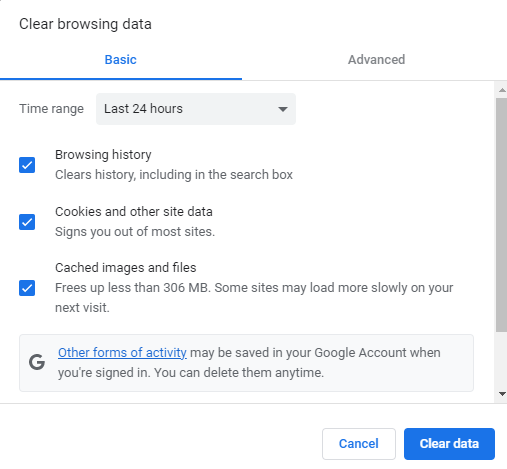
Digite novamente o endereço do site no navegador para verificar se ele está acessível. Você também pode tentar sites como " Is it Down Right Now?" ou "Down For Everyone Or Just Me?" para determinar se o problema é generalizado ou se você está enfrentando apenas esse tipo de situação.
O método para limpar o cache e os cookies varia de acordo com o navegador. Dependendo do navegador que você utiliza, o método para limpar os cookies e o cache pode ser diferente.
Basta acessar as Configurações , encontrar a aba correta e limpar os campos. Se o problema persistir, você pode tentar as outras soluções mencionadas abaixo.
Dica 2: Verifique se há plugins redundantes
Essa é uma causa comum para o erro 500 (erro interno do servidor) no WordPress. Às vezes, plugins de terceiros do WordPress podem causar um erro após a instalação, ou um plugin desatualizado/redundante no site pode causar o problema.
A maneira mais fácil de solucionar esse problema é acessar o painel do WordPress → Plugins → Escolher ações em massa no menu suspenso ou selecionar manualmente os plugins que deseja desativar → clicar em Desativar.
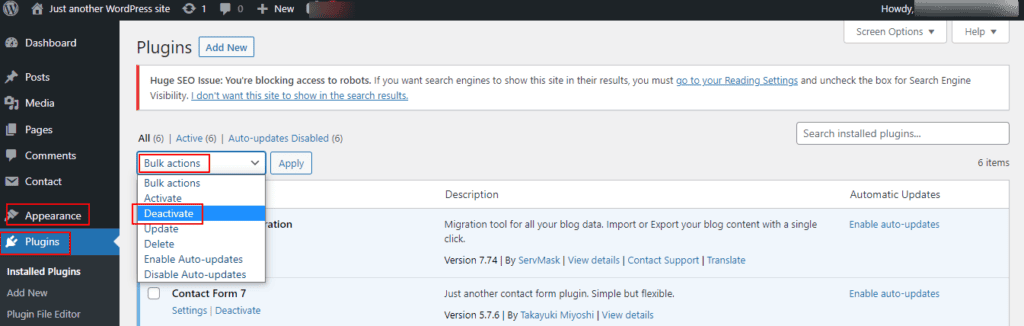
Em seguida, atualize a página para verificar se o erro foi corrigido.
Se isso corrigir o erro, você identificou a causa. Agora, você precisa ativar cada plugin (um por um) e atualizar seu site após cada ativação.
Todo o processo é bastante tedioso, mas é a única maneira de encontrar o problema e corrigi-lo. Depois de identificar o plugin que está causando o erro 500, você pode excluí-lo ou atualizá-lo.
Às vezes, o conflito pode ser causado por um código defeituoso dentro do plugin. Nesse caso, você precisará contratar um desenvolvedor WordPress para corrigir o problema.
Dica 3: Verifique seu arquivo .htaccess
Um arquivo .htaccess corrompido pode ser a causa do erro interno do servidor, já que é um dos arquivos principais do WordPress. Se o arquivo estiver corrompido, crie um novo.
Para corrigir esse problema, acesse seu site via SFTP. Depois de encontrar o arquivo, renomeie-o para .htaccess_old.
Em seguida, use o editor de texto para criar um novo arquivo .htaccess e copie/cole o seguinte conteúdo.
# INÍCIO WordPress RewriteEngine On RewriteRule .* - [E=HTTP_AUTHORIZATION:%{HTTP:Authorization}] RewriteBase / RewriteRule ^index.php$ - [L] RewriteCond %{REQUEST_FILENAME} !-f RewriteCond %{REQUEST_FILENAME} !-d RewriteRule . /index.php [L] # FIM WordPressFaça o upload deste novo arquivo .htaccess e atualize a página no navegador para verificar se o erro foi corrigido. Você também pode consultar o Codex do WordPress para obter detalhes sobre o arquivo .htaccess padrão para instalações multisite.
Dica 4: Realize uma auditoria do tema do seu site
Assim como no caso dos plugins do WordPress, um novo tema do WordPress também pode resultar em um erro interno do servidor. Nesse caso, uma auditoria do tema do site pode ajudar.
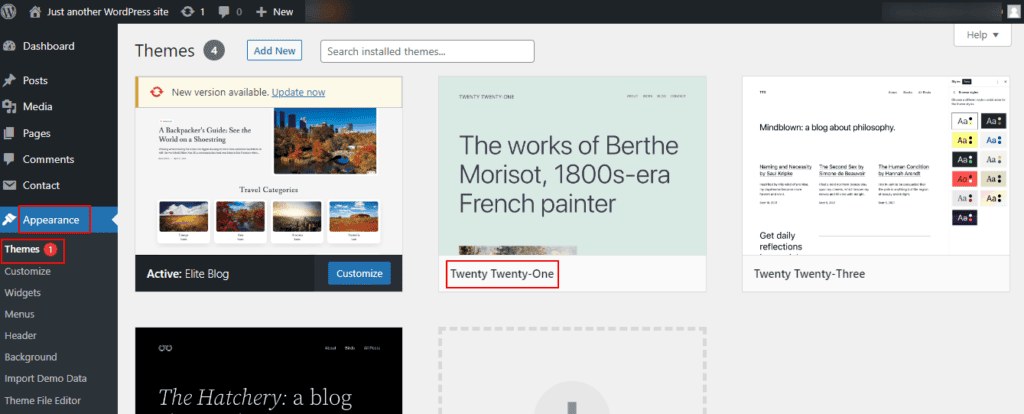
Acesse o painel de administração do WordPress → Aparência → Temas → Ative o tema padrão (Twenty Twenty-Two). Isso desativará seu tema atual e ativará o tema padrão. Recarregue a página para verificar se o erro foi corrigido.
Dica 5: Use a depuração do WordPress
Sendo o CMS mais popular para criação de sites, o WordPress também oferece um recurso de depuração. Quando ativado, ele pode ajudar a detectar erros no seu site. Pode ser a solução ideal para encontrar a origem do erro 500 no WordPress.
A melhor parte é que o recurso de depuração também pode fornecer detalhes sobre outros possíveis erros no seu site. Para ativar o recurso de depuração no WordPress, confira este guia simples.
Dica 6: Verifique o limite de memória do PHP
No WordPress, plugins e scripts exigem uma certa quantidade de memória. Se a memória PHP não for suficiente, isso pode levar ao erro 500 (erro interno do servidor).
Para verificar o limite de memória PHP do seu site, acesse o painel do WordPress → Ferramentas → Saúde do Site. Clique em Informações e role até a seção de configurações do servidor para visualizar o limite de memória PHP.
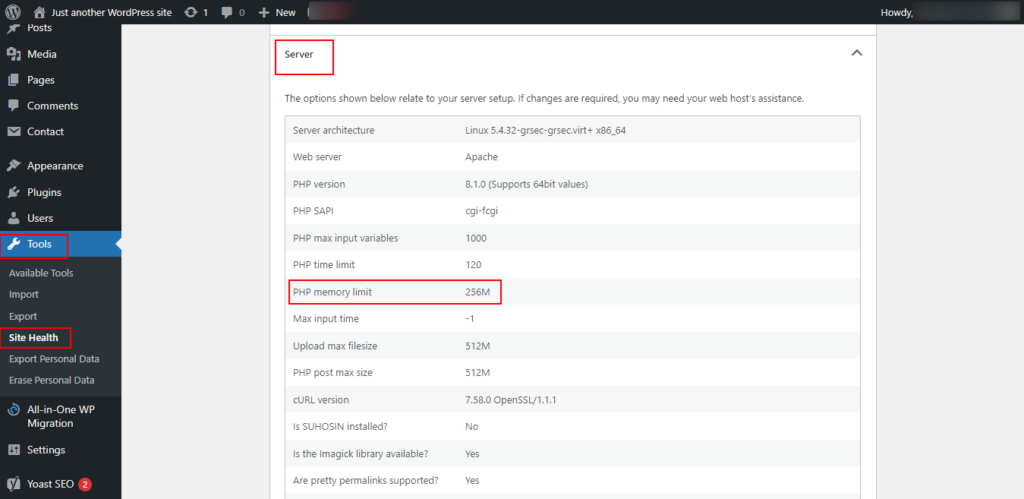
Para aumentar o limite de memória, você precisa acessar o arquivo .htaccess e adicionar o seguinte código.
php_value memory_limit xxxMOu você pode acessar o arquivo wp-config.php e adicionar o seguinte código no início.
define('WP_MEMORY_LIMIT', 'xxxM');Se isso resolver o erro 500, ótimo, mas seu trabalho ainda não terminou! Agora você precisa identificar o motivo pelo qual a memória está se esgotando. Algumas causas possíveis são um tema ou plugin com defeito. Para encontrar a causa exata, o ideal é entrar em contato com seu provedor de hospedagem.
Observação: Em algumas variações do erro 500, o acesso ao painel do WordPress pode estar restrito. Portanto, talvez você não consiga corrigir o erro 500 com esta etapa.
Dica 7: Verifique se a versão do PHP é compatível
Às vezes, o erro 500 do servidor pode ser resultado de uma versão incompatível do PHP. Assim como no caso do limite de memória do PHP, scripts e plugins também precisam de uma versão específica do PHP para funcionar corretamente. Se houver algum problema de incompatibilidade, isso pode resultar em erros 500.
Para verificar a versão atual do PHP do seu site, faça login no painel do WordPress → Ferramentas → Saúde do Site.
Clique em Informações e, na seção do servidor, você poderá visualizar sua versão do PHP.
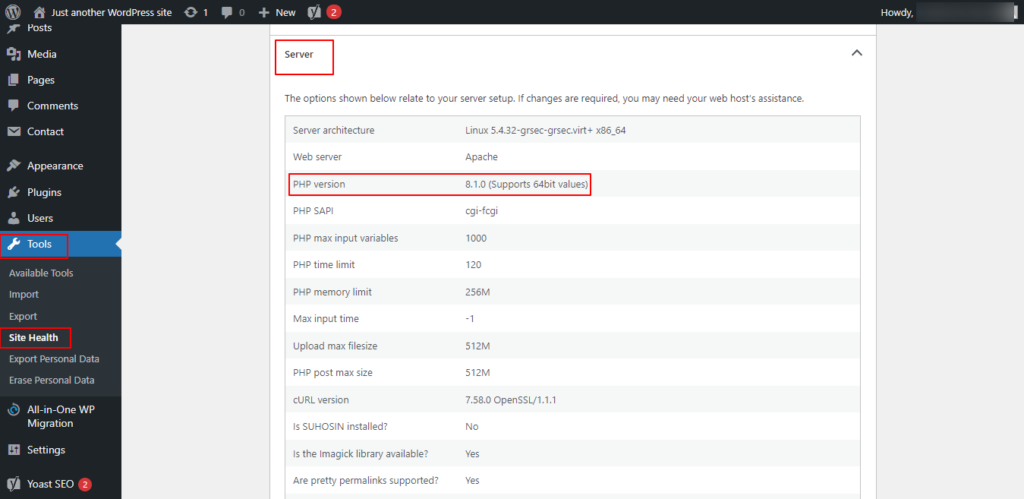
Aqui, tente atualizar ou fazer o downgrade da versão do PHP se não tiver certeza de qual versão é necessária.
Faça a alteração, salve as configurações e atualize seu site para verificar se o erro desapareceu. Caso contrário, reverta para a versão inicial do PHP e salve as configurações.
Dica 8: Conecte-se com seu provedor de hospedagem web
Se você já tentou todos os métodos (soluções) mencionados acima e o problema persiste, você precisa de ajuda especializada.
Entre em contato com seu provedor de hospedagem, que poderá ajudar a identificar a causa raiz verificando os registros de erros do servidor. No entanto, se o problema estiver no servidor do provedor, seu site ficará indisponível por um período até que o erro seja corrigido.
Dica 9: Restaurar o backup anterior do site
Outra opção é restaurar o backup anterior do seu site, feito quando ele estava funcionando. Se você usa um plugin de backup do WordPress que oferece uma opção de restauração, basta clicar em um botão para restaurar o site.
Abra o painel do WordPress → Configurações → Backups (exemplo: UpdraftPlus). Na aba Backup e Restauração, role até o backup existente → backup atual → clique no botão Restaurar.
Selecione se deseja restaurar um componente específico (banco de dados, plugins, temas ou uploads) ou escolha a restauração completa. O plugin iniciará o processo de restauração.
Após a conclusão, será exibida a mensagem "restauração concluída com sucesso". Isso deverá corrigir o erro 500 do servidor.
Dica 10: Reenvie os arquivos principais do WordPress
Se tudo mais falhar, a última opção seria reenviar os arquivos principais do WordPress. Para isso, você precisaria:
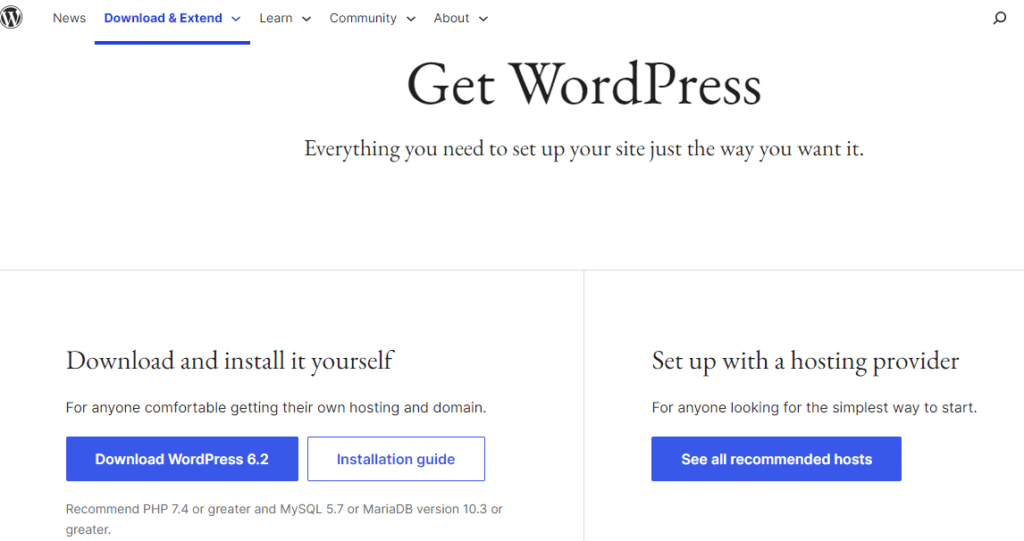
Baixe a versão mais recente do WordPress em WordPress.org.
- Descompacte o arquivo e procure a pasta do WordPress.
- Selecione todos os arquivos na pasta e faça o upload para o seu site usando um cliente FTP.
- Em seguida, selecione "Substituir" e "Sempre usar esta ação"
Isso substituirá os arquivos antigos do WordPress pelos novos. Se a causa do erro interno do servidor for a corrupção dos arquivos do WordPress, essa solução poderá resolver o problema.
Observação: Se esta etapa for muito técnica para você, é melhor entrar em contato com seu provedor de hospedagem.
500 Variações de Erro Interno do Servidor
Dependendo do navegador, sistema operacional e servidor web que você estiver usando, o erro 500 (erro interno do servidor) pode ser exibido com as seguintes variações.
- Erro 500
- HTTP 500
- Erro 500
- Erro HTTP 500
- Erro temporário (500)
- Erro do Servidor Interno
- Erro HTTP 500 – Erro interno do servidor
- 500 – Erro interno do servidor
- Erro HTTPS 500
- Erro HTTPS 500
- HTTP 500 – o site não pode exibir a página solicitada
- 500 – um erro. É tudo o que sabemos.
Uma tela branca em branco ou uma mensagem de erro descritiva também podem ser exibidas, como "Contate o administrador do servidor". Uma página de erro 500 personalizada, que indica um erro interno do servidor, também é comum.
Concluindo
O erro 500 (erro interno do servidor) é fácil de corrigir assim que você encontrar a causa exata. As soluções acima para o erro 500 são fáceis de seguir, mesmo para um usuário iniciante do WordPress.
- Antes de tentar qualquer solução mais avançada, comece limpando o cache do WordPress e o cache e cookies do seu site. Na maioria dos casos, essa solução deve funcionar.
- Em seguida, faça uma auditoria de plugins e temas, especialmente se você adicionou algum plugin/tema novo do WordPress ao seu site. A depuração também é uma solução simples para resolver o erro 500 (erro interno do servidor).
- O próximo passo deve ser entrar em contato com seu provedor de hospedagem web , pois a equipe técnica deles pode fornecer orientações precisas
Em termos de código, verifique o arquivo .htaccess, o limite de memória do PHP e a versão do PHP. Utilize o código fornecido aqui para corrigir o erro 500 do servidor. Restaurar o backup anterior do site também pode ajudar a resolver esse problema. Como último recurso, você deve reenviar todos os arquivos principais do WordPress.
Como mencionado anteriormente, faça um backup do site antes de executar qualquer uma das correções para o erro 500 mencionadas neste artigo.
Perguntas frequentes sobre o erro 500 (Erro interno do servidor)
Como corrigir o erro HTTP 500 (erro interno do servidor) no WordPress?
Você pode seguir alguns passos para corrigir o erro HTTP 500 (erro interno do servidor) no WordPress. Primeiro, todos os plugins devem ser desativados e, em seguida, reativados um por um para identificar se algum deles está causando o problema.
Mudar para um tema padrão do WordPress também pode ajudar a descartar problemas relacionados ao tema. Além disso, ativar a depuração no WordPress pode fornecer mais detalhes sobre o erro.
Como faço para contornar o erro 500 (erro interno do servidor)?
Para contornar um erro 500 (erro interno do servidor), limpe o cache do seu navegador, tente acessar o site a partir de um navegador ou dispositivo diferente e recarregue a página após algum tempo.
O que é um erro interno do servidor SIP 500?
Um erro interno do servidor SIP 500 refere-se a um erro do servidor no contexto do SIP (Session Initiation Protocol), que é usado em telecomunicações para sinalizar e controlar sessões de comunicação multimídia.
Esse erro pode ocorrer devido a problemas de configuração do servidor, esgotamento de recursos, bugs ou erros no software do servidor SIP ou problemas de rede.
Como faço para corrigir erros internos do servidor 500?
Para erros internos do servidor 500 em geral, você deve verificar problemas ou configurações do lado do servidor e consultar os logs do servidor para identificar mensagens de erro específicas.
Certifique-se de que seus scripts ou código não contenham erros de sintaxe e considere aumentar o limite de memória do aplicativo. Também é recomendável verificar as permissões de arquivos e diretórios e entrar em contato com seu provedor de hospedagem para obter suporte caso o problema persista.
Como faço para corrigir um erro 500 (erro interno do servidor) no Chrome?
No Chrome, você pode corrigir um erro 500 (erro interno do servidor) limpando o cache e os cookies do navegador, desativando quaisquer extensões que possam estar interferindo e tentando acessar o site no modo de navegação anônima.
O que significa o erro '500: Não é possível processar esta solicitação no momento' no WordPress?
O erro '500: Não é possível processar esta solicitação no momento' no WordPress indica um erro genérico do servidor. Isso pode ser causado por um arquivo .htaccess corrompido, limite de memória PHP esgotado, plugins/temas conflitantes ou com defeito, problemas de configuração do servidor ou permissões incorretas em arquivos e pastas.
Por que continuo recebendo o erro 500 (erro interno do servidor)?
Você pode continuar recebendo erros 500 (erro interno do servidor) devido a problemas com o código do seu site, conflitos de plugins e temas ou scripts personalizados.
Atingir os limites de recursos do servidor, permissões de arquivo incorretas, um arquivo .htaccess corrompido ou um limite de memória PHP insuficiente são alguns outros problemas que você deve verificar para corrigir esse erro.


