

Ser bloqueado no do WordPress pode ser uma experiência confusa e frustrante, especialmente quando acontece sem aviso prévio. Vários problemas podem bloquear o acesso inadvertidamente. Compreender as causas prováveis pode ajudar na resolução do problema.
Quer saber o que causa bloqueios de administrador? Os cenários mais comuns são:
- Senhas esquecidas são o problema mais simples. Usar a opção de recuperação de senha quando você não consegue acessar o WP-Admin geralmente resolve isso.
- Conflitos de plugins às vezes interferem no processo de login. Desativar os plugins via FTP ou pelo painel de controle da hospedagem pode ajudar.
- Configurações de segurança avançadas ou plugins podem bloquear seu acesso. Ajustar essas configurações ou desativar temporariamente os plugins de segurança pode resolver o problema.
Ao identificar a causa subjacente, você pode tomar medidas específicas de suporte do WordPress para recuperar o acesso ao seu painel de administração. Seja redefinindo sua senha, desativando plugins problemáticos ou ajustando as configurações de segurança, cada passo o aproxima da resolução do problema e garante um acesso mais tranquilo no futuro.
Etapas preliminares
Ao identificar a causa raiz do bloqueio e seguir essas soluções, você poderá recuperar o acesso ao painel de administração do WordPress e garantir um gerenciamento mais tranquilo do seu site.
Antes de começar a solucionar o problema, existem alguns passos preparatórios:
- Restaurar um backup: Se disponível, restaurar um backup pode resolver o problema imediatamente.
- Faça backup do seu site: Quando não conseguir acessar o WP-Admin, antes de fazer qualquer alteração, certifique-se de ter um backup atualizado para o qual possa reverter, se necessário.
- Instale um cliente FTP: Ferramentas como o FileZilla permitem o acesso manual ao seu servidor web, facilitando as correções necessárias.
Descubra: Como personalizar o painel de administração do WordPress com a sua marca?
Bloqueado novamente no seu painel do WordPress?
Chega de assédio! Nossa equipe de suporte do WordPress está sempre pronta para resolver o problema rapidamente, 24 horas por dia, por apenas US$ 59 por hora de suporte!
Identificar causas e soluções comuns
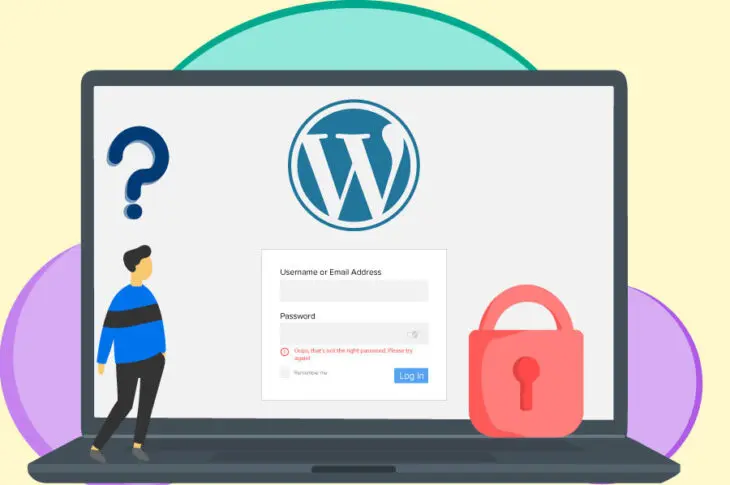
Vamos também identificar as causas comuns do bloqueio de acesso ao painel de administração do WordPress e explorar soluções eficazes para cada cenário:
- Credenciais de login incorretas: verifique novamente seu nome de usuário e senha.
- Problemas com a senha e falhas na recuperação: Use a opção de recuperação de senha ou redefina-a através do banco de dados.
- Perda de privilégios de administrador: Isso pode ser resolvido editando o banco de dados para restaurar os direitos de administrador.
- Muitas tentativas de login: Quando não conseguir acessar o WP-Admin, aguarde ou limpe os limites de tentativas de login nas configurações do banco de dados ou do plugin de segurança.
- URL do WordPress incorreta: verifique se as de URL no banco de dados estão corretas.
- Erros de conexão com o banco de dados: verifique do banco de dados e repare-o, se necessário.
- Tela Branca da Morte (WSOD): Geralmente causada por limites de memória, problemas com plugins/temas ou arquivos corrompidos. Ferramentas de depuração podem ajudar a identificar a causa.
Leia mais: Como corrigir o erro da tela branca da morte no WordPress?
- Erros de análise sintática: geralmente causados por erros de código nos arquivos do tema/plugin. Corrija o código via FTP.
Saiba mais: Como configurar uma conta FTP para o WordPress?
- Problemas com plugins ou temas: Desative os plugins ou temas com defeito via FTP para recuperar o acesso.
Leia também: Mais de 30 maneiras práticas de acelerar o painel administrativo do WordPress (Guia completo)
Solução de problemas relacionados ao bloqueio de administrador no painel do WordPress
Após identificar o problema que impedia o acesso à sua página de administração do WordPress, recupere rapidamente o acesso ao painel de controle. Em seguida, retome o gerenciamento do seu site seguindo este guia:
Credenciais de login incorretas
Um dos motivos mais comuns para não conseguir acessar o wp-admin pode ser a inserção de credenciais de login incorretas. Essa situação pode ocorrer simplesmente por digitar o nome de usuário ou a senha errados, principalmente porque as senhas diferenciam maiúsculas de minúsculas e geralmente ficam ocultas enquanto você as digita. É um cenário pelo qual todos já passamos: digitar informações às pressas e não perceber que cometeu um erro.
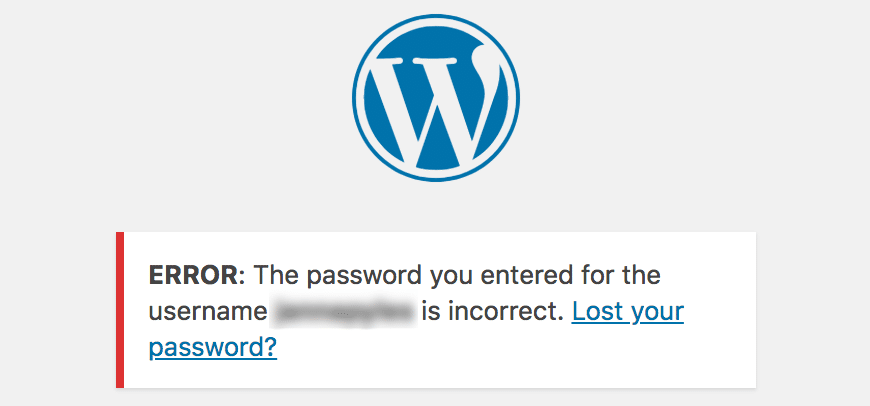
Além disso, se você alterou sua senha recentemente e não a anotou corretamente, isso pode causar problemas de login. É crucial abordar esse problema metodicamente, certificando-se de descartar erros simples antes de partir para soluções mais complexas.
Passos para resolver
- Verifique suas credenciais: Digite novamente seu nome de usuário e senha com cuidado, certificando-se de que a tecla Caps Lock esteja desativada e que você esteja digitando tudo corretamente.
- Gerenciamento de senhas: Utilize um gerenciador de senhas como o LastPass ou o 1Password para armazenar e recuperar suas credenciais com segurança, minimizando a possibilidade de erros.
- Redefinição de senhaSe você ainda não conseguir fazer login, use o recurso de recuperação integrado do WordPress:
- Clique em " Esqueceu sua senha?" na página de login.
- Digite seu nome de usuário ou endereço de e-mail.
- Clique em Redefinir senha.
- Verifique seu e-mail para encontrar o link de redefinição de senha e siga as instruções para definir uma nova senha.
- Verifique a migração do domínio: Se você migrou seu site recentemente, certifique-se de que o domínio esteja apontando para o registrador correto.
Saiba mais: Como transferir um domínio?
A senha não funciona e a recuperação de senha falhou
Esquecer sua senha pode ser uma experiência frustrante, mas se torna ainda mais problemático se suas tentativas de redefini-la falharem. Há casos em que os e-mails de recuperação de senha podem não chegar até você devido a problemas de entrega.
Esse problema pode ser agravado se alguém maliciosamente obtiver acesso ao seu site e alterar sua senha. Além disso, observe que configurações incorretas nas suas de e-mail do WordPress podem impedir o recebimento de links cruciais para redefinição de senha. Compreender essas possíveis armadilhas é fundamental para resolver problemas de acesso e proteger seu site.
Passos para resolver
- Verifique a funcionalidade de e-mail: verifique se o seu site WordPress consegue enviar e-mails. Às vezes, problemas na entrega de e-mails podem ser resolvidos configurando as definições de SMTP.
- Redefinir senha através do painel de hospedagem:
- Faça login no painel de controle da sua conta de hospedagem (por exemplo, cPanel).
- Acesse a seção Bancos de Dados e digite phpMyAdmin.
- Localize a tabela wp_users e selecione-a.
- Localize seu nome de usuário e clique em Editar.
- Insira uma nova senha no campo user_pass, certificando-se de definir a função para criptografia MD5.
- Salve as alterações e faça login com suas novas credenciais.
Este método garante que você possa redefinir sua senha mesmo se a funcionalidade de e-mail do WordPress estiver indisponível.
Veja também: Como migrar um site WordPress para um novo domínio (8 passos fáceis)
Perda de privilégios de administrador
Perder os privilégios de administrador pode ser um problema grave, impedindo você de gerenciar ou fazer alterações críticas em seu site WordPress. Isso pode acontecer se outro proprietário do site revogar seu acesso intencionalmente ou, ainda mais alarmante, se um hacker invadir seu site e alterar as funções de usuário.
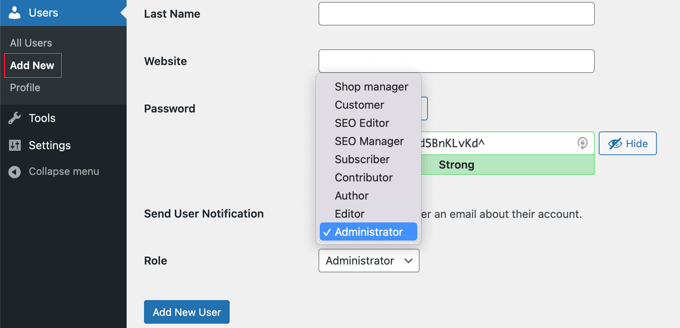
Perder os direitos de administrador significa que você não poderá executar funções essenciais, como atualizar plugins, gerenciar conteúdo ou até mesmo visualizar determinadas seções do seu painel de controle. É crucial restaurar esses privilégios rapidamente para recuperar o controle sobre as operações e a segurança do seu site.
Passos para resolver
- Adicionar um novo usuário administrador via phpMyAdmin:
- Acesse o phpMyAdmin através do painel de controle da sua hospedagem.
- Navegue até a tabela wp_users e selecione Inserir.
- Preencha os campos necessários (por exemplo, user_login, user_pass e user_email), certificando-se de usar um ID não utilizado e definir user_status como 0.
- Insira o novo usuário.
- Atribuir permissões de administrador:
- Acesse a tabela wp_usermeta e selecione Inserir.
- Preencha o campo user_id com o ID do novo usuário.
- Defina meta_key como wp_capabilities e meta_value como a:1:{s:13:”administrator”;b:1;}.
- Insira outra linha com meta_key definido como wp_user_level e meta_value como 10.
- Entrar: Utilize as novas credenciais para entrar com privilégios administrativos completos.
Restaurar o acesso administrativo por meio do banco de dados garante que você possa recuperar o controle mesmo após uma perda de privilégios.
Leia mais: Os melhores temas de administração WordPress de marca branca
Muitas tentativas de login
Na tentativa de aumentar a segurança, muitos proprietários de sites WordPress instalam plugins que limitam o número de tentativas de login. Embora esses plugins sejam excelentes para impedir ataques de força bruta, às vezes também podem bloquear usuários legítimos.

Se você fez várias tentativas de login sem sucesso, pode ficar temporariamente impedido de acessar seu próprio site. Essa situação pode ser particularmente frustrante quando você precisa fazer atualizações ou alterações urgentes em seu site. Entender como gerenciar e contornar essas medidas de segurança é essencial para manter o acesso contínuo.
Passos para resolver
- Aguarde: Normalmente, o bloqueio é temporário, portanto, esperar o tempo especificado pode resolver o problema.
- Desativar o plugin de segurança via FTP:
- Configure um cliente FTP e conecte-se ao seu servidor.
- Acesse public_html/wp-content/plugins.
- Localize a pasta do plugin de segurança (por exemplo, Limit Login Attempts Reloaded) e renomeie-a para desativá-lo.
- Faça login e reative: Faça login no WordPress, acesse a página de Pluginse renomeie a pasta do plugin de volta para o nome original.
Este método permite acesso imediato, garantindo ao mesmo tempo que suas medidas de segurança possam ser reativadas após a resolução do problema.
Leia mais: Erros de segurança do WordPress que você deve evitar.
URL do WordPress incorreta
Alterar o nome de domínio do seu site WordPress pode, por vezes, resultar no bloqueio do acesso ao painel de administração se o novo URL não estiver configurado corretamente na base de dados. Isto pode acontecer se tiver recentemente mudado de domínio ou alterado as configurações de URL do site sem atualizar as entradas correspondentes na base de dados do WordPress.
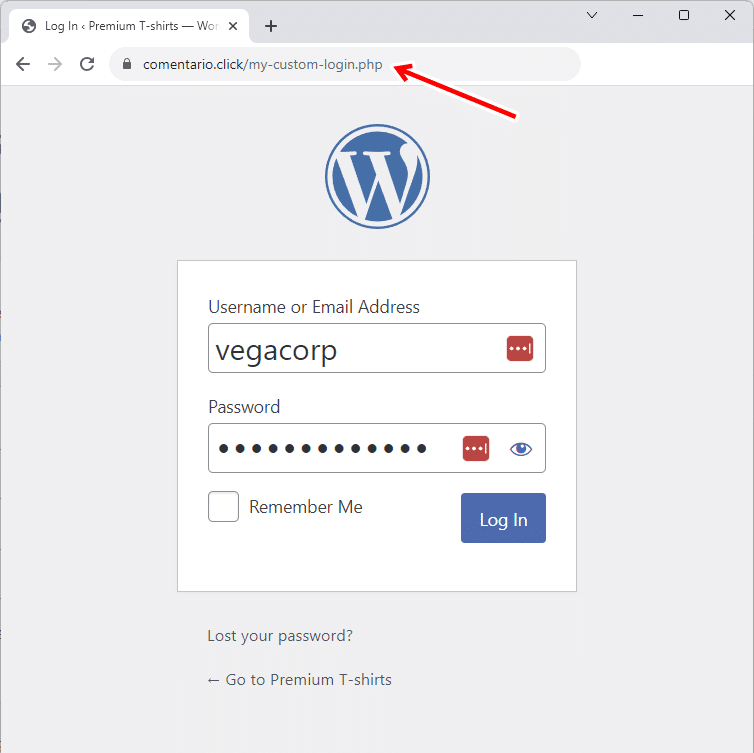
Essas inconsistências podem fazer com que a página de login fique inacessível, dando a impressão de que você está bloqueado. Garantir que as configurações de URL do seu site correspondam ao novo domínio é fundamental para um acesso sem problemas.
Passos para resolver
- Acesse o phpMyAdmin:
- Faça login no painel de controle da sua hospedagem e digite phpMyAdmin.
- Localize a tabela wp_options.
- Localize as opções siteurl e home e certifique-se de que ambos os URLs correspondam ao seu domínio atual.
- Atualizar URLs: Se elas não coincidirem, edite-as para refletir a URL correta.
- Teste de acesso: Tente fazer login novamente com os URLs atualizados.
Garantir a consistência entre o nome de domínio e as configurações do banco de dados evita bloqueios relacionados a URLs.
Continue lendo: Listas negras de URLs: como corrigir e prevenir?
Erro ao estabelecer conexão com o banco de dados
Encontrar um erro de conexão com o banco de dados é um problema sério que pode tornar todo o seu site WordPress, incluindo o painel de administração, inacessível. Esse erro significa que seu site não consegue se conectar ao banco de dados, que armazena todo o seu conteúdo, configurações e informações do usuário.

Esses problemas geralmente decorrem de credenciais de banco de dados incorretas, arquivos corrompidos ou problemas no servidor. É um cenário frustrante que pode interromper tanto o seu acesso quanto a experiência dos seus visitantes. Diagnosticar e corrigir problemas de conexão com o banco de dados quando você não consegue acessar o painel de administração do WordPress é crucial para restaurar a funcionalidade do seu site.
Passos para resolver
- Ativar o modo de reparo:
- Adicione define('WP_ALLOW_REPAIR', true); ao seu arquivo wp-config.php.
- Acesse seudominio.com/wp-admin/maint/repair.php e siga as instruções de reparo.
- Verificar credenciais do banco de dados:
- Verifique o nome do banco de dados, o nome de usuário e a senha no arquivo wp-config.php.
- Reparar banco de dados:
- Faça login no phpMyAdmin, selecione seu banco de dados e use o recurso "Reparar".
- Contate o provedor de hospedagem: Se o erro persistir, seu provedor de hospedagem pode precisar resolver problemas relacionados ao servidor.
Essas etapas podem ajudar a resolver erros de conexão com o banco de dados, restaurando o acesso ao seu site.
Continue lendo: Como corrigir o erro "Erro ao estabelecer uma conexão com o banco de dados" no WordPress
Tela Branca da Morte (WSOD)
A Tela Branca da Morte (WSOD, na sigla em inglês) é um dos problemas mais alarmantes que os usuários do WordPress podem encontrar.

Esta tela branca indica problemas sérios que podem ser causados por diversos fatores, como limites de memória, plugins ou temas mal programados ou corrompidos . Quando a Tela Branca da Morte (WSOD) ocorre, geralmente não exibe nenhuma mensagem de erro, dificultando o diagnóstico do problema. Esse problema pode bloquear completamente o acesso tanto à parte pública quanto à parte administrativa do seu site, impedindo você de gerenciar ou visualizar seu conteúdo.
Passos para resolver
- Aumentar o limite de memória:
- Adicione `define('WP_MEMORY_LIMIT', '64M');` ao seu arquivo wp-config.php para aumentar o limite de memória.
- Desativar plugins via FTP:
- Conecte-se ao seu servidor via FTP.
- Renomeie a pasta plugins em wp-content para desativar todos os plugins.
- Renomeie a pasta de volta e ative os plugins um por um para identificar o culpado.
- Alternar para o tema padrão:
- Utilize o phpMyAdmin para alterar o tema, atualizando a tabela wp_options (campos template e stylesheet) para um tema padrão, como o twentytwenty.
Essas ações podem ajudar a diagnosticar e corrigir problemas de WSOD (tela branca da morte).
Saiba mais: Os melhores serviços de reparo e conserto de WordPress em 2024: Guia completo
Erro de análise: Erro de sintaxe
Um erro de análise sintática, também conhecido como erro de sintaxe, ocorre quando há um erro no código, geralmente nos arquivos do seu tema ou plugin. Esse erro pode impedir o acesso ao seu site WordPress, exibindo uma mensagem de erro que normalmente indica o arquivo e o número da linha problemáticos.

Erros de sintaxe são comuns quando são feitas alterações no código personalizado ou quando um novo plugin ou tema com código defeituoso é instalado. Mesmo pequenos erros, como a falta de um ponto e vírgula, um parêntese extra ou um nome de função incorreto, podem causar um erro de sintaxe. Isso pode ser particularmente frustrante, pois interrompe a execução do script, tornando seu site inacessível até que o problema seja resolvido.
Passos para resolver
- Identifique o erro:
- Leia atentamente a mensagem de erro, que geralmente indica o arquivo e o número da linha exatos onde o erro de sintaxe está localizado.
- Corrigir o código via FTP:
- Conecte-se ao seu servidor usando um cliente FTP.
- Navegue até o arquivo indicado na mensagem de erro.
- Abra o arquivo e localize a linha com o erro de sintaxe.
- Corrija o erro de sintaxe (por exemplo, adicione um ponto e vírgula que esteja faltando, feche um colchete aberto ou corrija qualquer outro código incorreto).
- Salve as alterações e envie o arquivo corrigido de volta para o servidor.
Ao identificar e corrigir o erro de sintaxe diretamente no código, você pode resolver o problema rapidamente e recuperar o acesso ao seu site WordPress.
Veja também: Corrigir o erro "Desculpe, você não tem permissão para visualizar rascunhos." no WordPress
Problemas com plugins ou temas
Plugins e temas recém-adicionados ou atualizados podem, às vezes, bloquear o acesso ao seu site WordPress devido a conflitos ou arquivos .htaccess corrompidos. Esses problemas podem surgir de incompatibilidades entre o novo plugin ou tema e sua configuração atual do WordPress, ou de erros no próprio código do plugin ou tema.

Além disso, um arquivo .htaccess corrompido pode impedir o acesso ao seu site, configurando incorretamente as definições do servidor. Identificar e resolver esses problemas é essencial para restaurar o acesso e garantir o bom funcionamento do seu site.
Passos para resolver
- Renomear arquivo .htaccess:
- Conecte-se ao seu servidor usando um cliente FTP.
- Navegue até o diretório public_html e localize o arquivo .htaccess.
- Clique com o botão direito do mouse no arquivo .htaccess e renomeie-o para .htaccess_old.
- Faça login no painel do WordPress, acesse Configurações -> Links permanentes e clique em Salvar alterações para gerar um novo arquivo .htaccess.
- Desative plugins/temas com defeito:
- No cliente FTP, navegue até o diretório wp-content.
- Renomeie a pasta de plugins ou temas para desativar todos os plugins/temas (por exemplo, altere "plugins" para "plugins_old").
- Faça login no seu painel de controle do WordPress.
- Renomeie a pasta de volta para o nome original.
- Ative os plugins/temas um por um, verificando seu site após cada ativação para identificar o plugin ou tema problemático.
Renomeando o arquivo .htaccess e desativando e reativando sistematicamente plugins e temas, você pode isolar a origem do problema e restaurar a funcionalidade do seu site WordPress.
Leia também: Os 7 melhores plugins gratuitos para WordPress
Precisa de ajuda para limpar arquivos e códigos maliciosos?
Você tem um parceiro de suporte confiável para WordPress em nós! Nossa equipe de especialistas oferece serviços acessíveis de remoção manual, segurança e reparo do WordPress, ajudando você a fortalecer seu site contra ameaças cibernéticas.
Considerações finais: Dicas e precauções adicionais
Essa foi uma rápida olhada nas técnicas de solução de problemas para você voltar ao controle total do seu site WordPress. Mas não se preocupe se ainda se sentir um pouco perdido. A manutenção de um site WordPress é um processo contínuo e sempre há mais para aprender.
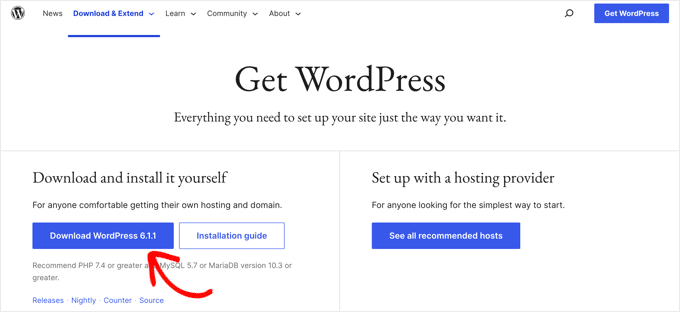
Considere o seguinte para tornar seu processo mais à prova de falhas:
- Já pensou em configurar uma conta de administrador de backup?
Criar uma conta de administrador de backup garante que você tenha uma alternativa caso sua conta principal fique inacessível ou comprometida. É uma medida proativa que pode evitar que você fique completamente bloqueado do painel do WordPress.
- Já pensou em usar um gerenciador de senhas ou ativar a autenticação de dois fatores?
Os gerenciadores de senhas ajudam você a gerar e armazenar senhas fortes e exclusivas para cada uma de suas contas, incluindo o WordPress. Habilitar a autenticação de dois fatores adiciona uma camada extra de segurança, exigindo uma segunda forma de verificação, como um código enviado para o seu celular. Essas medidas reduzem significativamente o risco de acesso não autorizado ao seu site.
Saiba mais: Mais de 15 erros comuns do WordPress e como corrigi-los
- Você está mantendo sua instalação do WordPress atualizada?
Atualizações regulares do núcleo do WordPress, plugins e temas são cruciais para manter a segurança do site. As atualizações geralmente incluem correções para vulnerabilidades que hackers podem explorar para obter acesso não autorizado. Manter-se atualizado é como vestir uma armadura para se defender contra ameaças potenciais.
- Você já procurou nos fóruns da comunidade WordPress dicas para solucionar problemas?
Os fóruns da comunidade WordPress são uma fonte riquíssima de conhecimento e suporte. Se você se deparar com problemas como o bloqueio do seu painel de controle, é provável que outros usuários já tenham enfrentado problemas semelhantes e encontrado soluções. É um ótimo lugar para encontrar orientações e instruções passo a passo para resolver problemas técnicos.
- Está pensando em contratar um desenvolvedor profissional para resolver problemas complexos?
Às vezes, problemas com o WordPress podem ser difíceis de resolver por conta própria, especialmente se envolverem configurações de servidor ou erros de código. Contratar um desenvolvedor profissional garante que os problemas sejam resolvidos de forma eficaz e eficiente, economizando tempo e evitando frustrações.
Lembre-se, ficar trancado para fora é apenas um contratempo temporário. No fim das contas, é temporário. Você consegue!


