
"Desculpe, você não tem permissão para visualizar rascunhos." Você também viu essa mensagem de erro ao visualizar suas páginas do WordPress? Não se preocupe; estamos aqui para resolver esse erro "Desculpe, você não tem permissão para visualizar rascunhos" no WordPress para você.
"Desculpe, você não tem permissão para visualizar rascunhos." Este é um dos erros comuns do WordPress que pode atrapalhar o processo de criação do seu site. Visualizar o trabalho que você já fez nas páginas e nos rascunhos é crucial para revisar e detectar o design, o conteúdo e eventuais erros na página.
Sem uma revisão adequada e uma verificação final, é difícil finalizar sua página ou posts no WordPress. Mas não se preocupe; estamos aqui para ajudar você a encontrar uma solução para esses erros e entender o que os causou no seu WordPress.
Então, vamos começar.
Por que você está vendo a mensagem "Desculpe, você não tem permissão para visualizar rascunhos"?
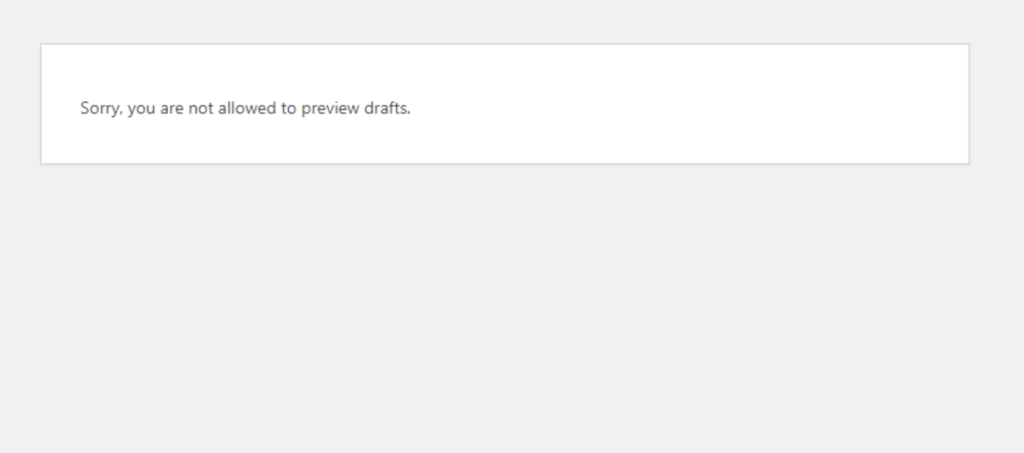
Você pode pensar que eu já tentei várias vezes verificar se estou conectado ou não, mas mesmo assim, continuo recebendo o erro "Desculpe, você não tem permissão para visualizar o rascunho" no meu WordPress. Esse erro geralmente ocorre ao tentar acessar o URL de uma página usando o link de visualização.
Não está relacionado a erros 301 ou 401 no WordPress. Às vezes, esse problema está simplesmente relacionado às funções e permissões dos usuários no painel de administração do WordPress. Se você for um usuário com acesso restrito ou uma função diferente no WordPress, poderá não conseguir acessar a página de pré-visualização do rascunho.
Relacionado: Corrigir o erro “Ocorreu um erro no upload…” no WordPress
O WordPress é muito inteligente e utiliza diferentes métodos para proteger as informações dos usuários. Um deles é o nonce do WordPress. O WordPress usa nonces para verificar se os usuários corretos solicitaram a URL do site. Basicamente, trata-se de um número de segurança exclusivo gerado para confirmar se o usuário está autorizado a realizar aquela ação específica.
Saiba mais: Um nonce do WordPress é como um código secreto — um "número usado apenas uma vez" — que adiciona uma camada de segurança a URLs e formulários. Ele ajuda o WordPress a verificar se uma solicitação é legítima, impedindo ações e entradas não autorizadas provenientes de ataques maliciosos.
Como corrigir o erro "Desculpe, você não tem permissão para visualizar rascunhos."?
Agora que você entende a causa raiz desses erros, vamos ver como corrigi-los e continuar visualizando suas tarefas. Um erro comum é copiar e colar a URL incorretamente, o que pode levar a esse erro.
Felizmente, existem algumas maneiras simples e diretas de corrigir o erro "Desculpe, você não tem permissão para visualizar o rascunho" no WordPress. Vejamos como:
Tente alterar as funções do usuário
Se você é um usuário frequente do WordPress, então deve saber que existem diferentes funções no WordPress para atribuir diferentes usos ao site. Algumas das principais funções são administrador, editor, autor, colaborador e assinante.
Relacionado: Como atualizar a versão do PHP do WordPress
Então, verifique sua função de usuário para ver se você tem a função correta e se está autorizado a visualizar rascunhos. Você poderá visualizar os rascunhos somente se tiver as permissões de usuário necessárias.
Às vezes, todos nós nos cansamos de tentar
Mas você não precisa parar. Obtenha nosso Suporte WordPress e receba a melhor ajuda para seus problemas com o WordPress.
Verificar permissões do usuário
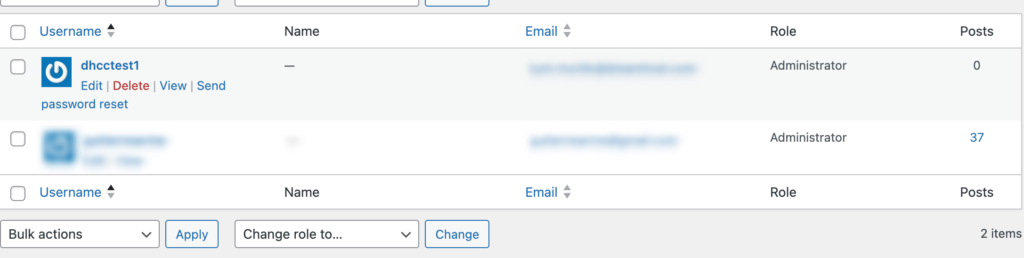
Após verificar a função do usuário, confira as permissões acessando Usuários > Todos os usuários no painel administrativo do WordPress. É sua responsabilidade garantir que as permissões corretas estejam configuradas para cada usuário. Lá, você verá diferentes usuários com diferentes funções e permissões.
Verifique qual função foi atribuída ao lado do seu nome. Se você tiver permissão como autor ou colaborador, provavelmente não poderá publicar os rascunhos. Portanto, você precisa alterar as permissões de usuário do WordPress para administrador para ter acesso total à página.
Leia: Corrigir erro 'Os links não têm um nome discernível'
Alterar a função do usuário
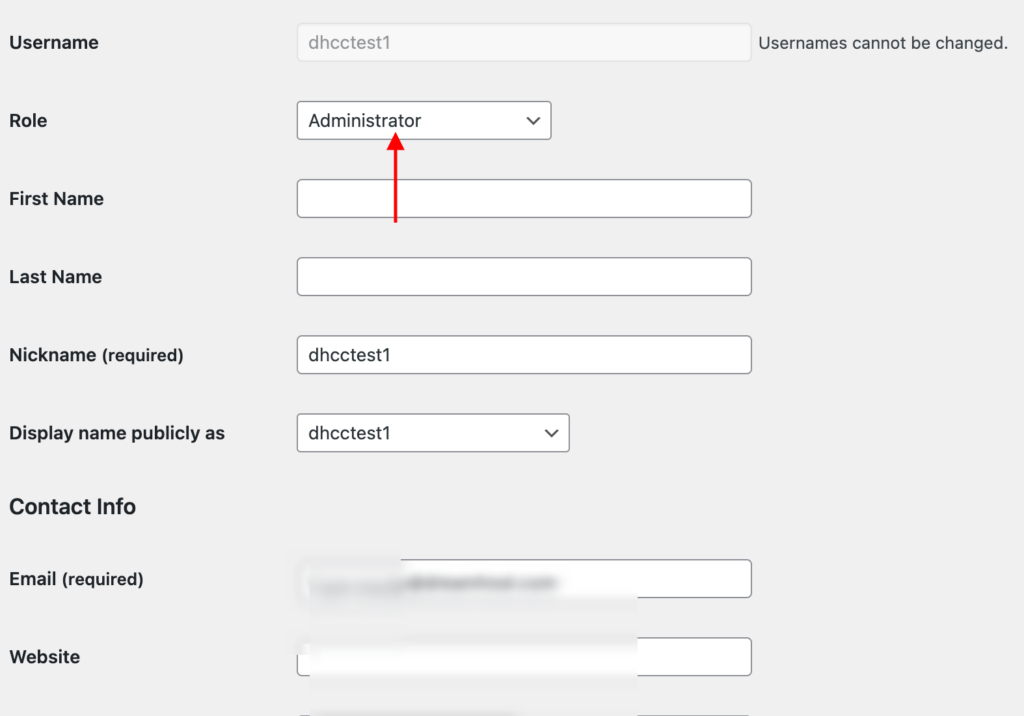
Agora, se você tiver qualquer outra permissão que não seja de administrador, precisará alterar sua função para administrador. Para isso, acesse a opção de edição do seu nome de usuário e selecione a opção de administrador no menu suspenso correspondente à sua função. Não se esqueça de clicar no botão "Atualizar" para salvar as alterações.
Leia: Como configurar e lançar seu site WordPress
Verifique se você está conectado e remova o nonce da URL
Às vezes, você pode não estar conectado à sua conta do WordPress, o que pode causar erros de visualização. Se você vir a mensagem de erro, isso pode indicar que precisa limpar o nonce da URL. Nesse caso, primeiro, faça login no WordPress e, em seguida, limpe o nonce e o ID de revisão da publicação da URL específica para visualizar o rascunho novamente. Remova a sequência de caracteres após a barra final e atualize a página.
Leia: Corrija o erro “Ocorreu um erro crítico no seu site WordPress”
Ative a opção de revisão pública

As permissões do WordPress devem ser concedidas com cuidado e, como administrador, você pode não querer conceder privilégios de administrador a todos os usuários apenas para corrigir o erro. No entanto, você ainda pode permitir que outros usuários visualizem os rascunhos antes de publicá-los.
Uma maneira de fazer isso é habilitando a opção de pré-visualização pública usando um plugin do WordPress como o Public Post Preview. Esse plugin permite que os usuários visualizem rascunhos de posts antes de torná-los públicos, independentemente de terem ou não uma conta de usuário.
Para instalar o plugin, acesse a seção Plugins > Adicionar novo no painel do WordPress. Busque pelo plugin usando a barra de pesquisa e, em seguida, instale e ative-o.
Agora que o plugin foi baixado e está ativo, confira a pré-visualização dos seus rascunhos nas postagens. Em seguida, acesse a aba "Postagem" e marque a caixa "Ativar pré-visualização pública". Essa ação criará um link de pré-visualização para o rascunho da sua postagem. Copie esse link para a área de transferência e compartilhe com os membros da sua equipe para que eles também possam pré-visualizar a postagem.
Essa ação permite que qualquer pessoa visualize o rascunho da sua publicação, independentemente de ter ou não uma conta de usuário do WordPress.
Veja também: Como redirecionar URLs do WordPress com e sem plugin
Limpe o cache e os cookies do navegador
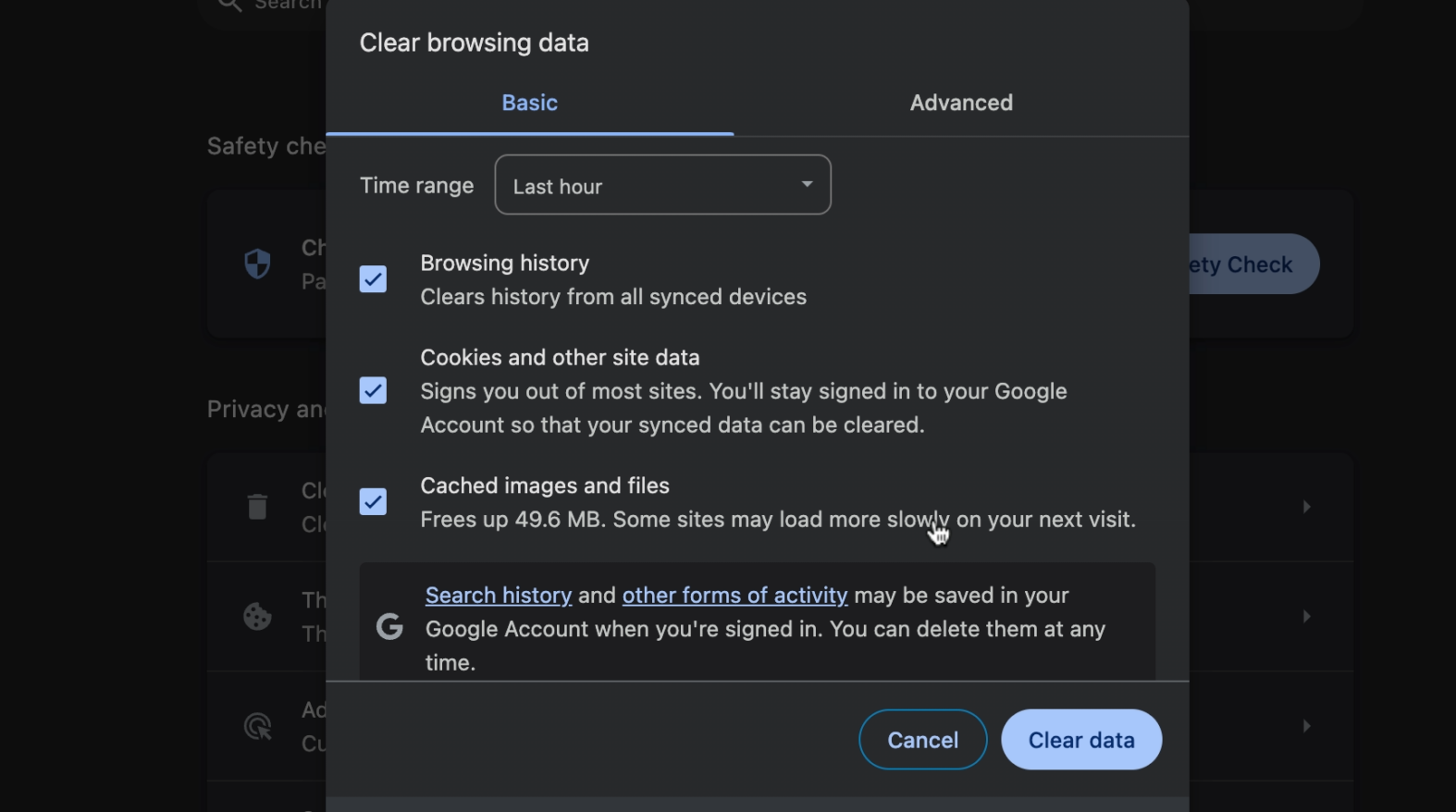
Por fim, limpar o cache e os cookies do seu navegador pode, às vezes, resolver o erro "Desculpe, você não tem permissão para visualizar rascunhos" no WordPress. O cache armazena arquivos temporários para ajudar os sites a carregarem mais rápido, enquanto os cookies armazenam informações sobre sua atividade de navegação. No entanto, podem surgir problemas se o seu navegador estiver exibindo arquivos em cache que não correspondem ao conteúdo atual do site.
Leia mais: 16 dicas para corrigir erros de atualização e publicação do WordPress: Lista definitiva
Concluindo
Agora, não se assuste ao ver o erro "Desculpe, você não tem permissão para visualizar rascunhos" no WordPress. Se o problema persistir, pode ser útil verificar novamente suas permissões e funções de usuário. Ao concluirmos nosso guia sobre como corrigir erros de visualização de rascunhos no WordPress, é sempre importante entender a causa raiz antes de começar a solucionar qualquer erro.
Depois de entender o raciocínio, fica fácil experimentar nossos diferentes métodos e resolver os problemas rapidamente. Esperamos que as etapas acima possam ajudá-lo(a) a solucionar os problemas.
Se precisar de mais ajuda, entre em contato conosco e resolva seus problemas com o WordPress rapidamente! Nossa equipe na Seahawk é especializada em suporte para WordPress, oferecendo assistência 24 horas por dia, 7 dias por semana, para todas as necessidades do seu site. Oferecemos suporte dedicado para WordPress , resolvendo quaisquer dúvidas ou emergências com agilidade.
Perguntas frequentes
Por que ocorre o erro "Desculpe, você não tem permissão para visualizar rascunhos" no WordPress?
Esse erro pode ocorrer por diversos motivos, como permissões de usuário incorretas, conflitos entre plugins ou temas, um arquivo .htaccess corrompido ou uma versão desatualizada do WordPress
Como posso verificar se tenho permissão para visualizar rascunhos?
Basta acessar o painel do WordPress, ir em Usuários e clicar em Seu Perfil. Procure a seção “Funções e Permissões”. Se estiver escrito que você pode “Publicar Posts”, está tudo certo. Caso contrário, peça ao administrador do seu site para conceder as permissões necessárias.
Limpar o cache e os cookies do meu navegador pode ajudar?
Sim! Às vezes, limpar o cache e os cookies do seu navegador resolve o problema. Esses arquivos armazenam informações temporárias que podem causar problemas se não corresponderem ao conteúdo do site. Tente isso se estiver vendo esse erro.
Como faço para criar um novo arquivo .htaccess?
Se você acha que seu arquivo .htaccess está com problemas, pode corrigi-lo facilmente. Basta acessar Configurações, depois Links permanentes no painel do WordPress e clicar em “Salvar alterações” sem alterar nada. Isso resolverá o problema do seu arquivo .htaccess automaticamente.


