
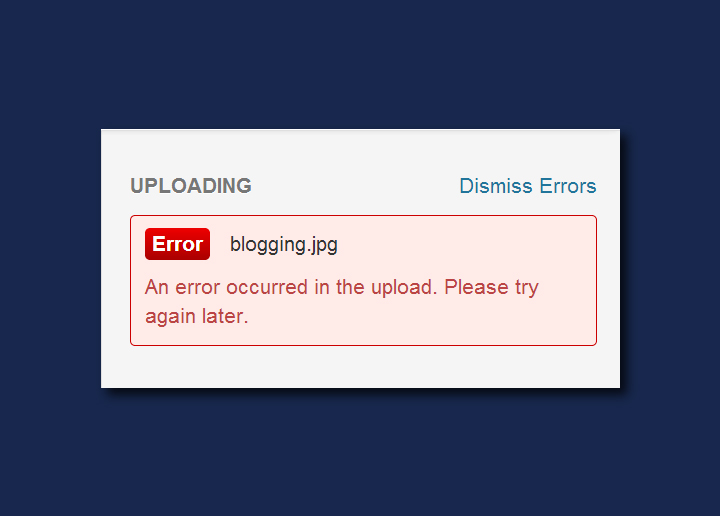
Ao trabalhar com o WordPress, é comum encontrar diversos erros de tempos em tempos. Entre eles, a mensagem "ocorreu um erro no upload" pode ser particularmente frustrante, especialmente quando impede o envio de conteúdo ou mídia importantes para o seu site. Essa mensagem de erro geralmente indica problemas relacionados à configuração do servidor, limites de tamanho de arquivo ou problemas com o tema ou plugins do seu site.
Na discussão a seguir, exploraremos vários métodos eficazes de solução de problemas para ajudar a resolver essa questão, garantindo que você possa enviar seu conteúdo para o WordPress sem problemas. Desde soluções simples, como desativar plugins ou trocar de tema, até métodos mais avançados, como alterar as configurações de PHP do site ou editar o arquivo .htaccess, temos uma variedade de estratégias para fazer com que o envio de conteúdo do seu WordPress volte a funcionar corretamente. Vamos analisar essas soluções.
Sabe? Não consegue acessar a área administrativa do WordPress? Veja como resolver.
Solução de problemas "Ocorreu um erro no upload..." no WordPress
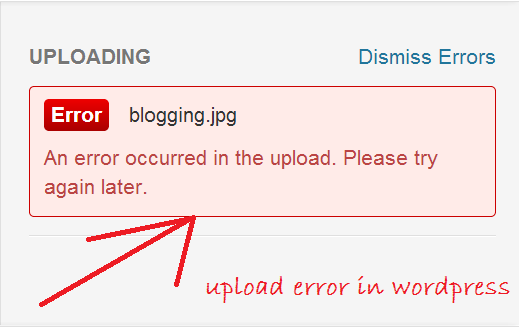
Veja como você pode solucionar esse problema:
Verifique o tamanho do arquivo e o limite de upload
O WordPress possui um limite padrão para o tamanho dos arquivos que você pode enviar. Verifique o tamanho do arquivo de mídia que você está tentando enviar e compare-o com o limite máximo de upload do seu site. Você pode encontrar o limite máximo de upload acessando Mídia > Adicionar novo no painel do WordPress. Você deve aumentar o limite máximo se o arquivo que você está tentando enviar for muito grande. Isso geralmente pode ser feito editando o arquivo “php.ini” ou entrando em contato com seu provedor de hospedagem para obter ajuda.
Verificar tipo de arquivo
Por motivos de segurança, o WordPress permite apenas certos tipos de arquivos. Você receberá uma mensagem de erro se tentar enviar um tipo de arquivo não permitido. Certifique-se de que o tipo de arquivo que você está tentando enviar seja compatível com o WordPress.
Leia: Como instalar e configurar novos plugins no WordPress?
Edite o arquivo .htaccess
Este método aumenta o tamanho máximo de upload de arquivos do WordPress. Para isso, você precisa acessar o arquivo .htaccess no diretório raiz do seu site WordPress usando um cliente FTP ou através do Gerenciador de Arquivos no painel de controle da sua hospedagem. Depois de acessar este arquivo, você precisa adicionar as seguintes linhas de código ao final do arquivo:
php_value upload_max_filesize 128M
php_value post_max_size 128M
php_value tempo_máximo_de_execução 300
php_value max_input_time 300
Este código aumenta o tamanho máximo de upload de arquivos para 128 MB e estende o tempo máximo de execução. Salve as alterações e tente enviar o arquivo novamente.
Lembre-se de que o arquivo .htaccess é um arquivo crítico do sistema, portanto, faça um backup antes de realizar qualquer alteração. Além disso, essas alterações podem não funcionar se o seu provedor de hospedagem tiver configurações de servidor restritivas. Se o erro persistir, entre em contato com a equipe de suporte do seu provedor de hospedagem.
Verificar permissões de arquivo
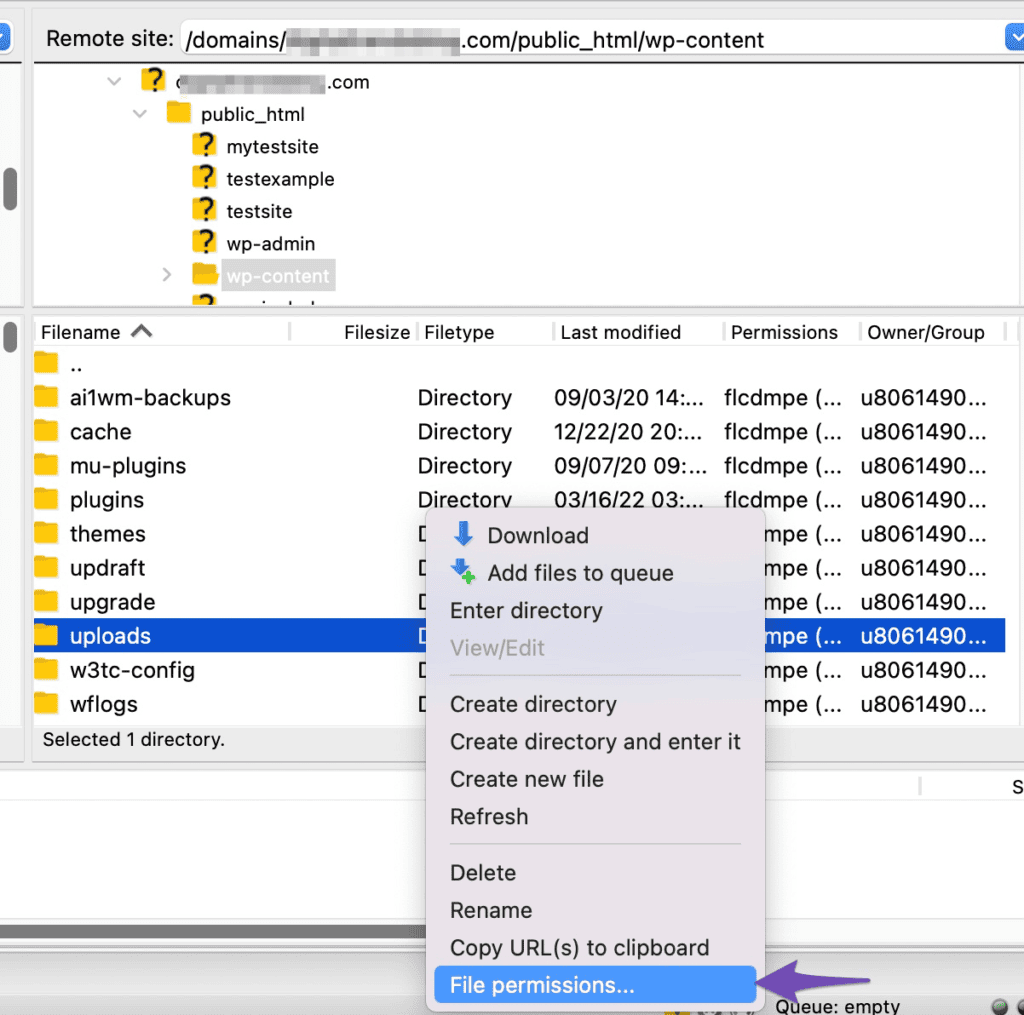
As permissões de arquivo também podem impedir o envio de arquivos. Arquivos e diretórios no seu servidor exigem permissões específicas para funcionar corretamente. Normalmente, os guias devem ter permissão de arquivo 755 e os arquivos, permissão de arquivo 644. Você pode verificar e alterar as permissões de arquivo por meio de um cliente FTP. Lembre-se de ter cuidado ao alterar as permissões de arquivo, pois configurações incorretas podem comprometer a segurança do seu site.
Aprenda: Solução de problemas em um site WordPress hackeado
Aumentar o limite de memória
Às vezes, esse erro pode ser causado por um limite de memória PHP baixo. Aumentar o limite de memória pode resolver o problema. Você pode fazer isso editando o arquivo “wp-config.php”. Adicione a seguinte linha de código ao arquivo: define('WP_MEMORY_LIMIT', '256M');
Desativar plugins
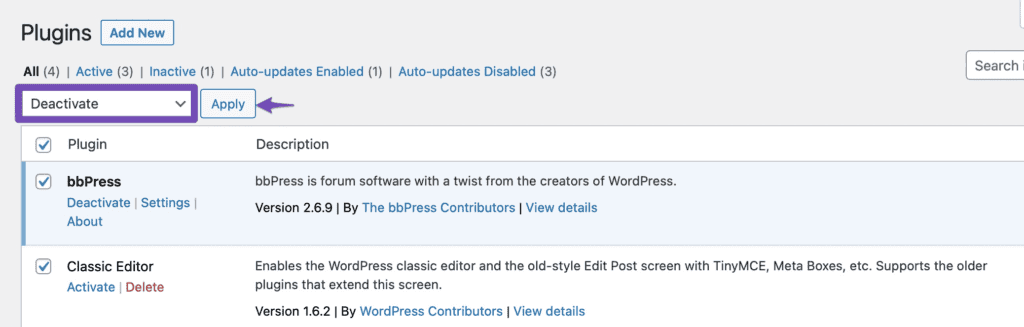
Ocasionalmente, um plugin pode causar esse erro. Para verificar se esse é o caso, desative todos os seus plugins e tente enviar o arquivo novamente. Se funcionar, um dos seus plugins está causando o problema. Ative seus plugins individualmente e tente enviar o arquivo a cada vez para identificar o plugin que está causando o problema.
Temas de troca
Se nenhuma das soluções acima funcionar, tente mudar para o tema padrão do WordPress e veja se consegue carregar o arquivo. Se conseguir, o problema pode estar no seu tema atual.
Relacionado: Solução de problemas comuns do WordPress
Precisa de suporte para WordPress?
Navegar pelas complexidades do WordPress pode, por vezes, ser intimidante, especialmente quando se depara com erros como a temida mensagem "ocorreu um erro no upload". No entanto, com uma compreensão clara das possíveis causas e soluções para esse problema, você poderá resolvê-lo com confiança.
Embora as soluções sugeridas acima possam ser eficazes, se você tiver dúvidas ou hesitação, não hesite em buscar ajuda profissional, como o Suporte do WordPress. Afinal, manter o bom funcionamento do seu site WordPress é essencial e totalmente possível, mesmo ao se deparar com esses erros comuns de upload.


