

Ver a mensagem “Ocorreu um erro crítico no seu site WordPress” pode ser estressante, especialmente quando você é bloqueado repentinamente do seu site ou painel de administração. É um problema comum enfrentado por muitos usuários do WordPress, geralmente causado por um conflito de plugins, erro no tema ou arquivo principal corrompido. Mas não se desespere, corrigir um erro crítico no site WordPress é mais fácil do que você imagina.
Felizmente, implementar uma solução para esse problema não exige muito esforço. Este artigo explica o que significa quando seu site exibe o aviso "Ocorreu um erro grave em seu site" e fornece algumas soluções potenciais para contornar esse problema. Então, vamos lá.
Qual é o erro crítico no WordPress?
Uma mensagem de erro crítica no WordPress refere-se a um problema grave que interrompe o funcionamento normal de um site WordPress ou o torna inacessível.

Trata-se de um problema inesperado e significativo que pode ocorrer devido a diversos fatores, como conflitos entre temas ou plugins, configurações incorretas do servidor ou problemas relacionados ao banco de dados.
Erros críticos geralmente resultam em mensagens de erro, telas em branco ou na impossibilidade de acessar o conteúdo do site ou o painel de administração. E se você quiser "Corrigir um erro crítico em um site WordPress", precisará solucionar a causa subjacente, o que pode envolver a desativação de plugins problemáticos, a retificação das configurações do servidor ou a correção das conexões com o banco de dados.
A resolução oportuna de erros críticos é crucial para garantir o funcionamento adequado e a disponibilidade de um site WordPress.
Precisa de ajuda para corrigir erros do WordPress?
Não deixe que um erro crítico atrase o seu trabalho. Nossa equipe especializada em suporte ao WordPress está aqui para resolver problemas rapidamente e manter seu site funcionando sem problemas.
O que causa o erro "Ocorreu um erro crítico no seu site WordPress"?
Diversos fatores podem contribuir para essa mensagem de erro crítica, incluindo:
- ERR_CONNECTION_TIMED_OUT: Este erro crítico no WordPress ocorre quando o servidor web demora muito para responder, geralmente devido a um servidor lento ou sobrecarregado.
- ERR_CACHE_MISS: Este erro geralmente está relacionado a problemas de cache. Pode ser causado por configurações de cache incorretas ou conflitos com plugins ou ferramentas PHP que gerenciam o cache.
- Erro 500 Internal Server Error: Este erro genérico indica um problema no servidor. Corrupção de arquivos, configurações incorretas ou problemas com o software do servidor podem causá-lo.
- Erro ao estabelecer conexão com o banco de dados: Este erro crítico no WordPress ocorre quando há um problema na conexão com o banco de dados do site. Corrupção do banco de dados, credenciais incorretas ou problemas no servidor podem causá-lo.
- Erro HTTP 503 Serviço Indisponível: Este erro crítico do WordPress indica que o servidor está temporariamente indisponível para processar solicitações. Pode ser causado por manutenção do servidor, alto tráfego ou sobrecarga do servidor.
- HTTP 502 Bad Gateway: Este erro crítico geralmente é causado por um servidor proxy mal configurado ou sobrecarregado. Ocorre quando o servidor que atua como gateway ou intermediário recebe uma resposta inválida de um servidor upstream.
Outras causas para este erro do WordPress
Além dos problemas mencionados acima, aqui estão algumas causas adicionais de erros críticos em um site WordPress.
Compatibilidade de plugins ou temas
A incompatibilidade entre plugins ou temas e a sua versão do WordPress pode levar a erros críticos. Plugins ou temas desatualizados ou com código ruim podem entrar em conflito com outros elementos do seu site, causando o erro crítico.
Memória insuficiente
Se o servidor do seu site tiver alocação de memória limitada, isso pode resultar em erros críticos. Quando o seu site excede a memória disponível, processos essenciais podem falhar, causando a exibição da mensagem de erro.
Arquivos corrompidos
Um arquivo corrompido ou ausente no gerenciador de arquivos da sua instalação do WordPress também pode acionar uma mensagem de erro crítica. Isso pode ocorrer devido a atualizações incompletas, problemas de permissão de arquivos ou infecções por malware.
Erros de PHP
Problemas com scripts PHP, que são a base dos sites e plugins do WordPress, podem levar a mensagens de erro críticas. Erros de sintaxe, funções obsoletas ou versões incompatíveis do PHP podem causar a exibição dessas mensagens de erro.
Saiba mais sobre: Solução de problemas em um site WordPress invadido
Como corrigir o erro "Ocorreu um erro crítico no seu site"?
O primeiro passo para corrigir um erro crítico em um site WordPress é determinar a causa inicial do problema. Não se preocupe se você não recebeu o e-mail de notificação do WordPress, pois ele contém informações adicionais sobre o arquivo e a linha de código específicos que causaram o problema.

Você pode usar diferentes abordagens para identificar e corrigir erros críticos em um site WordPress.
Saiba mais: Como corrigir o erro da tela branca da morte no WordPress
Dica 1: Depurar o WordPress
O software principal, os temas e os plugins vêm pré-instalados no WordPress, juntamente com um mecanismo de depuração que pode identificar falhas no código que os executa.
Após ativar o modo de depuração, recarregue seu site. As informações devem ser exibidas à direita do aviso de erro crítico.
Ao ativar o modo de depuração do WordPress, será exibida a mensagem "Ocorreu um problema grave neste site"
Se você resolver o problema seguindo as orientações, seu site deverá voltar a funcionar normalmente. Depois de identificar a causa do problema, desative o modo de depuração definindo a configuração como “false”
Saiba mais: Como instalar e configurar novos plugins no WordPress
Dica 2: Limpe o cache do seu site
Um cache corrompido pode causar erros. Limpar o cache pode ajudar a resolver o problema e restaurar a funcionalidade do seu site. Consulte o painel de controle da sua hospedagem ou a documentação do plugin de cache para obter instruções sobre como remover o cache.
Dica 3: Mude para um tema padrão
Se a mensagem de erro estiver relacionada ao seu tema, altere o tema atual do WordPress para um tema padrão, como o Twenty Twenty-One. Isso pode ajudar a identificar se o problema está relacionado ao seu tema atual. Acesse o painel do WordPress, vá para "Aparência" > "Temas" e ative um tema padrão.
Dica 4: Verifique os registros de erros
O arquivo de log de erros críticos é responsável por armazenar detalhes sobre erros do PHP. Caso não encontre o arquivo de log de erros, entre em contato com seu provedor de hospedagem para obter assistência. É importante lembrar que o arquivo de log de erros só estará acessível após a ativação da geração de relatórios de erros para o PHP.
Você pode conseguir isso ajustando as configurações de limite de memória PHP no seu cPanel. Se você ainda não conseguir acessar o arquivo de log de erros, tente a seguinte abordagem no modo de depuração.
Relacionado: Solução de problemas comuns do WordPress
Dica 5: Resolva quaisquer conflitos causados pelo tema ou pelos plugins
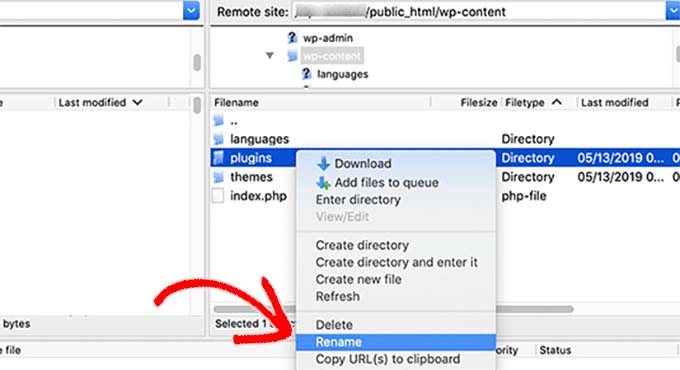
A abordagem detalhada aqui ajudará você a encontrar conflitos entre seu tema e plugins.
Como primeiro passo, examine o seu tema. Se tiver acesso à área administrativa do painel do WordPress, pode facilmente alterar o tema padrão atualmente ativo para uma pasta de temas padrão, como o Twenty Twenty.
Se, por outro lado, você não conseguir acessar o painel de administração, use o Gerenciador de Arquivos ou um programa FTP como o FileZilla e acesse public HTML⟶ wp-content⟶ themes. Encontre a pasta que contém seu tema ativo e renomeie-a para que fique com o nome seutemaativo-desativado.
Dica 6: Verifique se há problemas e reenvie os arquivos principais do WordPress
Antes de reenviar os arquivos principais, verifique cuidadosamente se há problemas desativando os plugins e revertendo para o tema padrão. Se os problemas persistirem, baixe uma nova cópia do WordPress e reenvie os arquivos principais usando FTP ou o gerenciador de arquivos da sua hospedagem. Isso garante que todos os arquivos essenciais estejam intactos e configurados corretamente.
Dica 7: Reverter o site
Restaurar um backup do site geralmente resolve erros do WordPress. Siga as instruções fornecidas pelo seu plugin de backup ou pelo painel de controle da sua hospedagem para restaurar o backup. É recomendável testar o backup restaurado em um ambiente de teste antes de aplicá-lo ao seu site em produção.
Leia: Como corrigir o erro “Ocorreu um erro ao fazer o upload…” no WordPress
Dica 8: Verifique problemas de hospedagem para seu site WordPress
Examine seu de hospedagem em busca de problemas. Isso inclui verificar os logs do servidor em busca de mensagens de erro, garantir que haja espaço em disco suficiente e verificar se seu plano de hospedagem atende aos requisitos do WordPress. Se necessário, entre em contato com o suporte da sua hospedagem para obter ajuda.
Dica 9: Reinstale o WordPress
Reinstalar o WordPress envolve substituir os arquivos principais sem afetar seu conteúdo ou configurações. Baixe a versão mais recente do WordPress, extraia os arquivos e faça o upload para o seu servidor.
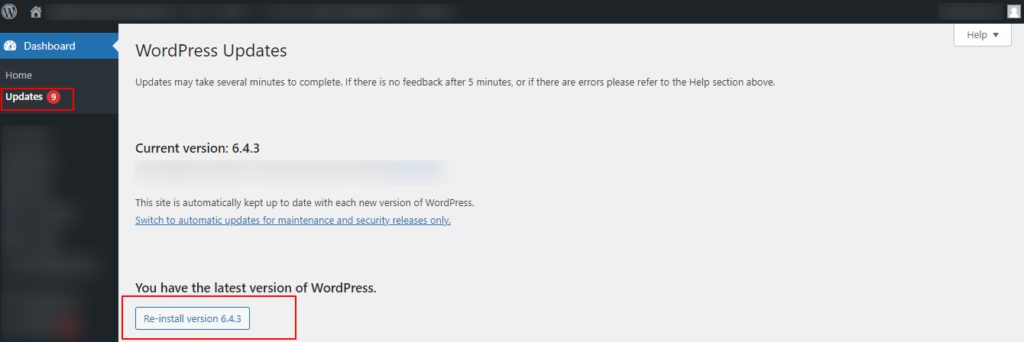
Isso pode ajudar a sobrescrever os arquivos existentes e a corrigir arquivos principais corrompidos ou ausentes.
Dica 10: Atualize sua versão do PHP
Versões desatualizadas do PHP podem causar problemas de compatibilidade e erros.
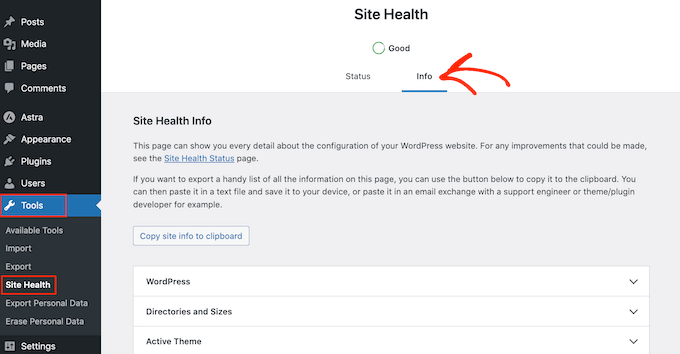
Certifique-se de que a caixa de entrada de e-mail do administrador do seu site esteja executando a versão mais recente do PHP compatível (atualmente PHP 7.3 a 8.0). Faça um backup antes de atualizar o PHP. Provedores de hospedagem como a Kinsta oferecem uma maneira fácil de atualizar as versões do PHP por meio do painel de controle da hospedagem.
Dica 11: Verifique se há malware
Se você suspeitar que malware seja a causa dos erros críticos, especialmente se notar scripts PHP suspeitos ou alterações não autorizadas, é crucial corrigir o problema o mais rápido possível. Entre em contato com seu provedor de hospedagem para obter ajuda na verificação e remoção de malware do seu site.
Embora as soluções de resolução de problemas sugeridas acima possam ser eficazes, se você tiver dúvidas ou hesitar, não hesite em procurar assistência profissional, como o Suporte do WordPress.
Dica 12: Tamanho máximo de arquivo para upload e funções de processamento de texto
Para mensagens de erro relacionadas a imagens, tente aumentar o tamanho máximo de upload de arquivos na sua instalação do WordPress.
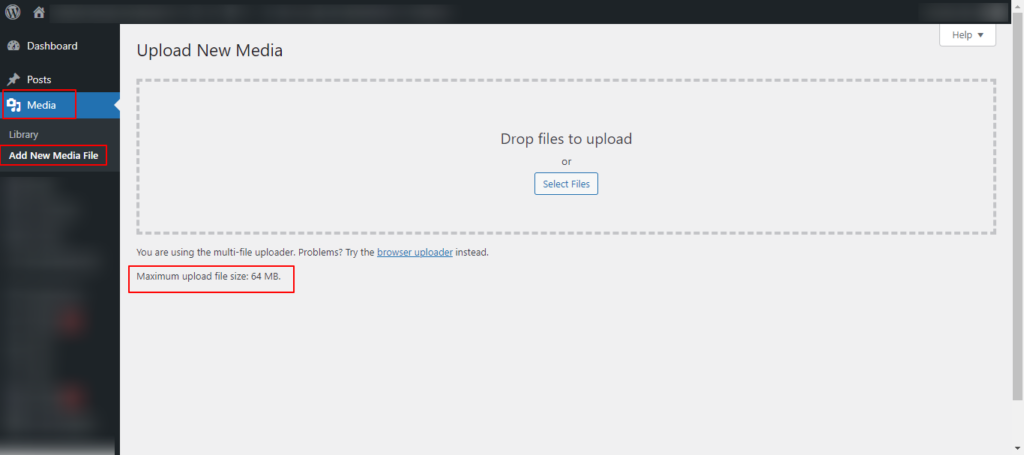
Isso pode ser feito modificando os upload_max_filesize e post_max_size no seu arquivo php.ini ou entrando em contato com seu provedor de hospedagem para obter assistência.
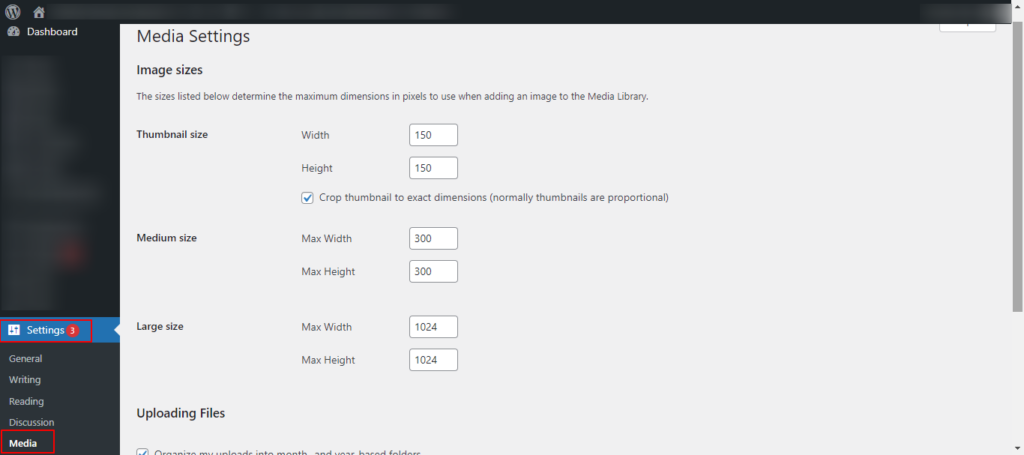
Além disso, ajuste as funções de processamento de texto, como memory_limit e max_execution_time, no arquivo php.ini para evitar timeouts e problemas de memória ao processar grandes quantidades de dados.
Dica 13: Aumente o limite de memória do PHP
Outra solução simples para resolver essa mensagem de erro do WordPress é aumentar o limite de memória PHP do seu site. Esse erro pode ocorrer quando o WordPress excede o limite de memória alocado. Você pode aumentar o limite de memória PHP editando o arquivo wp-config.php ou o arquivo php.ini do seu servidor.

No arquivo wp-config.php, adicione define( 'WP_MEMORY_LIMIT', '256M' ); (substitua 256M pelo limite desejado). Alternativamente, no arquivo php.ini, modifique o memory_limit .
Dica 14: Solução de problemas com WP-CLI
O WP-CLI é uma poderosa interface de linha de comando para WordPress. Você pode usá-lo para diagnosticar e corrigir diversos problemas em seu site. Comece executando comandos como `wp core verify-checksums` para verificar a integridade dos arquivos principais do WordPress ou `wp plugin status` para verificar o status dos plugins instalados. Além disso, você pode desativar plugins ou trocar de tema usando o WP-CLI para isolar a causa do erro crítico.
Dica 15: Reparar o banco de dados do WordPress
O banco de dados do WordPress pode ser corrompido por vários motivos, como problemas no servidor, conflitos de plugins ou atualizações incompletas. Isso pode resultar na mensagem de "Erro Crítico".
Para resolver esse problema, você pode reparar o banco de dados do WordPress usando o phpMyAdmin ou o WP-CLI. No phpMyAdmin, selecione o banco de dados do WordPress, clique na aba “Operações” e escolha a opção “Reparar banco de dados” ou “Otimizar banco de dados”. Com o WP-CLI, use o comando `wp db repair` para reparar o banco de dados automaticamente.
Dica 16: Verifique o arquivo .htaccess
Erros no arquivo .htaccess podem causar a mensagem de "Erro Crítico" no seu site WordPress. Este arquivo é crucial para configurar a reescrita de URLs e outras configurações do servidor.
Para resolver isso:
- Acesse o diretório raiz do seu site via FTP ou gerenciador de arquivos.
- Localize o arquivo .htaccess e abra-o em um editor de texto.
- Certifique-se de que não haja erros de sintaxe ou diretivas conflitantes.
Você pode renomear o arquivo temporariamente para verificar se o erro foi resolvido. Se necessário, você pode gerar um novo arquivo .htaccess acessando Configurações ⟶ Links permanentes no painel de administração do WordPress e clicando em “Salvar alterações”
Dica 17: Restaurar a partir de um backup
Se você tiver um backup do seu site, restaurá-lo geralmente resolve o problema de "Erro Crítico". Acesse seus arquivos de backup pelo painel de controle ou FTP do seu provedor de hospedagem. Em seguida, sobrescreva os arquivos e o banco de dados do seu site atual com as cópias de backup. Certifique-se de que seu backup seja recente para evitar a perda de dados importantes ou alterações feitas desde a criação do backup. Após a restauração, verifique se o erro persiste.
Relacionado: Os melhores plugins de backup para WordPress
Melhores práticas para evitar erros críticos em seu site WordPress
Embora seja frequentemente fácil corrigir erros críticos em um site WordPress com os passos certos, preveni-los é a atitude mais inteligente. Aqui está um breve guia:
Atualizações regulares
Mantenha o WordPress, seus temas e plugins sempre atualizados para as versões mais recentes. Os desenvolvedores lançam atualizações com frequência para corrigir bugs e vulnerabilidades de segurança. Portanto, certifique-se de ativar as atualizações automáticas sempre que possível.
Temas e plugins de qualidade
Utilize temas e plugins de fontes confiáveis, como o repositório do WordPress ou desenvolvedores terceirizados de boa reputação. Evite usar plugins/temas desatualizados ou sem suporte, pois podem conter vulnerabilidades ou problemas de compatibilidade.
Faça backup do seu site
Planeje uma estratégia de backup regular para o seu site WordPress. Isso garantirá que você possa restaurar seu site com segurança e rapidez em caso de erro crítico ou violação de segurança. Os backups devem incluir arquivos e bancos de dados. Além disso, armazene os backups com segurança fora do site ou use um serviço de backup confiável como o BlogVault.
Leia: Análise do BlogVault: O melhor plugin de backup e segurança para WordPress
Medidas de segurança
Use senhas fortes para todas as contas de usuário, incluindo administrador e FTP, para melhorar a segurança do seu site. Em seguida, implemente limites de tentativas de login juntamente com a autenticação de dois fatores. A instalação de um plugin de segurança confiável também pode fornecer monitoramento contínuo e proteção contra diversas ameaças. Além disso, a criptografia SSL/TLS deve ser ativada para garantir a transmissão segura de dados.
Relacionado: Os melhores provedores de serviços de segurança para WordPress (e plugins)
Monitoramento e Manutenção
Monitoramento e manutenção são aspectos vitais da gestão de um website. Monitore regularmente seu website em busca de problemas de desempenho, ameaças à segurança e erros, utilizando ferramentas como monitores de disponibilidade, scanners de segurançae plugins de registro de erros.
Além disso, realize tarefas rotineiras de manutenção do site, como otimizar bancos de dados, remover plugins/temas não utilizados e corrigir links quebrados. Essas medidas proativas ajudam a garantir que seu site funcione sem problemas e permaneça seguro para os visitantes.
Saiba mais: Manutenção vs. Gerenciamento vs. Suporte para sites WordPress
Ambiente de teste
Por fim, configure um de teste ou de homologação para testar com segurança as atualizações, alterações de tema e novos plugins antes de implementá-los no seu site em produção. Isso ajuda a identificar e resolver problemas de compatibilidade ou conflitos que poderiam levar a erros críticos.
Mantenha seu site WordPress seguro e livre de erros!
Com nossos serviços profissionais de manutenção e suporte para WordPress, cuidamos de atualizações, segurança, backups e desempenho para que você não precise se preocupar.
Obtenha suporte especializado em WordPress se tudo mais falhar
Se todas as etapas padrão de solução de problemas falharem em resolver erros críticos no seu site WordPress, é aconselhável procurar suporte especializado. Desenvolvedores WordPress ou serviços de suporte podem oferecer soluções personalizadas e diagnósticos avançados.
Entre em contato com os fóruns de ajuda oficiais do WordPress, contrate um desenvolvedor especializado ou considere os serviços de suporte oferecidos pelo seu provedor de hospedagem. A assistência especializada da Seahawk garante uma análise completa dos problemas específicos do seu site, ajudando a resolver problemas complexos e minimizar o tempo de inatividade. Os serviços de suporte da Seahawk são acessíveis, a partir de US$ 129/hora.

Conclusão: Resolvendo erros críticos em seu site WordPress
Em resumo, entender e solucionar a mensagem "Ocorreu um erro crítico no seu site WordPress" é crucial para manter o bom funcionamento do site. Esse erro pode ter diversas origens, incluindo conflitos de tema, problemas com plugins ou arquivos principais corrompidos.
Este guia completo descreve os passos práticos para solucionar e corrigir o erro, desde a verificação dos registros de erros e a depuração do WordPress até a resolução de conflitos e a atualização do PHP.
Apesar desses esforços, se os problemas persistirem, recomenda-se buscar suporte profissional para WordPress. A assistência especializada garante uma análise completa e soluções personalizadas, assegurando uma resolução rápida para problemas complexos.
Perguntas frequentes sobre como corrigir erros críticos em um site WordPress
O que desencadeia uma mensagem de erro crítico no WordPress?
Um erro crítico pode ocorrer devido a um plugin defeituoso, uma versão desatualizada do PHP do WordPress, arquivos principais do WordPress corrompidos ou problemas no arquivo wp-config. Isso geralmente impede o acesso ao painel administrativo do WordPress.
Como posso identificar qual plugin ou tema está causando o erro?
Você pode verificar os registros de erros do seu site ou ativar o modo de depuração usando o seguinte código no arquivo wp-config.xml. Alternar para um tema padrão do WordPress e desativar temporariamente a pasta de plugins pode revelar a causa do problema.
A atualização das configurações do PHP pode corrigir o erro crítico neste site?
Sim. Usar a versão mais recente do PHP e ajustar os limites de memória ou o tamanho máximo de upload de arquivos nas configurações do PHP através do painel de controle da sua hospedagem pode resolver muitos erros fatais.
Como faço para restaurar o acesso à área administrativa do WordPress?
Você pode restaurar o acesso usando FTP ou um gerenciador de arquivos para renomear a pasta do plugin com problemas, reenviar os arquivos principais do WordPress ou reparar o banco de dados do WordPress. Verificar seu e-mail de administrador em busca de notificações também pode ser útil.
Existe alguma maneira de evitar erros críticos no futuro?
Atualizações regulares, uso de temas e plugins de qualidade, monitoramento de erros em arquivos PHP, manutenção de backups e testes em um ambiente de homologação podem reduzir o risco de encontrar erros críticos.


