

Já pensou em como seria ótimo ter com a sua marca ? Personalizar o painel pode fazer toda a diferença, seja para refletir melhor a sua marca ou para simplificar a vida dos seus clientes.
O painel de controle padrão do WordPress é funcional, mas sempre há espaço para personalizá-lo e torná-lo mais "a sua cara". E é exatamente isso que a personalização com marca branca pode proporcionar.
Este guia irá orientá-lo sobre como personalizar o painel de administração do WordPress com a sua marca, garantindo que ele esteja alinhado às preferências do seu cliente. Pronto para tornar o painel exclusivamente seu? Vamos começar!
O que é White Labeling?

Você já viu algum cereal de marca própria que se parece com uma marca famosa? Isso é um pouco como o white labeling. Uma empresa fabrica o produto, mas outra coloca seu nome nele. É como comprar uma bicicleta, pintá-la com sua cor favorita e dizer que é um design exclusivo seu.
Leia: Como excluir usuários administradores invisíveis do WordPress?
Personalizar o WordPress com sua marca é como dar uma repaginada no seu site, fazendo com que tudo, até mesmo as partes que os visitantes não veem, pareça pertencer à sua marca. A principal área em questão é o painel de administração – o local onde você ou seus clientes acessam para fazer alterações no site com o design WordPress personalizado.
Aprenda: Mais de 15 dicas para acelerar o WP-Admin no WordPress
Transforme sua experiência com o WordPress!
Pronto para personalizar o painel do WordPress e torná-lo exclusivamente seu? Descubra nossos serviços de marca branca e crie um backend impressionante!
Por que você deveria considerar um painel de administração WordPress de marca branca?
Você pode estar se perguntando: "Por que eu deveria me preocupar em mudar a aparência da área administrativa? A maioria das pessoas nem vai vê-la!"
Se você está criando um site para alguém (digamos, um cliente), não seria legal se tudo, desde o site que a pessoa vê até o painel de controle que ela usa, parecesse ser exclusivamente dela? É como dar a ela um carro personalizado onde até o interior combina com o estilo dela.
Além disso, personalize o painel para facilitar o uso para o seu cliente. Ele pode precisar apenas de determinados botões ou recursos. Você pode fazer essas alterações com a opção de marca branca para atender às necessidades dele. O importante é simplificar e personalizar com a identidade visual da marca.
Leia: Como acelerar o tempo de carregamento de páginas do WordPress
Personalizando o painel de administração do WordPress com marca branca

Você já quis dar uma repaginada na área administrativa do seu WordPress para que ela reflita melhor a sua marca ou a do seu cliente? Com o plugin White Label CMS, você pode fazer exatamente isso! Veja um passo a passo simples para começar:
Primeiros passos com o plugin White Label CMS

Primeiramente, você precisará obter o plugin White Label CMS. Ele é gratuito e foi desenvolvido especificamente para ajudar você a personalizar a área administrativa do WordPress.
- Instalação: Comece instalando e ativando o plugin White Label CMS . Para se familiarizar com esse processo, consulte nosso guia de instalação de plugins do WordPress.
- Acessando as configurações do plugin: Após ativar o plugin, acesse Configurações » White Label CMS no painel do WordPress. É aqui que a mágica acontece.
Leia: Como otimizar imagens e melhorar a velocidade do site
Usando o Assistente de Configuração
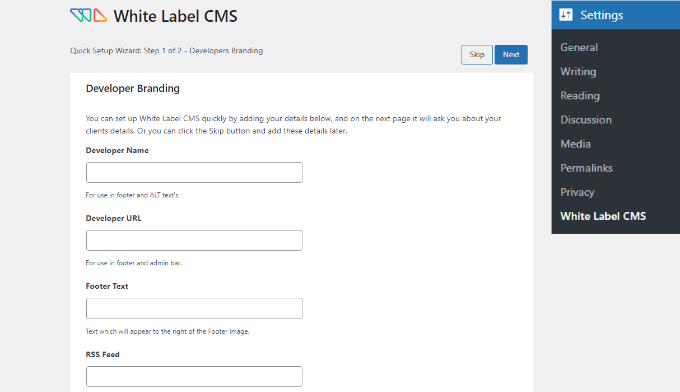
O plugin oferece um assistente de configuração prático para facilitar o processo:
- Detalhes do desenvolvedor: Você pode adicionar o nome do desenvolvedor, que será exibido no rodapé. Há também um campo para texto alternativo.
- Detalhes adicionais: Adicione um URL de desenvolvedor, um texto de rodapé e um feed RSS. Clique em "Avançar" após inserir seus dados.
- Personalização da marca do cliente: Como uma brancaagência de marca, você pode inserir o nome da empresa do seu cliente e fazer o upload de um logotipo para a tela de login. Se desejar uma imagem mais nítida para telas de alta resolução, você também pode fazer o upload de um logotipo de login Retina.
- Finalizando: Quando tudo estiver correto, clique no botão "Salvar" para concluir as alterações e sair do assistente de configuração.
Relacionado: Temas WordPress mais rápidos com pontuações do PageSpeed
Explore as configurações detalhadas
Deseja ajustar ainda mais? A página principal de configurações do plugin permite que você faça exatamente isso:
- Identidade visual: Ajuste os elementos da marca para que se adequem à aparência e à sensação desejadas.
- Login: Personalize a tela de login e suas funcionalidades.
- Painel de controle: Controle o que é exibido na página principal do painel de controle.
- Menus: Decida quais menus seus clientes ou usuários podem acessar e visualizar.
- Configurações: Configurações gerais do plugin e suas funcionalidades.
Navegando e ajustando essas seções, você pode personalizar completamente o painel de administração do WordPress, criando uma experiência mais personalizada e com a sua marca para você ou seus clientes.
Aprenda: As melhores ferramentas para testar a velocidade de um site
Personalize seu WordPress com identidade visual personalizada
Quer substituir a identidade visual do WordPress por um toque único? Veja como:
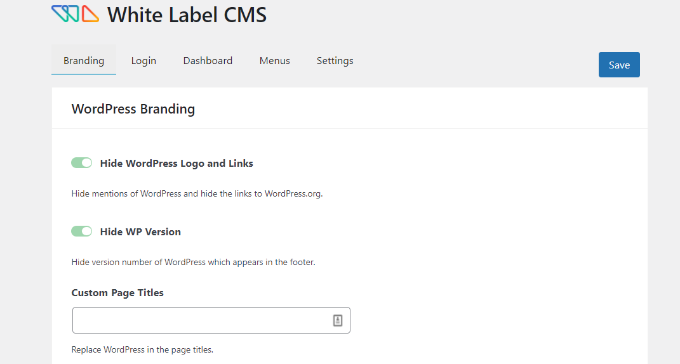
- Passo 1: Comece com as opções de identidade visual – Decida se deseja exibir ou ocultar o logotipo do WordPress e seus links. Você pode até mesmo remover a versão do WordPress do rodapé.
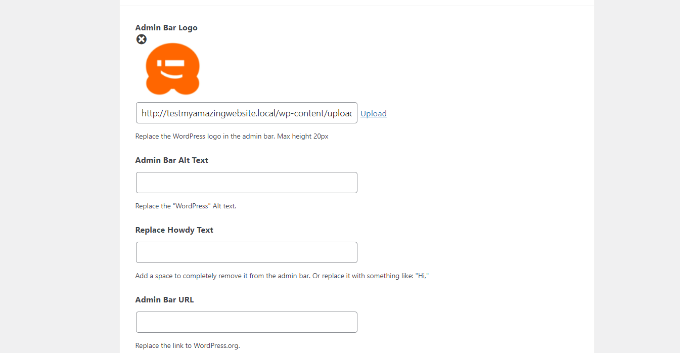
- Passo 2: Desça até a página para fazer o upload do seu logotipo, substituindo o logotipo padrão do WordPress na barra de administração.
- Passo 3: Atualize a saudação familiar "Olá" e o link padrão do WordPress.org para algo mais personalizado.
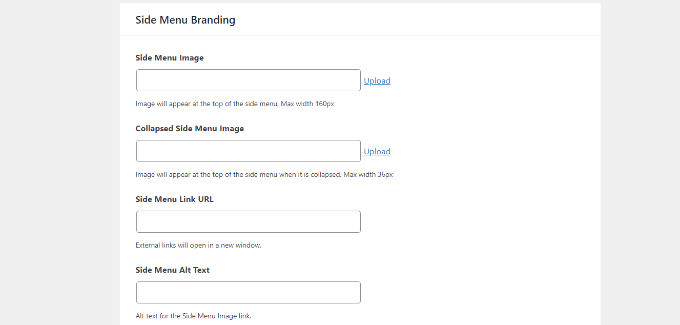
- Etapa 4: Aprimore o menu lateral: Adicione a imagem da sua marca, personalize a visualização recolhida, defina URLs de links específicos e adicione texto alternativo para acessibilidade.
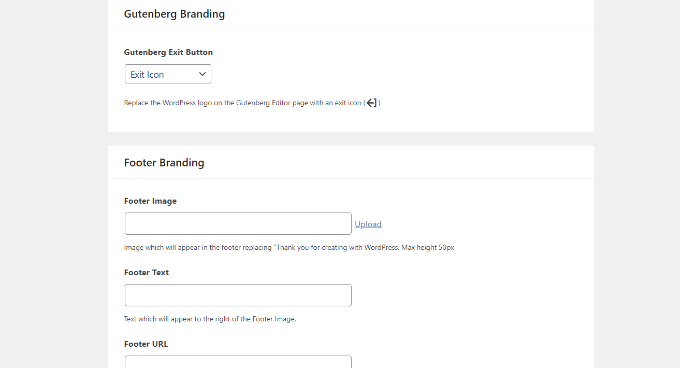
- Passo 5: Atualize o do Gutenberg com o ícone e a identidade visual de sua escolha.
- Passo 6: Dê um toque especial ao rodapé – Incorpore uma imagem no rodapé, crie uma mensagem, defina um URL de login do WordPress e até mesmo insira código HTML personalizado para um toque único.
- Passo 7: Depois de fazer todos esses ajustes, clique em "Salvar" para aplicá-los.
Ao fazer login, o painel do WordPress parecerá personalizado para a sua marca.
Saiba como alterar rapidamente o esquema de cores do painel administrativo do WordPress .
Melhore drasticamente a experiência do usuário com temas administrativos personalizados
Os temas administrativos personalizados são uma maneira poderosa de aprimorar a experiência do usuário em seu site WordPress, tornando-o mais intuitivo e alinhado à sua marca. Esses temas permitem que você personalize a aparência do painel administrativo, proporcionando uma experiência coesa para sua equipe e clientes.
Como escolher o tema certo

Avalie suas necessidades: Comece determinando os recursos e funcionalidades específicos que são essenciais para sua marca e experiência do usuário. Considere quais aspectos do painel de administração são mais frequentemente usados e como a personalização pode otimizar esses processos.
Verificação de compatibilidade: Certifique-se de que o tema escolhido seja compatível com a sua versão atual do WordPress e com quaisquer outros plugins instalados. Esta etapa é crucial para evitar conflitos que possam prejudicar o funcionamento do site.
Saiba mais sobre: As melhores plataformas de marca branca para empresas de SaaS
Instalando e ativando o tema

Baixe o tema: Obtenha o tema administrativo de uma fonte ou mercado confiável. Procure temas com boas avaliações e atualizações regulares para garantir confiabilidade e segurança.
Processo de instalação: Siga as instruções de instalação do tema, geralmente encontradas na documentação. Isso normalmente envolve o envio do arquivo do tema pelo painel de administração do WordPress ou usando um cliente FTP.
Etapas de ativação : Após a instalação, ative o tema através do painel de administração do WordPress. Configure as definições iniciais de acordo com as suas necessidades. Isso pode incluir a configuração de esquemas de cores , posicionamento do logotipo e opções de layout
Aprenda sobre: Estratégias para fidelizar clientes
Personalizando elementos do tema

Esquemas de cores e fontes: Personalize os esquemas de cores e as fontes para refletir a identidade da sua marca. O uso consistente das cores e da tipografia ajuda a reforçar a identidade visual da sua marca em todos os pontos de contato.
Logotipo e identidade visual: Incorpore o logotipo da sua marca e outros elementos visuais no painel de administração. Esse toque pessoal pode reforçar a sensação profissional da área administrativa e torná-la mais reconhecível.
Ajustes de layout: Modifique o layout para melhor se adequar ao seu fluxo de trabalho e às preferências do usuário. Reorganize os menus, adicione widgets personalizados e remova elementos desnecessários para criar uma experiência administrativa mais simplificada e eficiente.
Reformule a página de login do WordPress com personalização da marca
Vai acessar a 'Login' no White Label CMS? Aqui está um breve resumo:
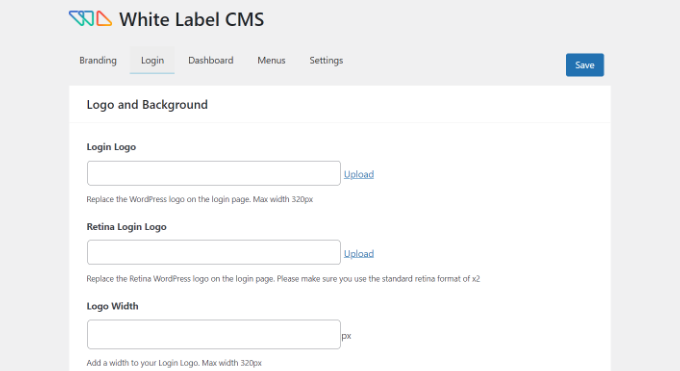
- Passo 1: Comece enviando seus próprios logotipos de login e retina.
- Passo 2: Ajuste as dimensões do logotipo e escolha uma cor de fundo.
- Passo 3: Mais abaixo, selecione uma imagem de fundo e defina seu posicionamento.
- Passo 4: Defina a imagem de fundo para cobrir toda a tela de login para um visual impactante.
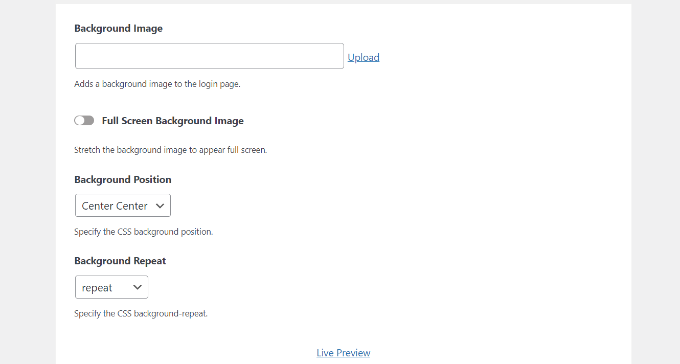
- Passo 5: Use o botão "Visualização ao vivo" para ver as alterações em ação.
- Passo 6: Gostou do resultado? Clique em 'Salvar'.
Para quem deseja uma análise de design mais aprofundada, considere ferramentas como o SeedProd para uma personalização mais complexa.
Aprenda: Como criar um site WordPress
Personalize o painel de controle do seu WordPress com a sua própria marca
Ao fazer login no WordPress, a primeira coisa que você vê é o painel de controle. É a tela principal de administração que fornece uma visão geral do seu site.
No entanto, para muitos, este painel pode parecer confuso com seus painéis padrão, deixando os usuários um pouco sobrecarregados ou inseguros sobre os próximos passos.
É aí que o CMS de marca branca se torna útil.
- Passo 1: Acesse a 'Painel de Controle' no plugin.
- Passo 2: Aqui, você encontrará opções fáceis para decidir quais painéis serão exibidos. Você pode até adicionar ícones exclusivos ao painel ou alterar o título do painel.
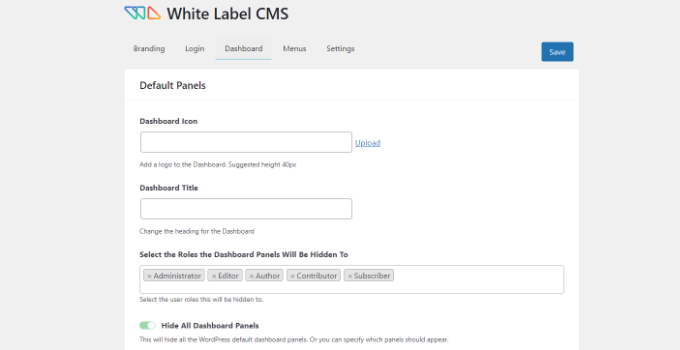
- Etapa 3: Selecione quais funções de usuário do WordPress podem visualizar painéis específicos do dashboard para personalização individual do usuário.
- Passo 4: Explore mais a fundo e você encontrará uma opção para criar um painel de boas-vindas personalizado para o usuário.
Não se esqueça de clicar em "Salvar" após fazer os ajustes e pronto! Seu painel agora tem uma aparência mais limpa e amigável.
Saiba mais: Os melhores provedores de serviços de segurança para WordPress
Integre ferramentas de terceiros para funcionalidades aprimoradas e fluxo de trabalho simplificado
A integração de ferramentas de terceiros ao painel de administração do WordPress pode aprimorar significativamente sua funcionalidade e otimizar seu fluxo de trabalho. Essas ferramentas podem oferecer recursos avançados, como análise de concorrentes para SEO, análises e muito mais, ajudando você a gerenciar seu site com mais eficiência.
Selecionando as ferramentas certas
Identifique as necessidades: Comece por determinar as necessidades específicas do seu painel de administração. Considere quais funcionalidades seriam mais benéficas para o seu site, como otimização de SEO, análises avançadas ou segurança reforçada. Identificar claramente essas necessidades ajudará você a se concentrar nas ferramentas que oferecem o maior valor.
Opções de pesquisa: Depois de entender claramente suas necessidades, comece a pesquisar diferentes plugins e ferramentas. Compare recursos, avaliações de usuários e compatibilidade com sua configuração atual. Procure ferramentas que sejam atualizadas regularmente e que tenham bom suporte para garantir sua confiabilidade a longo prazo.
Instalação e configuração
Instalação de plugins: Após selecionar as ferramentas adequadas, prossiga com o processo de instalação. A maioria dos plugins pode ser encontrada no repositório de plugins do WordPress. Basta pesquisar o plugin pelo nome, clicar em "Instalar agora" e ativá-lo. Para plugins premium, talvez seja necessário baixá-los do site do desenvolvedor e instalá-los manualmente.
Configuração: Siga as instruções de instalação fornecidas pelos desenvolvedores do plugin. Isso geralmente envolve conectar o plugin a quaisquer serviços externos necessários, configurar as definições iniciais e personalizá-lo para atender às suas necessidades específicas. Certifique-se de analisar todas as opções disponíveis para aproveitar ao máximo os recursos do plugin.
Leia sobre: As melhores soluções de e-commerce de marca branca para empresas
Personalizando a integração de ferramentas
Widgets do Painel: Muitas ferramentas de terceiros oferecem widgets personalizados que podem ser adicionados ao painel do WordPress. Esses widgets fornecem acesso rápido a recursos e métricas importantes, facilitando o monitoramento e o gerenciamento do seu site. Personalize esses widgets para exibir as informações mais relevantes para o seu fluxo de trabalho.
Controle de acesso do usuário: Para garantir a segurança e o gerenciamento adequado, defina permissões para as ferramentas integradas. Use as funções e permissões de usuário do WordPress para controlar quem pode acessar recursos específicos das ferramentas. Isso ajuda a evitar acessos não autorizados e garante que apenas usuários qualificados possam fazer alterações críticas.
Saiba mais: Por que usar o WordPress para empresas
Menu de administração WordPress de marca branca
Deseja itens de menu administrativo mais limpos e personalizados? Aqui está um guia rápido:
- Passo 1: Abra a 'Menus' no plugin White Label para WordPress.
- Etapa 2: Esta seção permite ocultar determinados itens do menu administrativo para os usuários, mantendo-os visíveis apenas para administradores e superadministradores do CMS White Label.
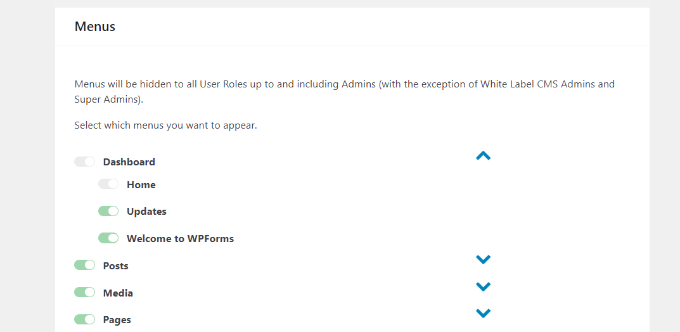
- Passo 3: Tem plugins instalados? Eles costumam adicionar menus extras. Você pode organizar tudo se seus clientes ou usuários não precisarem deles.
- Passo 4 : Ative a opção "Deseja ocultar os menus para seus clientes?"
- Passo 5: Você verá uma lista de menus e seus submenus (acessíveis pela seta azul). Desative os que deseja ocultar.
- Passo 6: Não se esqueça dos menus da barra de administração superior – eles também podem ser ajustados aqui.
- Passo 7: Depois de tudo configurado, clique em salvar.
Sua área administrativa do WordPress agora está mais organizada e eficiente!
Você também pode se interessar por: Melhores agências de desenvolvimento WordPress
Otimizando o desempenho administrativo

Otimizar o desempenho do painel de administração do WordPress é crucial para manter uma experiência de usuário fluida e eficiente. Ao focar no monitoramento de desempenho, na redução de recursos desnecessários e na melhoria da velocidade de carregamento, você garante que seu painel permaneça responsivo e confiável.
Monitoramento de desempenho
Instale plugins de desempenho: Comece instalando plugins de monitoramento de desempenho, como o Query Monitor. Essas ferramentas ajudam você a acompanhar diversas métricas de desempenho, como tempo de carregamento, consultas ao banco de dados e uso de memória. Verificar essas métricas regularmente pode ajudar a identificar possíveis gargalos e ineficiências no seu painel de administração.
Auditorias regulares: Realize auditorias de desempenho regularmente para avaliar a saúde geral da sua instalação do WordPress. Isso inclui a análise do desempenho de plugins, da eficiência de temas e dos tempos de resposta do servidor. Auditorias regulares permitem que você resolva proativamente quaisquer problemas antes que eles afetem o desempenho do seu site com a manutenção de WordPress de marca branca.
Reduzindo o inchaço
Desative plugins não utilizados: Com o tempo, seu site WordPress pode acumular plugins que não são mais usados. Desativar ou remover esses plugins não utilizados pode reduzir o excesso de recursos e melhorar o desempenho. Cada plugin ativo consome recursos, portanto, manter apenas os necessários pode aumentar significativamente a eficiência do seu site.
Otimize o banco de dados: Seu banco de dados do WordPress pode ficar sobrecarregado com dados desnecessários, como revisões de posts, comentários de spame opções transitórias. Limpar e otimizar seu banco de dados regularmente pode melhorar o desempenho e reduzir a carga do servidor.
Aumentando a velocidade de carregamento
Implemente o cache: os plugins de cache podem melhorar drasticamente a velocidade de carregamento do seu painel de administração. Esses plugins criam versões estáticas das suas páginas, reduzindo a necessidade de consultas repetidas ao banco de dados e processamento no servidor.
Personalizar as configurações de administração do WordPress
Acesse a 'Configurações' no plugin White Label CSS para refinar a visualização do painel de administração do WordPress:
- Passo 1: Existem opções para ocultar elementos como a barra de administração da interface, a caixa de ajuda e outros botões de alternância da tela.
- Passo 2: Desative aquelas mensagens irritantes, como os pedidos para avaliar o plugin ou comprar versões premium.
- Passo 3 : Você pode adicionar CSS personalizado ou modificar a folha de estilo do editor para personalizar ainda mais.
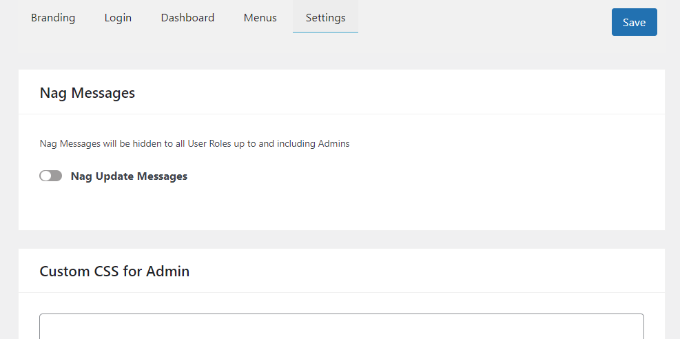
- Passo 4: Quando estiver satisfeito, clique em 'Salvar'.
Atenção: Evite ocultar menus administrativos vitais ou silenciar notificações importantes ao criar sites para clientes que não precisam de gerenciamento contínuo.
Implemente medidas de segurança robustas para painéis de controle de marca branca

Garantir a segurança do seu painel de administração WordPress personalizado é crucial para proteger dados sensíveis e manter a integridade do seu site. Ao proteger a página de login, gerenciar permissões de usuário e monitorar ameaças à segurança, você pode proteger seu painel contra possíveis vulnerabilidades.
Protegendo a página de login
Uma das maneiras mais eficazes de aumentar a segurança é implementando a autenticação de dois fatores (2FA). Isso adiciona uma camada extra de proteção, exigindo que os usuários forneçam uma segunda forma de verificação, como um código enviado para seus dispositivos móveis, além da senha. Plugins como o Google Authenticator podem integrar facilmente a 2FA ao seu processo de login do WordPress.
Para evitar ataques de força bruta, utilize plugins que limitem o número de tentativas de login. Plugins como o Limit Login Attempts Reloaded podem bloquear endereços IP após um número específico de tentativas de login falhas, reduzindo significativamente o risco de acesso não autorizado.
Gerenciando permissões de usuário
Controle de acesso baseado em funções: Gerenciar corretamente as permissões de usuário é essencial para manter a segurança. Configure o controle de acesso baseado em funções para garantir que os usuários tenham acesso apenas aos recursos e dados necessários para suas funções. O sistema integrado de funções e permissões de usuário do WordPress pode ser personalizado para atender às suas necessidades específicas, garantindo que as áreas sensíveis do painel permaneçam restritas a pessoal autorizado.
Revisões regulares: revise e atualize as permissões de usuário regularmente para garantir que ainda sejam adequadas. À medida que sua equipe cresce e as funções mudam, é importante ajustar as permissões de acordo para evitar qualquer acesso não autorizado.
Monitoramento de ameaças à segurança
Plugins de segurança: Utilize plugins de segurança abrangentes como WordFence ou Sucuri para monitorar e proteger seu site WordPress contra ameaças. Esses plugins oferecem recursos como verificação de malware, proteção de firewall e monitoramento em tempo real, ajudando você a detectar e responder a problemas de segurança rapidamente.
Atualizações regulares: Manter todos os plugins, temas e o núcleo do WordPress atualizados é fundamental para a segurança. As atualizações regulares geralmente incluem correções para vulnerabilidades conhecidas, portanto, a aplicação oportuna dessas atualizações pode prevenir possíveis explorações. Use opções de atualização automática sempre que possível para garantir que seu site esteja sempre protegido.
Imagens: Certifique-se de que todas as imagens usadas no seu painel de administração estejam otimizadas para uso na web. Imagens grandes e não compactadas podem tornar o carregamento da página mais lento. Use plugins como Smush ou EWWW Image Optimizer para compactar e otimizar imagens sem comprometer a qualidade.
Preparando seu painel de controle personalizado para o futuro

Garantir a compatibilidade futura do seu painel de administração WordPress personalizado assegura que ele permaneça funcional, eficiente e relevante à medida que suas necessidades e os padrões do setor evoluem. Ao se manter atualizado com as tendências, planejar a escalabilidade e realizar auditorias regulares, você pode manter um ambiente administrativo robusto e adaptável.
Manter-se atualizado com as tendências
Acompanhar as últimas tendências e atualizações do WordPress e da personalização (white labeling) é essencial. Assine blogs do setor, participe de fóruns relevantes e discussões da comunidade para se manter informado sobre novos recursos, melhores práticas e tecnologias emergentes. Esse conhecimento ajuda você a implementar as estratégias mais atuais e eficazes para o seu painel de controle.
Além disso, atualizar regularmente seus plugins e temas é crucial para manter a compatibilidade e aproveitar novos recursos. Os desenvolvedores lançam atualizações com frequência, incluindo correções de segurança, melhorias de desempenho e novas funcionalidades. Manter-se atualizado garante que seu painel de controle personalizado permaneça seguro e eficiente.
Planejamento para escalabilidade
À medida que seu site cresce, também crescem as demandas sobre seu servidor e recursos. Planeje com antecedência, garantindo que seu ambiente de hospedagem possa ser dimensionado para acomodar o aumento de tráfego e dados. Isso pode envolver a atualização do seu plano de hospedagem, a otimização do seu banco de dadose a implementação de cache para lidar com cargas maiores.
Além disso, utilize personalizações modulares que podem ser facilmente ajustadas conforme suas necessidades mudam. O design modular permite adicionar, remover ou modificar recursos sem precisar reformular todo o sistema. Essa flexibilidade é fundamental para adaptar seu painel às necessidades futuras sem grandes interrupções.
Auditorias e melhorias regulares
Realize auditorias de desempenho regulares para garantir que seu painel mantenha a funcionalidade ideal. Essas auditorias devem avaliar os tempos de carregamento, o uso de recursos e a capacidade de resposta geral. Identificar e solucionar gargalos de desempenho precocemente ajuda a evitar problemas maiores no futuro.
Além disso, colete e implemente continuamente o feedback dos usuários para aprimorar seu painel. Incentive sua equipe e seus clientes a compartilharem suas experiências e quaisquer desafios que encontrarem. Use esse feedback para fazer melhorias iterativas, garantindo que o painel evolua de acordo com as necessidades e expectativas dos usuários.
O que você acha da possibilidade de usar a marca branca no WordPress?
A personalização do WordPress permite um toque pessoal, transformando a configuração padrão em algo que reflita a sua marca. Ao substituir elementos de marca padrão, ajustar o painel de administração, refinar a página de login e muito mais, você pode criar uma interface profissional e perfeitamente alinhada à identidade da sua marca. Essa personalização eleva a experiência do usuário e transmite uma sensação de consistência e profissionalismo. Ao explorar e implementar essas mudanças, lembre-se de que o objetivo é simplificar, aprimorar e tornar o seu WordPress verdadeiramente seu.
O que você acha disso? Já experimentou o modelo white label do WordPress? Tem alguma dica, truque inovador ou estratégia preferida que gostaria de compartilhar? Deixe um comentário abaixo e vamos conversar! Suas ideias podem ser muito valiosas para quem está começando nessa jornada. Procurando uma agência white label? Entre em contato conosco hoje mesmo.
Perguntas frequentes sobre o painel de administração do WordPress de marca branca
Como personalizar o painel de controle do WordPress com a sua marca?
Você pode usar plugins como o White Label CMS para personalizar o painel do WordPress com a sua marca. Essas ferramentas permitem que você personalize a tela de login, substitua o logotipo do WordPress pelo seu logotipo personalizado, ajuste os itens do menu administrativo e modifique os widgets do painel. Você pode remover ou alterar a identidade visual e adaptar o painel para refletir a identidade da sua marca.
Como criar um painel de administração personalizado no WordPress?
Criar um painel de administração personalizado no WordPress pode ser feito desenvolvendo widgets específicos para o painel ou usando plugins de construtores de páginas que suportam páginas de backend personalizadas. Você também pode adicionar trechos de código ao arquivo functions.php para introduzir widgets sob medida. Além disso, alguns plugins do WordPress permitem que você crie interfaces totalmente personalizadas para o editor de menus de administração, que podem ser definidas como painéis padrão.
Como alterar a cor do painel de controle ou da área administrativa do WordPress?
Para alterar a cor do painel de controle ou da área administrativa do WordPress, você pode escolher entre os esquemas de cores predefinidos disponíveis em Usuários ⟶ Perfil. Para uma personalização mais completa, adicione CSS personalizado ao seu tema ou plugin para sobrescrever os estilos padrão. Isso pode incluir alterações nas cores do menu administrativo e da barra de ferramentas para atender às necessidades da sua marca.
Como desativar as notificações administrativas do WordPress?
Se você deseja reduzir a desordem, pode desativar os avisos administrativos no WordPress usando plugins como o Disable Admin Notices WP ou adicionando código personalizado para filtrar avisos indesejados. Isso ajuda a manter o painel mais organizado, o que é especialmente útil para clientes ou usuários sem conhecimento técnico.
Como personalizar a página de login do WordPress?
Para um painel de boas-vindas personalizado ou para customizar a página de login do WordPress, utilize plugins como o Custom Login Page Customizer ou ferramentas similares que permitem alterar o plano de fundo, o logotipo e os estilos dos campos de entrada. Essa é uma ótima maneira de proporcionar uma experiência de marca consistente desde o primeiro contato com o site.


