

Você está pensando em atualizar seu site WordPress , mas está preocupado com as consequências desconhecidas? Não se preocupe; você não é o único confuso nessa situação.
Atualizar o WordPress regularmente é uma prática importante para manter seu site seguro e protegido contra possíveis ameaças. No entanto, muitos iniciantes se preocupam em como atualizar o WordPress com segurança sem danificar o site.
Tão importante quanto atualizar o WordPress para a versão mais recente é realizar a atualização corretamente para evitar qualquer interferência ou quebra do site. O receio é bastante comum e compreensível; no entanto, existem muitas maneiras de atualizar o WordPress com segurança, utilizando um serviço de manutenção especializado , sem comprometer o funcionamento do seu site.
Hoje, vamos abordar os pontos a serem considerados antes de atualizar o site, como atualizar o WordPress com segurança e como evitar problemas durante o processo de atualização.
Por que você deve atualizar seu site WordPress?
Está em dúvida se vale a pena correr o risco de danificar seu site WordPress ao atualizar? A resposta é um sonoro SIM. Atualizar o WordPress é essencial para manter a segurança, o desempenho e a saúde geral do seu site.
Relacionado: Serviços de Remoção de Malware vs. Serviços de Segurança de Sites
Principais benefícios da atualização do WordPress:
- Segurança aprimorada: Sites WordPress desatualizados são alvos principais de hackers. Atualizações regulares corrigem vulnerabilidades de segurança, dificultando a exploração do seu site por cibercriminosos.
- Desempenho aprimorado: Cada atualização do WordPress traz de desempenho . Essas atualizações podem tornar seu site mais rápido e eficiente, garantindo uma experiência mais fluida para seus visitantes. Sites mais rápidos também têm melhor classificação nos mecanismos de busca, o que pode aumentar seu tráfego.
Leia também: Entendendo e resolvendo problemas do WordPress Multisite
- Novos recursos e melhorias: as atualizações geralmente trazem novos recursos que aprimoram a funcionalidade do seu site. Esses recursos podem incluir interfaces de usuário, novas ferramentas para gerenciamento de conteúdoe opções de personalização aprimoradas.
- Compatibilidade com temas e plugins: as atualizações do WordPress garantem a compatibilidade com as versões mais recentes de temas e plugins. Executar software desatualizado pode causar conflitos e mau funcionamento do seu site.
- Conformidade com os padrões da Web: Atualizações regulares garantem que seu site WordPress esteja em conformidade com os padrões da Web mais recentes, mantendo-o moderno e acessível a todos os usuários.
Explore: Conformidade com a ADA para WordPress
- Suporte e manutenção: Utilizar a versão mais recente do WordPress garante que você receba o melhor suporte dos desenvolvedores. Versões desatualizadas podem não receber o mesmo nível de suporte, deixando você com a responsabilidade de resolver problemas por conta própria.
Ignorar as atualizações pode deixar seu site vulnerável a ataques, baixo desempenho e problemas de compatibilidade. Portanto, atualizar seu site WordPress não se trata apenas de obter os recursos mais recentes; trata-se de manter a segurança, o desempenho e a saúde geral do site.
Confira: Guia Definitivo de Segurança do WordPress
Frustrado com problemas no WordPress?
Não se preocupe! Obtenha suporte WordPress de primeira linha e mantenha seu site funcionando perfeitamente. Estamos aqui para ajudar, com rapidez e confiabilidade!
Seahawk: Seu parceiro de suporte para WordPress

Na Seahawk, entendemos que gerenciar um site WordPress pode ser um desafio, principalmente quando se trata de atualizações e manutenção. Nossa missão é tornar sua experiência com o WordPress perfeita e sem preocupações, permitindo que você se concentre no que faz de melhor: administrar seu negócio.
Suporte especializado em WordPress
Nossa equipe de especialistas em WordPress está aqui para ajudar você em todos os aspectos do seu site. Seja atualizando o núcleo do WordPress, temas e plugins, ou solucionando problemas comuns, nós cuidamos de tudo.
Mantemo-nos atualizados com os mais recentes desenvolvimentos do WordPress para garantir que seu site permaneça seguro, rápido e funcional.
Serviços de manutenção abrangentes
A Seahawk oferece serviços completos para WordPress, incluindo manutenção e suporte, projetados para manter seu site funcionando sem problemas. Nossos serviços incluem backups regulares, monitoramento de segurança, otimização de desempenho e gerenciamento de atualizações.
Com a Seahawk cuidando da manutenção do seu site, você pode ter certeza de que ele estará sempre em perfeitas condições.
Soluções personalizadas
Entendemos que cada site é único, por isso oferecemos soluções personalizadas, adaptadas às suas necessidades específicas. Seja para resolver um pequeno problema ou para reformular completamente o seu site, nossa equipe está pronta para oferecer o suporte necessário.
Trabalhamos em estreita colaboração consigo para compreender as suas necessidades e fornecer soluções que respondam aos seus objetivos.
Suporte confiável
Nossa equipe de suporte está disponível para ajudá-lo sempre que precisar. Nos orgulhamos de nossos tempos de resposta rápidos e soluções práticas. Seja para tirar dúvidas, pedir conselhos ou resolver problemas técnicos, a Seahawk está a apenas uma ligação ou um clique de distância.
Por que escolher o Seahawk?
- Especialização: Nossa equipe é formada por profissionais de WordPress com vasta experiência.
- Confiabilidade: Oferecemos serviços confiáveis para garantir que seu site funcione sem problemas o tempo todo.
- Personalização: Oferecemos soluções sob medida para atender às suas necessidades específicas.
- Suporte: Nossa equipe de suporte dedicada está disponível para ajudá-lo 24 horas por dia, 7 dias por semana.
Se você ainda estiver enfrentando problemas e eles não estiverem listados acima, você precisa de serviços de suporte para WordPress. Confira os Recursos Gratuitos e Premium para obter ajuda com o WordPress.
Coisas a fazer antes de atualizar o WordPress
Agora que você já tem todas as informações sobre por que deve atualizar seu site regularmente, vamos revisar os principais pontos a serem considerados antes de atualizar seu site WordPress.
Crie um backup do seu site
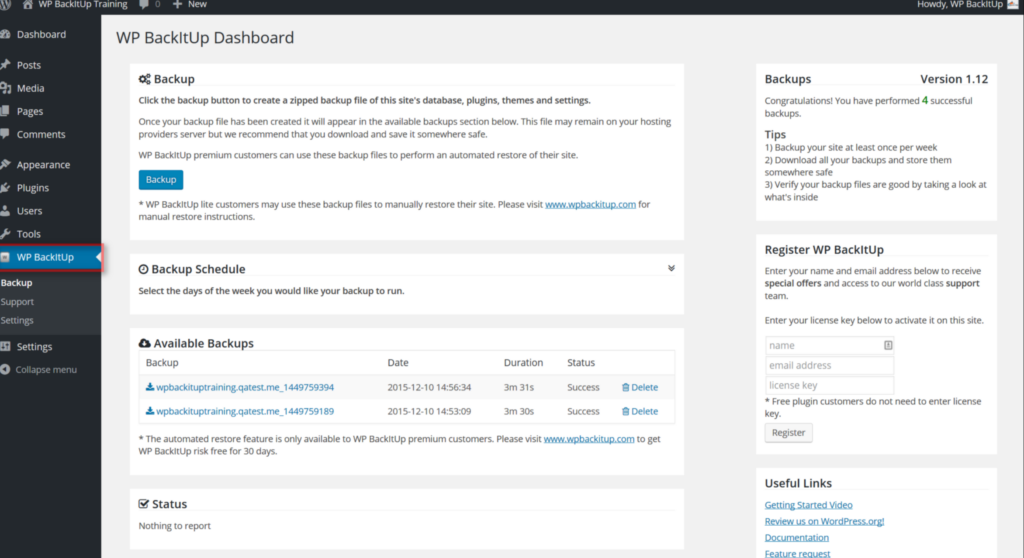
A coisa mais importante e primordial a fazer antes de atualizar seu site para a versão mais recente do WordPress é criar um backup completo do seu site. Isso protege você de possíveis ameaças e evita danos ao seu site durante o processo de atualização.
Para criar um backup do WordPress, você pode usar plugins de backup automatizados ou criar um backup completo e armazená-lo com segurança em seu dispositivo ou em um armazenamento em nuvem seguro.
Você também pode usar plugins automatizados como o VaultPress ou o Duplicator, que estão entre as soluções mais fáceis e rápidas para criar um backup do seu site. Existem muitas outras soluções de backup gratuitas e pagas que você pode experimentar e escolher a que for compatível com o seu site.
Confira: Os melhores plugins de backup para WordPress
Use o WP Safe Updates para testar atualizações de plugins
Devido à compatibilidade com múltiplas versões e às frequentes adições de novos plugins, conflitos entre eles são comuns durante as atualizações do WordPress.
Para evitar conflitos de plugins durante a atualização do seu site, você pode usar o WP Safe Updates, que foi desenvolvido para identificar possíveis conflitos que possam dificultar o processo de atualização ou afetar seu site em funcionamento.
Leia também: Como corrigir conflitos de SEO com o plugin Rank Math
Atualmente, se você usa o WP Safe Updates, ele adiciona um novo botão "Testar atualização", que é exibido quando uma atualização do plugin está disponível. Ao clicar nele, você pode visualizar as alterações do plugin antes de confirmá-las.
Isso também demonstrará exatamente como as atualizações podem se comportar em seu site quando você realizar ações como criar novas postagens ou modificar configurações.
Analise os registros de alterações da atualização principal em busca de conflitos
É importante ler e analisar o histórico de alterações para identificar possíveis conflitos no site. É essencial atualizar nosso site para a versão mais recente e aproveitar todos os novos recursos; no entanto, também é fundamental entender quais alterações são necessárias e compatíveis com o seu site.
Você não deseja nenhuma alteração que interrompa o desempenho do seu site e cause qualquer obstáculo no processo de configuração.
Você pode encontrar o changelog dependendo do que estiver atualizando, sejam temas do WordPress, plugins ou o próprio núcleo do WordPress. Você sempre encontrará um changelog com todas as informações necessárias sobre as atualizações de cada nova versão.
Lembre-se de ler isso antes de atualizar o site.
Leia: Como migrar do Drupal para o WordPress: Guia completo
Configure um ambiente de teste
Um de teste é um clone do seu site que permite testar atualizações sem afetar o site em produção.
Utilize plugins como o WP Staging ou aproveite do seu provedor de hospedagem . Isso permite que você teste atualizações e resolva quaisquer problemas antes de aplicá-las ao seu site em produção.
Testar as atualizações em um ambiente de teste garante que quaisquer problemas sejam identificados e resolvidos antes que possam afetar seu site em produção.
Desative os plugins de cache e segurança
de cache e segurança podem, por vezes, interferir no processo de atualização. Desativá-los temporariamente garante uma atualização mais tranquila.
Como fazer: Acesse o painel do WordPress, navegue até Plugins e desative todos os plugins de cache e segurança antes de iniciar a atualização.
Notas de atualização da revisão
- Por que é importante: As notas de atualização fornecem informações sobre o que mudou e quaisquer problemas conhecidos. Revisar essas notas ajuda você a antecipar possíveis problemas.
- Onde encontrá-las: Consulte o WordPress.org ou a seção de atualizações no painel do WordPress para obter notas de versão detalhadas.
Como atualizar o WordPress com segurança sem danificar seu site
Agora que você está preparado para a atualização, vamos trabalhar em como atualizar o WordPress com segurança, sem comprometer a integridade do seu site.
Existem duas maneiras de atualizar seu site com segurança. A primeira opção é atualizá-lo automaticamente e a segunda é atualizá-lo manualmente. Analisaremos ambos os métodos a seguir.
Método 1: Atualizando o WordPress automaticamente usando um sistema integrado
Este método é recomendado para iniciantes que desejam atualizar seu site de forma fácil e rápida.
- Para começar, faça login no painel de administração e acesse a página de atualizações
- Você verá que a versão mais recente do WordPress estará disponível na página
- Clique no botão “Atualizar para a versão” para iniciar o processo
- O WordPress iniciará o processo de atualização e instalará a versão mais recente para você
- Você pode acompanhar o processo de atualização na sua tela
Observe que, enquanto a atualização estiver em andamento, seu site ficará em modo de manutenção. Isso significa que seu site continuará disponível para os usuários, mas você não poderá instalar nenhum plugin ou tema durante esse período.
Relacionado: Como corrigir o erro “Indisponível brevemente para manutenção programada” no WordPress
Após a conclusão da atualização, você será redirecionado para uma nova tela de boas-vindas do WordPress com informações sobre a versão e os novos recursos incluídos.
E pronto, seu WordPress foi atualizado para a versão mais recente sem interrupções ou problemas!
Saiba mais: Manutenção do WordPress: Os melhores provedores de serviços para cuidar do seu site
Método 2: Atualizar o WordPress manualmente via FTP
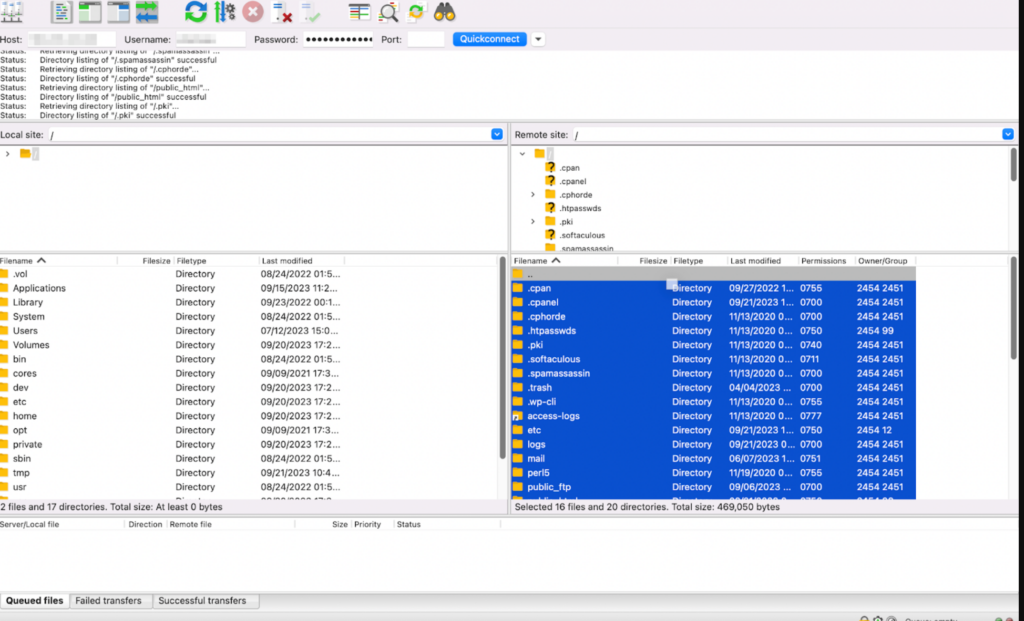
Este segundo método requer o uso de FTP e a atualização manual do seu WordPress para a versão mais recente. Você pode usar este método se o anterior não funcionar bem para você. ("Porque quando uma porta se fecha, outra se abre")
Muito bem, dito isso, vamos prosseguir com os passos:
- Acesse a página de downloads do WordPress e baixe a versão mais recente de lá.
- Agora, o WordPress será baixado como um arquivo zip. Extraia esse arquivo zip.
- Dentro desse arquivo zip, você encontrará uma pasta do WordPress que contém todos os arquivos essenciais para a atualização
- Em seguida, abra o cliente FTP e conecte-o ao seu site. Acesse a pasta do WordPress extraída do arquivo zip na coluna de arquivos remotos.
- Agora, na coluna de arquivos remotos, abra a pasta raiz do site. Lá dentro, você encontrará uma pasta com o nome do domínio do seu site ou uma pasta genérica chamada public_html. Essa pasta contém todos os seus arquivos e pastas do WordPress.
- Selecione todos os arquivos dentro da pasta e clique com o botão direito para selecionar "Carregar".
- O cliente FTP começará a enviar todos os arquivos selecionados para o seu site.
- Quando o processo estiver concluído, acesse a área administrativa do seu site WordPress. Se você vir uma versão mais recente do WordPress, também precisará atualizar seu banco de dados.
- Se você vir uma mensagem informando que é necessária uma atualização, basta clicar no botão “Atualizar banco de dados do WordPress” e continuar o processo.
- Após concluir os passos acima, você terá atualizado com sucesso seu site para a versão mais recente do WordPress!
Aprenda aqui: Como configurar uma conta FTP para o WordPress
Seu site merece o melhor cuidado!
Vamos garantir que seu site WordPress funcione perfeitamente com nossos serviços especializados de manutenção e suporte. Deixe o trabalho pesado conosco.
Atualizações automáticas vs. manuais
As atualizações automáticas gerenciam o núcleo do WordPress, temas e plugins sem a sua intervenção manual, economizando tempo e garantindo que seu site permaneça atualizado. As atualizações manuais, por outro lado, oferecem controle total, permitindo que você revise as alterações e crie backups antes de aplicar qualquer atualização.
Atualizações automáticas
As atualizações automáticas são convenientes porque o WordPress instala as versões mais recentes para você, reduzindo o risco de perder atualizações de segurança críticas.
Prós
- Praticidade: Configure e esqueça. As atualizações automáticas garantem que seu site esteja sempre executando a versão mais recente, eliminando a necessidade de intervenção manual.
- Segurança: As atualizações automáticas aplicam correções de segurança prontamente, reduzindo a janela de vulnerabilidade.
Contras:
- Risco de problemas de compatibilidade: Temas e plugins podem não ser imediatamente compatíveis com novas atualizações, o que pode causar problemas no site.
- Falta de controle: você pode perder a oportunidade de revisar as mudanças que estão sendo feitas, o que pode ser crucial para atualizações significativas.
Atualizações manuais
As atualizações manuais exigem que você inicie e gerencie o processo, o que ajuda a evitar problemas de compatibilidade e garante que você mantenha o controle total sobre as alterações no site.
Prós:
- Controle: Você pode revisar as notas atualizadas e testar a compatibilidade com seus temas e plugins antes de aplicar as atualizações.
- Personalização: Permite uma abordagem mais personalizada para atualizações, incluindo a criação de backups e a desativação de plugins.
Contras:
- Demorado: Requer monitoramento regular e intervenção manual, o que pode ser um processo demorado.
- Conhecimentos necessários: É necessário ter uma compreensão básica do WordPress e do seu processo de atualização.
Atualizando temas e plugins sem danificar seu site
Manter seus temas e plugins atualizados é crucial para a segurança, o desempenho e a funcionalidade do seu site WordPress. Veja como fazer isso com segurança, sem encontrar problemas.
Como atualizar temas com segurança
Verificando atualizações do tema
Verificar regularmente se há atualizações de temas é essencial para manter seu site seguro e funcional. Você pode encontrar facilmente as notificações de atualização no painel do WordPress, acessando Aparência → Temas.
Além disso, é uma boa prática visitar periodicamente o site ou repositório do desenvolvedor do tema para verificar anúncios de atualizações e instruções detalhadas que podem não aparecer diretamente no seu painel de controle.
Como atualizar o WordPress da versão PHP 7 para a versão PHP 7 com segurança, sem danificar o site.
Problemas comuns com atualizações de temas
A atualização de temas pode, por vezes, causar problemas como de layout ou perda de personalizações. Problemas de layout podem surgir se a atualização modificar os elementos de design do seu tema.
Para evitar isso, sempre teste as atualizações em um ambiente de teste antes de aplicá-las ao seu site em produção. Se as alterações personalizadas forem perdidas durante uma atualização, é provável que seja porque as personalizações foram feitas diretamente nos arquivos do tema.
Para evitar isso, utilize um tema filho para personalizações. Essa prática garante que suas alterações sejam preservadas mesmo quando o tema pai for atualizado.
Como atualizar plugins com segurança
Verificando atualizações de plugins
Manter seus plugins atualizados é vital para a saúde do seu site WordPress. Você pode encontrar notificações de atualização no painel do WordPress, na seção Plugins. Também é útil visitar o site do desenvolvedor do plugin para obter informações detalhadas sobre atualizações e registros de alterações.
Manter-se informado sobre as atualizações ajuda você a antecipar mudanças e a se preparar para possíveis problemas de compatibilidade.
Atualizações de plugins manuais versus automáticas
Assim como os temas, os plugins podem ser atualizados manual ou automaticamente. As atualizações manuais permitem que você revise e garanta a compatibilidade com o seu site.
Para atualizar um plugin manualmente, acesse Plugins, localize o plugin que precisa ser atualizado e clique em "Atualizar agora". As atualizações automáticas, embora convenientes, podem ser configuradas para atualizações menores usando um plugin como o Easy Updates Manager. Essa abordagem garante que seus plugins permaneçam atualizados sem exigir atenção constante.
Problemas comuns com atualizações de plugins
As atualizações de plugins podem, por vezes, causar problemas de compatibilidade ou afetar o funcionamento de certas funcionalidades do seu site. Para minimizar esses riscos, teste sempre as atualizações primeiro num ambiente de teste. Se encontrar problemas de compatibilidade, desative todos os plugins e reative-os um a um para identificar o conflito.
Se uma atualização quebrar alguma funcionalidade, verifique o changelog do plugin para identificar quaisquer alterações que quebrem a compatibilidade e considere reverter para uma versão anterior. Entre em contato com o desenvolvedor do plugin para obter suporte, se necessário.
Leia: Atualizações automáticas de plugins e temas
Coisas a ter em mente após a atualização
Após atualizar o WordPress, seus temas e plugins, é crucial realizar algumas tarefas pós-atualização para garantir que tudo esteja funcionando corretamente. Aqui está uma lista de verificação para guiá-lo pelos passos essenciais:
Verifique seu site
Após concluir as atualizações, a primeira coisa a fazer é verificar minuciosamente o seu site para garantir que tudo esteja funcionando conforme o esperado. Navegue pelas páginas do seu site, teste os formulários e interativos e certifique-se de que todos os plugins e recursos estejam funcionando corretamente.
Preste atenção especial a quaisquer funcionalidades personalizadas ou páginas críticas, como a página inicial, formulários de contatoe processos de finalização de compra. Esta etapa ajuda a identificar quaisquer problemas que possam ter surgido durante a atualização e a resolvê-los prontamente.
Limpar caches
Limpar o cache é um passo essencial após atualizar o WordPress. em cache podem ainda refletir o estado do seu site antes da atualização, causando problemas como layouts quebrados ou conteúdo desatualizado. Limpe o cache do seu navegador e o cache do seu site. Se você usa um plugin de cache, limpe o cache através das configurações do plugin.
Além disso, se o seu provedor de hospedagem oferece cache, certifique-se de que esses caches também sejam limpos. Isso garante que os visitantes vejam a versão mais recente do seu site, sem conflitos causados por arquivos em cache antigos.
Monitore seu site
Por fim, é importante monitorar o desempenho e a funcionalidade do seu site nos dias seguintes à atualização. Utilize ferramentas como o Google Analytics para acompanhar o tempo de atividade e as métricas de desempenho do seu site.
Fique de olho na velocidade do seu site, no engajamento do usuário e em quaisquer registros de erros que possam indicar problemas subjacentes. Monitorar seu site ajuda você a identificar e resolver rapidamente quaisquer problemas que possam afetar a experiência dos seus visitantes.
Se você notar alguma queda significativa no desempenho ou na funcionalidade, investigue e resolva o problema imediatamente.
Solução de problemas comuns
Apesar de um planejamento cuidadoso e da adoção das melhores práticas, as atualizações podem, por vezes, causar problemas no seu site WordPress. Veja como solucionar alguns dos problemas mais comuns que podem surgir.
Tela Branca da Morte
A temida Tela Branca da Morte (WSOD, na sigla em inglês) é um dos problemas mais alarmantes, onde seu site exibe uma tela branca em branco sem mensagens de erro. Isso pode ser causado por diversos fatores, como limites de memória, conflitos de plugins ou problemas com o tema.
Solução: Primeiro, aumente o limite de memória editando o arquivo wp-config.php e adicionando define('WP_MEMORY_LIMIT', '256M');.
Se isso não funcionar, desative todos os plugins renomeando a pasta de plugins via FTP. Isso desativará todos os plugins e ajudará você a determinar se algum deles está causando o problema.
Se o site voltar a funcionar, reative os plugins um por um para identificar o culpado. Se o problema persistir, mude para um tema padrão, como o Twenty Twenty-One, para verificar se o problema está relacionado ao tema.
Conflitos de plugins
Conflitos de plugins podem ocorrer quando dois ou mais plugins interferem uns nos outros, causando problemas de funcionalidade ou falhas no site. Isso é especialmente comum após atualizações.
Solução: Para identificar o plugin que está causando conflito, desative todos os plugins e, em seguida, reative-os um por um. Após reativar cada plugin, verifique seu site para ver se o problema persiste.
Ao identificar o plugin problemático, verifique se há alguma atualização disponível ou entre em contato com o desenvolvedor para obter suporte. Em alguns casos, pode ser necessário encontrar um plugin alternativo que ofereça funcionalidade semelhante.
Questões Temáticas
Problemas com o tema podem se manifestar como layouts, elementos ausentes ou erros após uma atualização. Esses problemas geralmente surgem de incompatibilidades entre o núcleo atualizado do WordPress e o seu tema.
Solução: Mude para um tema padrão, como o Twenty Twenty-One, para verificar se o problema persiste. Se a mudança para um tema padrão resolver o problema, a causa está no seu tema original.
Verifique se há alguma atualização disponível para o seu tema. Caso não haja nenhuma atualização disponível ou o problema persista, entre em contato com o desenvolvedor do tema para obter suporte. Além disso, certifique-se de que quaisquer personalizações foram feitas usando um tema filho para evitar que sejam sobrescritas durante as atualizações.
Reverter para uma versão anterior
Se uma atualização causar problemas significativos que você não conseguir resolver, pode ser necessário reverter para uma versão anterior do WordPress, de um tema ou de um plugin.
Solução: Utilize seu backup para restaurar seu site ao estado anterior. Se você utiliza um plugin de backup como o Blogvault, pode restaurar seu site facilmente a partir da interface do plugin.
Se você não tiver um backup, poderá fazer o downgrade manual do WordPress baixando a versão anterior do repositório do WordPress e, em seguida, enviando-a via FTP.
Da mesma forma, para temas e plugins, você pode baixar versões anteriores dos respectivos repositórios e substituir manualmente os arquivos atualizados via FTP.
Conclusão
Em resumo, garantir uma atualização segura e tranquila do WordPress é crucial para manter a segurança, a funcionalidade e a saúde geral do seu site.
Seguindo as melhores práticas, como fazer backups regulares do seu site, desativar plugins e testar as atualizações em um ambiente de teste, você pode minimizar o risco de encontrar problemas durante o processo de atualização.
Lembre-se de verificar as atualizações mais recentes do WordPress, temas e plugins, pois os desenvolvedores frequentemente lançam melhorias e correções de segurança. Caso encontre algum problema ou dificuldade no site após a atualização, siga uma abordagem sistemática para solucioná-lo e não hesite em buscar ajuda da comunidade WordPress ou de profissionais.
Com uma abordagem proativa e cautelosa, você pode manter seu site WordPress atualizado e funcionando sem problemas, garantindo uma presença online segura e otimizada para seu público.
Perguntas frequentes
Que precauções devo tomar antes de atualizar o WordPress para garantir a segurança do meu site?
Antes de atualizar o WordPress, é crucial fazer um backup do seu site, incluindo arquivos e o banco de dados. Além disso, desative todos os plugins, escolha um método de atualização confiável e teste a atualização em um ambiente de teste para identificar e resolver quaisquer problemas potenciais antes de aplicá-la ao seu site em produção.
Com que frequência devo atualizar meu site WordPress e por que isso é importante?
Manter seu site WordPress atualizado é crucial para garantir a segurança e o desempenho ideal. O WordPress lança atualizações, incluindo correções de segurança e novos recursos, para se antecipar a possíveis vulnerabilidades. Procure atualizar seu site, temas e plugins prontamente para garantir a funcionalidade ideal e proteger-se contra ameaças à segurança.
Que medidas posso tomar se meu site parar de funcionar após uma atualização do WordPress?
Se o seu site apresentar problemas após uma atualização do WordPress, comece desativando os plugins para identificar o culpado. Se necessário, restaure um backup e verifique a compatibilidade do tema. Se o problema persistir, procure ajuda nos fóruns de suporte do WordPress ou considere contratar um profissional para solucionar o problema.
É essencial atualizar temas, plugins e o núcleo do WordPress?
É crucial manter os temas e plugins atualizados, assim como o núcleo do WordPress. Os desenvolvedores lançam atualizações para corrigir vulnerabilidades de segurança, melhorar o desempenho e garantir a compatibilidade. A falta de atualização de temas e plugins pode levar a problemas de compatibilidade, riscos de segurança e redução da funcionalidade do site.
Posso automatizar as atualizações do WordPress? É recomendável?
Embora o WordPress ofereça atualizações automáticas para versões secundárias, é recomendável gerenciar as atualizações principais manualmente. As atualizações automáticas de plugins e temas podem ser convenientes, mas às vezes podem causar problemas de compatibilidade. Verifique seu site regularmente após as atualizações e considere usar uma solução de backup confiável para maior segurança e tranquilidade.


