

"Indisponível temporariamente para manutenção programada" é uma mensagem de erro temporária do WordPress que aparece quando o site fica preso em modo de manutenção durante uma atualização do núcleo, de um plugin ou de um tema, impedindo que visitantes e administradores acessem o site normalmente.
Ver o erro "Indisponível temporariamente para manutenção programada" no WordPress logo após uma atualização pode ser frustrante, especialmente quando seu site fica repentinamente offline. A boa notícia é que esse problema geralmente é temporário e fácil de resolver.
Na maioria dos casos, o WordPress entra em modo de manutenção porque uma atualização foi interrompida ou incompleta. Seja para um site comercial, um blog ou uma loja virtual, uma solução rápida pode trazer seu site de volta ao ar em minutos.
Este guia apresenta as soluções mais simples para restaurar seu site e evitar que o erro ocorra novamente.
Resumo: Maneiras rápidas de colocar seu site online novamente
• O WordPress pode ficar preso no modo de manutenção quando uma atualização de tema, plugin ou do núcleo é interrompida no meio do processo.
• Excluir o arquivo oculto .maintenance do diretório do seu site geralmente resolve o problema instantaneamente.
• Limpar o cache e verificar a compatibilidade dos plugins pode ajudar a evitar problemas recorrentes relacionados a atualizações.
• Fazer backups regulares e atualizar os plugins um de cada vez reduz as chances de o site ficar inativo no futuro.
Entendendo o que significa “Indisponibilidade temporária para manutenção programada”
Às vezes, ao atualizar seu site WordPress, ele entra em modo de manutenção. Isso ocorre enquanto o site ainda está sendo atualizado. O WordPress entra em modo de manutenção quando há uma tentativa de atualizar manualmente os temas, plugins ou softwares do site.
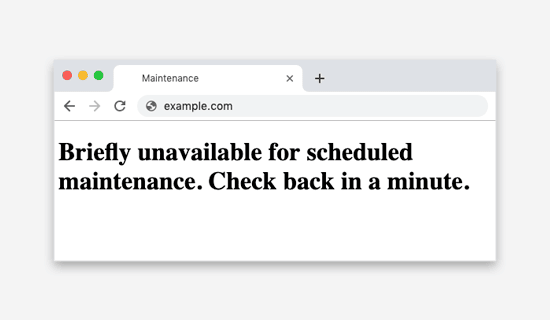
Assim, essa mensagem aparece para evitar que seu site pareça estar com problemas na interface do usuário. Enquanto o WordPress está sendo atualizado, ele cria um arquivo de manutenção temporário em seu site e o coloca em modo de manutenção. É nesse momento que a mensagem "Indisponível temporariamente para manutenção programada. Volte em instantes." é exibida.
Normalmente, após a conclusão do processo de manutenção, a mensagem é removida automaticamente do seu site. No entanto, em alguns casos, ela pode permanecer no site, persistindo o erro.
Relacionado: Corrigir o erro “Ocorreu um erro no upload” no WordPress
Mantenha seu site WordPress funcionando sem problemas
Economize tempo e evite estresse deixando que a Seahawk cuide das atualizações, backups e segurança do seu site. Nosso plano de manutenção de sites começa em US$ 49 por mês.
Modo de manutenção do WordPress: como evitar travamentos?
Um site WordPress em modo de manutenção pode deixar você e seus visitantes sem acesso. Essa situação pode ser frustrante, mas existem medidas que você pode tomar para evitar que isso aconteça.
Aqui estão algumas dicas para ajudá-lo a evitar ficar preso no modo de manutenção do WordPress:
Faça backup do seu site
Sempre faça um backup antes de atualizar ou alterar seu site WordPress. Essa precaução garante que você possa restaurar rapidamente o site ao seu estado original caso surjam problemas durante a manutenção.
Escolha os horários fora de pico
Agende atualizações, instalações de temas e alterações de plugins durante períodos de baixo tráfego no site para minimizar interrupções. Isso minimiza o impacto nos seus usuários e reduz as chances de eles se depararem com a mensagem de modo de manutenção.
Use plugins e temas confiáveis
Opte por plugins e temas de fontes confiáveis. É menos provável que eles entrem em conflito com sua configuração atual e causem erros no modo de manutenção.
Monitore seu painel de controle de hospedagem
Verifique o painel de controle da sua hospedagem para quaisquer configurações de modo de manutenção pendentes. Se o seu site parecer travado, você pode desativar manualmente o modo de manutenção por lá.
Atualize regularmente
Mantenha-se atualizado com o núcleo do WordPress, plugins e temas. Atualizações frequentes geralmente incluem correções de bugs e melhorias de segurança, reduzindo a probabilidade de encontrar problemas durante o modo de manutenção.
Leia também: Como criar um plano de manutenção do WordPress para clientes
Qual é a causa do erro?
Durante as atualizações, o WordPress baixa os arquivos de atualização essenciais para o seu servidor para posterior extração e instalação.
Enquanto a atualização estiver em andamento, o WordPress coloca seu site em modo de manutenção, exibindo a mensagem "Indisponível brevemente para manutenção programada. Volte em instantes."
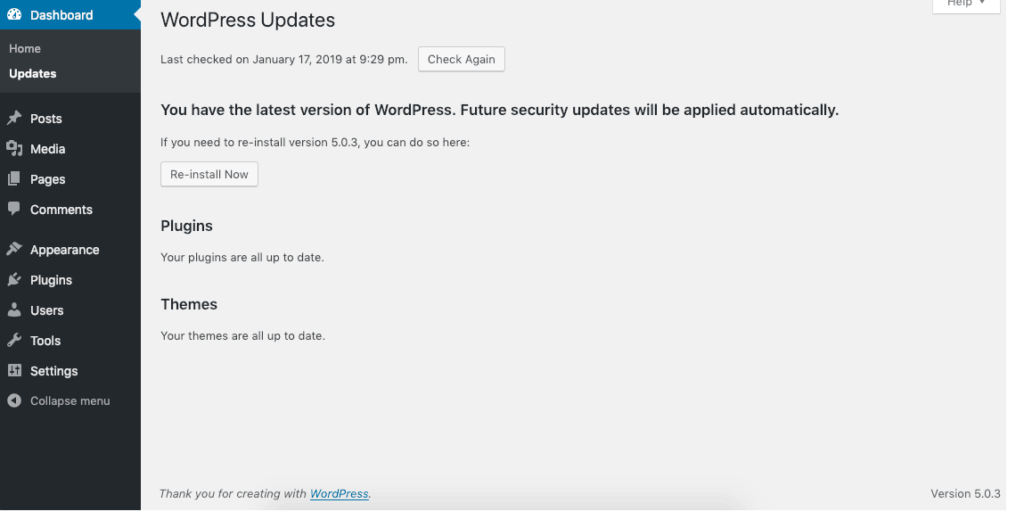
Se a atualização for executada sem problemas e concluída sem incidentes, a notificação será removida automaticamente. No entanto, pequenos problemas podem, por vezes, fazer com que o erro permaneça no seu site. Abaixo, apresentamos alguns motivos:
- Pouca memória: PHP executam todos os processos no site WordPress, incluindo as atualizações. Portanto, se o armazenamento estiver baixo, o script que executa a instalação pode não conseguir excluir o arquivo .maintenance.
- Problemas de compatibilidade: Às vezes, o tema e os plugins usados no site estão desatualizados ou são incompatíveis com a versão atual do WordPress. Isso pode causar problemas e interromper prematuramente o processo de atualização.
- Servidor lento: O WordPress tem um limite no número de scripts que podem ser executados. Se o servidor do site responder lentamente, pode não haver tempo suficiente antes de exibir o erro de manutenção.
Relacionado: Por que seu WordPress está lento?
- A atualização foi interrompida no meio do processo: Desativar o modo de manutenção é a última etapa do método de atualização. Se o modo não for desativado, é provável que a atualização tenha sido interrompida no meio do processo e não tenha sido concluída.
Leia: Como atualizar a versão do PHP do WordPress
Como corrigir o erro “Indisponível brevemente para manutenção programada”?
Para corrigir o erro "Indisponível temporariamente para manutenção programada" no seu WordPress, basta excluir o arquivo .maintenance da pasta raiz. Você pode fazer isso usando FTP (Protocolo de Transferência de Arquivos) e seguindo os passos abaixo:
- Acesse o sistema de arquivos do seu site e localize o arquivo .maintenance. Clique com o botão direito do mouse sobre ele e selecione "Excluir"
- Caso não consiga acessar o arquivo de manutenção, verifique se o seu cliente FTP está configurado para exibir arquivos ocultos
- Você pode usar o FileZilla para instruir o cliente a exibir os arquivos ocultos. Clique em “Servidor” → “Forçar exibição de arquivos ocultos” no menu.
Agora que o arquivo de manutenção foi removido da pasta raiz, o erro "Indisponível temporariamente para manutenção programada" deve ter desaparecido do seu site.
Observação: Se você não estiver usando FTP, um método alternativo é remover e excluir o arquivo no aplicativo de gerenciamento do painel de controle da sua hospedagem WordPress.
Leia: Os melhores provedores de serviços de manutenção do WordPress
Como evitar esse erro no futuro?
Agora que você entende os problemas e as possíveis razões por trás deles, pode se preparar para evitar tais erros no futuro com o seguinte:
Atualize seu plano de hospedagem
A maioria desses erros é causada por pouco espaço de armazenamento, o que impede o WordPress de funcionar corretamente e o mantém preso no modo de manutenção. Quando o espaço de armazenamento está baixo, o PHP pode ser encerrado antes da conclusão da atualização. Assim, o site fica preso no modo de manutenção.
Para resolver isso, você precisa atualizar seu plano de hospedagem para incluir mais espaço, evitando assim esse problema no futuro próximo. Além disso, sempre deixe algum espaço extra em seu site para garantir que o WordPress funcione sem problemas.
Mantenha as abas do navegador abertas durante as atualizações
Ao iniciar a atualização do seu WordPress pelo painel de administração, fique atento à tela.
Você será notificado assim que o processo começar e quando ele for concluído.
Assim que o processo for concluído, você receberá a mensagem “Modo de manutenção desativado. Todas as atualizações foram concluídas.”
Certifique-se de que a aba permaneça aberta até que a atualização seja concluída. Caso contrário, poderá ocorrer um problema no servidor ou um tempo limite excedido, e a atualização será interrompida.
Evite atualizar plugins e temas em massa
Atualizar plugins e temas é uma boa maneira de manter todos os recursos atualizados. No entanto, atualizá-los todos de uma vez pode sobrecarregar o servidor, deixando seu site mais lento. Isso leva ao atraso do processo geral de atualização e pode causar erros de manutenção que permanecem no site.
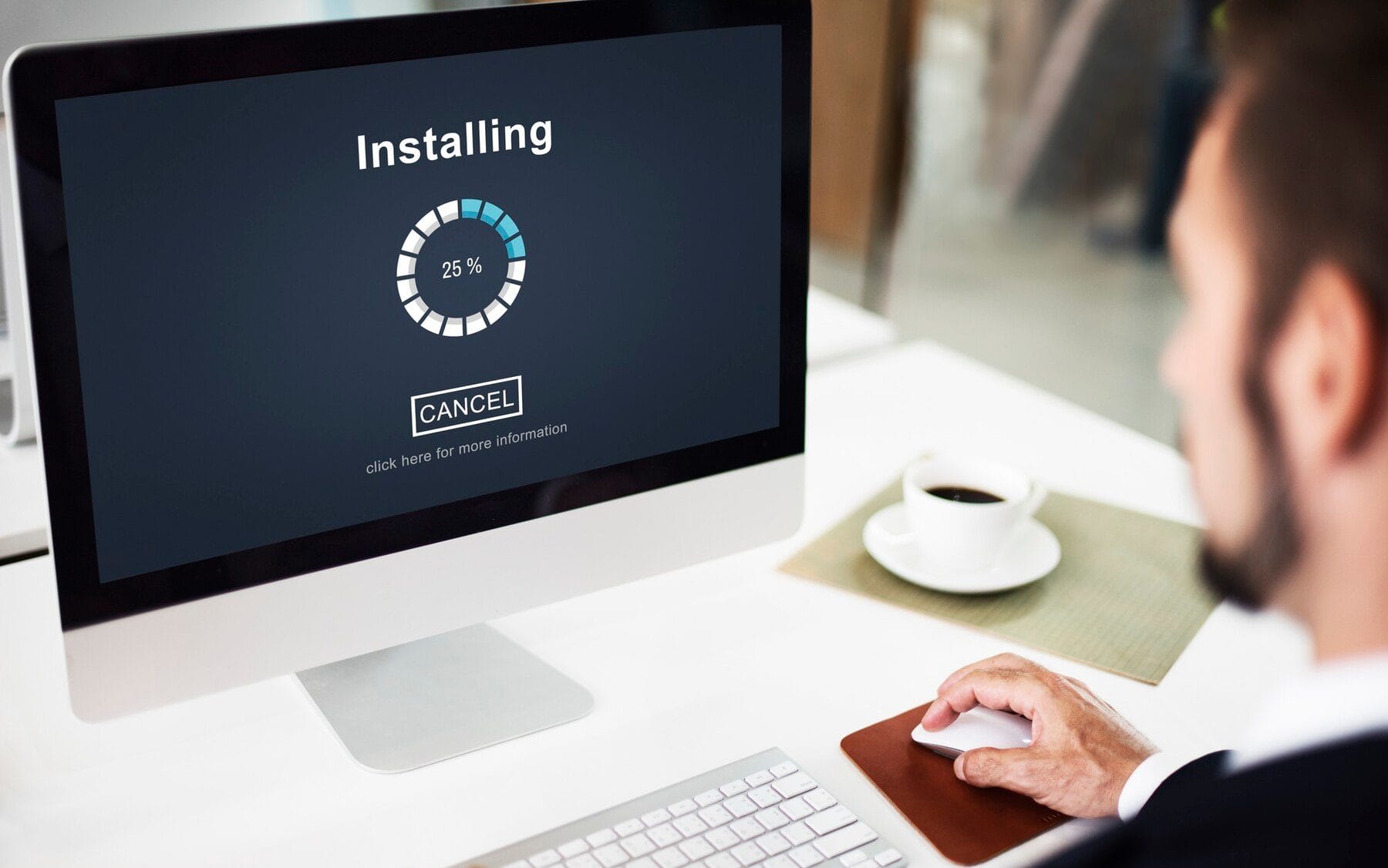
Para evitar isso, certifique-se de que todos os seus temas e plugins atualizados sejam compatíveis com a versão atual do WordPress. Você pode verificar os detalhes diretamente no seu WordPress.
Além disso, você pode verificar problemas de compatibilidade no ambiente de teste do WordPress. Dessa forma, você pode testar e executar qualquer atualização sem afetar o site em produção.
Saiba mais: Os melhores plugins de backup para WordPress
Como personalizar a página do modo de manutenção usando plugins
Quando seu site WordPress estiver em modo de manutenção, ele sempre exibirá uma mensagem em HTML simples: “Indisponível temporariamente para manutenção programada. Volte em instantes.”
Se você deseja uma aparência mais atraente para o site durante o processo, pode colocar manualmente seu site WordPress em modo de manutenção antes de instalar qualquer atualização.
Plugins para criar uma página de modo de manutenção personalizada para seu site WordPress
Você pode conseguir isso instalando vários plugins de modo de manutenção, que permitem personalizar todos os aspectos da sua página de modo de manutenção.
Desde o upload de um logotipo até a escrita de HTML personalizado, você pode modificar a página de acordo com suas necessidades. Além disso, você também pode visualizar a página personalizada antes que ela seja ativada.
SeedProd
O SeedProd é um plugin popular e fácil de usar que permite criar páginas impressionantes de modo de manutenção e de "em breve" com um construtor do tipo "arrastar e soltar".
Oferece diversas opções de personalização de modelos e integra-se perfeitamente com serviços de marketing por e-mail. O SeedProd também fornece designs de páginas de destino pré-construídos para uma aparência refinada e profissional.
Modo de manutenção WP
O WP Maintenance Mode é um plugin útil que permite colocar seu site em modo de manutenção com facilidade. Ele oferece opções básicas de personalização, incluindo a possibilidade de adicionar um logotipo, imagem de fundo e HTML/CSS personalizado.
É uma opção simples para informar rapidamente os visitantes sobre a indisponibilidade temporária do seu site.
Página em breve, em construção e em modo de manutenção por WPShapere
Este plugin permite criar páginas visualmente atraentes para as categorias "em breve", "em construção" e "em manutenção".
Ele oferece diversas opções de personalização de planos de fundo e permite até mesmo coletar endereços de e-mail dos visitantes. Você também pode integrá-lo a alguns serviços populares de marketing por e-mail.
Página em construção
UnderConstructionPage é um plugin repleto de recursos para criar páginas de manutenção e em breve. Oferece um construtor do tipo "arrastar e soltar", diversos modelos e opções de personalização.
Você também pode coletar leads, integrar-se a serviços de e-mail populares e rastrear visitantes com o Google Analytics.
Antes de instalar qualquer plugin, certifique-se de que ele seja compatível com a sua versão do WordPress e tenha boas avaliações de usuários para garantir uma experiência tranquila ao criar sua página personalizada de modo de manutenção.
Leia também: Como criar um modelo de página personalizado no WordPress
Conclusão
O WordPress frequentemente apresenta problemas durante as atualizações, e a mensagem "Indisponível temporariamente para manutenção programada. Volte em instantes." é uma delas. Se não for verificada, pode causar uma experiência negativa ao usuário e prejudicar a interface geral do WordPress.
Portanto, detectar e resolver esses problemas prontamente é crucial. Esperamos que o artigo acima ajude você a identificar os problemas e evitar erros futuros, resultando em uma interface WordPress perfeita.
Portanto, fique de olho no seu site e continue oferecendo uma experiência positiva ao usuário!
Perguntas frequentes sobre o problema "Indisponibilidade temporária para manutenção programada"
O que causa a mensagem "Indisponível brevemente para manutenção programada" no WordPress?
Esta mensagem aparece quando o WordPress atualiza seus arquivos principais, plugins ou temas. Durante esse processo, um arquivo temporário de manutenção é criado no diretório raiz. Se a atualização falhar ou a aba do navegador for fechada prematuramente, o arquivo pode não ser excluído automaticamente, deixando seu site em modo de manutenção.
Como faço para corrigir o erro de manutenção programada no meu site?
Acesse o diretório raiz do seu site através da sua conta de hospedagem, cPanel ou um cliente FTP como o FileZilla. Localize e exclua o arquivo “.maintenance”. Após excluí-lo, atualize seu navegador ou limpe o cache. Seu site deverá voltar ao normal imediatamente.
E se eu não conseguir encontrar o arquivo de manutenção?
Forçar a exibição de arquivos ocultos no seu gerenciador de arquivos ou cliente FTP. Alguns sistemas ocultam arquivos que começam com um ponto (.). Após ativar essa configuração, você poderá visualizar e excluir arquivos de manutenção com segurança.
Como posso evitar que esse erro de manutenção ocorra novamente?
Evite atualizar plugins ou temas em massa e faça as atualizações fora dos horários de pico. Mantenha o painel do WordPress e os arquivos principais atualizados e certifique-se de que seu provedor de hospedagem ofereça tempos de resposta estáveis do servidor e um limite de memória PHP suficiente.
Posso personalizar a página de manutenção para dar a ela uma aparência profissional?
Sim. Use um plugin de modo de manutenção ou crie uma página de manutenção personalizada com ferramentas como os complementos do WP Engine ou do SiteGround. Isso permite exibir uma mensagem personalizada, como "Volto em um minuto", enquanto as atualizações são realizadas.


