

Imagine a situação: você acessa seu amado WordPress , ansioso para fazer atualizações ou compartilhar conteúdo novo com seu público. Mas, conforme a página carrega, seu coração afunda. Em vez do site familiar que você conhece e adora, tudo o que vê é uma tela branca e em branco. O temido erro da Tela Branca da Morte (WSoD) é um problema frustrante e desconcertante que pode deixar até mesmo os proprietários de sites mais experientes perplexos.
A Tela Branca da Morte (WSoD) pode parecer um pesadelo, mas não se preocupe! É um problema comum no mundo WordPress e, com o conhecimento e as técnicas de solução de problemas adequadas, você pode resolvê-lo.
Neste artigo, vamos analisar a Tela Branca da Morte (WSoD), explorar suas causas comuns e fornecer soluções potenciais essenciais para que você possa recuperar seu site o mais rápido possível.
O que é o erro "Tela Branca da Morte" do WordPress?

A tela branca da morte (WSoD) do WordPress é um erro que ocorre quando há um problema com os arquivos PHP ou com o banco de dados do seu site. Em vez de exibir o conteúdo do seu site, aparece uma tela completamente branca. Esse erro pode afetar todo o seu site ou seções específicas dele.
Às vezes, você pode ver apenas a tela branca no painel de administração do WordPress, enquanto o restante do seu site funciona normalmente. Outras vezes, você pode se deparar com várias páginas em branco em todo o seu site, tornando-o inacessível.
A Tela Branca da Morte (WSoD) é um problema comum no WordPress, e diversos fatores podem causá-la, como plugins ou temas incompatíveis, erros de PHP, problemas no banco de dados ou problemas de permissão de arquivos. Resolver a WSoD requer identificar a causa subjacente e aplicar as etapas de solução de problemas apropriadas para restaurar a funcionalidade do seu site.
Relacionado: Corrigir o erro “Ocorreu um erro no upload…” no WordPress
Por que você vê a tela branca da morte no WordPress?
A tela branca da morte (WSoD) do WordPress pode ocorrer por diversos motivos, tornando-se uma experiência frustrante para os proprietários de sites. Algumas causas comuns incluem:
- Conflitos de plugins: Plugins incompatíveis ou mal codificados podem entrar em conflito, resultando no erro de tela branca.
- Problemas com o tema: Um tema mal codificado ou incompatível pode causar conflitos e levar ao problema da tela branca. Atualizar o tema ou usar uma versão desatualizada também pode desencadear esse problema.
- Erros de PHP: Erros no código PHP, como erros de sintaxe ou erros fatais, podem causar a Tela Branca da Morte (WSoD). Isso geralmente ocorre quando há problemas com trechos de código personalizados ou funções mal codificadas.
- Limites de memória: Se o seu site WordPress exceder o limite de memória alocado, isso pode causar um erro de tela branca. Isso pode acontecer ao executar plugins ou temas que consomem muitos recursos.
- Problemas no banco de dados: Problemas com o banco de dados do WordPress, como tabelas corrompidas ou erros de conexão, podem levar à Tela Branca da Morte (WSoD).
- Erros de permissão de arquivos: Permissões incorretas em arquivos críticos do WordPress podem impedir o funcionamento correto do seu site, resultando em uma tela branca.
Embora essas sejam causas comuns, é importante observar que a Tela Branca da Morte (WSoD) também pode ter outros fatores subjacentes. A solução do problema seguindo etapas específicas e as melhores práticas pode ajudá-lo a identificar e resolver o problema com eficácia.
Relacionado: Por que seu WordPress está lento?
9 métodos fáceis para corrigir o erro da tela branca da morte no WordPress
Ao se deparar com o erro "Tela Branca da Morte" do WordPress, é essencial resolver o problema rapidamente. Aqui estão nove métodos que você pode tentar para solucionar o problema:
Desative seus plugins do WordPress
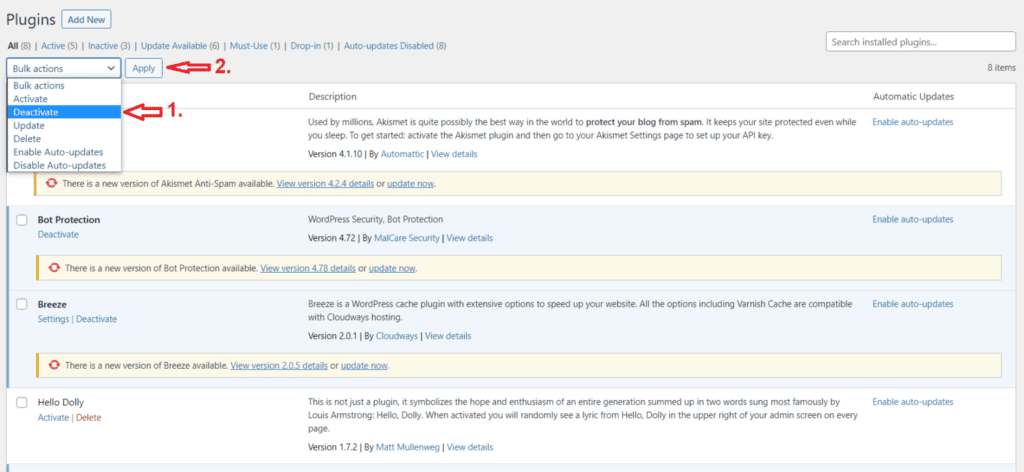
Um plugin conflitante ou com mau funcionamento pode causar o problema da tela branca. Desativando seus plugins, você pode identificar os problemáticos.
Etapas de correção:
- Acesse os arquivos do seu site usando FTP ou o Gerenciador de Arquivos do cPanel.
- Localize a pasta “wp-content” e renomeie a pasta “plugins” para algo como “plugins_desativados”
- Isso desativará todos os seus plugins e você poderá verificar se o problema da tela branca foi resolvido.
- Se o problema for resolvido, reative seus plugins individualmente para identificar os problemáticos e encontrar uma solução adequada.
Leia: Como atualizar a versão do PHP do WordPress?
Mudar para um tema padrão do WordPress
Às vezes, o problema da tela branca é causado por um conflito de tema ou um problema de compatibilidade. Alternar para um tema padrão do WordPress ajuda a determinar se o problema está no tema atual.
Etapas de correção:
- Acesse os arquivos do seu site usando FTP ou o Gerenciador de Arquivos do cPanel.
- Acesse o diretório “wp-content/themes/” e renomeie a pasta do seu tema atual.
- O WordPress mudará automaticamente para o tema padrão.
- Verifique se o problema da tela branca foi resolvido.
- Nesse caso, talvez seja necessário entrar em contato com o desenvolvedor do tema para obter suporte ou encontrar um tema alternativo.
Leia: Os 10 melhores provedores de serviços de manutenção do WordPress para 2023
Limpe o cache do navegador e dos plugins do WordPress
Arquivos ou dados em cache do seu navegador ou plugins podem, às vezes, causar conflitos que levam ao problema da tela branca. Limpar o cache pode resolver esses conflitos.
Etapas de correção:
- Limpe o cache do seu navegador acessando as configurações do navegador ou usando atalhos de teclado.
- No WordPress, acesse a seção "Plugins" e procure pelo plugin de cache que você está utilizando.
- Limpe o cache nas configurações do plugin ou desative temporariamente o plugin de cache.
- Atualize a página para verificar se o problema da tela branca foi resolvido.
Leia também: Como migrar do Drupal para o WordPress: Guia completo
Ative o modo de depuração
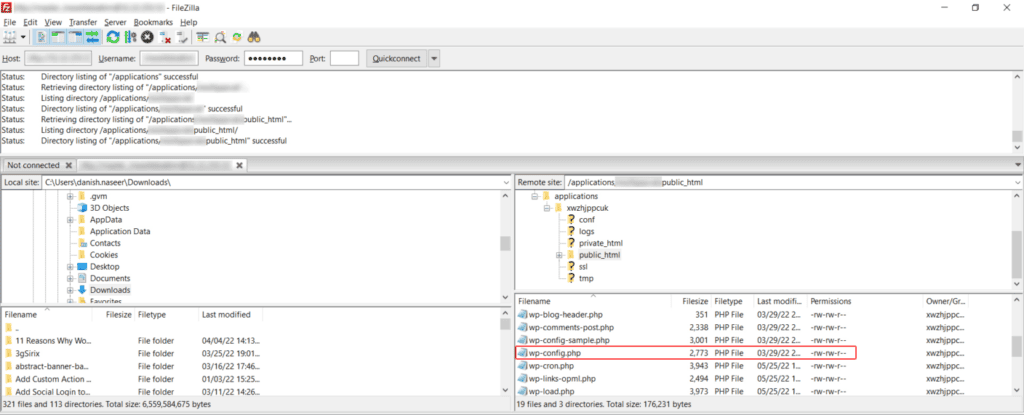
Ativar o modo de depuração do WordPress ajuda a identificar erros, exibindo-os na tela e fornecendo informações mais específicas sobre a causa do problema da tela branca.
Etapas de correção:
- Acesse os arquivos do seu site usando FTP ou o Gerenciador de Arquivos do cPanel.
- Procure o arquivo “wp-config.php” e abra-o para edição.
- Adicione a seguinte linha de código logo acima da linha que diz “/* Isso é tudo, pare de editar! Boa blogagem. */”: define('WP_DEBUG', true);
- Salve as alterações e atualize seu site.
- O WordPress agora exibirá as mensagens de erro, o que pode ajudar a identificar a causa do problema da tela branca.
Saiba mais: Os melhores plugins de backup para WordPress em 2023
Aumente seu limite de memória
A alocação insuficiente de memória pode causar o problema da tela branca. Aumentar o limite de memória fornece mais recursos para que seu site WordPress funcione corretamente.
Etapas de correção:
- Acesse os arquivos do seu site usando FTP ou o Gerenciador de Arquivos do cPanel.
- Procure o arquivo “wp-config.php” e abra-o para edição.
- Adicione a linha de código fornecida logo acima da linha que diz “/* Isso é tudo, pare de editar! Boa blogagem. */”: define('WP_MEMORY_LIMIT', '256M');
- Salve as alterações e atualize seu site. O problema da tela branca foi resolvido.
- Se precisar de ajuda, entre em contato com seu provedor de hospedagem para aumentar o limite de memória do seu site.
Verifique problemas de permissão de arquivo
Permissões de arquivo incorretas podem causar problemas, incluindo o problema da tela branca. Garantir as permissões de arquivo adequadas ajuda a manter a segurança e a funcionalidade do seu site WordPress.
Etapas de correção:
- Acesse os arquivos do seu site usando FTP ou o Gerenciador de Arquivos do cPanel.
- Clique com o botão direito do mouse na pasta “wp-admin” e selecione “Permissões de Arquivo” ou “Alterar Permissões”
- Defina as permissões da pasta como “755” ou “Leitura/Gravação/Execução” para o Proprietário e “Leitura/Execução” para o Grupo e Público.
- Repita os mesmos passos para a pasta “wp-includes”.
- Atualize a página para verificar se o problema da tela branca foi resolvido.
(Nota: Observe que as alterações nas permissões de arquivos devem ser feitas com cautela para evitar riscos de segurança.)
Leia também: Como criar um modelo de página personalizado no WordPress
Verifique se há problemas com a atualização automática
Falhas nas atualizações automáticas podem causar conflitos e resultar no problema da tela branca. É essencial garantir que todas as atualizações, incluindo o núcleo do WordPress, temas e plugins, estejam instaladas corretamente.
Etapas de correção:
- Acesse os arquivos do seu site usando FTP ou o Gerenciador de Arquivos do cPanel.
- Procure a pasta “wp-content” e renomeie-a para “wp-content-old”
- Crie uma nova pasta vazia chamada “wp-content”
- Acesse o site para verificar se o problema da tela branca foi resolvido.
- Se o problema for resolvido, significa que um plugin ou tema com defeito estava causando o problema. Você pode então reativar seus plugins e temas individualmente para identificar qual deles está causando o problema.
Saibacomo corrigir problemas de rastreabilidade.
Corrija erros de sintaxe ou restaure um backup
Erros de sintaxe nos seus arquivos do WordPress, como um ponto e vírgula ou chave extra ou ausente, podem causar o problema da tela branca. Se você alterou seus arquivos recentemente, restaurar um backup pode ajudar a voltar para uma versão funcional.
Etapas de correção:
- Se você alterou recentemente o tema ou os arquivos de plugins do seu site, acesse os arquivos usando FTP ou o Gerenciador de Arquivos do cPanel.
- Localize os arquivos que você modificou e compare-os com um backup anterior ou com uma instalação limpa do WordPress.
- Corrija quaisquer erros de sintaxe adicionando ou removendo o código necessário.
- Salve as alterações e atualize seu site.
- Se você tiver um backup do seu site, poderá restaurá-lo para uma versão funcional para eliminar quaisquer alterações recentes que estejam causando o problema.
Saibacomo corrigir o problema "Falha na publicação do WordPress. A resposta não é um JSON válido."
Aumentar a capacidade de processamento de texto do PHP
A capacidade insuficiente de processamento de texto do PHP pode resultar em uma tela branca, especialmente se o seu site tiver uma grande quantidade de conteúdo ou consultas complexas ao banco de dados.
Etapas de correção:
- Acesse os arquivos do seu site usando FTP ou o Gerenciador de Arquivos do cPanel.
- Procure o arquivo “php.ini” (se disponível) ou o arquivo “.htaccess” no diretório raiz.
- Se você encontrar o arquivo “php.ini”, abra-o para edição. Caso contrário, abra o arquivo “.htaccess”.
- Adicione a seguinte linha de código para aumentar a capacidade de processamento de texto do PHP: max_execution_time = 300
- Salve as alterações e atualize seu site para verificar se o problema da tela branca foi resolvido.
- Se o problema persistir, entre em contato com seu provedor de hospedagem para aumentar a capacidade de processamento de texto PHP do seu site.
Observação: Observe que estas são etapas gerais e que sempre é recomendável criar um backup do seu site antes de fazer qualquer alteração para evitar a perda de dados.
Aprenda: Elementor travado na tela de carregamento? Veja como resolver!
E se nada resolver o problema da tela branca da morte no WordPress?
Pode ser frustrante se nenhum dos métodos acima resolver o problema da Tela Branca da Morte no WordPress. No entanto, existem algumas etapas adicionais que você pode seguir para solucionar o problema:
- Verifique os registros de erros: Acesse os registros de erros do seu site, que podem fornecer informações valiosas sobre a causa raiz do problema da tela branca. Os registros de erros podem estar localizados na pasta "logs" da sua conta de hospedagem ou acessíveis através do painel de controle do seu provedor de hospedagem.
- Consulte seu provedor de hospedagem: Entre em contato com a equipe de suporte do seu provedor de hospedagem para obter assistência. Eles têm experiência em solucionar problemas relacionados ao servidor e podem orientá-lo na resolução do problema da tela branca.
- Contrate um profissional de WordPress: Se você já tentou todas as opções de solução de problemas e ainda não conseguiu resolver o problema, talvez seja hora de procurar a ajuda de um profissional de WordPress. Eles têm a experiência e o conhecimento necessários para diagnosticar e resolver problemas complexos, garantindo que seu site esteja funcionando perfeitamente.
Lembre-se: é crucial manter backups regulares dos arquivos e do banco de dados do seu site. Dessa forma, você poderá restaurar uma versão anterior funcional sem perder dados importantes. Além disso, considere implementar boas práticas de segurança e manter sua instalação do WordPress, temas e plugins atualizados para evitar possíveis conflitos ou vulnerabilidades.
Ao explorar essas etapas adicionais e buscar ajuda quando necessário, você pode aumentar suas chances de resolver o problema da Tela Branca da Morte do WordPress e colocar seu site online novamente.
Deseja fazer a manutenção do seu site WordPress?
Entre em contato conosco para obter os melhores serviços de manutenção e suporte para o seu site WordPress


