
Se você está tentando criar páginas incríveis com o Elementor , mas se depara com uma tela de carregamento que simplesmente não sai do lugar, saiba que não está sozinho. O problema do Elementor travado na tela de carregamento é extremamente comum entre os usuários do WordPress, tanto da versão gratuita quanto da Pro.
A boa notícia é que geralmente isso é causado por problemas comuns, como conflitos de plugins, PHP desatualizado ou limites do servidor. Este guia apresenta mais de vinte soluções práticas para ajudá-lo a identificar a causa e fazer com que o Elementor volte a funcionar perfeitamente.
Resumo: Soluções rápidas para problemas na tela de carregamento do Elementor
- O travamento do Elementor na tela de carregamento geralmente é causado por conflitos de plugins, PHP desatualizado, limites do servidor ou problemas com o tema.
- Comece a solucionar o problema desativando os plugins instalados, mudando para um tema padrão e verificando as extensões do navegador ou erros no console.
- Aumentar o limite de memória do PHP, ativar o método de carregamento do editor de alternância e regenerar o CSS do Elementor geralmente resolvem o problema.
- Se o problema persistir, verifique as configurações do servidor, as ferramentas de cache e as regras do firewall, ou restaure um backup anterior para que o editor volte ao normal.
Pré-requisitos essenciais para usar o Elementor sem problemas no WordPress
Para usar o Elementor de forma eficaz, é necessário atender a alguns pré-requisitos para garantir uma experiência tranquila e otimizada. Aqui estão os principais pré-requisitos:
- Instalação do WordPress: O Elementor é um plugin do WordPress, portanto, você precisa ter um site WordPress. Certifique-se de ter a versão mais recente do WordPress instalada.
- Versão do WordPress compatível: Consulte a documentação oficial do Elementor para obter informações sobre a versão recomendada e compatível do WordPress. Mantenha o WordPress e o Elementor atualizados para aproveitar os recursos, melhorias e correções de segurança mais recentes.
- Requisitos do servidor: Certifique-se de que seu servidor de hospedagem atenda aos requisitos mínimos para executar o WordPress e o Elementor. Isso inclui ter uma versão compatível do PHP (geralmente PHP 7.0 ou superior) e recursos de servidor suficientes.
- Limite de memória PHP: O Elementor pode exigir um limite de memória PHP maior do que a configuração padrão. Verifique se o limite de memória PHP do seu servidor está definido para um valor compatível com os requisitos do Elementor. Você pode ajustar isso na configuração PHP do seu servidor ou editando o arquivo wp-config.php.
- Compatibilidade com navegadores: O Elementor é geralmente compatível com os navegadores web mais populares. No entanto, recomenda-se o uso de um navegador atualizado com frequência para obter o melhor desempenho. Os navegadores mais comuns suportados incluem Google Chrome, Mozilla Firefox, Safari e Microsoft Edge.
- Conexão com a Internet: Garanta uma conexão estável e confiável. Uma conexão lenta ou instável pode afetar o carregamento e o salvamento das suas páginas do Elementor.
- Tema responsivo: Embora o Elementor seja compatível com a maioria dos temas do WordPress, é recomendável usar um tema responsivo. Isso garante que os designs criados com o Elementor fiquem bem em diversos dispositivos e tamanhos de tela.
- Instale o plugin Elementor: Acesse Plugins → Adicionar novo no painel do WordPress e procure por Elementor.
Opcional: Elementor Pro: A versão Pro oferece funcionalidades avançadas. Se optar por usar o Elementor Pro, você precisará adquirir uma licença e instalar a versão Pro em seu site WordPress.
O Elementor está travado na tela de carregamento?
Não perca tempo tentando consertar você mesmo. Chame os profissionais e evite a frustração. Busque ajuda profissional agora mesmo!
Causas principais do erro "Elementor travado no carregamento"
Quando o Elementor trava na tela de carregamento, geralmente é sinal de que algo nos bastidores não está funcionando corretamente.

Para resolver o problema de forma eficaz, é crucial entender o que o está causando.
- Conflitos de plugins ou temas: Uma das causas mais comuns para o Elementor não carregar é o conflito com outros plugins ou com o tema WordPress ativo. Isso é especialmente verdadeiro para usuários que executam as versões gratuita e Pro do Elementor juntamente com ferramentas de terceiros que podem interferir no carregamento de JavaScript ou CSS.
- Problemas de configuração do PHP: O Elementor requer configurações específicas do PHP para funcionar corretamente. Executar uma versão desatualizada do PHP pode levar a comportamentos inesperados. Certifique-se sempre de que seu servidor esteja executando a versão mais recente do PHP (no mínimo 7.4) para evitar problemas de compatibilidade e melhorar o desempenho geral.
- Configuração incorreta do ambiente do servidor: Se o seu ambiente de hospedagem não estiver configurado corretamente, o Elementor poderá apresentar dificuldades para carregar. Isso inclui limitações de memória ou tempo de execução, bem como problemas com permissões de arquivo. A falta de recursos do servidor geralmente resulta no carregamento incompleto do editor ou do painel de widgets.
- Conflitos com o Rocket Loader do Cloudflare: Se você usa o Cloudflare, o recurso Rocket Loader pode interferir na forma como o Elementor carrega arquivos JavaScript. Embora o Rocket Loader seja projetado para melhorar a velocidade do site, ele pode entrar em conflito com construtores de páginas.
Erro "Elementor travado na tela de carregamento": Métodos para corrigir
Segundo o desenvolvedor do Elementor, muitos problemas de travamento na tela de carregamento são causados por incompatibilidades de plugins. No entanto, esse nem sempre é o caso. Aqui estão algumas maneiras de resolver esses problemas:
Método 1: Certifique-se de que não haja conflitos entre plugins
Como o Elementor afirma que os plugins adicionais são a origem desses problemas de carregamento, é melhor começar por aí. Geralmente, os complementos de terceiros são a causa do problema de "Elementor não carregar". Existem muitos complementos disponíveis para o Elementor e, se você usar um que não seja bem desenvolvido, poderá enfrentar problemas como esse.
Aqui estão alguns plugins adicionais que são conhecidos por causar conflitos com o Elementor:
- Complementos Premium do Elementor
- Elementor kit lite
- Complementos definitivos
- Sitemaps XML do Google
- Elementos adicionais do Elementor
- Complementos essenciais para Elementor
- Plugin de complementos premium
- Elementos do Powerpack
- Conflitos de versão do Elementor
- Conflito entre as versões gratuita e profissional do Elementor
Se você não conseguir descobrir o que está causando o problema de travamento do Elementor na tela de carregamento, desative esses plugins e veja se o problema desaparece. Tente desativar tanto o Elementor Pro quanto a versão gratuita. Às vezes, a versão do plugin pode causar conflitos.
Comece ativando os plugins um de cada vez, verificando o Elementor à medida que avança. Se o problema de carregamento reaparecer após ativar um plugin, você terá descoberto a origem do problema.
Desative todos os plugins adicionais do Elementor no seu site e veja se o problema desaparece.
Saiba mais: Como corrigir a lentidão do painel administrativo do WordPress
Método 2: Aumentar o limite de memória do PHP
Uma das principais causas do erro "Elementor travado ao carregar" é o limite de memória PHP. Por padrão, ele é ajustado para 40 MB. No entanto, são necessários no mínimo 64 MB e no máximo 128 MB para que o Elementor funcione sem problemas.

Para quem não sabe o que é WP_MEMORY_LIMIT, o WordPress permite ajustar o consumo máximo de memória do PHP usando a constante PHP WP_MEMORY_LIMIT.
- Suponha que seu sistema tenha 1 GB de RAM e que toda ela esteja disponível para o PHP. Quando uma página é carregada e o PHP é iniciado, a quantidade máxima de RAM que o processo PHP da página pode usar é X. Suponha que você tenha definido o limite de memória para 128 MB. Isso implica que você estará limitado a 8 processos PHP simultâneos se todos eles consumirem toda a RAM disponível (128 MB).
- Para verificar o tamanho da memória do seu site WordPress, acesse 'wp-admin → Elementor → Informações do sistema'.
A atualização do arquivo wp-config.php é o primeiro passo. Você pode usar o Gerenciador de Arquivos do cPanel ou um servidor FTP para acessar a pasta do WordPress.
Procure a linha “/* Isso é tudo, pare de modificar!” no arquivo wp-config.php. Insira a seguinte linha de código antes desse comentário:
define('WP_MEMORY_LIMIT', '128M');
Após adicionar as linhas, volte para wp-admin → Elementor → Informações do sistema e verifique se as alterações foram salvas.
Método 3: Desative todas as extensões do navegador
O problema que impede o Elementor de carregar a página geralmente não tem nada a ver com o seu site.
O problema pode estar no seu navegador. Se você tiver alguma extensão ou plugin instalado, remova-os e veja se o problema persiste.
Procure por plugins que impeçam o carregamento de scripts usando as ferramentas de desenvolvedor do navegador. Verifique se há bloqueadores de anúncios em seu site. Além disso, tente usar um navegador diferente para ver se o Elementor funciona corretamente em outra versão.
Método 4: Alternar para o tema padrão do WordPress
Também é possível que o seu tema do WordPress esteja impedindo o Elementor de ser executado no seu site. Embora isso aconteça raramente, ainda é uma boa ideia verificar se o seu tema apresenta algum problema.
Alterne o tema do site para o tema padrão do WordPress e verifique se o Elementor está funcionando corretamente.
Se for esse o caso, a culpa é do seu tema. Você não pode simplesmente abandonar o tema para fazer o Elementor funcionar, pode?
Agora que você identificou o tema como a origem do problema, entre em contato com os criadores do tema para alertá-los e solicitar uma correção.
Método 5: Aumentar o limite de recursos do servidor
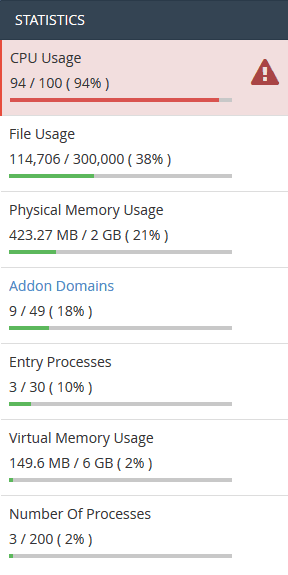
Às vezes, o servidor atinge seus limites de recursos; nesse caso, você pode verificar o cPanel para ver o uso de recursos. Isso geralmente acontece com contas de hospedagem compartilhada. Entre em contato com seu provedor de hospedagem nessa situação.
Método 6: Desativar widgets não utilizados
Conflitos com widgets específicos podem, às vezes, causar problemas de carregamento no Elementor. Para solucionar o problema, desative todos os widgets e elementos não utilizados em suas páginas.
Isso pode ser feito abrindo o editor Elementor, selecionando o widget e clicando no ícone de olho para desativá-lo temporariamente.
Por exemplo, se você suspeitar de um conflito com um widget de imagem específico, tente desativá-lo e veja se o problema de carregamento persiste. Desativando sistematicamente os widgets não utilizados, você pode identificar e resolver conflitos que fazem com que o Elementor trave na tela de carregamento.
Leia: Elementor vs SeedProd: Comparação detalhada
Método 7: Reinstalar o Elementor
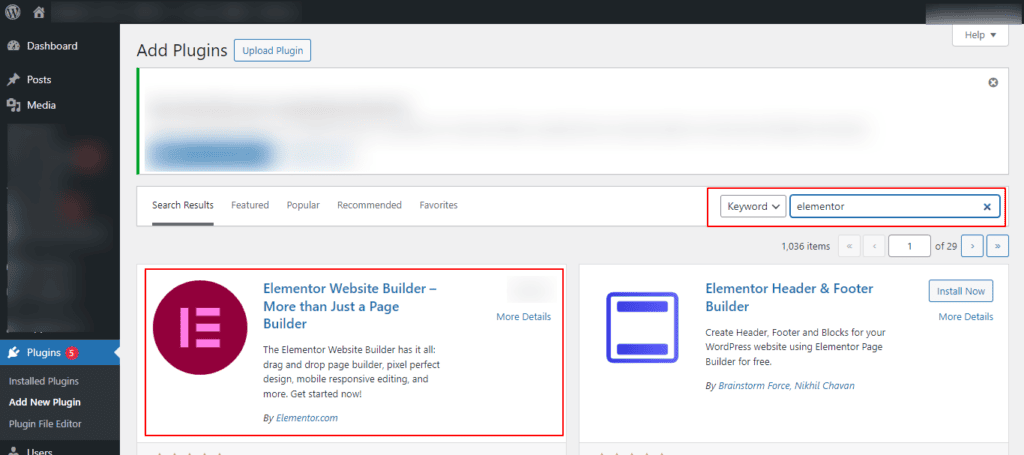
Se o Elementor estiver travado na tela de carregamento, reinstalar o plugin pode resolver o problema. Comece desativando e, em seguida, excluindo o plugin Elementor do painel do WordPress.
Depois disso, acesse o repositório de plugins do WordPress, procure por Elementor e reinstale-o. Ative o plugin e verifique se o problema de carregamento persiste.
Esse processo garante uma instalação limpa do Elementor, eliminando arquivos potencialmente corrompidos ou conflitos. Antes de reinstalar, é importante fazer um backup do seu site para evitar a perda de dados durante o processo.
Método 8: Endereço do WordPress (URL) e Endereço do Site (URL)
Garantir que o endereço do WordPress (URL) e o endereço do site (URL) sejam os mesmos nas configurações do WordPress é crucial para o funcionamento correto do Elementor.
Para verificar e configurar essas opções, acesse o painel do WordPress, navegue até Configurações → Gerale confirme se o Endereço do WordPress (URL) e o Endereço do Site (URL) são idênticos.
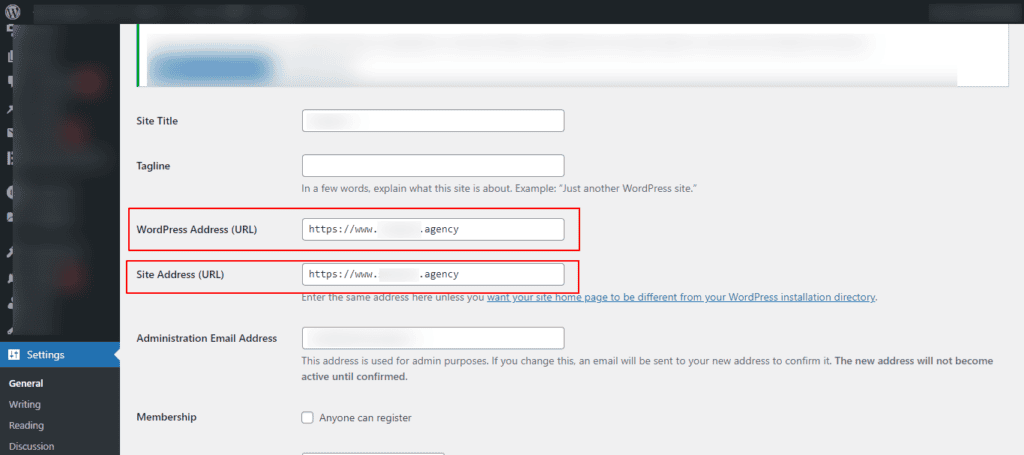
Por exemplo, se o seu site for “https://example.com”, ambos os campos devem refletir esse URL. Endereços incompatíveis podem fazer com que o Elementor carregue recursos e folhas de estilo incorretamente, resultando em um erro na tela de carregamento.
Ajuste os URLs, se necessário, salve as alterações e verifique se o problema persiste.
Aprenda: Por que suas páginas não estão indexadas e como entender os erros "Não encontrado 404".
Método 9: Corrigindo HTTPS misto
Problemas com conteúdo misto, em que um site contém elementos seguros (HTTPS) e não seguros (HTTP), podem fazer com que o Elementor não carregue.
Para corrigir isso, certifique-se de que todo o seu site, incluindo os recursos do Elementor, esteja sendo servido via HTTPS. Atualize o endereço do WordPress (URL) e o endereço do site (URL) para usar “https://” nas configurações do WordPress.
Além disso, certifique-se de que todas as suas páginas e recursos do Elementor (imagens, scripts, folhas de estilo) usem URLs seguras. Por exemplo, altere quaisquer URLs HTTP em seu conteúdo para HTTPS.
Isso garante uma conexão segura em todo o seu site, evitando problemas com conteúdo misto e possíveis erros de carregamento no Elementor.
Relacionado: HTTP vs HTTPS
Método 10: Faça uma atualização completa
Realizar uma atualização completa pode ajudar a limpar arquivos em cache e recarregar a página, potencialmente resolvendo problemas de carregamento do Elementor. Para fazer uma atualização completa, pressione “Ctrl + F5” no Windows ou “Cmd + Shift + R” no Mac.
Isso força o navegador a buscar uma nova cópia da página e seus recursos, eliminando quaisquer dados em cache que possam estar causando problemas com o Elementor.
Se o erro na tela de carregamento persistir após uma atualização completa da página, considere limpar completamente o cache do navegador para garantir uma recarga limpa da página e de seus recursos.
Método 11: Desativar o Plugin de Segurança
Às vezes, os plugins de segurança podem interferir no processo de carregamento do Elementor. Desative temporariamente quaisquer plugins de segurança em seu site WordPress e verifique se o problema de carregamento persiste.
Se desativar o plugin resolver o problema, você poderá reconfigurar as configurações de segurança ou procurar soluções de segurança alternativas que não entrem em conflito com o Elementor.
*Sempre tome precauções ao ajustar as configurações de segurança e certifique-se de que seu site permaneça seguro durante a resolução de problemas.
Saiba mais: Análise do BlogVault: O melhor plugin de backup e segurança para WordPress
Método 12: Verificar a saúde do site e os plugins
Use o recurso Saúde do Site no WordPress para identificar possíveis problemas que afetam o desempenho do seu site. Navegue até “Ferramentas” → “Saúde do Site” no painel do WordPress para visualizar recomendações e problemas críticos.
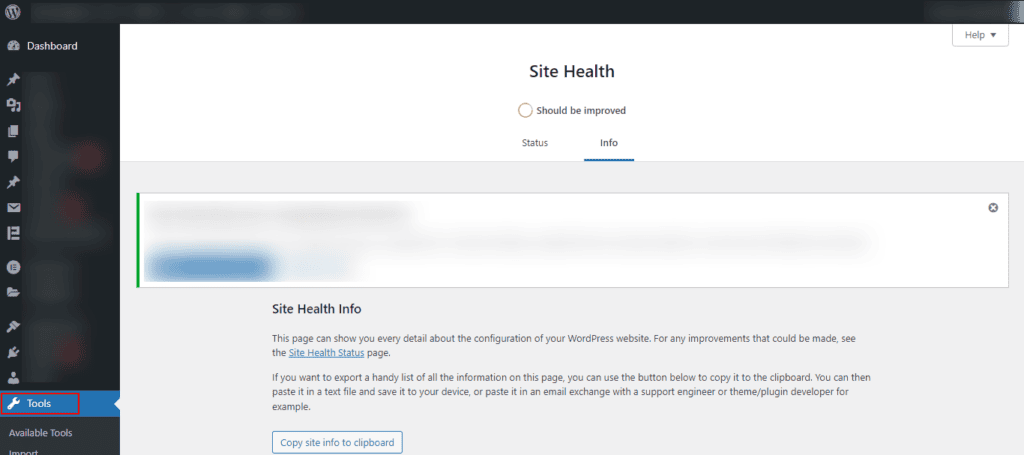
Além disso, instale o plugin Query Monitor, uma poderosa ferramenta de depuração. Este plugin ajuda a analisar o desempenho do seu site, revelando informações detalhadas sobre consultas ao banco de dados, erros de PHP e outros fatores que podem afetar o carregamento do Elementor.
Ao solucionar quaisquer problemas destacados no Monitor de Saúde do Site e no Monitor de Consultas, você pode otimizar seu site para melhor compatibilidade com o Elementor.
Método 13: Desative o plugin de cache e desempenho
Plugins de cache e otimização de desempenho podem, às vezes, entrar em conflito com o Elementor, causando problemas de carregamento. Desative temporariamente quaisquer plugins de cache ou otimização de desempenho que você tenha instalado em seu site WordPress. Plugins comuns incluem W3 Total Cache, WP Super Cacheou Autoptimize.
Após desativar esses plugins, verifique se o Elementor carrega sem problemas. Se o problema for resolvido, talvez seja necessário reconfigurar as configurações do plugin de cache ou procurar alternativas que se integrem melhor ao Elementor.
Lembre-se de que o armazenamento em cache é essencial para a velocidade do site, portanto, desative esses plugins apenas temporariamente para fins de solução de problemas.
Leitura complementar: Por que seu WordPress está lento?
Método 14: Regenerar CSS e dados
Se o Elementor estiver travado na tela de carregamento, regenerar o CSS e os dados pode ajudar. Acesse o painel do WordPress e navegue até “Elementor” → “Ferramentas”. Na seção Ferramentas do Elementor, encontre a opção para regenerar o CSS ou limpar o cache de dados.
Esse processo pode atualizar o estilo do Elementor e resolver problemas relacionados a arquivos CSS em cache ou corrompidos. Regenerar o CSS e os dados é uma etapa de solução de problemas rápida e eficaz que garante que o Elementor carregue corretamente, reconstruindo seus componentes essenciais.
Método 15: Trocar de hospedagem
Se você já tentou outras etapas de solução de problemas e o Elementor ainda está travado na tela de carregamento, considere a possibilidade de que seu ambiente de hospedagem seja o culpado.
Mudar para um provedor de hospedagem web mais confiável ou atualizar seu plano de hospedagem para atender aos requisitos técnicos do Elementor pode resolver problemas de desempenho.
Um ambiente de hospedagem com recursos suficientes, compatibilidade e configurações de servidor otimizadas é crucial para o bom funcionamento do Elementor.
Antes de mudar de hospedagem, faça um backup do seu site e considere consultar seu provedor de hospedagem para obter ajuda com a migração.
Leia: Os melhores serviços de hospedagem em nuvem
Método 16: Modificar o método de carregamento do editor
O Elementor permite personalizar o processo de carregamento do construtor. Não há informações suficientes sobre como isso funciona, mas se você estiver tendo problemas com o editor, o Elementor recomenda mudar para outro método.
- Para encontrar essa opção, acesse Elementor → Configurações → Avançado no painel do WordPress.
- Alterar o método de carregamento do editor no Elementor
A opção para alterar o mecanismo de carregamento do editor está disponível na aba Avançado. Este recurso está desativado por padrão. Verifique se o editor carrega corretamente após ativar esta opção.
Método 17: Utilize o Modo de Segurança do Elementor
Se o Elementor estiver travado na tela de carregamento, tente esta solução. O Modo de Segurança do Elementor desativa temporariamente todos os plugins e alterna para um tema padrão do WordPress, permitindo que você identifique o problema.
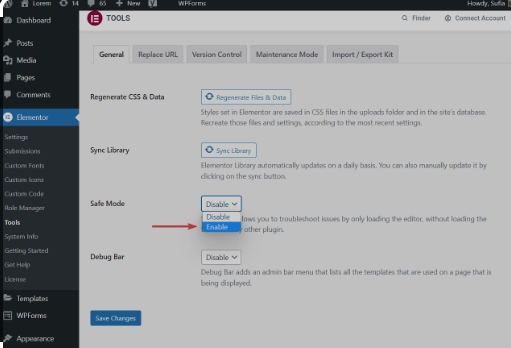
Para ativar o Modo de Segurança, acesse Elementor → Ferramentas → guia Geral. Ative o botão Modo de Segurança.
Isso ajuda a identificar se conflitos com outros plugins ou temas estão causando o problema. Depois de ativado, tente acessar o editor do Elementor novamente.
Se o problema de carregamento for resolvido, reative os plugins gradualmente e volte ao seu tema preferido para identificar o elemento que está causando o conflito.
Método 18: Investigar as configurações do firewall
O editor Elementor pode ficar travado na tela de carregamento devido a configurações de firewall que bloqueiam conexões necessárias ou scripts requeridos para o funcionamento do Elementor.
Verifique as configurações do seu firewall, incluindo as do servidor do seu provedor de hospedagem e quaisquer serviços de firewall de terceiros que você utilize. Certifique-se de que as portas necessárias estejam abertas e que os scripts do Elementor estejam permitidos.
Adicione à lista de permissões quaisquer domínios ou endereços IP relacionados ao Elementor para evitar que sejam bloqueados. Se necessário, consulte seu provedor de hospedagem ou suporte de TI para ajustar as configurações do firewall e garantir o bom funcionamento do editor Elementor.
Método 19: Executar verificação de integridade do Elementor
Use a ferramenta de verificação de integridade integrada do Elementor para identificar possíveis problemas. Navegue até Elementor → Ferramentas → guia Verificação de Integridade. Aqui, você pode executar vários testes para identificar problemas relacionados à configuração do servidor, compatibilidade ou conflitos com outros plugins ou temas.
Siga as recomendações fornecidas pela ferramenta de verificação de integridade para resolver quaisquer problemas detectados e melhorar o desempenho do editor Elementor.
Método 22: Ativar WP_DEBUG para registro de erros
Às vezes, quando o Elementor fica travado na tela de carregamento, ele pode encontrar erros ou conflitos que não são imediatamente aparentes, dificultando a resolução de problemas.
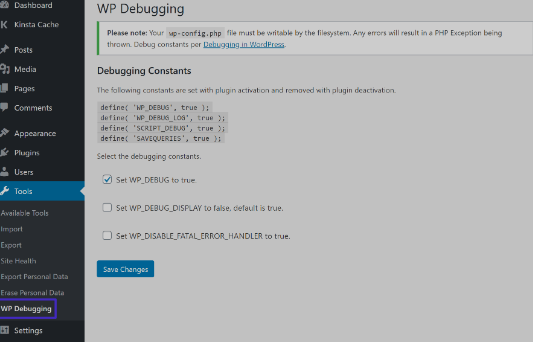
Aqui, ative o modo WP_DEBUG na sua instalação do WordPress para registrar quaisquer erros ou avisos que ocorram em segundo plano. Edite o arquivo wp-config.php e defina WP_DEBUG como true. Isso exibirá os erros na tela, ajudando você a identificar os problemas específicos que estão causando o travamento do Elementor.
Método 21: Desativar o ModSecurity temporariamente
A tela de carregamento do Elementor também pode ser causada por regras do ModSecurity em seu servidor que bloqueiam determinadas solicitações ou scripts necessários para o funcionamento do Elementor.
- Para corrigir isso, desative temporariamente do ModSecurity no seu servidor para verificar se elas estão causando o problema com o Elementor.
- Utilize o painel de controle do seu provedor de hospedagem ou entre em contato com o suporte da sua hospedagem para isso. Após desativá-lo, tente acessar o editor Elementor novamente.
Se o problema com a tela de carregamento for resolvido, isso indica que as regras do ModSecurity são de fato a causa do problema. Nesse caso, você pode entrar em contato com seu provedor de hospedagem para ajustar as regras ou adicionar solicitações específicas do Elementor à lista de permissões, garantindo o bom funcionamento sem comprometer a segurança do site.
Método 22: Analise o console JavaScript em busca de erros
A tela de carregamento travada do Elementor pode ser causada por erros de JavaScript que ocorrem no navegador, o que pode prejudicar seu funcionamento correto.
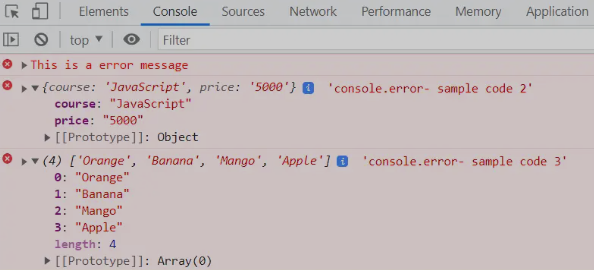
Abra as ferramentas de desenvolvedor no navegador (geralmente acessíveis pressionando F12 ou clicando com o botão direito e selecionando "Inspecionar") e navegue até a guia "Console". Aqui, você pode visualizar quaisquer erros ou avisos de JavaScript que possam estar ocorrendo ao tentar carregar o Elementor.
Esses erros podem fornecer informações valiosas sobre a causa do problema na tela de carregamento. Corrija os erros de JavaScript resolvendo conflitos com outros plugins ou temas, garantindo a compatibilidade com o navegador ou, se aplicável, depurando o código JavaScript personalizado.
Após a resolução dos erros, tente acessar o Elementor novamente para verificar se o problema da tela de carregamento persiste.
Método 23: Verificar corrupção do banco de dados
Utilize ferramentas ou plugins de gerenciamento de banco de dados para verificar e identificar possíveis corrupções no banco de dados do WordPress. Plugins do WordPress como o WP-Optimize ou o WP-DBManager oferecem opções para verificar e reparar tabelas do banco de dados.
Você também pode executar consultas SQL manualmente para verificar problemas de integridade. Se for detectada corrupção, prossiga com os processos de reparo do banco de dados fornecidos pelas ferramentas ou plugins.
Após reparar quaisquer tabelas corrompidas, tente acessar o Elementor novamente para verificar se o problema na tela de carregamento persiste. A manutenção regular do banco de dados e backups podem ajudar a prevenir futuras ocorrências de corrupção.
Método 24: Restaurar backup do site
Se o Elementor ficar travado na tela de carregamento devido a alterações ou atualizações recentes, restaurar um backup do site pode fazer com que seu site volte a funcionar normalmente.
Acesse os arquivos de backup do seu site através do painel de controle do seu provedor de hospedagem ou por meio de um plugin de backup. Escolha uma versão de backup anterior ao problema com o Elementor.
Restaure o backup seguindo as instruções fornecidas pelo seu provedor de hospedagem ou pelo plugin de backup. Certifique-se de selecionar os arquivos de backup corretos, incluindo o site e o banco de dados.
Após a restauração, verifique se o Elementor carrega corretamente, sem apresentar o problema da tela de carregamento. Caso funcione, considere aplicar com cautela quaisquer atualizações ou alterações necessárias para evitar que o problema retorne.
Método 25: Outras questões diversas
- Versão do PHP: Se o seu sistema estiver executando o PHP 8, faça o downgrade para o PHP 7, pois o Elementor atualmente não oferece suporte ao PHP 8.
- Permissões: Certifique-se de que o Elementor tenha permissão para baixar as variáveis globais. Se você vir algum código de erro, como 403, entre em contato com a empresa de hospedagem.
- Problemas de cache: Certifique-se de que o cache do servidor, Cloudflare, Rocketloader ou qualquer plugin de cache esteja desativado e tente novamente.
- Verifique o console em busca de erros: Use as ferramentas de desenvolvedor do seu navegador para verificar se há erros de JavaScript no console que possam estar afetando o Elementor.
- Desative a CDN temporariamente: Se você estiver usando uma Rede de Distribuição de Conteúdo (CDN), desative-a temporariamente para verificar se ela está causando o problema de carregamento. Certifique-se de que as configurações da CDN estejam configuradas corretamente para o Elementor.
- Analise os registros de erros: verifique os registros de erros do seu servidor em busca de mensagens de erro relevantes que possam fornecer informações sobre o problema de carregamento.
- Ajuda e suporte do Elementor: Se tudo mais falhar, procure ajuda profissional. O serviço de Ajuda e Suporte do Elementor pode fornecer orientações específicas com base na sua configuração e na natureza do problema.
Conclusão
O Elementor travar na tela de carregamento pode interromper seu fluxo de trabalho, mas o problema geralmente pode ser resolvido com as etapas de solução de problemas corretas. A maioria dos problemas surge de conflitos de plugins, versões desatualizadas do PHP, limites do servidor ou incompatibilidade de temas.
Ao verificar os plugins instalados, ajustar os limites de memória do PHP, analisar os erros no console do navegador e garantir que sua configuração do WordPress esteja atualizada, você pode identificar rapidamente a causa raiz.
Ações simples, como ativar o método de carregamento do editor de alternância, regenerar o CSS ou limpar o cache, geralmente restauram o editor.
Se o problema persistir, revisar as configurações do servidor ou entrar em contato com o suporte de hospedagem pode ajudar a resolver problemas de configuração mais complexos e garantir que o construtor Elementor volte a funcionar sem problemas.
Perguntas frequentes sobre erros de carregamento do Elementor
Por que o Elementor fica travado na tela de carregamento?
Os motivos mais comuns incluem conflitos de plugins, extensões do navegador ou problemas com o limite de memória. Um cache corrompido do navegador ou bloqueadores de scripts também podem causar uma tela cinza no editor Elementor.
Verifique os requisitos do sistema, a versão do PHP e as configurações do tema no painel de administração. Muitos usuários relatam esse problema após uma atualização de plugin ou ao usar o Cloudflare Rocket Loader.
Como faço para corrigir o problema do Elementor carregando rapidamente e travando?
Comece limpando o cache e abrindo o editor em uma janela anônima do navegador. Desative temporariamente os plugins, exceto o Elementor e o Elementor Pro.
Mude para um tema padrão, como o Twenty Twenty. Aumente os valores de memory_limit e wp_max_memory_limit através do cPanel ou FTP. Essas etapas geralmente resolvem o problema de carregamento do painel de widgets.
Problemas com o navegador podem causar problemas com o editor Elementor?
Sim. O cache do navegador, bloqueadores de anúncios e bloqueadores de scripts podem bloquear arquivos JS. Teste no Chrome, Firefox ou Safari. Desative as extensões, clique com o botão direito e selecione "Inspecionar" para verificar erros no console. Problemas de origem cruzada ou X-Frame-Options também podem afetar o carregamento do painel do editor.
Como faço para corrigir uma tela em branco ou cinza no Elementor?
Verifique o arquivo .htaccess e o limite de tempo do servidor. Desative o pré-carregador de temas, códigos personalizados e animações. Além disso, verifique as configurações do Cloudflare e desative o Rocket Loader. Use o modo de segurança do Elementor para isolar o problema em um ambiente de teste.
A configuração de hospedagem ou servidor afeta o tempo de carregamento do Elementor?
Sim. Pouca memória, versão desatualizada do PHP ou restrições do servidor podem causar problemas de carregamento. Certifique-se de que a otimização esteja correta, as configurações de cache de objetos estejam adequadas e as permissões de arquivo estejam corretas no diretório raiz. Mantenha todas as versões do Elementor atualizadas para obter o melhor desempenho.


