
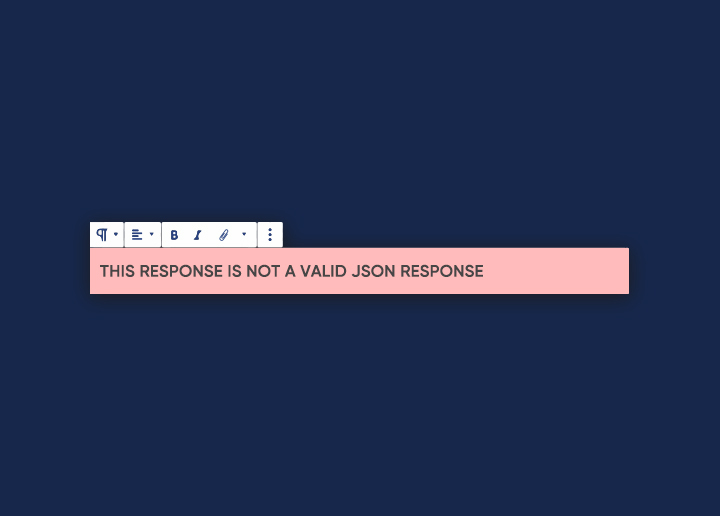
Você pode ter se deparado com o erro “Falha na publicação. A resposta não é um JSON válido.” ao tentar publicar/alterar páginas/artigos no seu site WordPress. Esse problema também pode ter ocorrido ao fazer o upload de uma imagem para o seu site WordPress.
Se você não corrigir esse erro imediatamente, poderá perder todas as alterações feitas nas últimas horas. Este artigo evitará que você tenha que lidar com isso.
Existem diversos fatores que podem causar o aparecimento desses erros no seu site WordPress. Pode estar relacionado ao servidor web do seu site, ao arquivo .htaccess, a um certificado SSL, a um plugin, a um tema ou a qualquer outro elemento. Portanto, a solução ideal para o seu caso dependerá das especificidades da sua situação.
Neste tutorial, você aprenderá em detalhes o que causou o erro no seu site e como corrigi-lo. Vamos começar!
O que é uma resposta JSON válida?
Ao fazer uma requisição à API, a resposta deve estar no formato JSON. Você verá o erro “Falha na atualização. A resposta não é um JSON válido” se a resposta não estiver no formato JSON.
Existem alguns motivos pelos quais esse erro pode ocorrer!
1. A API que você solicitou não retorna dados no formato JSON. Você deve consultar a documentação da API para verificar em qual formato os dados são retornados.
2. Pode haver um erro no código que está solicitando a API. Isso pode ser devido a uma URL incorreta especificada ou a dados incorretos enviados no corpo da solicitação.
3. O servidor onde a API está hospedada pode estar inativo ou não respondendo corretamente. Nesse caso, você deve entrar em contato com o provedor da API para resolver o problema.
3 maneiras fáceis de corrigir o erro “Falha na publicação. A resposta não é uma resposta JSON válida”
Atualizar o link permanente
O arquivo .htaccess ou os links permanentes do seu site podem ser a origem do problema com o JSON , que é uma das causas mais comuns desse problema.
Você precisará atualizar os links permanentes do seu site para eliminar o problema, e existem dois métodos diferentes para fazer isso. A solução mais rápida e simples é usar o painel do WordPress para ativar a opção "Forçar o WordPress a gerar um novo arquivo .htaccess".
Acesse o menu Configurações e, em seguida, Links permanentes. Na página Links permanentes, clique no botão Salvar alterações após rolar até o final da página.
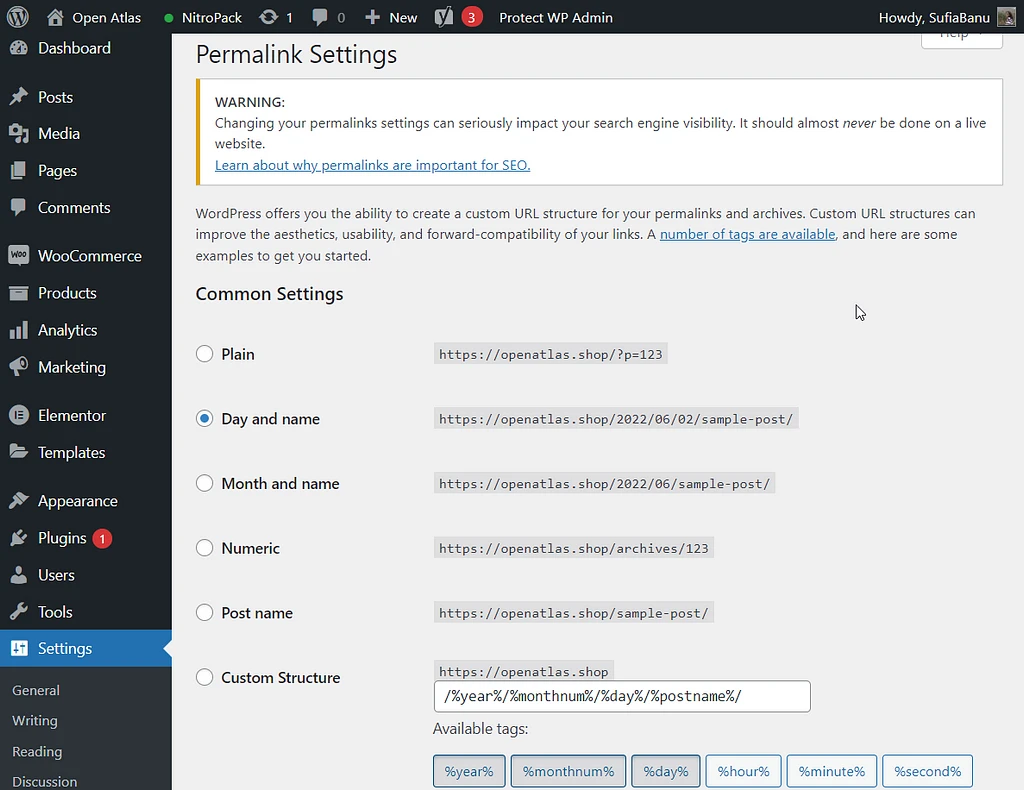
Você pode salvar suas alterações rolando até o final da página de Configurações de Links Permanentes e clicando no botão Salvar.
Por favor, devolva o arquivo ao seu editor e verifique se o erro ainda persiste; ele não deverá mais estar presente.
Utilize o Editor Clássico
Em dezembro de 2018, o WordPress lançou uma atualização para seu Editor Clássico chamada Gutenberg/Editor de Blocos. Após essa atualização, muitos usuários se depararam com as mensagens de erro “Falha na publicação” e “Ocorreu um erro ao atualizar”, indicando que a resposta recebida não está em conformidade com os padrões de resposta JSON. Especificamente, a mensagem de erro exibida é “A resposta não é uma resposta JSON válida”
Para voltar ao Editor Clássico e resolver o problema, os usuários devem baixar e instalar o plugin Classic Editor do repositório do WordPress. Após a instalação, o plugin pode ser ativado, substituindo o Editor de Blocos pelo Editor Clássico mais tradicional.
Saiba mais: Como corrigir a lentidão do painel administrativo do WordPress?
É importante observar que o uso do Editor Clássico pode afetar a experiência de edição e a formatação de posts e páginas existentes, especialmente aqueles previamente modificados com o Editor de Blocos. Antes de implementar o Editor Clássico, é recomendável tomar medidas de precaução para proteger seu site. Isso pode envolver a alteração de configurações específicas na sua instalação do WordPress.
Ao retornar ao Editor Clássico, os usuários podem superar os problemas de "Falha na publicação" e "Ocorreu um erro ao atualizar" associados ao Editor de Blocos, garantindo um processo de edição mais fluido e preservando o layout e a formatação desejados para o conteúdo do site.
Remova quaisquer caracteres que não sejam válidos
Se você tentar enviar fotos que contenham caracteres não permitidos no nome da imagem, poderá receber uma mensagem de erro informando que “A resposta não é uma resposta JSON válida”. Portanto, você pode renomear sua imagem usando apenas letras, números e símbolos do alfabeto inglês, como hífens. Depois disso, tente enviar a imagem com o novo nome para verificar se o problema foi resolvido.
Verifique se seus documentos contêm comandos SQL ou colchetes, pois eles costumam causar conflitos com o editor. Tente atualizá-los e verifique seu documento ou artigo novamente!
Use o plugin “Default to GD”.
O erro “A resposta não é uma resposta JSON válida” pode ser resolvido usando o plugin Default to GD, que se mostrou eficaz para alguns usuários. Como este plugin não está disponível diretamente pelo WordPress, você pode baixá-lo do Default to GD para usá-lo. Para iniciar o processo de download do plugin, use o botão “Código” nesta página. Em seguida, clique no botão “Baixar ZIP”. Isso fará com que o plugin seja baixado para o seu computador.
Em seguida, acesse a seção Plugins do painel do WordPress e clique no botão “Adicionar novo”. Agora, escolha o plugin que você baixou selecionando a opção “Escolher arquivo” após clicar no botão “Enviar plugin”. Depois disso, escolha a opção “Instalar agora”. Quando a instalação terminar, você deverá selecionar a opção “Ativar plugin”. Você pode verificar imediatamente se o problema de resposta JSON ocorre ao enviar fotos para o seu site WordPress, já que isso não envolve nenhuma configuração da sua parte. Se o problema persistir, você pode desativar e remover o plugin completamente do sistema.
Recorra à ajuda de profissionais do WordPress
Solicite horas de suporte para desenvolvimento WordPress e resolva este problema imediatamente!
Dicas adicionais de resolução de problemas para corrigir o erro de resposta JSON inválida
- Procure por conflitos na API REST: Isso significa verificar se há algum conflito ou erro no código relacionado à API REST. Isso pode ser causado por vários plugins ou temas tentando acessar a mesma API, resultando em um erro de resposta JSON inválida.
- Carregar imagens de outra forma: Isso é útil quando ocorre um erro ao tentar carregar imagens para um site. Carregar imagens de outra forma, como por FTP ou usando um plugin de carregamento de imagens diferente, pode ajudar a resolver o problema.
- Desative plugins e temas para encontrar conflitos: Desativando todos os plugins e temas e, em seguida, reativando-os individualmente, você pode determinar qual deles está causando o erro de resposta JSON inválida. Assim que o plugin ou tema problemático for identificado, ele poderá ser corrigido ou substituído.
Palavras finais
As soluções para resolver o erro “A resposta não é uma resposta JSON válida” têm se mostrado eficazes para muitos usuários. No entanto, se essas soluções não funcionarem para o seu caso específico, outros problemas subjacentes podem estar relacionados à sua configuração do WordPress ou à configuração do seu servidor web.
Alguns fatores que podem contribuir para esse erro incluem problemas com a API REST, configurações incorretas no servidor NGINX, conflitos com plugins de segurança como o Wordfence ou políticas de segurança como um firewall de aplicativos da Web. Nesses casos, pode ser necessário explorar soluções específicas para a sua região ou buscar a ajuda de profissionais com experiência em solucionar problemas do WordPress.
Para obter mais informações e artigos úteis sobre WordPress e tópicos relacionados, visite nossa seção de blog. Oferecemos recursos valiosos para ajudá-lo a otimizar seu site WordPress e a resolver quaisquer desafios que você possa encontrar.
Lembre-se: corrigir erros e otimizar seu site WordPress é crucial para manter uma presença online eficiente e sem problemas. Mantendo-se informado e buscando as soluções certas, você pode superar obstáculos e garantir uma experiência perfeita para você e para os visitantes do seu site.
Perguntas frequentes
A mensagem de erro indica um problema com a publicação ou atualização de uma postagem ou página no WordPress devido a uma resposta JSON inválida do servidor.
O erro pode ocorrer por vários motivos, como conflitos com plugins ou temas, problemas de configuração do servidor ou problemas com a instalação do WordPress.
Sim, alguns plugins específicos que modificam o comportamento padrão do WordPress ou interagem com o processo de publicação podem causar conflitos e erros. Recomenda-se desativar os plugins temporariamente e verificar se o problema persiste.
Em geral, seu conteúdo estará seguro mesmo se você encontrar esse erro. No entanto, é sempre uma boa prática fazer backups regulares do seu site WordPress para evitar possíveis perdas de dados.
Muitos erros podem ser resolvidos seguindo os passos de resolução de problemas mencionados acima no blog. No entanto, se você não tiver certeza ou não conseguir resolver o problema sozinho, é recomendável procurar a ajuda de um desenvolvedor WordPress ou de um fórum de suporte para obter assistência adicional.


