

Seja para reformular a sua marca, atingir um público diferente ou simplesmente encontrar um nome de domínio melhor, migrar o seu site WordPress para um novo domínio é uma tarefa complexa. A maioria dos proprietários de sites também teme perder dados valiosos ou comprometer o posicionamento nos mecanismos de busca durante a migração, e com razão! Portanto, se você deseja migrar o seu site WordPress para um novo domínio, este guia é para você.
Seguindo as nossas instruções passo a passo abaixo, você poderá migrar seu site WordPress para um novo domínio sem problemas, mantendo a integridade dos seus dados e preservando o seu posicionamento conquistado com tanto esforço.
Pré-requisitos para migrar um site WordPress para um novo domínio
Ao migrar seu site WordPress para um novo domínio, existem pré-requisitos essenciais a serem considerados. Esses pré-requisitos são etapas fundamentais para garantir uma transição tranquila. Portanto, vamos analisar os principais requisitos que você deve cumprir antes de iniciar o de migração do site .
Adquira um nome de domínio
Comece selecionando um registrador de domínio, como Hostinger ou DreamHost. Digamos que seu domínio atual seja “examplewebsite.com”, mas você decidiu mudar a marca para “newbranding.com”.
Acesse o site do seu registrador de domínios e verifique a disponibilidade do domínio “newbranding.com”. Se estiver disponível, prossiga com o registro.
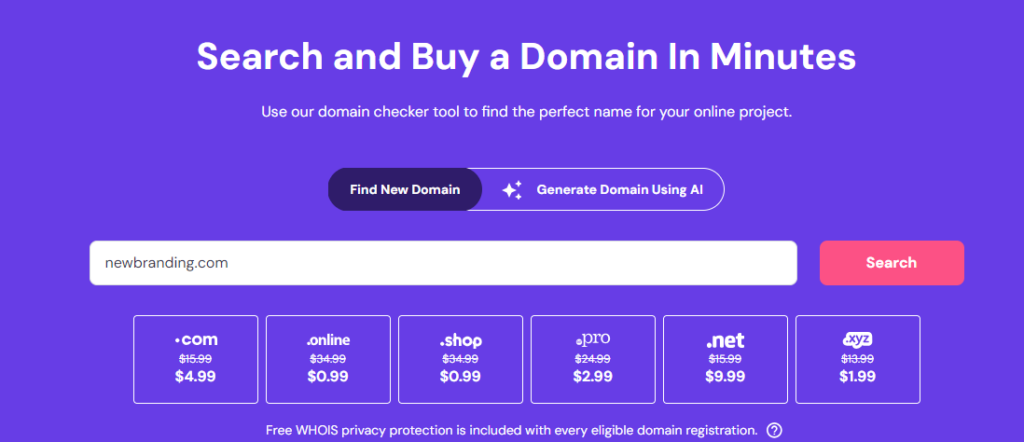
Durante o cadastro, você será solicitado a escolher uma extensão de domínio, como .com, .net ou .org. Opte por uma extensão que se adeque à finalidade do seu site e ao seu público-alvo.
Além disso, considere adicionar proteção de privacidade de domínio para proteger suas informações pessoais da visualização pública. Após o registro, você terá a propriedade do novo nome de domínio, preparando o terreno para o processo de migração.
Requisitos de hospedagem web
Outro ponto a considerar é garantir que o seu provedor de hospedagem web suporte o novo domínio. Se você pretende manter o mesmo serviço de hospedagem, confirme se o seu plano atual permite hospedar múltiplos domínios ou se há opções de upgrade para acomodar o novo domínio.
Alternativamente, se você estiver mudando de provedor, pesquise e selecione um plano de hospedagem que atenda às necessidades do seu site e inclua recursos como instalação do WordPress com um clique , armazenamento suficiente e largura de banda . Alguns dos principais provedores de hospedagem que oferecem serviços confiáveis de hospedagem WordPress são:
- DreamHost
- Motor WP
- Hostinger
- GreenGeeks
Após garantir uma hospedagem web compatível, você estará pronto para prosseguir com o processo de migração.
Procure ajuda profissional para a migração do seu site
É altamente recomendável buscar ajuda profissional para migrar seu site WordPress para um novo domínio, especialmente se você não possui conhecimentos técnicos.

A Seahawk é especializada em migração de sites WordPress e pode lidar com todo o processo de forma eficiente, minimizando o risco de erros e garantindo uma transição tranquila. Com nossa experiência, você pode ter certeza de que seu site será migrado sem complicações.
A migração de um site pode ser complexa e estressante
Deixe nossa equipe de especialistas ajudá-lo(a) com uma transição tranquila e uma migração descomplicada do seu site WordPress para um novo domínio.
Guia passo a passo para migrar um site WordPress para um novo domínio
A seguir, um guia completo que descreve cada etapa do processo de migração, acompanhado de links para plugins úteis que podem agilizar a tarefa.
Etapa 1: Preparando-se para a mudança
Comece fazendo um backup do seu site WordPress usando um plugin como o BlogVault ou manualmente pelo cPanel. Com o BlogVault, o processo de backup é simplificado, enquanto pelo cPanelvocê pode acessar o 'Assistente de Backup' ou a seção 'Backup'.
Após a conclusão do backup, é imprescindível baixar os arquivos de backup do site para o seu computador. Isso garante que você tenha uma cópia segura dos dados e arquivos do seu site prontamente disponível para o processo de migração.
Etapa 2: Configurando o novo domínio
Em seguida, acesse o painel de controle da sua hospedagem e vá para a seção de gerenciamento de domínios. Lá, você encontrará a opção para adicionar um novo domínio. Siga as instruções para inserir o novo nome de domínio e concluir o processo de configuração.
Agora, atualize as configurações de DNS do novo domínio para apontá-lo para o seu servidor de hospedagem. Normalmente, isso envolve acessar o site do registrador de domínio onde você comprou o domínio e localizar a seção de gerenciamento de DNS. Atualize os servidores de nomes para os fornecidos pelo seu provedor de hospedagem.
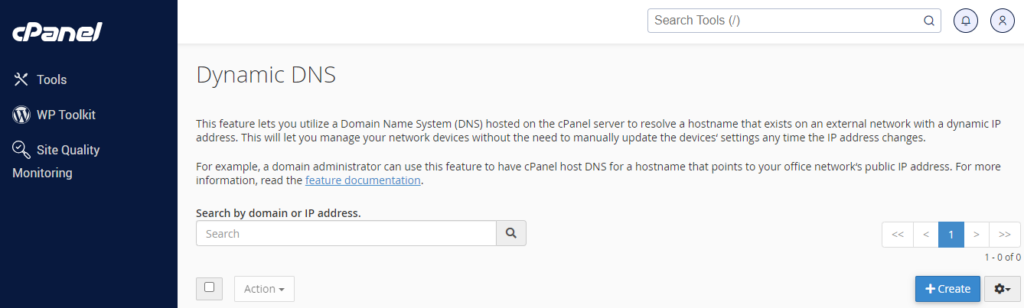
Após a atualização das configurações de DNS, a propagação do DNS ocorrerá. Para que as alterações se propaguem completamente, pode levar de 24 a 48 horas. Durante esse período, alguns visitantes ainda poderão ser direcionados para o site/domínio antigo, enquanto outros verão o novo domínio.
Etapa 3: Movendo os arquivos do WordPress para um novo domínio
Acesse o phpMyAdmin pelo painel de controle da sua hospedagem. Selecione o banco de dados correspondente ao seu site WordPress.
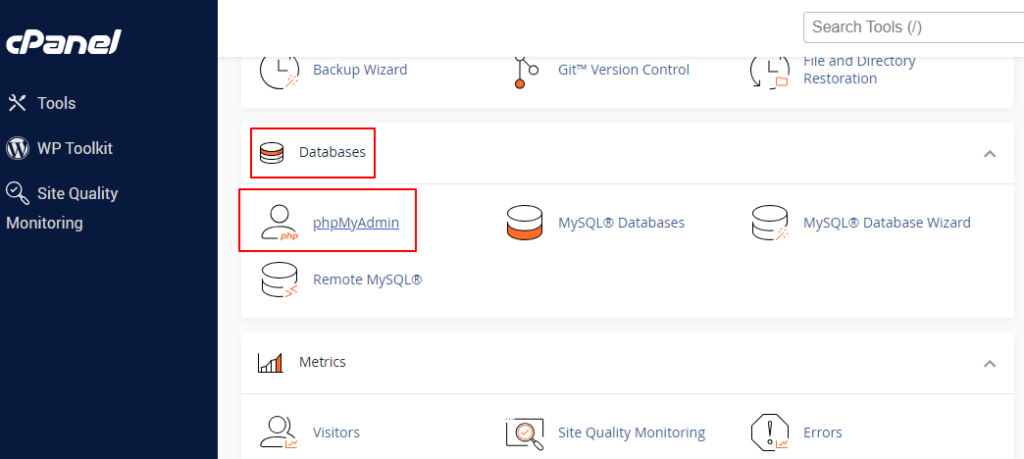
- Clique na aba “Exportar”, escolha o método de exportação rápida e selecione SQL como formato de exportação.
- Clique em “Ir” para baixar o arquivo de backup do banco de dados.
Baixar arquivos do WordPress
Você pode acessar os arquivos do seu domínio antigo através de um cliente FTP ou do Gerenciador de Arquivos na sua conta de hospedagem.
- Acesse o diretório raiz da sua instalação do WordPress.
- Selecione todos os arquivos e pastas e faça o download para o seu computador.
Carregar arquivos para um novo domínio
Você pode acessar o gerenciador de arquivos ou FTP do seu novo domínio através da sua conta de hospedagem.
- Acesse o diretório raiz do novo domínio.
- Faça o upload dos arquivos e pastas que você baixou do domínio antigo para o diretório correspondente do novo domínio.
Etapa 4: Criando um novo banco de dados
Para criar um novo banco de dados MySQL e um novo usuário via cPanel, siga estas instruções detalhadas:
- Acesse o cPanel: Faça login na sua conta de hospedagem e navegue até o painel de controle do cPanel.
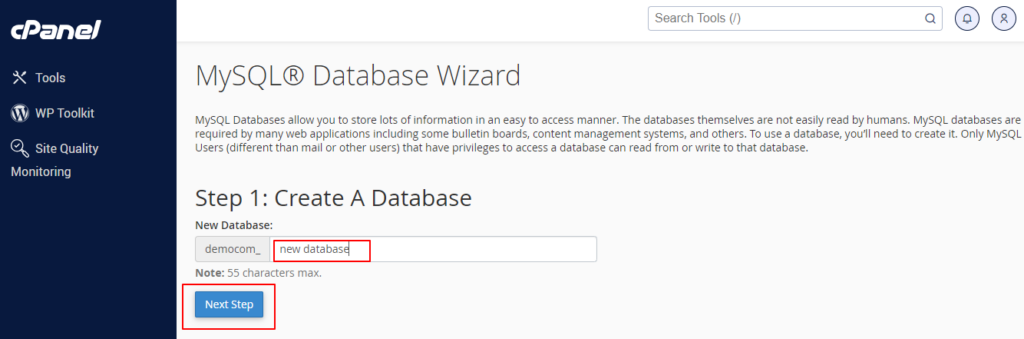
- Localize o Assistente de Banco de Dados MySQL: No painel de controle do cPanel, localize a seção Bancos de Dados ⟶ selecione Assistente de Banco de Dados MySQL. Clique nele para prosseguir.
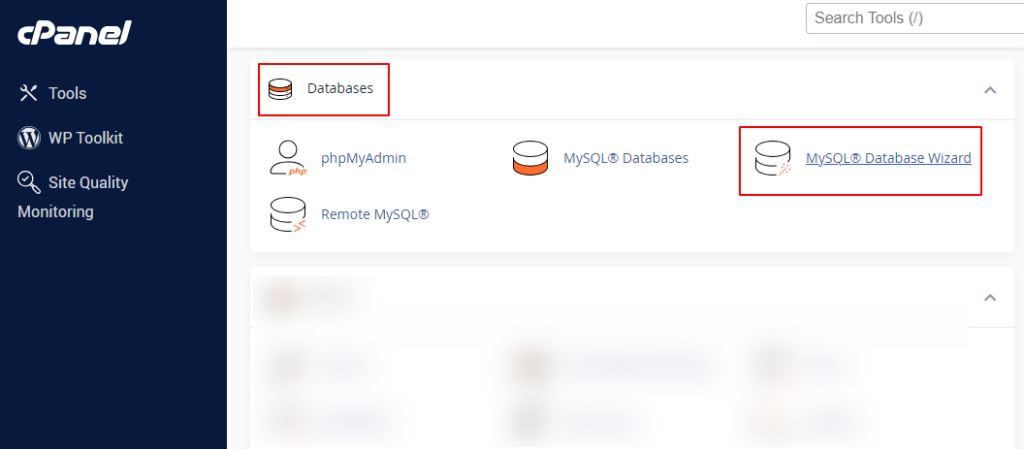
Criar um novo banco de dados: Na interface do Assistente de Banco de Dados MySQL, crie um novo banco de dados. No campo fornecido (por exemplo, “novo_banco_de_dados”), insira um nome para o seu novo banco de dados e clique em “Próximo passo”.
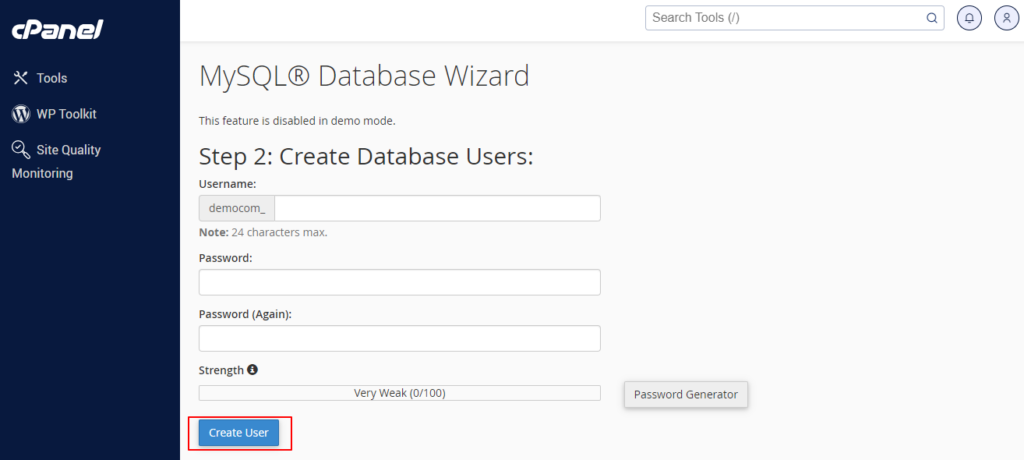
- Criar um usuário do banco de dados: Em seguida, crie um novo usuário do banco de dados. Insira um nome de usuário para o usuário no campo apropriado (por exemplo, “novo_usuário”). Você também precisará gerar uma senha forte para o usuário e confirmá-la. Clique em “Criar usuário” para prosseguir.
- Atribuir privilégios de usuário: Após criar o usuário, atribua privilégios a ele para o banco de dados. Selecione “Todos os privilégios” para conceder ao usuário direitos de acesso completos ao banco de dados. Em seguida, clique em “Próxima etapa”.
- Confirmação: Você deverá receber uma mensagem de confirmação indicando que o banco de dados e o usuário foram criados com sucesso. Certifique-se de anotar os seguintes detalhes: Nome do Banco de Dados, Nome de Usuário e Senha.
Após anotar os detalhes do banco de dados, clique no botão “Concluir” para finalizar o processo.
Você criou com sucesso um novo banco de dados MySQL e um novo usuário através do cPanel. Certifique-se de manter os detalhes do banco de dados em segurança, pois você precisará deles para as próximas etapas do processo de migração do site WordPress.
Etapa 5: Importando o banco de dados
Seguindo esses passos, você importará com sucesso seu banco de dados WordPress para o novo domínio, preparando o terreno para uma migração tranquila do site.
Edite o arquivo wp-config.php
Acesse o diretório raiz do seu novo domínio via FTP ou Gerenciador de Arquivos na sua conta de hospedagem.
- Localize o arquivo wp-config.php e abra-o para edição.
- Atualize as seguintes linhas com suas novas credenciais de banco de dados:
define('DB_NAME', 'novo_nome_do_banco_de_dados');define('DB_USER', 'novo_usuário_do_banco_de_dados');define('DB_PASSWORD', 'nova_senha_do_usuário');define('DB_HOST', 'localhost'); // Normalmente 'localhost', mas verifique com seu provedor de hospedagem.Salve e feche o arquivo.
Importar banco de dados via phpMyAdmin
Faça login no cPanel e abra o phpMyAdmin. Selecione o novo banco de dados que você criou na lista à esquerda.
- Clique na aba “Importar” na parte superior.
- Clique no botão “Escolher arquivo” e selecione o arquivo SQL que você exportou do site antigo.
- Certifique-se de que o formato esteja definido como SQL e clique em “Iniciar” para começar o processo de importação.
Aguarde a conclusão da importação. Uma mensagem de sucesso deverá aparecer quando terminar.
Se você encontrar erros durante a importação, verifique se o arquivo SQL não está muito grande. Caso esteja, considere dividir o arquivo ou aumentar o limite de upload no php.ini. Além disso, se você receber umerro de "Conexão com o banco de dados", verifique se o nome do banco de dados, o nome de usuário e a senha no arquivo wp-config.php estão corretos.
Etapa 6: Atualizando os URLs do site
Ao atualizar todas as instâncias do domínio antigo para o novo domínio e ajustar as configurações de URL do site no WordPress, você garantirá que seu site funcione corretamente no novo domínio, sem links quebrados ou referências ao domínio antigo.
Pesquisar e substituir domínio antigo
Existem duas maneiras de fazer isso: usando um plugin ou o método manual.
i) Usando um plugin: Instale e ative um plugin como o Better Search Replace. Em seguida, acesse Ferramentas ⟶ Better Search Replace no painel do WordPress.
- No campo "Pesquisar por", digite seu domínio antigo (por exemplo, "dominioantigo.com").
- No campo “Substituir por”, insira seu novo domínio (por exemplo, “novodominio.com”).
- Selecione todas as tabelas e execute uma simulação para ver as alterações.
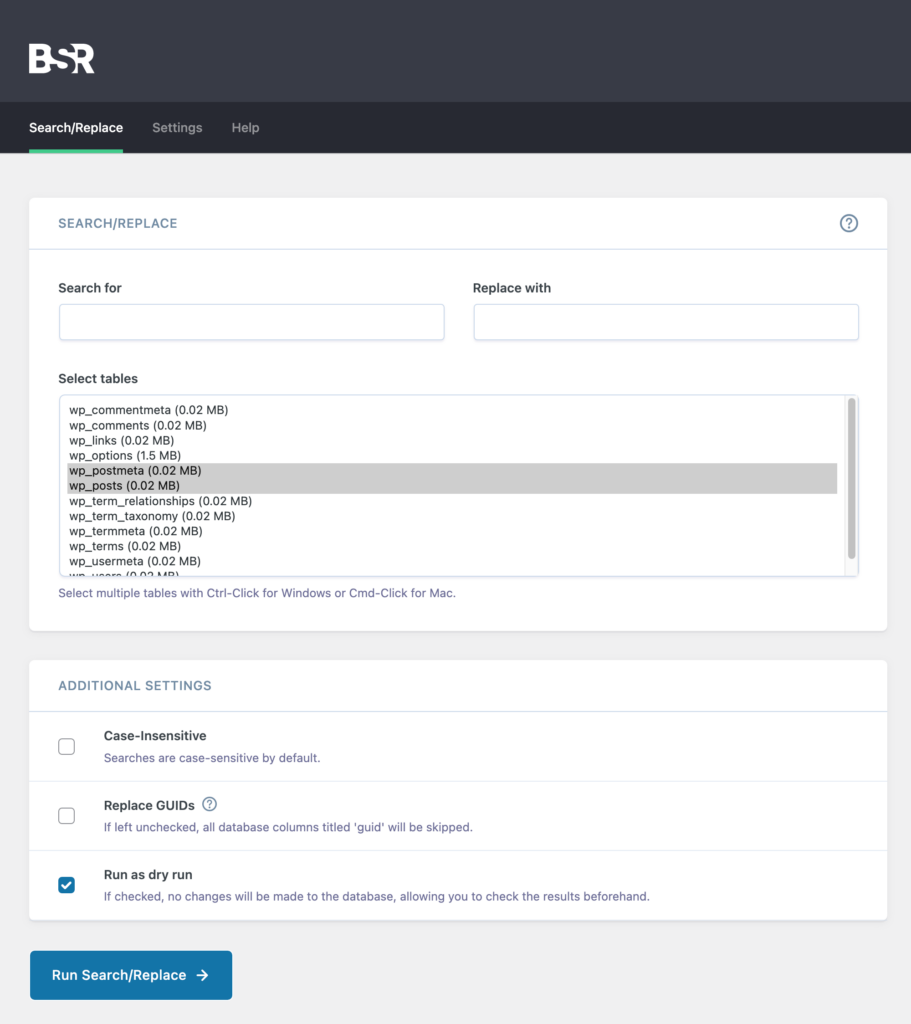
Se tudo parecer correto, execute a atualização ao vivo.
ii) Método manual via consultas SQL: Acesse o phpMyAdmin a partir do painel de controle da sua hospedagem.
- Selecione seu novo banco de dados e acesse a guia SQL.
- Execute as seguintes consultas, substituindo olddomain.com e newdomain.com pelos seus respectivos domínios:
ATUALIZAR wp_options DEFINIR option_value = replace(option_value, 'http://olddomain.com', 'http://newdomain.com') ONDE option_name = 'home' OU option_name = 'siteurl';ATUALIZAR wp_posts DEFINIR guid = substituir(guid, 'http://olddomain.com','http://newdomain.com');ATUALIZAR wp_posts DEFINIR post_content = substituir(post_content, 'http://olddomain.com', 'http://newdomain.com');ATUALIZAR wp_postmeta DEFINIR meta_value = substituir(meta_value,'http://olddomain.com','http://newdomain.com');Atualize o URL do site nas configurações do WordPress
Faça login no painel de administração do WordPress. Acesse Configurações ⟶ Geral.
Nos campos “Endereço do WordPress (URL)” e “Endereço do site (URL)”, atualize os URLs para o seu novo domínio (por exemplo, “http://novodominio.com”).
Role a página para baixo e clique em “Salvar alterações”
Etapa 7: Testando o novo domínio no seu site WordPress
Analise minuciosamente seu novo site WordPress, também conhecido como domínio, para verificar se todos os links, imagens e funcionalidades estão funcionando corretamente. Certifique-se de que as páginas carreguem como esperado, que os formulários de contato estejam operacionais e que os arquivos de mídia sejam exibidos corretamente.
Além disso, teste várias partes do seu site, incluindo menus de navegação, widgets e quaisquer recursos ou plugins personalizados. Ademais, você precisa corrigir seus links permanentes.
- Faça login no seu painel do WordPress
- Acesse Configurações ⟶ Links permanentes
- Faça as alterações necessárias, role para baixo e clique em "Salvar alterações"
Essa ação atualizará seus links permanentes e garantirá que todos os URLs estejam estruturados e funcionando corretamente no novo site/domínio.
Etapa 8: Redirecionando o domínio antigo
Configurar redirecionamentos 301 garante uma transição tranquila para o SEO do seu site e mantém o posicionamento nos mecanismos de busca. Você pode usar o arquivo .htaccess ou um plugin de redirecionamento do WordPress para fazer redirecionamentos 301.
Utilizando o arquivo .htaccess
Acesse o arquivo .htaccess no diretório raiz do seu domínio antigo via FTP ou Gerenciador de Arquivos. Adicione o seguinte código ao início do arquivo .htaccess, substituindo newdomain.com pelo seu novo domínio:
Reescrever mecanismo ligadoRewriteCond %{HTTP_HOST} ^olddomain.com [NC,OR]RewriteCond %{HTTP_HOST} ^www.olddomain.com [NC]Reescrever regra ^(.*)$ http://www.newdomain.com/$1 [L,R=301,NC]Salve e feche o arquivo. Isso redirecionará todo o tráfego do domínio antigo para o novo domínio.
Utilizando um plugin de redirecionamento
Instale e ative um plugin de redirecionamento para WordPress, como o Redirection. Se você usa o AIOSEO, ele também oferece o recurso de redirecionamento.
- Acesse Ferramentas ⟶ Redirecionamento no painel do WordPress
- Configure um novo redirecionamento do seu domínio antigo para o novo domínio
Por fim, você precisa enviar a alteração de endereço para o Google.
- Faça login no Google Search Console. Selecione a propriedade do domínio antigo.
- Acesse o ícone de configurações (⚙️) e selecione “Alteração de endereço”
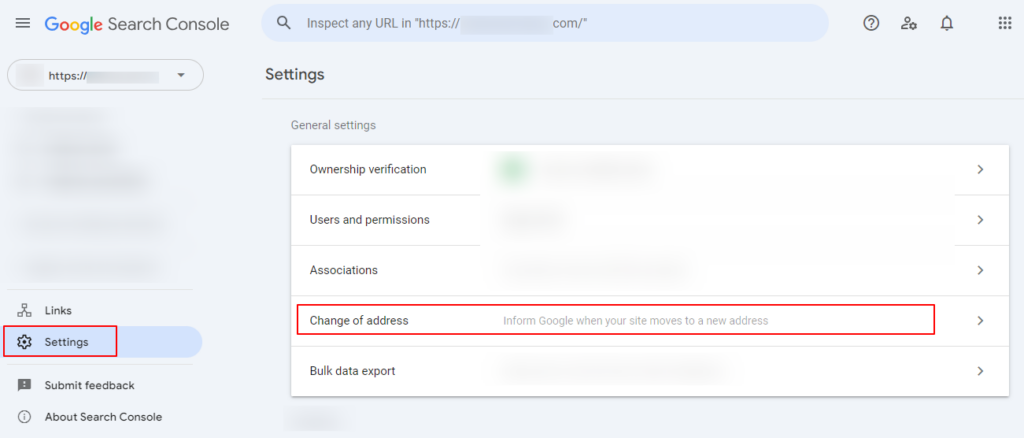
Siga os passos para especificar o novo domínio e validar que ele lhe pertence. Envie a solicitação para notificar o Google sobre a alteração do domínio.
Resumindo
Seguindo estes passos e dicas, você poderá migrar seu site WordPress para um novo domínio com sucesso e com o mínimo de transtorno. Comece fazendo um backup completo do seu sitee, em seguida, siga os passos descritos.
Para manter o bom posicionamento de SEO de todo o seu site, certifique-se de que todos os URLs antigos estejam corretamente redirecionados (301) para o novo domínio. Além disso, envie a alteração de endereço para o Google Search Console (GSC) e monitore o desempenho do seu site no GSC para identificar quaisquer problemas. Ademais, verifique regularmente se há links quebrados e atualize seu sitemap.
Por fim, se o processo parecer complexo, considere buscar assistência profissional da Seahawk. Nossa experiência pode garantir uma migração tranquila e sem erros. Entre em contato conosco agora mesmo.
Perguntas frequentes sobre como migrar um site WordPress para um novo domínio
Preciso de um plugin de migração para transferir meu site WordPress para um novo domínio?
Um plugin de migração, como a versão gratuita do plugin Duplicator, pode simplificar o processo de transferência do seu site existente. Ele cria um arquivo compactado com os arquivos do seu site e o banco de dados, que você pode instalar facilmente em uma nova hospedagem ou servidor web. Isso geralmente é mais rápido do que fazer uma migração manual.
Como posso verificar a propriedade do domínio ao apontar meu nome de domínio existente para um novo provedor de hospedagem web?
Você pode verificar a propriedade do domínio através da sua conta de registro de domínio, atualizando os registros DNS ou os endereços IP. Essa etapa garante que seu novo URL e domínio raiz se conectem corretamente ao seu novo provedor de hospedagem.
Devo desativar os plugins de cache antes da migração?
Sim. Antes da migração, desative sempre o cache e outros plugins pesados do WordPress para evitar problemas de conexão com o banco de dados e arquivos corrompidos do site durante a transferência.
Posso migrar meu site manualmente sem um plugin?
Sim. A migração manual envolve a exportação dos arquivos e bancos de dados do site através do painel de controle da sua hospedagem e, em seguida, a importação para o novo provedor de hospedagem. Esse método requer etapas mais técnicas, mas funciona bem se você migrar para o mesmo provedor ou alterar o domínio principal dentro do mesmo diretório.
Quanto tempo leva para meu site aparecer no novo URL?
Após a migração, a propagação do DNS pode levar de alguns instantes a algumas horas. Durante esse período, mecanismos de busca e outros podem exibir resultados de pesquisa inconsistentes até que as configurações do site e os links internos sejam completamente atualizados.


