

Deparar-se com o erro “erro ao estabelecer conexão com o banco de dados” no WordPress pode ser ao mesmo tempo desconcertante e alarmante. Isso indica que seu site e o banco de dados não estão se comunicando, deixando todo o site fora do ar. Essa desconexão afeta a funcionalidade do seu site e pode também impactar o tráfego, as análises e a receita.
Compreender as causas principais e implementar soluções práticas pode trazer seu site de volta ao ar rapidamente. Neste guia, vamos descobrir o motivo desse erro e fornecer etapas práticas para resolvê-lo.
Resumo: Corrigindo o erro de conexão com o banco de dados do WordPress
- O erro ocorre quando o WordPress não consegue se conectar ao banco de dados MySQL devido a credenciais incorretas, um banco de dados corrompido, arquivos principais danificados ou problemas no servidor.
- Comece a solucionar o problema fazendo um backup do seu site, depois verifique as credenciais do banco de dados no arquivo wp-config, verifique as permissões do banco de dados e repare-o, se necessário.
- Conflitos de plugins ou temas, limites de recursos ou arquivos principais do WordPress desatualizados também podem causar esse problema e devem ser testados metodicamente.
- Para evitar erros futuros, utilize uma hospedagem confiável, habilite backups automáticos, otimize o banco de dados regularmente e mantenha o WordPress atualizado.
Entendendo o erro “Ao estabelecer uma conexão com o banco de dados” no WordPress
Quando o WordPress exibe a mensagem "Erro ao estabelecer uma conexão com o banco de dados", isso indica uma falha na comunicação entre o seu site e o servidor de banco de dados.
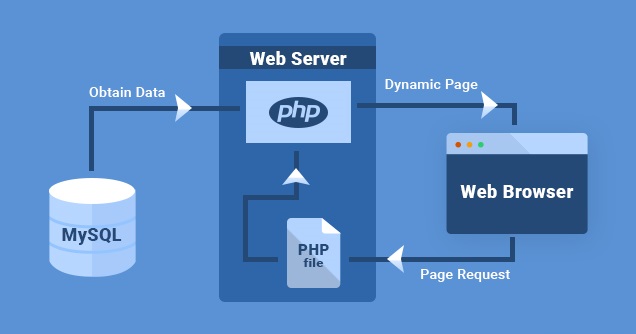
Em sua essência, o WordPress opera com PHP e depende fortemente do MySQL para o gerenciamento do banco de dados. Cada vez que um usuário acessa seu site, instruções em PHP são executadas, extraindo dados relevantes do banco de dados MySQL para exibir conteúdo personalizado para aquele usuário.
Agora, imagine alguém retirando um cartão de acesso a uma biblioteca de um vasto sistema de catálogo – se esse cartão se perder, não há como acessar as informações. É basicamente isso que acontece com este erro: o WordPress não consegue buscar os dados necessários, resultando em uma página em branco na tela do visitante.
Embora a parte visível do seu site possa parecer funcional se o cache estiver intacto, esse erro impede o acesso ao painel administrativo do WordPress.
Para solucionar isso, é crucial investigar as possíveis causas desse problema de conexão com o banco de dados e resolvê-las imediatamente. Explore as seções abaixo para descobrir as causas principais desse erro do WordPress e suas soluções.
Seu site merece cuidados especializados
Está com dificuldades na manutenção do seu site? Deixe a Seahawk cuidar de tudo enquanto você se concentra no crescimento do seu negócio.
O que causa erros de conexão com o banco de dados em sites WordPress?
Antes de analisarmos as soluções, vamos entender os motivos por trás do erro de conexão com o banco de dados:
- Servidor de banco de dados inativo: Às vezes, o erro ocorre devido a problemas no servidor do seu provedor de hospedagem, principalmente se ele hospeda o seu banco de dados.
- Credenciais de banco de dados incorretas: Seu arquivo wp-config.php pode conter informações de banco de dados incorretas. Isso pode ser a causa do problema se você alterou recentemente a senha ou o nome de usuário do banco de dados.
- Arquivos corrompidos do WordPress: Os arquivos principais do WordPress podem ser corrompidos devido a falhas de atualização ou outros problemas.
- Banco de dados corrompido: Um banco de dados danificado também pode causar esse erro, especialmente se o seu site for alvo de hackers ou tiver um plugin problemático.
Leia: Corrigir "Ocorreu um erro crítico no seu site WordPress"
Solução de problemas do erro “Ao estabelecer uma conexão com o banco de dados” no WordPress
Antes de nos aprofundarmos, lembre-se: segurança em primeiro lugar! Sempre faça um backup do seu site. Os passos que vamos discutir envolvem alterações no banco de dados do seu site, e queremos evitar que erros causem mais problemas.
Para quem estiver curioso, um backup é como fazer uma cópia do estado atual do seu site. Se algo der errado, você pode reverter para esse estado salvo.
Existem plugins práticos disponíveis para backups. Ferramentas como VaultPress ou WP Time Capsule são opções populares. Se você usa hospedagem Kinsta, eles têm um recurso de backup integrado. Acesse a seção "Backups" em "MyKinsta", clique na aba "Manual" e depois no botão "Fazer backup agora".
Se você prefere ter mais controle, também pode fazer um backup manual usando o phpMyAdmin. Mas, para muitos, um plugin pode ser a opção mais fácil.
Assim que o backup do seu site estiver resolvido, podemos tratar do problema de conexão com o banco de dados. Preparado? Vamos lá!
Verificando os detalhes do seu banco de dados WordPress
A principal causa de erros no banco de dados do WordPress geralmente são credenciais incorretas. Se você migrou recentemente seu site WordPress para outra hospedagem, essa probabilidade aumenta ainda mais.
As configurações essenciais do WordPress, incluindo as credenciais de login do banco de dados, ficam no arquivo wp-config.php. Se esta é a primeira vez que você mexe com ele, não se preocupe; é mais simples do que parece.
No arquivo wp-config.php, concentre-se nos seguintes segmentos:
- // Configurações do MySQL – Informações fornecidas pelo seu provedor de hospedagem //
- /** Nome do seu banco de dados WordPress */
- define( 'DB_NAME', 'nome_do_seu_banco_de_dados' );
- /** Seu nome de usuário MySQL */
- define( 'DB_USER', 'seu_nome_de_usuário' );
- /** Sua senha do banco de dados MySQL */
- define( 'DB_PASSWORD', 'sua_senha' );
- /** Nome do host MySQL (normalmente é 'localhost') */
- define('DB_HOST', 'localhost');
Certifique-se de que os valores para o nome do banco de dados, nome de usuário do banco de dados, senha e host estejam perfeitamente alinhados com as configurações da sua plataforma de hospedagem.
Para verificar esses valores, faça login no painel de controle da sua hospedagem e navegue até a seção de bancos de dados MySQL. Lá, você encontrará as tabelas e os detalhes exatos do banco de dados que devem estar no seu arquivo wp-config.
Caso encontre alguma discrepância, corrija-a no arquivo wp-config.php. Depois disso, recarregue o site para verificar se tudo voltou ao normal.
Se o problema persistir, não desanime; ainda há mais etapas a seguir para ajudar a diagnosticar a causa. Continue lendo e nós o ajudaremos a superar isso.
Reparar banco de dados WordPress
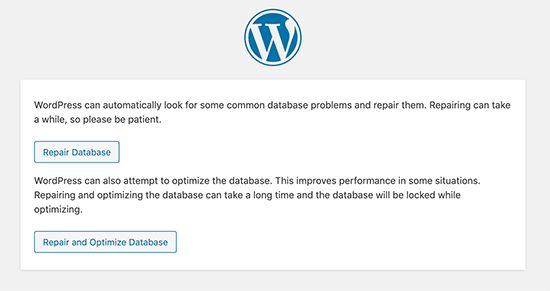
Se você suspeitar que o banco de dados está corrompido, talvez seja necessário repará-lo. Adicione a seguinte linha ao seu arquivo wp-config.php:
define('WP_ALLOW_REPAIR', true);
Em seguida, acesse http://yourwebsite.com/wp-admin/maint/repair.php e siga as instruções.
Verifique seu servidor de banco de dados
Está com problemas com a mensagem "Erro ao estabelecer conexão com o banco de dados"? Isso pode ser devido a problemas com o seu servidor MySQL, que funciona como um depósito para os dados do seu site. Assim como qualquer depósito, às vezes as coisas podem ficar desorganizadas ou bloqueadas.
Eis uma maneira simples de entender e verificar isso:
Visitantes em excesso
Imagine uma sala com um número limitado de cadeiras. Se muitas pessoas entrarem, não haverá cadeiras suficientes. Da mesma forma, seu servidor de banco de dados só consegue lidar com um número limitado de conexões. Se ficar sobrecarregado, poderá ter dificuldades.
Consulte seu provedor de hospedagem
A melhor opção é entrar em contato com seu provedor de hospedagem. Eles terão as ferramentas e as informações necessárias para verificar se o seu servidor MySQL está sobrecarregado.
Teste outros sites
Se você tiver vários sites no mesmo servidor, verifique-os. Se estiverem apresentando o mesmo problema, provavelmente é um problema no servidor.
Relacionado: Como redirecionar URLs do WordPress com e sem plugin
Faça um teste rápido
Você pode criar um teste simples para verificar a conexão com o servidor. Acesse o diretório raiz onde os arquivos do seu site estão armazenados (geralmente em public_html). Crie um novo arquivo chamado 'test.php'.
Adicione este código ao seu arquivo:
<?php $link = mysqli_connect('localhost', 'your_username', 'your_password'); if (!$link) { die('Couldn’t connect: ' . mysqli_error()); } echo 'Connection successful!'; mysqli_close($link); ?>Substitua 'seu_nome_de_usuário' e 'sua_senha' pelos seus dados reais de acesso ao banco de dados. Depois disso, salve o arquivo e tente acessá-lo no seu site. Se você vir a mensagem 'Conexão bem-sucedida!', seus dados de usuário estão corretos e o problema pode estar em outro lugar.
Alivie a carga
Se você estiver em um servidor compartilhado, seu site precisa dividir recursos com outros usuários. É como dividir uma torta: quanto mais pessoas, menor fica cada fatia. Você pode usar plugins como o W3 Total Cache para ajudar a gerenciar isso. Essas ferramentas ajudam seu site a funcionar melhor, reduzindo a carga no servidor.
Leia: Como corrigir o erro 500 (Erro Interno do Servidor) no WordPress
Corrigir arquivos corrompidos do WordPress
Se você está se deparando com a temida mensagem "erro ao estabelecer conexão com o banco de dados" no seu site WordPress, um possível culpado pode ser arquivos corrompidos do WordPress. Mas não se preocupe; a solução é simples. Primeiro, sempre faça um backup do seu site. Pense nisso como salvar seu trabalho antes de fazer alterações significativas. Assim, você estará atualizando as partes principais do seu WordPress, mas seus temas, plugins e arquivos de mídia permanecerão intactos.
Aqui está um breve passo a passo:
- Baixe a versão mais recente do WordPress em WordPress.org e descompacte-a.
- Remova a pasta 'wp-content' e o arquivo 'wp-config-sample.php'.
- Agora, faça o upload dos arquivos limpos para o seu site, substituindo os antigos.
Lembre-se: quaisquer alterações personalizadas que você fizer em arquivos específicos podem ser revertidas, mas você pode restaurá-las com seu backup. Após o upload, limpe o cache do seu navegador e verifique seu site.
Com esses passos, você deu uma revitalizada no seu WordPress. Se o erro persistir, pode ser que a causa seja outro problema, mas você conseguirá resolvê-lo com paciência.
Atualizar URL do site WordPress
Ao migrar seu site ou alterar seu domínio, o URL do site no banco de dados pode não ser atualizado automaticamente, causando o erro. Atualize o URL do seu site WordPress usando o phpMyAdmin:
- Acesse o painel de controle da sua hospedagem e entre no phpMyAdmin.
- Selecione seu banco de dados WordPress.
- Clique na SQL e execute a seguinte consulta:
- ATUALIZE wp_options DEFINA option_value='YOUR_SITE_URL' ONDE option_name='siteurl';
- Substitua YOUR_SITE_URL pelo URL real do seu site.
- Verifique se o problema foi resolvido.
Verificar permissões de usuário do banco de dados
Às vezes, o do banco de dados associado à sua instalação do WordPress pode perder as permissões de acesso ou modificação do banco de dados. Isso pode ocorrer devido a atualizações do servidor ou alterações nas configurações de hospedagem. Para verificar e corrigir esse problema:
- Acesse o phpMyAdmin a partir do painel de controle da sua hospedagem.
- Acesse a aba Privilégios.
- Certifique-se de que o usuário tenha TODOS OS PRIVILÉGIOS atribuídos ao banco de dados do WordPress.
- Caso contrário, modifique as permissões e salve.
Corrigir conflitos de plugins ou temas
Plugins e temas defeituosos ou desatualizados podem corromper tabelas do banco de dados ou causar conflitos que levam a esse erro. Veja como solucionar o problema:
Desativar plugins:
- Use FTP ou o Gerenciador de Arquivos para renomear a pasta wp-content/plugins para plugins_old.
- Acesse o site para verificar se o problema foi resolvido.
- Renomeie a pasta de volta e reative os plugins um por um para identificar o culpado.
Alternar para um tema padrão:
- Navegue até a wp-content/themes e renomeie a pasta do seu tema ativo.
- O WordPress mudará automaticamente para um tema padrão, como o Twenty Twenty-One.
- Verifique se o problema foi resolvido.
Criar um novo banco de dados
Se o banco de dados estiver irremediavelmente corrompido, criar um novo banco de dados pode ser a única solução:
- Faça backup dos dados existentes: Baixe um backup do seu banco de dados atual usando o phpMyAdmin ou um plugin.
- Criar um novo banco de dados: Acesse o painel de controle da sua hospedagem e crie um novo banco de dados na seção "Bancos de Dados". Em seguida, adicione um novo usuário ao banco de dados e atribua a ele todos os privilégios.
- Importar dados de backup: Abra o phpMyAdmin, selecione o novo banco de dados e importe o arquivo de backup.
- Atualize o arquivo wp-config.php: Substitua o nome do banco de dados, o nome de usuário e a senha antigos pelos novos dados do banco de dados.
Verificar limites de recursos do servidor
As limitações de recursos em ambientes de hospedagem compartilhada podem levar a erros de conexão com o banco de dados durante picos de tráfego. Otimize o uso do seu servidor:
- Aumentando o limite de memória do PHP no arquivo wp-config.php:
define('WP_MEMORY_LIMIT', '128M');- Utilizando o cache do lado do servidor: Instale plugins de cache ou habilite o cache do lado do servidor através do seu provedor de hospedagem.
- Monitoramento dos logs do servidor: verifique os logs de uso de recursos no painel de controle da sua hospedagem para identificar gargalos.
Soluções adicionais para o erro de conexão com o banco de dados do WordPress
Se as soluções comuns não funcionarem, esses métodos adicionais podem ajudar a descobrir problemas mais profundos e restaurar a conexão com o banco de dados do WordPress.

Alterar o endereço do seu site
- Acesse o phpMyAdmin a partir do painel de controle da sua hospedagem.
- Escolha seu banco de dados WordPress.
- Clique no menu SQL.
- Cole este código:
ATUALIZE wp_options DEFINA option_value='YOUR_SITE_URL' ONDE option_name='siteurl'
Certifique-se de inserir o endereço real do seu site onde está escrito 'YOUR_SITE_URL'
Saibacomo corrigir o problema "Falha na publicação do WordPress. A resposta não é um JSON válido."
Reinício rápido
Se você tiver um servidor ou uma configuração especial, tente desligá-lo e ligá-lo novamente. Às vezes, isso resolve o problema.
Peça ajuda
Se você estiver com dificuldades, sua empresa de hospedagem WordPress pode ajudar. Ou você pode contratar desenvolvedores WordPress para ajudá-lo a corrigir esse erro de conexão com o banco de dados.
Verifique seus complementos
Você adicionou algo novo ao seu site recentemente? Um visual completamente novo para o usuário ou alguma ferramenta? Desative esses itens e veja se isso resolve o problema. Se resolver, ative-os individualmente para descobrir qual está causando o problema.
Aumente a memória do PHP
Imagine seu arquivo PHP como um computador que às vezes precisa de mais memória RAM. Você pode fazer isso adicionando uma linha ao arquivo 'wp-config.php' do seu site:
define('WP_MEMORY_LIMIT,' '256M');
Leia: Como atualizar a versão do PHP do WordPress
Certifique-se de que ninguém esteja mexendo no seu site
Às vezes, coisas ruins acontecem, como alguém tentando invadir sites. Se você está preocupado com isso, algumas ferramentas e especialistas podem verificar e garantir que tudo esteja seguro.
Soluções avançadas para corrigir o erro “Erro ao estabelecer uma conexão com o banco de dados”
Apresentamos aqui soluções mais técnicas e menos comuns para casos em que a resolução de problemas básicos falha:
Restaurar a partir do backup
Às vezes, a solução mais rápida é restaurar seu site a partir de um backup, caso suspeite que alterações recentes tenham causado o problema. Veja como:
- Acesse o painel de controle da sua hospedagem e vá para a seção de Backups.
- Selecione um arquivo de backup anterior à ocorrência do erro.
- Restaure seus arquivos e banco de dados.
Confira: Plugins de backup do WordPress
Analise os registros de erros
Se nenhuma das soluções acima funcionar, examinar os registros de erros pode revelar a causa raiz do problema:
- Habilite a depuração no WordPress adicionando o seguinte ao arquivo wp-config.php:
define('WP_DEBUG', true); define('WP_DEBUG_LOG', true); define('WP_DEBUG_DISPLAY', false);- Acesse o arquivo debug.log na pasta wp-content para obter mensagens de erro detalhadas.
- Compartilhe o registro com seu provedor de hospedagem ou com um desenvolvedor WordPress para obter assistência.
Otimizar tabelas de banco de dados
A otimização regular pode prevenir a corrupção do banco de dados. Use o phpMyAdmin para otimizar as tabelas:
- Faça login no phpMyAdmin.
- Selecione seu banco de dados WordPress.
- Verifique todas as tabelas e selecione 'Otimizar tabela' no menu suspenso.
Alternativamente, utilize plugins como o WP-Optimize para automatizar a manutenção do banco de dados.
Reiniciar o servidor web
Para servidores dedicados ou hospedagem VPS, reiniciar o servidor web pode corrigir problemas temporários:
- Acesse o painel de controle da sua hospedagem ou conecte-se via SSH.
- Execute o comando de reinicialização: reboot
- Verifique se o site retomou o funcionamento normal.
Como evitar o erro “Erro ao estabelecer uma conexão com o banco de dados” no WordPress
Problemas no banco de dados podem impactar significativamente o tráfego do seu site, a experiência do usuárioe o posicionamento nos mecanismos de busca (SEO). Para proteger seu site e evitar que esse erro se repita, siga estas boas práticas:

Ativar backups automáticos
Faça backups regulares do seu site WordPress e do banco de dados. Ter um backup recente garante que você possa restaurar seu site rapidamente caso surjam problemas. Use plugins de backup confiáveis, como o Blogvault, ou serviços de hospedagem com opções de backup integradas.
Dica profissional: Sempre agende backups automáticos diários para ter um ponto de restauração pronto.
Otimize seu banco de dados WordPress
Com o tempo, os bancos de dados acumulam dados desnecessários, como revisões, comentários de spame tabelas órfãs, o que pode tornar seu site mais lento e aumentar o risco de corrupção. Utilize plugins como o Advanced Database Cleaner para limpar e otimizar seu banco de dados regularmente.
Principal benefício: Um banco de dados enxuto garante desempenho mais rápido e menos erros.
Instale temas e plugins confiáveis
Evite instalar plugins ou temas de fontes não verificadas, pois podem conter código malicioso ou estar mal otimizados, o que pode levar a conflitos e erros. Utilize apenas repositórios confiáveis, como a do WordPress.org ou desenvolvedores renomados.
Dica profissional: faça uma auditoria periódica de seus plugins e temas, removendo os que não são usados ou estão desatualizados para minimizar os riscos de segurança.
Use um serviço de hospedagem web confiável
Selecione um provedor de hospedagem que ofereça tempo de atividade excepcional, medidas de segurança robustas e desempenho rápido do servidor. Provedores confiáveis minimizam problemas relacionados ao servidor que poderiam causar erros no banco de dados.
Bônus: Muitos serviços de hospedagem premium incluem backups automáticos, cache e recursos de otimização de banco de dados.
Mantenha-se atualizado
Mantenha sempre o núcleo do WordPress, seus plugins e temas atualizados com as versões mais recentes. As atualizações geralmente incluem correções de bugs e melhorias de compatibilidade que reduzem o risco de erros no banco de dados.
Ação recomendada: Assine o blog da Seahawk para receber informações sobre as últimas atualizações do WordPress e dicas para manter um site saudável.
Monitore seu site regularmente
Estabeleça uma rotina para verificar o desempenho do seu site, os registros de erros e a integridade do banco de dados. Ferramentas como o New Relic ou o painel de monitoramento da sua hospedagem podem fornecer informações sobre possíveis problemas antes que eles se agravem.
Dica profissional: Habilite a depuração no WordPress durante a resolução de problemas para detectar sinais precoces de problemas relacionados ao banco de dados.
Atualize os recursos do servidor quando necessário
Se o seu site recebe muito tráfego ou possui funcionalidades complexas, considere migrar para um plano de hospedagem com mais recursos para atender às suas necessidades. Hospedagem VPS ou dedicada oferece melhor estabilidade e desempenho em comparação com hospedagem compartilhada.
Por que isso é importante: Memória insuficiente do servidor ou limites de conexão insuficientes frequentemente resultam em erros de conexão com o banco de dados durante picos de tráfego.
Conclusão
O erro “Erro ao estabelecer uma conexão com o banco de dados” pode interromper o bom funcionamento do seu site WordPress, mas com a abordagem correta, ele pode ser resolvido. Ao entender as causas principais e seguir nosso guia passo a passo, você poderá diagnosticar e corrigir o problema com eficiência.
Lembre-se, antes de partir para quaisquer soluções técnicas:
- Sempre faça backup do seu site. Isso garante que você tenha uma rede de segurança caso algo dê errado.
- Avance sistematicamente pelas soluções, desde a verificação dos detalhes do seu banco de dados até a verificação de arquivos corrompidos do WordPress.
- Não hesite em contatar seu provedor de hospedagem para obter assistência, especialmente se suspeitar de problemas no servidor.
A integridade e a funcionalidade do seu site são fundamentais. Corrigir esse erro prontamente garante uma experiência perfeita para seus visitantes e protege a reputação e o desempenho da sua presença online.
Por fim, mantenha-se sempre informado e atualizado sobre as melhores práticas e possíveis problemas do WordPress. Manutenção regular, atualizações oportunas e uma abordagem proativa podem prevenir erros comuns, garantindo que seu site funcione sem problemas e com eficiência.
Perguntas frequentes sobre erros ao estabelecer uma conexão com o banco de dados
Qual é o principal motivo por trás do erro “Ao estabelecer uma conexão com o banco de dados” no WordPress?
Esse erro geralmente ocorre devido a credenciais de login incorretas no banco de dados. O nome de usuário ou a senha do banco de dados MySQL podem estar errados. Também pode ocorrer devido a tabelas corrompidas no banco de dados do WordPress, informações incorretas do host do banco de dados ou problemas com o serviço MySQL em sua conta de hospedagem.
Como posso verificar se as minhas credenciais de banco de dados do WordPress estão corretas?
Abra o arquivo wp-config na sua instalação do WordPress. Revise cuidadosamente as configurações do banco de dados. Confirme o nome do banco de dados, o usuário MySQL e as informações de nome de usuário e senha. Certifique-se de que correspondam às informações do banco de dados fornecidas pelo seu provedor de hospedagem.
Um banco de dados WordPress corrompido pode causar esse erro?
Sim. Um banco de dados WordPress corrompido costuma ser a causa desse problema. Você pode usar o WP-DB-Repair para reparar tabelas corrompidas do banco de dados WordPress. Esse processo de reparo ajuda a corrigir erros de consulta MySQL e restaura o acesso ao banco de dados correto.
Plugins ou temas podem causar erros de conexão com o banco de dados?
Sim. Plugins com defeito, plugins de cache ou código personalizado podem interromper as conexões com o banco de dados. Desative todos os plugins e mude para um tema padrão. Você também pode usar o Query Monitor para identificar os seguintes erros relacionados a arquivos principais do WordPress ou a arquivos existentes.
Como posso evitar erros de conexão com o banco de dados no futuro?
Utilize sempre uma hospedagem confiável com uma extensão MySQL estável. Mantenha os arquivos principais do WordPress atualizados. Evite temas e plugins não confiáveis. Habilite backups, monitore a integridade do serviço MySQL e otimize os bancos de dados regularmente. Essas medidas ajudam a prevenir erros de conexão com o banco de dados a longo prazo.


