
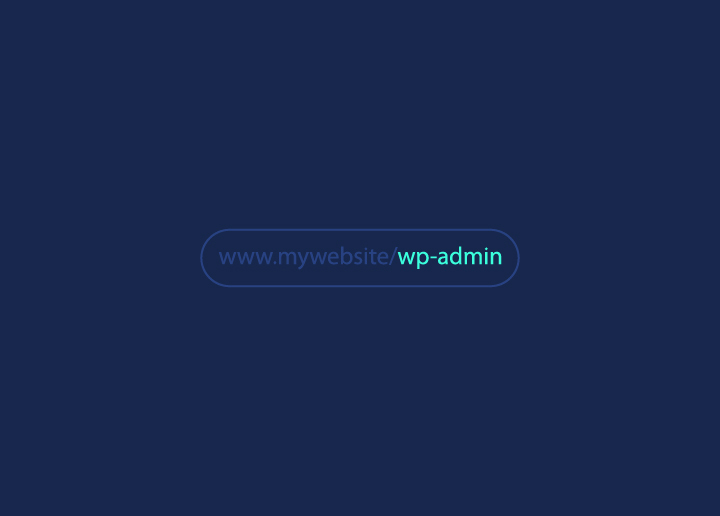
A URL de login do WordPress de um site concede acesso à sua área administrativa, permitindo que você gerencie conteúdo, instale plugins e configure as definições. Se você está se perguntando como encontrar a URL, é surpreendentemente simples: basta adicionar /wp-admin/ ou /wp-login.php à URL principal do seu site. Mas se a sua instalação do WordPress estiver em um subdiretório ou subdomínio, o cenário é diferente. Nesse caso, você precisa ajustar a URL de acordo.
Por exemplo, se o seu site estiver localizado em example.com/blog/, a URL de login seria example.com/blog/wp-admin/. Saber como localizar essa URL faz parte do de desenvolvimento do WordPress . Quando seu site estiver online, a manutenção regular do WordPress garantirá seu bom funcionamento.
Passos para encontrar o URL de login do WordPress
A URL de login padrão do WordPress geralmente é example.com/wp-login.php ou example.com/wp-admin. Embora funcional, essa URL padrão pode representar riscos de segurança, pois é facilmente adivinhada por bots e hackers. Para aumentar a segurança, o WordPress permite a personalização da URL de login por meio de plugins ou modificações no código. Uma URL de login personalizada, como example.com/secretlogin, é mais segura, pois é mais difícil de ser atacada por força bruta ou descoberta.
Além disso, URLs de login personalizadas podem aprimorar a identidade visual da sua marca, incorporando o nome ou o tema do seu site. No entanto, alterar a URL de login exige cautela, pois a perda da URL personalizada pode bloquear o acesso à área administrativa. De modo geral, uma URL de login personalizada oferece mais segurança e de identidade visual em comparação com a URL de login padrão do WordPress.
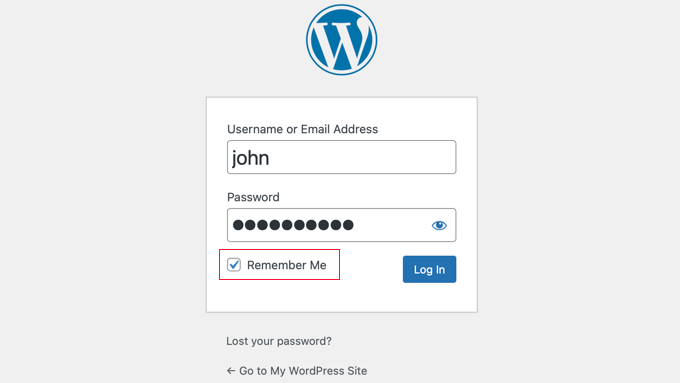
Siga estes passos para encontrar o URL de login do WordPress na página de login padrão:
Passo 1: Inicie seu navegador de internet preferido
Passo 2: Insira o nome de domínio
Passo 3: Adicione /wp-admin ou /wp-login.php ao final do URL do site
Está curioso para saber como seria um URL de login? Aqui está uma prévia –
https://yourwebsite.com/wp-admin
Pressione Enter e você será redirecionado para a página de login do WordPress!
Agora, crie uma página de login personalizada para proteger sua área de login. Essa é uma maneira de ir além dos tradicionais links /wp-admin ou /wp-login.php. A vantagem é que você terá mais segurança contra ataques cibernéticos.
Os passos a seguir para encontrar seu link de login personalizado do WordPress —
- Pergunte ao administrador do site:
Inicialmente, tente acessar o WordPress através do URL administrativo padrão. Se isso não levar à página esperada, talvez seja necessário entrar em contato com um concorrente do seu site para obter ajuda.
- Faça login no WordPress através das configurações do plugin:
Se você configurou um URL de login personalizado usando um plugin de segurança como o WPS Hide Login, basta acessar suas configurações e localizar a seção WPS Hide Login. Seu URL de login personalizado estará facilmente acessível lá.
- Como encontrar a URL de login do WordPress em um subdiretório ou subdomínio
Para localizar a URL de login do WordPress em um subdiretório ou subdomínio, siga estas etapas, aplicáveis tanto a instalações padrão quanto a novas instalações. Se o WordPress estiver instalado em um subdiretório como www.seusiteincrível.com/wordpress/ ou em um subdomínio como blog.seusiteincrível.com/, adicione “/login/” ou “/wp-login.php” após a barra de fechamento do subdiretório ou subdomínio.
Por exemplo: www.awesomesite.com/wordpress/login/ ou www.awesomesite.com/wordpress/wp-login.php. Adicione o URL de sua preferência aos favoritos para facilitar o acesso.
Como alternativa, utilize a opção “Lembrar-me” no formulário de login para permanecer conectado por alguns dias sem precisar inserir suas credenciais novamente, dependendo das configurações de cookies.
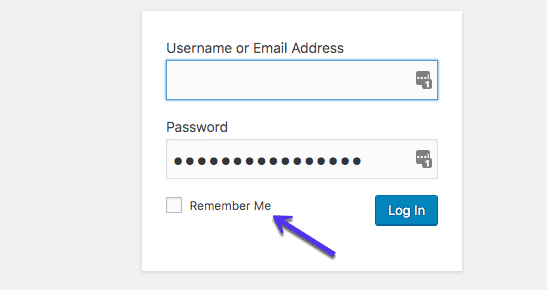
Supondo que não existam problemas ou falhas de segurança no seu site, você precisará apenas do seu endereço de e-mail/nome de usuário e senha.
Em caso de ameaça à segurança, a página de login deve ser alterada imediatamente.
Leia também: Entendendo e resolvendo problemas do WordPress Multisite
Preocupado por não conseguir lidar com as ameaças à segurança do seu site WordPress?
Contrate nossos especialistas em segurança para reparar sites invadidos e tomar todas as medidas necessárias para protegê-los contra ameaças graves.
Formas de mover sua página de login do WordPress
Você sabia que migrar a página de login do WordPress para um URL personalizado e implementar medidas de segurança adicionais pode reduzir significativamente o risco de acesso não autorizado e aumentar a segurança geral do seu site?
Eis como fazer:
Alterar URL de login do WordPress com um plugin
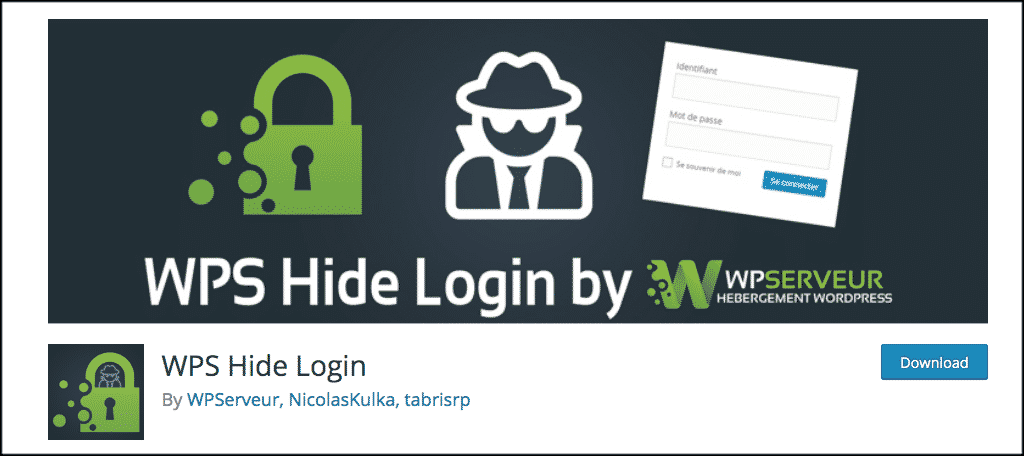
Uma das maneiras mais fáceis de alterar o URL de login do WordPress é usando um plugin. Existem vários plugins disponíveis que permitem modificar o URL de login com apenas alguns cliques. Algumas opções populares incluem:
- WPS Hide Login : O WP Hide Login permite definir um URL de login personalizado e oferece recursos de segurança adicionais, como autenticação de dois fatores e proteção CAPTCHA
- Renomear wp-login.php: Como o nome sugere, este plugin permite que você altere a URL padrão "wp-login.php" para algo mais seguro.
- iThemes Security: Este plugin de segurança abrangente inclui uma opção para alterar o URL de login e várias outras melhorias de segurança.
Usar um plugin é simples: basta instalá-lo e ativá-lo, acessar as configurações e inserir a URL de login personalizada desejada. O plugin cuidará das modificações necessárias na sua configuração do WordPress.
Edite o URL de login do WordPress com o arquivo .htaccess
Se você preferir uma abordagem mais prática ou não quiser usar um plugin, pode modificar a URL de login do WordPress editando o arquivo .htaccess no diretório raiz do seu site. Veja como:
- Conecte-se ao seu servidor via FTP ou Gerenciador de Arquivos e localize o arquivo .htaccess no diretório raiz do seu WordPress.
- Abra o arquivo em um editor de texto e adicione o seguinte código ao final do arquivo:
# INÍCIO WordPress
<IfModule mod_rewrite.c>
Reescrever mecanismo ligado
ReescreverBase /
RewriteRule ^new-login-url/?$ wp-login.php [NC,L]
</IfModule>
# FIM WordPress
Substitua “new-login-url” pela URL personalizada que você deseja usar para sua página de login.
- Salve as alterações no arquivo .htaccess e faça o upload de volta para o seu servidor.
Após efetuar essas alterações, seu novo URL de login será example.com/new-login-url (substitua “new-login-url” pelo URL escolhido).
Limitar tentativas de login
Independentemente de você alterar ou não o URL de login, é crucial limitar o número de tentativas de login para evitar ataques de força bruta. Isso pode ser feito por meio de vários métodos:
- Utilize um plugin como o Limit Login Attempts Reloaded ou o Login LockDown para restringir o número de tentativas de login falhas a partir de um endereço IP ou conta de usuário específica.
- Implemente a autenticação de dois fatores (2FA) para adicionar uma camada extra de segurança ao processo de login. Plugins como o Google Authenticator e o Duo Two-Factor Authentication podem ajudar com isso.
- Configure uma lista de permissões ou listas de bloqueio de IP para permitir ou negar o acesso à sua página de login a partir de endereços IP específicos.
- Habilite técnicas de CAPTCHA ou honeypot para distinguir entre usuários humanos e bots automatizados que tentam realizar ataques de força bruta para obter o login.
Limitar as tentativas de login e implementar medidas de segurança adicionais pode reduzir significativamente o risco de acesso não autorizado ao seu site WordPress, mesmo que um invasor descubra seu URL de login personalizado.
Continue lendo: Salts do WordPress: aprimorando a segurança e a criptografia
Como solucionar problemas comuns de login do WordPress
Fazer login no seu site WordPress deve ser muito fácil. No entanto, às vezes, você pode encontrar problemas ao tentar acessar sua conta. Esses problemas geralmente giram em torno de duas questões principais:
- Problemas com a senha: Se você não conseguir fazer login, a primeira coisa a verificar é se está digitando o nome de usuário e a senha corretos. É um erro comum, então não se preocupe se você o cometeu. Se isso não funcionar, tente redefinir sua senha.
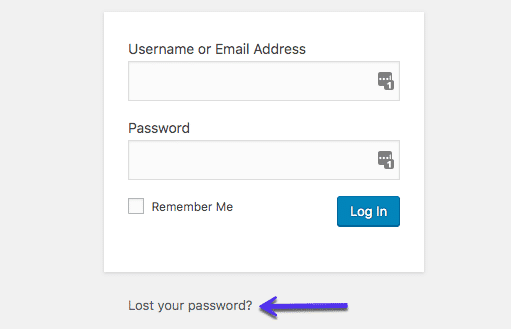
Clique em “Esqueceu sua senha?” abaixo do formulário de login e siga as instruções para receber uma nova senha.
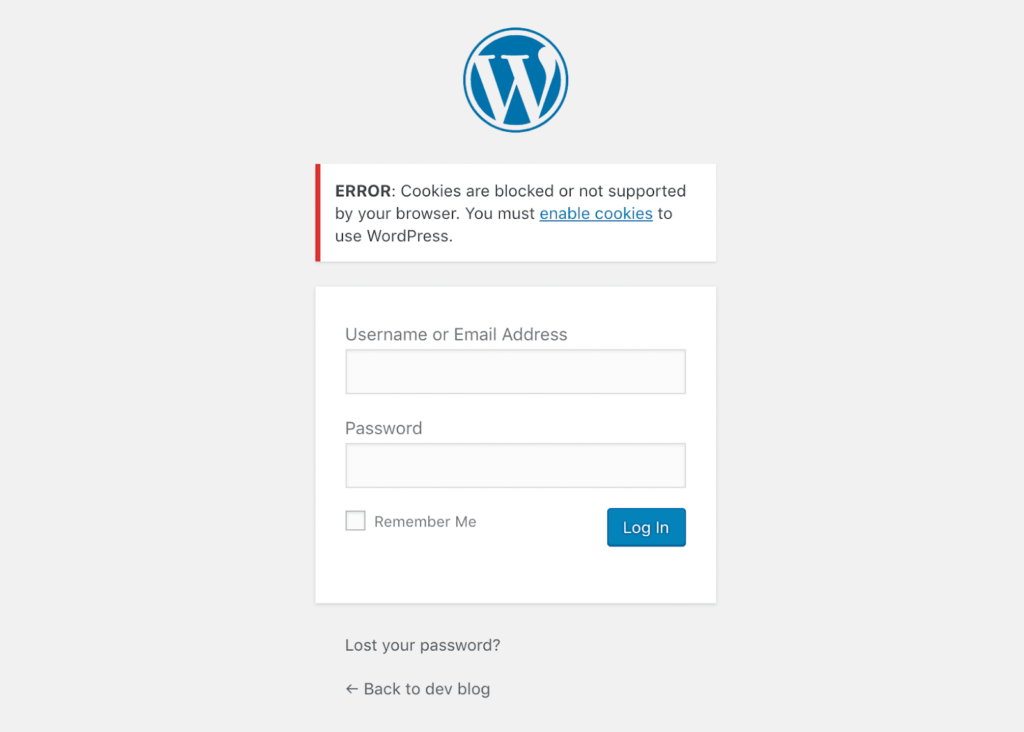
- Problemas com cookies: Se redefinir sua senha não funcionar, talvez seja necessário redefini-la manualmente. Isso envolve editar sua senha diretamente no banco de dados do seu site. Se você se sentir confortável com isso, pode fazer através do phpMyAdmin, uma ferramenta fornecida pelo seu provedor de hospedagem.
Lembre-se sempre de fazer um backup do seu site antes de fazer qualquer alteração no banco de dados. Depois de redefinir sua senha no phpMyAdmin, tente fazer login novamente com a nova senha.
Continue lendo: Como personalizar a página de redefinição de senha do WordPress?
Redefinir manualmente a senha do WordPress com o WP-CLI
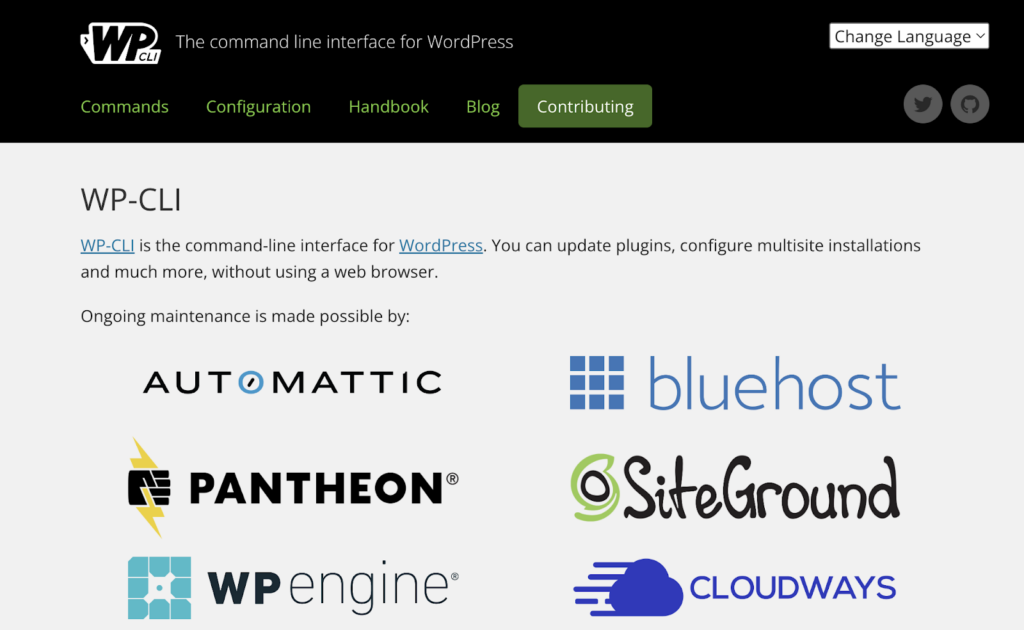
Se você se sente confortável usando ferramentas de linha de comando, outra opção para redefinir sua senha do WordPress é utilizando o WP-CLI. Essa ferramenta é útil para desenvolvedores gerenciarem diversas tarefas em uma instalação do WordPress.
Eis como fazer:
Passo 1: Primeiro, use o comando para listar todos os usuários atuais da sua instalação do WordPress.
Passo 2: Em seguida, atualize a senha do usuário executando o comando apropriado, fornecendo o ID do usuário e especificando a nova senha desejada.
Agora você pode redefinir sua senha do WordPress usando o WP-CLI, adicionando mais um método ao seu arsenal para lidar com problemas de login.
Veja também: Guia definitivo para registros de erros do WordPress: como habilitá-los, encontrá-los e corrigi-los
Como melhorar a segurança da sua página de login do WordPress?
Nesta fase, torna-se prioritário reforçar significativamente a proteção da sua página de login do WordPress e reduzir o risco de acessos não autorizados e potenciais violações de segurança. Aqui estão algumas maneiras de fazer isso:
Lista de permissões de endereços IP
A inclusão de endereços IP em uma lista de permissões consiste em criar uma lista de endereços IP confiáveis que têm permissão para acessar a página de login do WordPress. Isso impede que outros endereços IP tentem acessar a página de login, proporcionando uma camada adicional de segurança.
- Modifique o arquivo .htaccess com regras de lista branca de IPs
- Use um plugin como “IP Whitelister” ou “WP Approved IPs”
- Adicione à lista de permissões apenas endereços IP confiáveis (residencial, comercial, etc.)
- Qualquer endereço IP não incluído na lista de permissões terá o acesso à página de login negado
Implemente um CAPTCHA
Um CAPTCHA (Teste de Turing Público Completamente Automatizado para Diferenciar Computadores e Humanos) é uma medida de segurança que distingue usuários humanos de programas automatizados ou bots. Ao adicionar um CAPTCHA à sua página de login do WordPress, você pode impedir ataques de força bruta e outras tentativas de login automatizadas.
- Use plugins como “Google Captcha (reCAPTCHA)”, “FP Captcha” ou “Real Captcha”.
- Os CAPTCHAs podem ser visuais (texto distorcido, imagens), baseados em áudio ou problemas matemáticos
- Adiciona uma etapa extra para usuários legítimos, mas impede tentativas de login automatizadas
Guia rápido: Como realizar a manutenção do WordPress (passos simples)
Tem uma pilha de atualizações pendentes e tarefas de manutenção do site?
Resolva isso com nossos serviços de manutenção de WordPress acessíveis, a partir de apenas US$ 49/mês!
Limitar o número de tentativas de login
Limitar o número de tentativas de login falhas é uma maneira eficaz de impedir ataques de força bruta, nos quais hackers tentam adivinhar as credenciais de login, tentando repetidamente diferentes combinações de nomes de usuário e senhas.
- Plugins como “Limit Login Attempts Reloaded” e “Login LockDown”
- Defina um número máximo de tentativas falhas antes do bloqueio temporário
- Personalize a duração do bloqueio e outras configurações
- Impede que scripts automatizados fiquem tentando adivinhar credenciais de login indefinidamente
Imponha o uso de senhas fortes
Utilizar senhas fortes e exclusivas para o login do WordPress é uma prática de segurança fundamental que deve ser aplicada para proteger contra acessos não autorizados.
- Exija senhas com pelo menos 12 caracteres, incluindo letras maiúsculas, minúsculas, números e caracteres especiais
- Evite informações fáceis de adivinhar, como nomes, datas de nascimento ou palavras comuns
- Implemente políticas de senhas para alterações regulares e impeça a reutilização de senhas
- Utilize plugins como “Password Policy Manager” e “Force Strong Passwords”
Veja também: Mais de 15 erros comuns do WordPress e como corrigi-los
Conclusão
Embora encontrar a URL de login possa parecer uma tarefa simples, ela é a porta de entrada para desbloquear todo o potencial do seu site WordPress, permitindo que você crie, personalize e mantenha sua presença online sem problemas. Além disso, proteger a página de login do WordPress é essencial para garantir a segurança e a integridade do seu site. Embora a URL de login padrão possa parecer conveniente, ela deixa seu site vulnerável a ataques e tentativas de acesso não autorizado. Dê prioridade a isso!


