
No desenvolvimento web, o WordPress reCAPTCHA se destaca como um defensor inabalável. Esse recurso de segurança vital atua como uma barreira formidável, protegendo sites WordPress do flagelo de bots maliciosos e ataques de spam implacáveis com criptografia eficaz.
Como um guardião virtual, o WordPress reCAPTCHA distingue eficazmente usuários humanos genuínos de scripts automatizados, garantindo que apenas visitantes legítimos possam acessar as funcionalidades relacionadas à manutenção do site .
Adicionar o reCAPTCHA ao WordPress durante de manutenção do site é essencial para manter os padrões de segurança online e proteger ativos digitais valiosos.
Vamos explorar como integrar o reCAPTCHA de forma transparente para aumentar a segurança do site.
Resumindo: Reforce a segurança do WordPress com o reCAPTCHA
- O WordPress reCAPTCHA bloqueia bots, tentativas de força bruta, comentários de spam e envios maliciosos de formulários para proteger o conteúdo e os dados do seu site.
- Você pode adicionar o Google reCAPTCHA por meio de um plugin no painel de controle ou integrá-lo manualmente usando a chave do site e os detalhes da chave secreta.
- Proteja áreas importantes como login, cadastro, recuperação de senha, formulário de contato e seções de comentários para melhorar o controle de spam.
- Escolha a versão adequada, como a versão 2 com caixa de seleção ou a versão 3 com verificação em segundo plano, para equilibrar segurança, desempenho e experiência do usuário.
O que é o reCAPTCHA do WordPress?
Você provavelmente já se deparou com CAPTCHAs diversas vezes enquanto navegava na internet. Eles vêm em vários formatos, sendo um dos mais comuns o texto distorcido que você precisa decifrar. Outros, por sua vez, envolvem a seleção de imagens específicas a partir de fotos de baixa resolução.
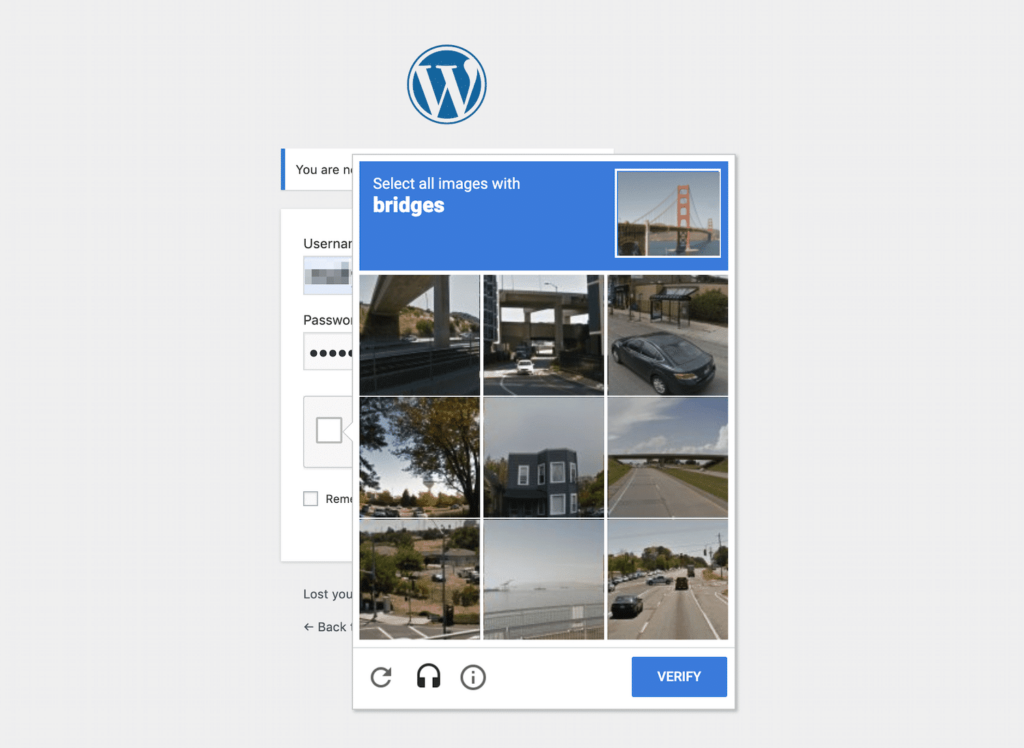
Independentemente do formato, o desafio à segurança do WordPress geralmente é algo que a maioria dos humanos consegue resolver facilmente. No entanto, mesmo os bots mais sofisticados têm dificuldade em decifrar textos distorcidos ou reconhecer imagens fragmentadas.
Quando os bots não conseguem passar no teste CAPTCHA, eles são efetivamente bloqueados de acessar seu site ou qualquer outra coisa que o CAPTCHA esteja protegendo.
Isso é importante porque os bots são utilizados em diversos cenários que podem comprometer a segurança e a integridade do seu site.
Por exemplo, ataques de força bruta, uma técnica de hacking comum, usam bots para inserir repetidamente credenciais em sua página de login até obterem acesso não autorizado.
Cross-site scripting (XSS) é outra forma de ciberataque em que hackers injetam código malicioso em seu site por meio de formulários como a página de login ou a seção de comentários. Isso pode levar à hospedagem de malware em seu site, ao roubo de dados confidenciais e a outras consequências adversas.
Além disso, os bots podem inundar a seção de comentários com links de baixa qualidade, prejudicando de otimização para mecanismos de busca (SEO) do seu site e afastando usuários legítimos.
O envio de spam é irritante e deve ser melhor abordado nas medidas de segurança e monitoramento do seu site.
Acha que a segurança do seu site pode estar em risco?
Nossa equipe de suporte do WordPress pode otimizar a segurança e as funcionalidades do seu site com configurações eficazes do reCaptcha e muito mais.
Usando o Google reCAPTCHA no WordPress
Abaixo estão listadas diversas vantagens da integração do Google CAPTCHA em sites WordPress:
- O Google CAPTCHA aprimora a segurança ao impedir ataques de força bruta que ameaçam o WordPress, inibir comentários de spam e proteger os envios de formulários de contato contra bots maliciosos, salvaguardando o tempo de atividade do site.
- Com sua operação discreta em segundo plano, o Google CAPTCHA oferece uma experiência de usuário melhor do que outras medidas de segurança, aumentando assim a satisfação geral do usuário.
- Ao filtrar spam e atividades de bots, o Google CAPTCHA ajuda a manter a integridade dos dados do site WordPress, garantindo confiabilidade e autenticidade.
- Usuários do WordPress podem integrar o Google CAPTCHA facilmente usando um plugin gratuito, eliminando a necessidade de conhecimentos de programação.
Leia também: Os melhores provedores de serviços de segurança para WordPress
Utilizar um plugin é o método mais fácil para integrar um CAPTCHA ao seu site WordPress. Existem diversas opções excelentes disponíveis no Diretório de Plugins do WordPress, portanto, não é necessário gastar muito para melhorar a segurança do seu site.
No entanto, antes de selecionar um plugin, é essencial considerar alguns recursos importantes.
Primeiramente, considere o tipo de CAPTCHA que o plugin oferece. Como mencionado anteriormente, o Google reCAPTCHA geralmente é mais fácil de usar do que exigir que os visitantes interajam com imagens ou decifrem textos distorcidos.
Além disso, certifique-se de que o plugin escolhido possa implementar o CAPTCHA em todas as seções do seu site, não apenas na página de login. Abordaremos esse conceito com mais detalhes na Etapa 3. Lembre-se de que, sempre que houver um formulário em seu site, é recomendável usar um CAPTCHA para impedir a ação de bots.
Melhores plugins de reCAPTCHA para WordPress
Três opções comuns de plugins atendem aos critérios mencionados anteriormente.
- O Google Captcha (reCAPTCHA) da BestWebSoft é a opção mais popular, com mais de 200.000 instalações ativas. O Google Captcha (reCAPTCHA) integra uma versão 2 ou 3 do Google reCAPTCHA em suas páginas de login e cadastro, formulários de redefinição de senha e contato, além de comentários e depoimentos em seu site. Isso ajuda a combater spam e, ao mesmo tempo, aumenta a segurança.
- O CAPTCHA 4WP é bem conceituado e oferece um conjunto de recursos semelhante. Este plugin proporciona compatibilidade com configurações multisite e integra-se perfeitamente com ferramentas populares de gestão de membros, como bbPress e BuddyPress. Além disso, permite incorporar vários CAPTCHAs em uma única página, se necessário.
Por fim, você pode querer explorar o plugin Advanced Google reCAPTCHA. Este plugin apresenta o Google reCAPTCHA avançado e se aplica a formulários de login, cadastro e recuperação de senha.
No entanto, ele precisa ser integrado à sua seção de comentários ou formulários de contato, o que o torna um pouco menos versátil do que os outros dois plugins discutidos anteriormente.
Veja também: Análise do BlogVault: o melhor plugin de backup e segurança para WordPress
Guia para adicionar o plugin reCAPTCHA a um site WordPress
Aqui estão os passos a seguir para adicionar o Google reCAPTCHA ao seu site WordPress:
Passo 1: Instale e ative o plugin Google reCAPTCHA
Para instalar e ativar um plugin CAPTCHA para WordPress, siga estas instruções:
- Faça login no seu painel de controle do WordPress.
- Acesse a seção “Plugins”
- Clique em “Adicionar novo”
- Na barra de pesquisa, digite o nome do plugin CAPTCHA que deseja instalar.
- Depois de encontrá-lo, clique em “Instalar agora” e, em seguida, em “Ativar”
- Após a ativação, acesse as configurações do plugin para configurar o CAPTCHA de acordo com suas preferências.
Certifique-se de salvar as configurações e de que a proteção CAPTCHA esteja ativa em seu site WordPress.
Passo 2: Crie seu Google reCAPTCHA e adicione-o ao seu site
Após instalar e ativar o plugin escolhido (a partir de 1º de setembro), caso ele utilize o Google reCAPTCHA, você precisará configurar o seu Google reCAPTCHA.
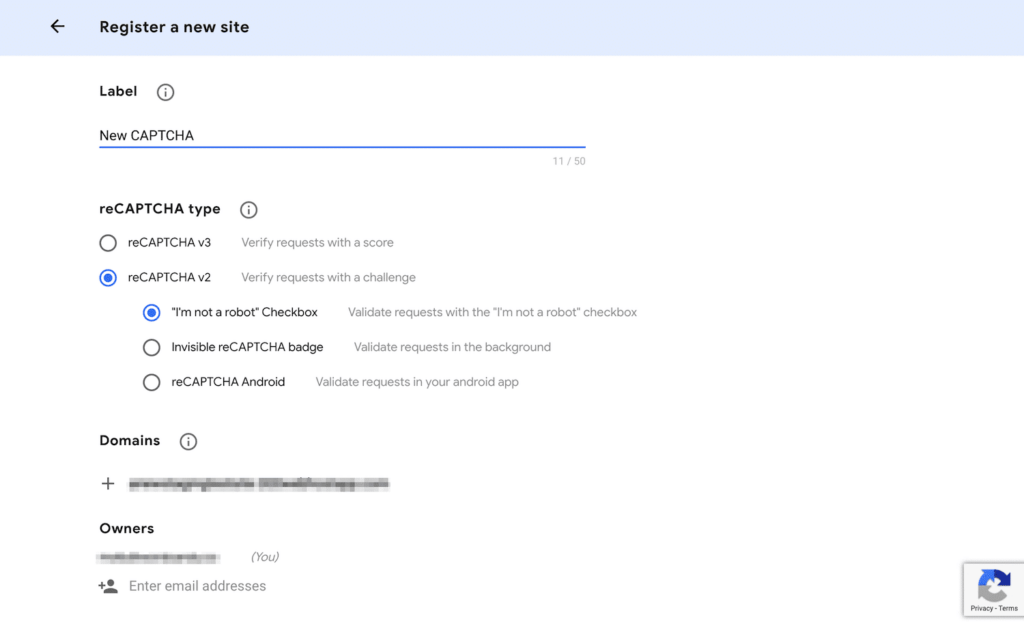
- Acesse o painel de administração do Google reCAPTCHA e preencha o formulário de registro.
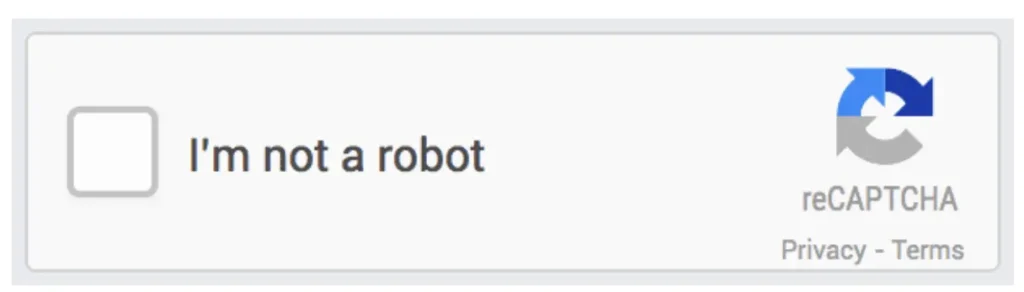
Lembre-se de que você terá a opção de selecionar o tipo de reCAPTCHA v2 ou v3, e o teste com caixa de seleção ou o teste invisível.
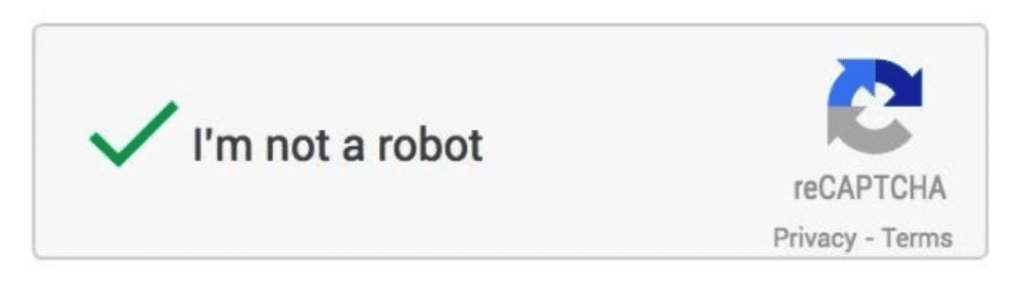
Esta última opção oferece a melhor experiência de usuário, pois não exige nenhuma ação do usuário. No entanto, a caixa de seleção do reCAPTCHA v2 geralmente oferece mais confiabilidade.
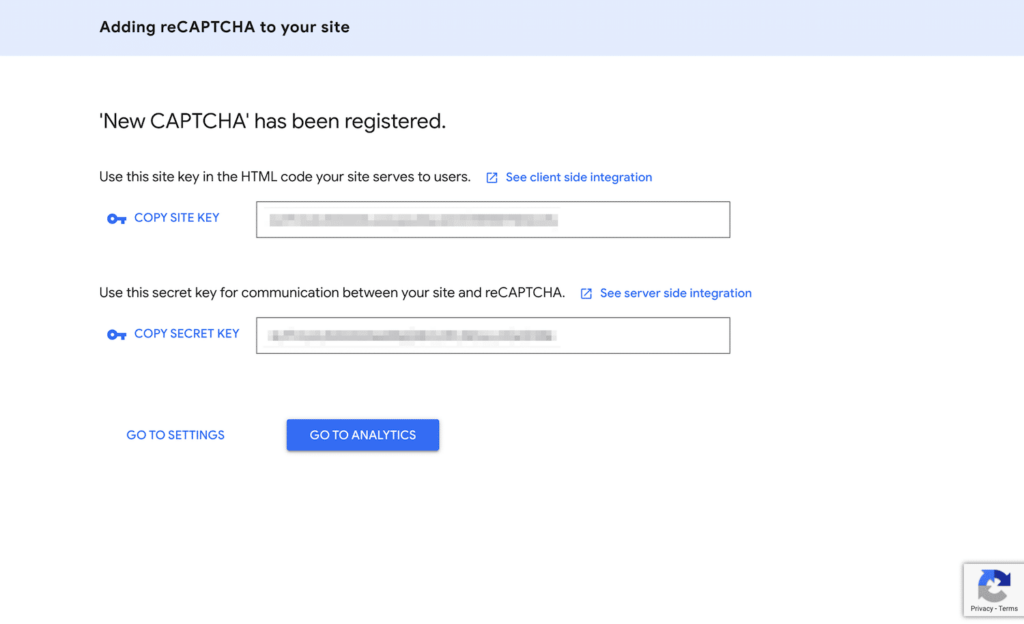
Após preencher todos os campos obrigatórios, clique no botão Enviar. Na tela seguinte, você receberá uma Chave do Site e uma Chave Secreta para adicionar o Captcha.
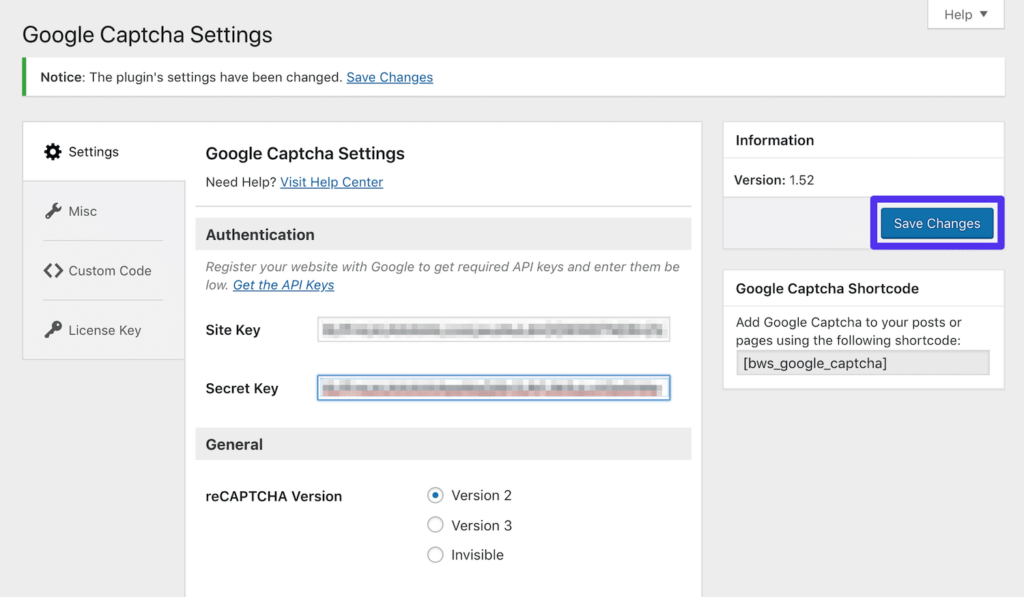
Lembre-se de salvar suas alterações. Além disso, considere adicionar a página do painel de administração do Google reCAPTCHA aos seus favoritos para verificações regulares.
Assim que seu site receber um volume significativo de tráfego ao vivo, você terá acesso a análises detalhadas sobre as solicitações de envio de formulários.
Saiba mais sobre: Listas negras de URLs: como corrigir e prevenir
Passo 3: Configure suas definições para proteger áreas importantes
Conforme discutido anteriormente, existem diversas áreas estratégicas para integrar o seu CAPTCHA e garantir a proteção ideal do site.
Após instalar o plugin de sua preferência, você pode ajustar as configurações para garantir que todas as páginas importantes sejam abrangidas.
No entanto, o Google CAPTCHA oferece caixas de seleção em suas configurações gerais. Aqui, você pode especificar os locais onde deseja implantar seu reCAPTCHA.
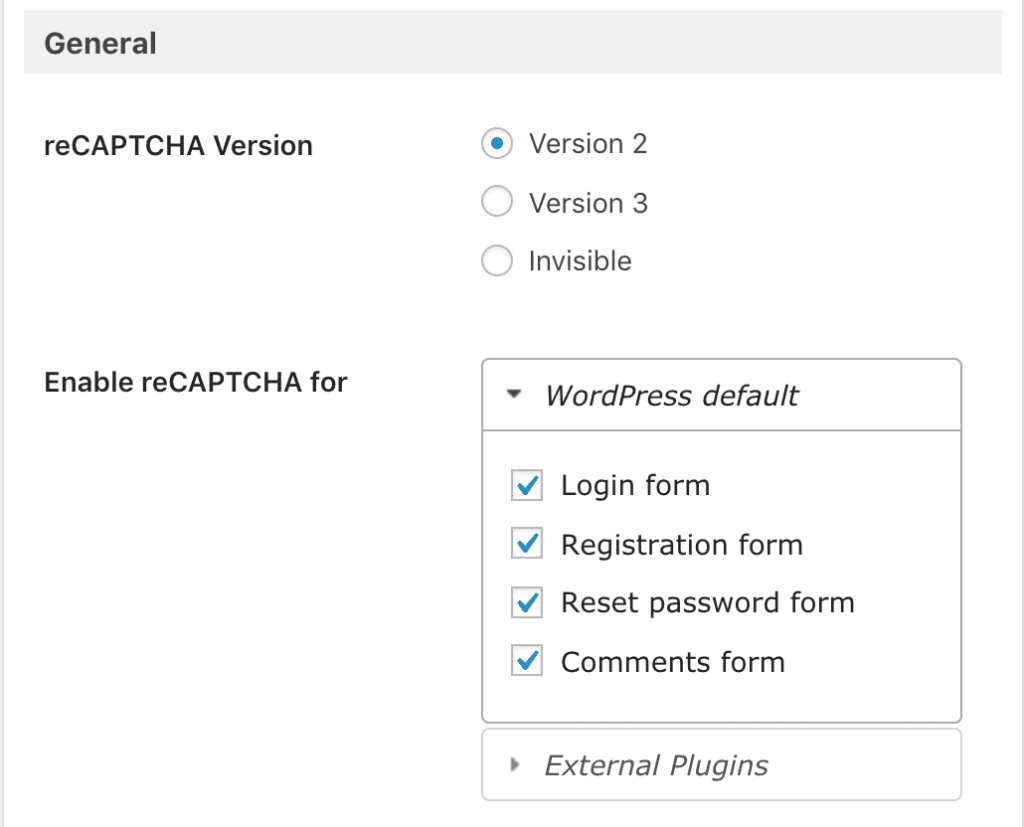
Idealmente, isso deve abranger todos os formulários presentes em seu site, incluindo áreas sensíveis como:
- Sua página de login de administrador do WordPress
- Página de login do WooCommerce
- Formulário de cadastro de usuário
- Formulário de recuperação de senha
- Formulário de contato
Além disso, seu site pode apresentar outros formulários exclusivos, como envio de conteúdo gerado pelo usuário, pesquisas ou cadastros de e-mail.
Nesses casos, você pode optar pelo Advanced no captcha e pelo Invisible Captcha, que oferecem recursos para integrar perfeitamente o Google reCAPTCHA em qualquer formulário.
Mais sobre segurança do WordPress: Como melhorar a segurança do seu site
Como alternativa, você pode considerar investir no Google Captcha (reCAPTCHA) Pro. Essa opção oferece integrações avançadas com plugins populares como Jetpack, MailChimp para WordPress e diversos criadores de formulários.
Leia mais: A segurança do WordPress é uma estratégia intransigente.
Como ativar manualmente o Google reCAPTCHA no WordPress?
Integrar o Google reCAPTCHA manualmente ao seu site WordPress é uma ótima maneira de aumentar a segurança e proteger seu site contra spam e envios automatizados de bots.
Embora essa abordagem exija a edição do código do seu tema, ela oferece uma maneira direta de implementar o reCAPTCHA sem depender de plugins. Veja como fazer isso.
Registre seu site com o Google reCAPTCHA
Primeiramente, acesse o site do Google reCAPTCHA e faça login com sua conta do Google. Após o login, você precisará registrar seu site.
Durante o cadastro, escolha o tipo de reCAPTCHA que deseja usar (por exemplo, v2, com a caixa de seleção "Não sou um robô", ou v3).
Insira o nome do seu domínio, aceite os termos de serviço e envie o formulário para receber sua Chave do Site e Chave Secreta. Essas chaves são essenciais para o processo de implementação.
Adicione scripts reCAPTCHA ao seu tema WordPress
Em seguida, acesse o painel do WordPress e vá para Aparência ⟶ Editor de Temas. No Editor de Temas, localize o arquivo header.php do seu tema.
Antes da tag de fechamento, insira o código JavaScript do reCAPTCHA fornecido pelo Google. Normalmente, ele terá a seguinte aparência:
<script src="https://www.google.com/recaptcha/api.js" async defer></script>A inclusão deste script garante que os recursos do reCAPTCHA sejam carregados corretamente em seu site.
Modificar o formulário WordPress de destino
Em seguida, você precisará modificar os formulários que deseja proteger. Isso pode incluir seus formulários de login, cadastro ou comentários.
Localize o código do formulário relevante nos arquivos do seu tema. Insira o elemento HTML do widget reCAPTCHA onde você deseja que ele apareça.
Para o reCAPTCHA v2, utilize:
<div class="g-recaptcha" data-sitekey="YOUR_SITE_KEY"></div>Substitua YOUR_SITE_KEY pela chave do site que você obteve anteriormente. Esta etapa garante que o reCAPTCHA seja integrado visualmente ao seu formulário, exibindo o desafio para verificação do usuário.
Validar resposta reCAPTCHA
Por fim, incorpore a validação no servidor para verificar a resposta do reCAPTCHA. Isso envolve editar o arquivo functions.php do seu tema.
Após o envio do formulário, você deve enviar uma solicitação à API reCAPTCHA do Google com as informações inseridas pelo usuário e sua chave secreta.
Aqui está um exemplo simples em PHP:
$recaptchaResponse = $_POST['g-recaptcha-response']; $secretKey = 'YOUR_SECRET_KEY'; $response = file_get_contents("https://www.google.com/recaptcha/api/siteverify?secret=$secretKey&response=$recaptchaResponse"); $responseKeys = json_decode($response, true); if(intval($responseKeys["success"]) !== 1) { // Tratar o caso de falha echo 'Por favor, complete o CAPTCHA'; } else { // Prosseguir com o processamento do formulário }Esta etapa de validação é crucial porque comunica com o Google para verificar se a resposta do reCAPTCHA é válida. Se for bem-sucedida, você pode prosseguir com o processamento dos dados do formulário; caso contrário, solicite ao usuário que tente novamente.
Seguindo estes passos, você pode integrar manualmente o Google reCAPTCHA, reforçando seu site WordPress com medidas de segurança robustas para combater spam e abusos.
Veja também: Os melhores scanners de malware e segurança para WordPress
Melhores práticas para usar o reCAPTCHA do WordPress
O reCAPTCHA do Google é uma ferramenta popular para proteger sites WordPress contra spam e ataques de bots maliciosos. No entanto, a implementação inadequada pode criar dificuldades para usuários legítimos.

Seguir as melhores práticas é crucial para encontrar o equilíbrio certo entre segurança e experiência do usuário:
- Escolha o reCAPTCHA certo: o Google reCAPTCHA v3 e o reCAPTCHA invisível v2 proporcionam uma experiência perfeita, verificando automaticamente os usuários em segundo plano. O reCAPTCHA v2 com caixa de seleção é mais intrusivo, pois exige interação do usuário. Opte pelo v3 ou pelo reCAPTCHA invisível v2, a menos que seja necessária uma verificação adicional.
- Em conformidade com o RGPD: as variantes automáticas do reCAPTCHA analisam dados de comportamento do usuário. Uma declaração de privacidade deve ser incluída para cumprir leis de proteção de dados como o RGPD.
- Proteja várias áreas: adicione o reCAPTCHA a seções críticas como login, cadastro, comentários e finalização da compra — não em todas as páginas. Muitos avisos de CAPTCHA frustram os usuários.
- Implementação de teste: Certifique-se de que o reCAPTCHA funcione corretamente testando-o em um ambiente de teste antes de implantá-lo em produção. Verifique a compatibilidade entre navegadores e dispositivos móveis.
- Combine com outras medidas de segurança: Embora útil, o reCAPTCHA não deve ser a única linha de defesa. Ele deve ser combinado com outras medidas de segurança, como firewalls, monitoramento de atividades e limitação de tentativas de login.
Saiba mais: Como prevenir a injeção de SQL no WordPress
Conclusão
Em conclusão, integrar o reCAPTCHA do Google ao seu site WordPress é indispensável para fortalecer a segurança e mitigar ataques de spam.
Siga este guia para instalar e configurar facilmente um plugin reCAPTCHA e personalizar as configurações para proteger áreas vitais como páginas de login e formulários.
Adote as melhores práticas, como selecionar a variante apropriada do reCAPTCHA, cumprir as leis de proteção de dados e combiná-la com outras medidas de segurança.
Com a implementação correta, o reCAPTCHA pode proteger seu site e, ao mesmo tempo, garantir uma experiência de usuário tranquila para visitantes legítimos.
Perguntas frequentes sobre o reCAPTCHA do WordPress
Como adiciono o reCAPTCHA ao meu site WordPress?
Comece criando uma conta do Google. Gere sua chave do site e chave secreta na página da API do reCAPTCHA. Escolha a versão 3 ou a versão 2 do reCAPTCHA, dependendo do seu plano de segurança.
Instale um plugin de captcha a partir do painel de controle usando a opção "Adicionar novo". Cole as chaves da API nas configurações do plugin. Salve as alterações e teste o botão de envio no seu formulário de contato, comentário ou senha.
Qual a diferença entre o reCAPTCHA v3 e o reCAPTCHA v2?
O reCAPTCHA v2 utiliza o desafio de seleção de caixa de seleção ou de imagem do robô. O reCAPTCHA v3 é executado em segundo plano e atribui uma pontuação com base na análise de risco.
A versão 3 melhora o desempenho e a experiência do usuário, pois elimina a necessidade de clicar em uma caixa. Os proprietários de sites podem ajustar a pontuação nas configurações do plugin para uma melhor proteção contra spam.
Onde posso usar o reCAPTCHA na página do meu site?
Você pode adicionar o reCAPTCHA ao seu formulário de comentários, formulário de contato, página de cadastro, formulário de senha e sistema de login do WordPress. Ele também funciona em subdomínios. Isso reduz comentários de spam e impede que bots enviem tráfego abusivo ou falso.
Preciso de algum código personalizado para configurar o reCAPTCHA?
Não. A maioria dos plugins de segurança e opções de captcha não exigem código personalizado. Basta colar a chave do site e a chave secreta na aba da API. Usuários do WordPress.com podem precisar de um plano Business para suporte avançado a plugins.
Como o reCAPTCHA melhora a detecção de spam?
A API do reCAPTCHA utiliza técnicas de análise de risco para detectar bots e spammers. Ela monitora o comportamento em milhares de computadores e navegadores.
Ele atribui uma pontuação e filtra spam antes do envio do formulário. Isso adiciona uma forte camada de segurança, protegendo o conteúdo do seu blog e seu endereço de e-mail contra abusos.


