Todo mundo adora ter um site WordPress pela sua facilidade de uso, estratégias "faça você mesmo", uma variedade de plugins e temas sofisticados. Mas manter um site WordPress pode se tornar um desafio quando as coisas dão errado.
Toda administração de um site precisa lidar, em algum momento, com problemas relacionados ao seu website, como:
- Tela Branca da Morte
- Erro de sintaxe
- Erro do Servidor Interno
- Problema de atualização/redirecionamento
- Problema de bloqueio da área administrativa, etc.
Mas, às vezes, esses cenários podem ser resultado de um ataque de hackers. Se o seu site foi invadido, você deve ter seguido as instruções gerais para remover o malware e os scripts maliciosos do seu site.
E ao fazer a limpeza do seu site, você pode ter encontrado usuários adicionais que desempenham o papel de administradores e permanecem invisíveis em seu site.
Esses perfis de administradores invisíveis são a causa principal da injeção de malware em seu site.
Então, por que não verificar seu site de tempos em tempos durante suas atividades de manutenção mensal e remover os administradores invisíveis?
Siga este guia para proteger seu querido site de atividades antiéticas.
Tipos de usuários no WordPress
Antes de remover os perfis invisíveis, é importante saber quais tipos de usuários o WordPress suporta em cada site.
O WordPress oferece seis perfis de usuário diferentes. Vamos analisar cada um deles individualmente. Se você deseja proteger seu site e garantir que sua equipe trabalhe com mais eficiência, é fundamental compreender cada um desses perfis.
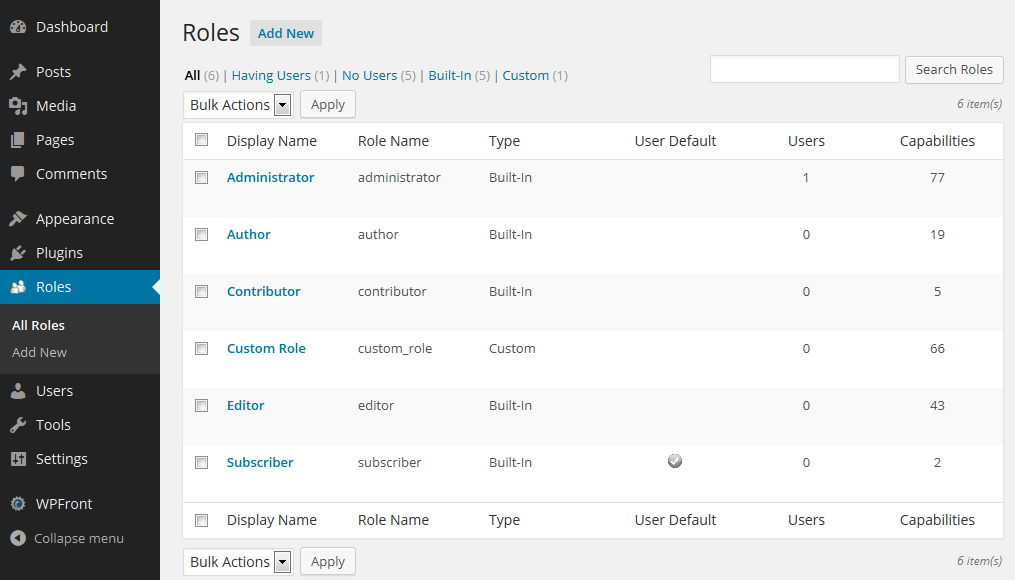
- Superadministrador: Pessoa que tem acesso às configurações administrativas da rede de blogs e possui controle total sobre ela. Esse usuário pode gerenciar vários sites a partir de uma única instalação do WordPress.
- Administrador: Você tem controle total sobre as configurações de administração da web.
- Editor: Você pode criar, editar e publicar conteúdo e páginas, além de controlar as publicações e páginas de outros usuários.
- Autor: Você só pode publicar e controlar suas próprias postagens.
- Colaborador: Como colaborador, você pode criar e administrar suas próprias entradas, mas não pode publicá-las.
- Assinante : Você só pode controlar o seu perfil.
Como remover administradores invisíveis do seu site WordPress?
Atualmente, não existe um mecanismo automatizado para excluir esses usuários do WordPress. o 'phpMyAdmin' para removê-los. Este artigo mostrará como excluir contas de administrador ocultas no WordPress que podem persistir no banco de dados mesmo após uma injeção de MySQL.
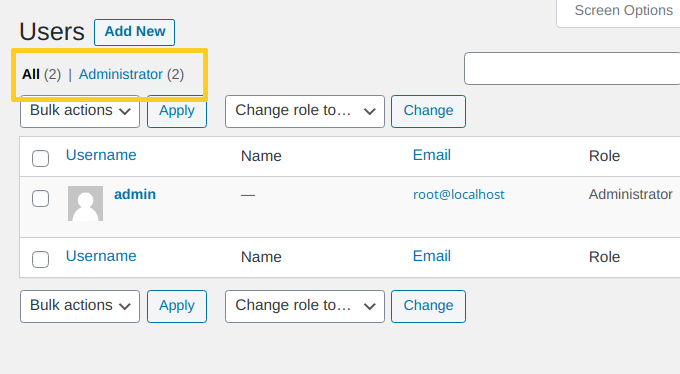
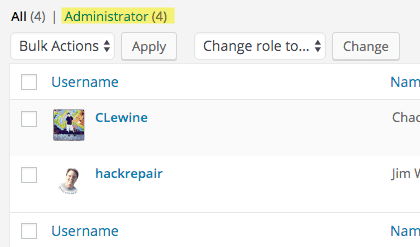
A figura abaixo mostra como os administradores invisíveis aparecem no 'Painel de usuários'. Este painel pode não ter sempre a mesma aparência quando o usuário oculto está presente no site, mas é único.
No entanto, ser suspeito e imprevisível é a tática suprema dos hackers!
Considere seguir os passos abaixo para remover os usuários ocultos do seu site:
Passo 1: Criar um backup
Faça um backup do banco de dados usando um plugin de backup como o Backup Buddy ou o Updraft Plus .
Esses plugins de backup não apenas o ajudarão a criar um backup em segundos, mas também a recuperar seu banco de dados anterior com apenas alguns cliques do mouse.
Portanto, não entre em pânico se você acha que "alterar algumas tabelas do banco de dados manterá seu site organizado"
Passo 2: Crie uma nova conta de administrador
Você está usando o nome de administrador como seu nome? Se for esse o caso, este seria um excelente momento para mudar para algo menos vulnerável a ataques. Esta etapa não é obrigatória, mas considero-a útil para aumentar a visibilidade da sua conta.
Após criar seu perfil de usuário, faça logout e login novamente como o novo usuário.
Passo 3: Faça login no phpMyAdmin
O phpMyAdmin pode parecer intimidante à primeira vista. Mas você não terá problemas se pensar nele como um editor de texto para banco de dados.
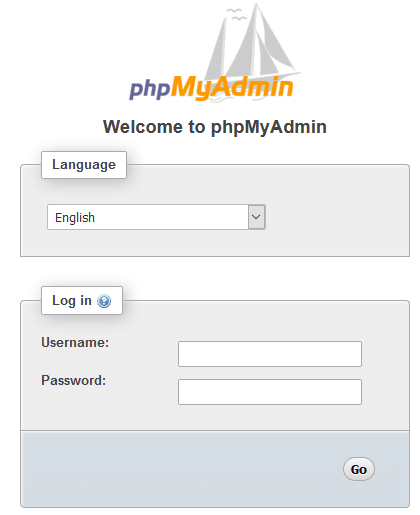
O phpMyAdmin é, sem dúvida, a tela de login e o painel de controle mais intimidantes que você verá em sua jornada com o WordPress. E pode parecer complicado à primeira vista. No entanto, não é nenhum bicho de sete cabeças.
Consulte o código no seu arquivo wp-config.php para obter o nome de usuário e a senha do seu phpMyAdmin
Etapa 4: Visualize seu banco de dados
Após efetuar o login, procure seu banco de dados na coluna da esquerda e clique nele uma vez.
Uma lista de tabelas será exibida como resultado dessa ação.
Apenas duas tabelas são importantes para nós:
- wp_users
- wp_usermeta
- Pesquisar por wp_users:
Vamos começar com a tabela wp_users. Esta tabela nos fornece a lista de usuários administradores autorizados.
O que importa aqui são os números na coluna ID do Usuário. Anote os nomes de usuário. Em nossa instalação, esses são usuários válidos.
- Pesquise por wp_usermeta
Sinto muito, mas você terá que confiar na minha palavra. Usaremos uma consulta ao banco de dados para encontrar as pessoas que não estão visíveis. Acesse a guia SQL.
Em seguida, copie e cole o texto abaixo na caixa e clique no botão “Ir” no canto inferior direito.
selecione * de wp_usermeta onde meta_value LIKE '%administrator%';
Etapa 5: Identificar e remover os usuários
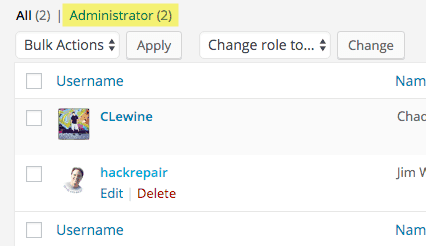
Agora, remova todos os usuários que não estão visíveis na tabela wp_users. Por fim, acesse seu site e verifique a diferença no número de administradores na lista do 'Painel de usuários'.
A diferença deverá ser algo como mostrado abaixo:
Antes:
Depois:
Resumindo:
O primeiro passo é proteger seu site, mas também é fundamental monitorá-lo constantemente. Infelizmente, muitos proprietários de sites não têm tempo ou conhecimento para fazer isso.
Portanto, nós da Seahawk Media forneceremos a você todos os serviços de WordPress com o máximo de empenho.
Portanto, se você optar por se livrar de usuários desagradáveis que apenas enviam spam, primeiro prefira evitá-los para não ter que brigar com eles.
Em seguida, utilize todos os plugins e scanners para garantir que os bots sejam detectados rapidamente e não consigam atingir seus objetivos maliciosos.
Por fim, se as medidas preventivas não forem suficientes para mantê-los fora do seu WordPress, é hora de removê-los seguindo as orientações fornecidas acima.