
En WordPress 404-fejl forhindrer besøgende i at nå dit indhold og signalerer ødelagte sider til søgemaskiner. Hver uløst 404 koster dig trafik, placeringer og potentielle backlinks uden at du er klar over det.
De fleste 404-fejl rettes på under et minut. Denne guide dækker alle årsager, alle rettelsesmetoder i rækkefølge efter enkelhed, og hvordan du forhindrer 404-fejl i at vende tilbage, så dit websted forbliver tilgængeligt, og dine placeringer forbliver intakte.
Den hurtigste måde at rette en 404-fejl i WordPress er at gå til Indstillinger, derefter Permalinks i dit WordPress-dashboard og klikke på Gem ændringer uden at ændre noget.
Dette opdaterer dine URL-omskrivningsregler og løser de fleste 404-fejl på under et minut. Hvis det ikke virker, skal du kontrollere din .htaccess-fil, deaktivere plugins et efter et, eller bruge et omdirigeringsplugin til at sende den defekte URL til en fungerende side.
Hvad er en 404-fejl?
En 404-fejl er en HTTP-svarkode, der vises, når en webside ikke kan findes på serveren. Det sker normalt på grund af ødelagte links, slettede sider, forkerte URL'er eller flyttet indhold.
Almindelige variationer inkluderer "404 Side ikke fundet", "HTTP 404 ikke fundet" og "Den anmodede URL blev ikke fundet på denne server". Nogle websteder bruger også brugerdefinerede 404-sider for at forbedre brugeroplevelsen og hjælpe besøgende med at navigere tilbage til aktive sider.
Det er vigtigt at rette 404-fejl, fordi de påvirker webstedsnavigation, brugeroplevelse, crawleffektivitet og SEO-ydeevne.
Hvad forårsager 404-fejl i WordPress?
At forstå årsagen er den hurtigste måde at finde den rigtige løsning på. Dette er de mest almindelige årsager til, at 404-fejl vises på WordPress-websteder.
- Defekte permalink-indstillinger: WordPress bruger permalink-regler til at knytte URL'er til indhold. Hvis disse regler nulstilles eller gemmes forkert, kan alle sider på dit websted returnere en 404-fejl.
- Beskadiget eller manglende .htaccess-fil: .htaccess-filen fortæller din server, hvordan URL-anmodninger skal håndteres. Hvis den mangler, er beskadiget eller har forkerte regler, stopper sider med at indlæses korrekt.
- Plugin- eller temakonflikter: Nogle plugins og temaer ændrer, hvordan WordPress håndterer URL'er. En dårlig opdatering eller to plugins, der er i konflikt, kan ødelægge din permalinkstruktur fuldstændigt.
- Ændrede URL'er uden omdirigeringer: Hvis du ændrer en sideslug, sletter en side eller omdøber et indlæg uden at oprette en omdirigering, returnerer den gamle URL permanent en 404-fejl.
- Problemer med websitemigrering: Når du flytter dit website til en ny host eller et nyt domæne, peger URL'er ofte på den forkerte placering. Din database, .htaccess-fil og mediestier skal alle matche den nye server.
- Forkert WordPress-URL i databasen: Hvis din WordPress-websteds-URL eller start-URL er angivet forkert i databasen, kan alle sider, inklusive dit administrationspanel, vise 404-fejl.
Kæmper du med en 404-fejl på din WordPress-hjemmeside? Bare rolig!
Spild ikke tiden på at forsøge at løse det selv. Søg professionel WordPress-hjælp og support for en hurtig og effektiv løsning.
Tag en sikkerhedskopi før fejlfinding af 404-fejl
Før du tackler 404-fejl i WordPress, skal du sørge for at have en sikkerhedskopi på plads for at beskytte dit websteds data. Brug værktøjer som BlogVault- pluginnet, der er kendt for sin brugervenlige grænseflade og gendannelsesmuligheder med ét klik. Alternativt kan du overveje administrerede WordPress-hostingplaner fra udbydere som DreamHost. DreamHost tilbyder hurtige sikkerhedskopierings- og gendannelsesfunktioner direkte via deres kontrolpanel.
Derudover skal du regelmæssigt planlægge sikkerhedskopier, gemme dem flere steder for redundans, og verificere deres integritet for at sikre en problemfri gendannelsesproces i tilfælde af komplikationer ved fejlfinding.
Hvordan retter eller omdirigerer man en 404-fejl i WordPress?
Nedenfor vil vi se på de forskellige metoder til at håndtere disse fejl.
Trin 1: Aktivér fejlfinding for at finde årsagen
Når du støder på 404-fejl i WordPress, skal du starte med at aktivere debugging for at identificere roden af fejlen. Rediger din wp-config.php- fil, og sæt sættet define('WP_DEBUG', true) ind. Dette aktiverer debugging-tilstanden og viser fejlmeddelelser på dit websted. Undersøg meddelelserne for at finde problemer med temaer, plugins eller fejlkonfigurationer, der forårsager 404-fejlene.
Trin 2: Ryd browsercache og cookies
Cachelagrede filer og cookies kan føre til forældede eller forkerte sideoplysninger. Ryd din browsers cache og cookies for at sikre, at du indlæser den nyeste version af dit websted. Dette enkle trin kan ofte løse 404-fejl forårsaget af browsere, der viser cachelagret indhold.
Trin 3: Nulstil WordPress Permalinks (prøv dette først)
Forkerte permalink-indstillinger er en almindelig årsag til 404-fejl. I dit WordPress-dashboard skal du navigere til "Indstillinger" ⟶ "Permalinks" og vælge en anden permalink-struktur. Gem ændringerne for at nulstille permalinks. Hvis dette løser problemet, kan du skifte tilbage til din foretrukne struktur.
Trin 4: Gendan eller regenerer .htaccess-filen
Gendannelse af .htaccess-filen i WordPress er afgørende for at løse 404-fejl forårsaget af fejlkonfigurationer. Her er trinnene til at gendanne .htaccess-filen:
- Adgang til dine webstedsfiler: Brug en FTP- klient (f.eks. FileZilla) eller din hostingudbyders filhåndtering til at oprette forbindelse til din hjemmesides server.
- Find .htaccess-filen: Naviger til rodmappen på din WordPress-installation. Find .htaccess-filen. Kontroller din FTP-klients indstillinger for at vise skjulte filer, hvis den ikke er synlig.
- Sikkerhedskopier den nuværende .htaccess-fil: Før du foretager ændringer, skal du sikkerhedskopiere den eksisterende .htaccess-fil. Download den til din lokale computer. Dette sikrer, at du kan vende tilbage til den tidligere tilstand, hvis det er nødvendigt.
- Slet eller omdøb den nuværende .htaccess-fil: Nogle gange kan .htaccess-filen være beskadiget. Du kan enten slette den eller omdøbe den til noget i retning af ".htaccess_backup". Dette beder WordPress om at generere en ny .htaccess-fil.
- Regenerer .htaccess i WordPress Dashboard: Log ind på dit WordPress admin dashboard. Gå til "Indstillinger" og vælg "Permalinks". Klik på knappen "Gem ændringer" uden at foretage nogen ændringer. Denne handling får WordPress til at regenerere .htaccess-filen.
- Bekræft .htaccess-indhold: Åbn den nygenererede .htaccess-fil, og bekræft, at den indeholder de korrekte konfigurationer. Hvis du har specifikke indstillinger, der er nødvendige for dit websted (f.eks. omdirigeringer eller brugerdefinerede regler), skal du føje dem tilbage til filen.
Tjek forskellige sider på dit websted for at sikre, at 404-fejlene er løst. Gendannelse af .htaccess-filen burde løse problemer forårsaget af forkert konfiguration.
Trin 5: Deaktiver plugins og skift til et standardtema
Deaktiver plugins og skift til et standard WordPress-tema (f.eks. Twenty Twenty-One). Genaktiver hvert plugin og tema et efter et, og kontroller, om 404-fejlen opstår igen. Dette hjælper med at identificere det specifikke plugin eller tema, der forårsager problemet. Når det er identificeret, skal du opdatere eller søge alternativer til problematiske plugins eller temaer.
Trin 6: Opdater WordPress-URL'en i din database
Hvis du oplever 404-fejl på grund af forkerte URL-konfigurationer, er her trinnene til at opdatere WordPress-URL'en i databasen:
- Adgang til database via phpMyAdmin: Log ind på din hostingkonto, og find phpMyAdmin-værktøjet. Vælg din WordPress-database i venstre sidepanel.
- Åbn wp_optionstabellen: Find og klik på wp_options i databasen.
- Find rækker for websteds-URL og startside: Se efter rækker med option_name 'siteurl' og 'home'. Disse repræsenterer typisk URL-indstillingerne for dit WordPress-websted.
- Rediger værdier: Klik på blyanten eller "Rediger"-ikonet ud for rækkerne 'siteurl' og 'home'. Opdater feltet 'option_value' med den korrekte URL.
- Gem ændringer: Når du har opdateret værdierne, skal du klikke på knappen "Gå" eller "Gem" for at gemme ændringerne.
Ryd til sidst din browsers cache for at sikre, at den indlæser den opdaterede URL. Tjek derefter dit WordPress-websted for at bekræfte, at 404-fejlene er løst.
Trin 7: Ret 404-fejl på lokale servermiljøer
Hvis dit lokale servermiljø adskiller sig fra din liveserver, kan det føre til 404-fejl. Uoverensstemmelser i PHP-version, MySQL-indstillinger, filstrukturer og databasekonfigurationer kan også bidrage til dette problem. Her er trinnene til at løse dette problem:
- Kontrollér den lokale serverkonfiguration: Sørg for, at dit lokale servermiljø (f.eks. XAMPP, MAMP) matcher konfigurationerne på din liveserver. Bekræft PHP-versionen, MySQL-indstillingerne og andre serverparametre.
- Bekræft fil- og mappestrukturer: Sørg for, at din lokale servers fil- og mappestrukturer matcher dem på din liveserver. Uoverensstemmelser kan føre til 404-fejl.
- Bekræft databaseindstillinger: Bekræft, at de lokale databaseindstillinger stemmer overens med dem i din aktive database. Vær opmærksom på databasenavn, brugernavn og adgangskode.
- Opdater lokal WordPress-URL: Få adgang til den lokale WordPress-database ved hjælp af phpMyAdmin eller et lignende værktøj. I wp_options skal du finde rækkerne 'siteurl' og 'home' og opdatere dem med den korrekte lokale URL.
- Tjek .htaccess og permalinks: Bekræft, at .htaccess-filen på din lokale server er korrekt konfigureret. Hvis den mangler eller er beskadiget, skal du genskabe den eller kopiere den fra din liveserver.
Bekræft og nulstil permalinks ved at gå til WordPress-dashboardet ⟶ Indstillinger ⟶ Permalinks og derefter klikke på "Gem ændringer". Genstart din lokale server for at anvende ændringerne. Tjek nu dit lokale WordPress-websted for at se, om 404-fejlene er løst.
Trin 8: Omdiriger 404-sider til hjemmesiden ved hjælp af kode
Med denne metode kan du oprette 301-omdirigeringer for alle 404-sider til din hjemmeside. For at gøre dette skal du logge ind på din server og navigere til mappen Public HTML eller den mappe, der indeholder dine hjemmesidefiler. Du kan også hente dine hjemmesidefiler ved hjælp af et FTP-filprogram som f.eks. FileZilla. En anden mulighed er at logge ind på WordPress-dashboardet og gå til Udseende ⟶ Temaredigering.
Uanset hvilken teknik du bruger, skal du søge efter en fil med navnet 404.php, eller bygge en, hvis 404.php ikke allerede findes, og tilføje følgende kode til den:
<?php header("HTTP/1.1 301 Moved Permanently"); header("Location: ".get_bloginfo('url')); exit(); ?>Gem ændringerne, når du er færdig. Når der opstår en 404-fejl, vil besøgende på webstedet nu blive dirigeret til hjemmesiden.
Trin 9: Brug et plugin til at omdirigere 404-fejlsider
Dette er den mest effektive teknik til at omdirigere eller rette en 404-fejlside, da du ikke behøver at skrive en eneste linje kode til hjemmesiden, og der er flere muligheder for at administrere omdirigeringer. Det anbefales, at du bruger et plugin for at forhindre dyre fejl, når du udvikler kode.
Du kan bruge en række forskellige plugins, herunder følgende:
Omdirigering

Med over en million aktive installationer Redirection det absolut mest populære 404-siders omdirigeringsplugin. Det er nemt at bruge og indeholder adskillige andre funktioner, som vi fandt ret tiltalende. For eksempel kan du sende besøgende, der bruger en bestemt webbrowser, til en bestemt side. Loginstatus, henvisning, cookies, HTTP-headere, IP-adresse, server og sidetype, omdirigering hvis den aktuelle side er en 404-side, er blandt de forskellige betingede omdirigeringer.
Alle 404 omdirigeringer til hjemmeside
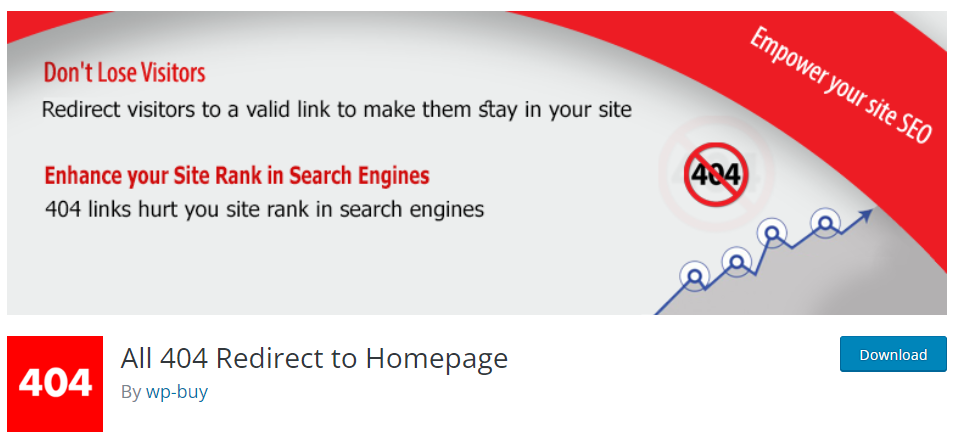
Med over 200.000 downloads All 404 Redirect to Homepage et af de mest berømte 404-omdirigeringsplugins. Det er også det nemmeste at bruge, fordi det automatisk omdirigerer alle 404-sider til hjemmesiden, i modsætning til de fleste andre plugins, der kræver, at du indstiller omdirigeringer for specifikke URL'er.
301-omdirigeringer – Nem omdirigeringsadministrator
Endnu et plugin, der gør det nemt at generere 404-siders omdirigeringer. Det har mange funktioner, der gør det til et af de mest utrolige plugins. Installer det herfra. Installation og aktivering af plugin'et er det første skridt. Lad os tage plugin'et "All 404 redirect to homepage" som et eksempel.
Trin til at oprette omdirigeringer til 404-fejlsider i WordPress
Til at begynde med vil All 404 Redirect to Homepage-pluginnet blive installeret. Du kan gøre det enten ved at downloade det fra WordPress.org eller ved at gå til Plugins ⟶ Tilføj nyt i dit WordPress-administrationspanel og søge efter pluginnet. Når du er færdig med at installere pluginnet, skal du sørge for at aktivere det.
- Tilføjelse af tilpasninger til plugin'et: Når du har installeret og aktiveret det, skal du konfigurere plugin'et og definere omdirigeringsreglerne. For at gøre dette skal du navigere til området Indstillinger i dit WordPress-websteds administrationspanel og klikke på Alle 404-omdiriger til forsiden.
- Dette fører dig til pluginets indstillingsside. Her skal du vælge 404 omdirigeringsstatus fra rullemenuen og derefter vælge Aktiveret for at aktivere pluginet.
- Derefter bliver du bedt om at indtaste din hjemmesides hjemmeside-URL i området "Omdiriger alle 404-sider til". Din hjemmeside-URL gemmes i plugin'et. Dette område kan bruges til at tilføje andre brugerdefinerede URL'er.
- Når du er færdig med at foretage dine justeringer, skal du klikke på knappen Opdater indstillinger.
I dette tilfælde vil alle 404-sider nu omdirigere til hjemmesiden. Test ændringerne for at sikre, at alt fungerer korrekt. Du kan gøre det ved at besøge dit websted og indtaste en ikke-eksisterende URL.
Overvåg dit WordPress-websted for 404-fejlsider
Det er vigtigt at overvåge dit websted for 404-fejl for at opretholde en positiv brugeroplevelse og sikre, at besøgende kan få adgang til det indhold, de søger. Ved hjælp af følgende værktøjer kan du se, hvordan du overvåger dit websted for 404-fejl.
- Google Search Console: Google Search Console (GSC) leverer en omfattende rapport om crawlfejl, herunder 404-fejl. Tilføj dit websted til Google Search Console, og tjek regelmæssigt afsnittet 'Dækning' for fejloplysninger.
- Google Analytics: Overvåg brugeradfærd. Tjek afsnittet 'Adfærd' ⟶ 'Webstedsindhold' ⟶ 'Alle sider' for sider, der genererer 404-fejl.
- Værktøjer til overvågning af websteder: Brug tredjepartsværktøjer som Pingdom, UptimeRoboteller GTmetrix. Disse værktøjer kan sende advarsler, når de registrerer 404-fejl under rutinemæssige webstedskontroller.
- Tjekkere for ødelagte links: Brug online værktøjer til at tjekke for ødelagte links, f.eks. Seahawks værktøj til at tjekke for ødelagte links. Dette værktøj scanner hele dit websted for ødelagte links, inklusive 404-fejl.
- Screaming Frog: Brug Screaming Frog af SEO-professionelle. Her kan du skræddersy crawls til at fokusere på 404-fejldetektion og -løsning.
- Checker for dead link: Checker for dead link er et webbaseret værktøj designet til at scanne hele websteder for ødelagte links, herunder 404-fejl. Det leverer detaljerede rapporter til effektiv fejlløsning.
404 Omdirigeret Plugin (WordPress Plugin)
Introduktion: 404 Redirected Plugin til WordPress omdirigerer automatisk besøgende fra fejlsider til relevant indhold, hvilket minimerer 404-fejl. Nøglefunktioner inkluderer:
- Automatisk omdirigering: Problemfri omdirigering af besøgende til relevante sider.
- Tilpassede omdirigeringer: Skræddersyet omdirigeringsopsætning til specifikke fejlsider.
- Fejllogning: Logføring af fundne 404-fejl til indsigt og analyse.
LinkMiner (Chrome-udvidelse)
LinkMiner, en Chrome-udvidelse, muliggør hurtig linkkontrol for ødelagte links, herunder 404-fejl, på besøgte websider. Sådan hjælper det:
- Linkkontrol på siden: Identifikation i realtid af ødelagte links under browsing.
- Intern og ekstern linkdetektion: Detektering af både interne og eksterne 404-fejl.
- Problemfri integration: Problemfri integration i Chrome til øjeblikkelig linkkontrol.
Ahrefs
Ahrefs er et alsidigt SEO-værktøj, der tilbyder en Site Audit-funktion til omfattende hjemmesideanalyse, herunder 404-fejldetektion. Nøglefunktioner inkluderer:
- Webstedsrevision: Grundig analyse for at identificere crawl-problemer, herunder 404-fejl.
- Detaljeret rapportering: Dybdegående rapporter om opdagede fejl med handlingsrettet indsigt.
- Konkurrenceanalyse: Benchmarking mod konkurrenter for at forbedre strategier til fejlløsning.
Pingdom
Pingdom er en hjemmesideovervågningstjeneste, der leverer realtidsadvarsler om forskellige problemer, herunder 404-fejl, for at sikre optimal ydeevne. Nøglefunktioner inkluderer:
- Overvågning i realtid: Øjeblikkelig detektion og advarsler om 404-fejl, når de opstår.
- Ydelsesrapporter: Detaljeret indsigt i fejlrater og svartider.
- Alarmsystem: Tilpassede e-mail- eller SMS-alarmer til hurtig fejlløsning.
Hvordan opretter du din egen side med "Fejl 404 ikke fundet"?
Hvis du ønsker at personliggøre din hjemmesides 404-fejlside, er det en ligetil proces. Her er to metoder til at opnå dette:
- Brug af 404-side-pluginnet: Pluginnet en brugervenlig måde at oprette tilbyder en brugerdefineret fejlside. Med dens intuitive brugerflade kan du hurtigt oprette og tilpasse din 404-side, så den passer til dit websites design og tone.
- Manuel opsætning: En mulighed for dem, der foretrækker en praktisk tilgang. Tilføj blot en enkelt linje kode til din .htaccess-fil for at omdirigere fejlen til en bestemt side. Opret derefter denne side, og sørg for, at den indeholder relevante oplysninger og nyttige navigationsmuligheder for besøgende, der støder på 404-fejlen.
Hvordan forhindrer man 404-fejl i WordPress?
Det er betydeligt nemmere at forhindre 404-fejl end at rette dem bagefter. Disse vaner holder dit websted rent og dine placeringer beskyttet på lang sigt.
- Opsæt omdirigeringer før ændring af URL'er: Hver gang du ændrer en sideslug, sletter en side eller omstrukturerer dit websted, skal du opsætte en 301-omdirigering fra den gamle URL til den nye, før du foretager ændringen. Omdirigeringspluginnet gør dette til en et-trinsproces.
- Ændr aldrig URL'er uden omdirigering: Enhver URL-ændring uden omdirigering opretter en permanent 404-fejl. Behandl enhver eksisterende URL som et aktivt link, som nogen har gemt i deres bogmærker, eller som et andet websted har linket til.
- Tjek plugins før opdatering: Nogle plugin-opdateringer ændrer, hvordan URL'er håndteres. Test opdateringer i et testmiljø, før du anvender dem på dit live-websted.
- Tjek interne links regelmæssigt: Brug plugin'et Broken Link Checker til at scanne dit websted for interne, ødelagte links med et par måneders mellemrum. Ved at opdage dem tidligt forhindrer du besøgende og Googlebot i at støde på blindgyder.
- Overvåg Google Search Console ugentligt: Tjek siderapporten i Google Search Console en gang om ugen for nye 404-fejl. Google finder ødelagte sider hurtigere end de fleste overvågningsværktøjer.
- Undgå at ændre permalinkstrukturen: Ændring af din permalinkstruktur på tværs af webstedet efter lanceringen skaber en masse 404-fejl på tværs af alle eksisterende URL'er. Hvis du er nødt til at ændre den, skal du oprette korrekte omdirigeringer for hver berørt URL, før du implementerer ændringen.
Konklusion
WordPress 404-fejl kan rettes på alle niveauer, lige fra en simpel nulstilling af et permalink til en fuld opdatering af database-URL'en. Uanset om du administrerer en lokal virksomheds hjemmeside, en e-handelsbutik eller klienthjemmesider i USA, Storbritannien, Australien eller andre steder globalt, gælder de samme metoder på tværs af alle hostingmiljøer og serverkonfigurationer.
Start med den enkleste løsning først, arbejd dig kun ned på listen, hvis det er nødvendigt, opsæt overvågning via Google Search Console, og brug et omdirigeringsplugin til at fange eventuelle fremtidige ødelagte URL'er, før de skader dine placeringer.
Ofte stillede spørgsmål: WordPress hjemmeside 404-fejl
Hvordan slipper jeg af med 404-fejlsider?
Gå til Indstillinger, derefter Permalinks i dit WordPress-dashboard, og klik på Gem ændringer. Dette retter de fleste 404-fejl med det samme. Hvis problemet fortsætter, skal du gendanne din .htaccess-fil, deaktivere plugins et efter et, eller bruge et omdirigeringsplugin til at sende defekte URL'er til fungerende sider.
Hvordan ændrer jeg 404-status i WordPress?
Erstat med:
Du kan ikke ændre en ægte 404-status, da det betyder, at siden ikke findes. Den korrekte løsning er enten at genskabe den manglende side, gendanne en slettet side eller oprette en 301-omdirigering fra den defekte URL til en fungerende side ved hjælp af omdirigeringspluginnet.
Hvordan slipper jeg af med bløde 404-fejl i WordPress?
En soft 404-fejl betyder, at Google fandt en side, der ser tom eller uhensigtsmæssig ud, og behandlede den som manglende. Ret det ved at tilføje meningsfuldt indhold til den markerede side, fjerne siden og oprette en omdirigering til en relevant URL eller indsende et opdateret sitemap via Google Search Console efter at have foretaget ændringer.
Hvorfor viser min WordPress-administrator 404?
En 404-fejl i din WordPress-administrator er normalt forårsaget af en beskadiget .htaccess-fil eller forkerte permalink-indstillinger. Gå til din wp-config.php-fil, og bekræft, at webstedets URL er korrekt. Brug derefter FTP til at få adgang til din .htaccess-fil, slet den, og regenerer den ved at gemme dine permalinks fra WordPress-dashboardet.
Hvordan omdirigerer jeg 404-fejl i WordPress?
Installer Redirection-pluginnet fra WordPress-arkivet. Gå til Værktøjer, derefter Omdirigering, tilføj den ødelagte URL i feltet Kilde-URL, tilføj den fungerende destinations-URL, og klik på Tilføj omdirigering. Pluginnet håndterer 301-omdirigeringen automatisk for alle fremtidige besøgende, der rammer den ødelagte URL.
Kan plugins forårsage 404-fejl i WordPress?
Ja. Plugins, der ændrer URL-strukturer, permalink-indstillinger eller omskrivningsregler, kan udløse 404-fejl, når de er i konflikt med hinanden eller med dit tema. For at identificere årsagen skal du deaktivere alle plugins, kontrollere, om 404-fejlene forsvinder, og derefter genaktivere plugins et ad gangen, indtil fejlen vender tilbage. Opdater eller erstat det plugin, der udløser problemet.


