
Et langsomt WordPress-administratordashboard er en af de mest frustrerende ting, du kan opleve som ejer eller administrator af et websted. Det burde tage sekunder at udgive indhold, opdatere plugins og administrere ordrer. Når dashboardet er trægt, tager hver opgave længere tid, og teamets produktivitet lider.
Den gode nyhed er, at de fleste WordPress-administrator-nedbremsninger har en specifik årsag og en specifik løsning. Denne guide dækker 35+ dokumenterede måder at fremskynde dit WordPress-administratordashboard på, organiseret efter hvor hurtigt du kan implementere dem, og den effekt de vil have.
Et langsomt WordPress-admin-dashboard skyldes normalt tunge plugins, forældede PHP-versioner, oppustede databaser, svage hostingressourcer eller overdrevne Heartbeat API-anmodninger.
I modsætning til frontend kan WordPress-administrationsområdet ikke cachelagres. Hver indlæsning af dashboard-sider kører PHP, forespørger databasen og indlæser aktiver fra aktive plugins og temaer, hvilket gør backend-ydeevnen langt mere følsom over for server- og plugin-problemer.
Hvad er WordPress Admin Dashboard eller WordPress Admin Panel?
WP -administrationslinjen, ofte omtalt som WordPress Admin Dashboard, er et centraliseret panel på et WordPress-websted. Det er et sikkert, adgangskodebeskyttet område, der kun er tilgængeligt for autoriserede brugere. Dette dashboard fungerer som et knudepunkt til administration og vedligeholdelse af et WordPress-websted.

Her er en oversigt over nøgleelementerne i WP-admin-dashboardet:
Brugeradgang: Kun brugere med en administratorkonto eller specifikke roller og tilladelser, typisk administratorer og redaktører, kan få adgang til WP-admin-dashboardet. Dette begrænser adgangen til følsomme webstedsfunktioner. Du kan også slette usynlige administratorbrugere.
Indholdsstyring: Brugere kan oprette, redigere og organisere indhold såsom artikler, sider og mediefiler via dashboardet. Det giver en intuitiv brugerflade til oprettelse, administration og opdatering af indhold.
Tilpasning af hjemmeside: Dashboardet giver brugerne mulighed for at tilpasse hjemmesidens udseende, layout og funktionalitet ved hjælp af temaer og plugins.
Brugeradministration: Det muliggør administration af brugerkonti og deres roller. Dette er afgørende for samarbejdswebsteder med flere bidragydere.
Webstedsanalyse: Grundlæggende webstedsstatistik og -analyser er tilgængelige på dashboardet og giver indsigt i webstedstrafik og brugeradfærd.
Plugin- og temastyring: Brugere kan installere, opdatere og konfigurere plugins og temaer for at udvide webstedets funktionalitet og design.
Indstillingskontrol: Giver kontrol over webstedets generelle konfiguration, læsemuligheder og permalinks.
Langsomt administrationsdashboard vs. langsomt hele webstedet: Kend forskellen
Før du implementerer en løsning, skal du afgøre, om dit problem er isoleret til administratoren eller påvirker hele dit websted. Årsagerne og løsningerne varierer betydeligt.
| Symptom | Sandsynlig årsag | Hvor skal man reparere |
|---|---|---|
| Admin langsom, frontend hurtig | Plugin-overhead, Heartbeat API, databaseopblussen | Administratorspecifikke indstillinger og plugins |
| Både administrator og frontend er langsomme | Hostingressourcer, PHP-version, ingen caching | Hosting, PHP, serverkonfiguration |
| Admin langsom på bestemte sider | Plugin-konflikt på den sidetype | Forespørgselsovervågning til at identificere plugin'et |
| Admin langsom efter plugin-opdatering | Problem med plugin-kompatibilitet | Deaktiver det nyligt opdaterede plugin |
| Admin langsom på WooCommerce-sider | WooCommerce transienter, ordretabelstørrelse | Databaseoptimering, HPOS-migrering |
Sådan tjekker du: Besøg din hjemmesides offentlige frontend og mål indlæsningstiden med GTmetrix eller Seahawks gratis hastighedstestværktøj. Hvis frontend'en indlæses hurtigt, men administratoren er langsom, er dit problem administratorspecifikt, og de hurtige gevinster nedenfor vil have den mest umiddelbare effekt.
Hvad gør dit WordPress Admin Dashboard trægt?
Et trægt WordPress-admin-dashboard kan tilskrives flere faktorer, der hæmmer dit websteds ydeevne og brugeroplevelse. En almindelig synder er for mange plugins, der hver især tilføjer et lag af kompleksitet og bruger ressourcer. Oppustede temaer med unødvendige funktioner kan også bidrage til afmatningen.

Derudover er forældede WordPress-versioner og plugins muligvis ikke optimeret til de seneste opdateringer, hvilket påvirker effektiviteten. Ineffektive hostingtjenester med begrænsede ressourcer eller utilstrækkelig server-side caching kan yderligere forværre problemet.
For at afhjælpe ovenstående problemer og fremskynde din WordPress-administration kan du strømline dine plugins, bruge lette temaer og sikre, at alt er opdateret. Overvej også at opgradere til en højere hostingplan for bedre ressourcer og ydeevne.
Derudover kan rydning af din browsercache løse eventuelle lokale browserrelaterede problemer, der påvirker WP admin-dashboardets ydeevne. Dette vil i sidste ende forbedre hastigheden og responstiden på dit WordPress admin-dashboard.
Hvordan Seahawk kan hjælpe med at fremskynde dit WordPress-websted og langsomme administratordashboard?
Hos Seahawkspecialiserer vi os i at optimere WordPress-websteder for at forbedre hastighed og ydeevne. Vores omfattende tilgang til webstedsoptimering inkluderer en grundig analyse af dit websteds nuværende ydeevne, identifikation af flaskehalse og implementering af brugbare løsninger.

Vi tilbyder tjenester som databaseoptimering, kodeoprydning og billedkomprimering for at reducere indlæsningstider. Derudover leverer vores team skræddersyede løsninger til at forbedre et trægt WordPress-admin-dashboard, herunder plugin-revisioner, caching-strategier og serveroptimeringer.
Nøglefunktioner i Seahawks webstedsoptimeringstjeneste inkluderer:
- Høje PageSpeed-scorer: Vi hjælper dig med at opnå høje PageSpeed-scorer for dit websted.
- FØR-rapport om webstedets ydeevne: Vi leverer en omfattende analyse af dit websteds nuværende ydeevne.
- Bestemmelse af premiumfiler: Vi identificerer kritiske filer til optimering for at forbedre din hjemmesides hastighed.
- Core WP-opdatering: Vores team sørger for, at din WordPress-kerne er opdateret for optimal ydeevne.
- Plugin-opdateringer: Vi opdaterer alle dine plugins til de nyeste versioner for forbedret funktionalitet.
- Temaopdatering: Vi optimerer og opdaterer dit tema for at forbedre webstedets ydeevne.
- Identificér forældede eller ubrugte plugins: Vi fjerner unødvendige plugins for at strømline webstedets drift.
- Caching-konfiguration: Vi implementerer effektive caching-strategier for at fremskynde dit websted.
- CDN-opsætning: Vi har oprettet et indholdsleveringsnetværk for at forbedre indlæsningstiderne.
- Billedkomprimering og konvertering: Vi optimerer billeder for hurtigere indlæsningstider uden at gå på kompromis med kvaliteten.
- Videooptimering: Vi forbedrer indlæsningstider for videoer for at give en bedre brugeroplevelse.
- Lazy Loading: Vi implementerer lazy loading for at udskyde billeder uden for skærmen og dermed forbedre den indledende indlæsningstid.
- CSS-, JS- og HTML-minimering: Vi minimerer filstørrelser for at reducere indlæsningstider og forbedre ydeevnen.
- Forsinket og udsat JS: Vi optimerer JavaScript-indlæsning for at fremskynde den indledende sidegengivelse.
Få din hjemmeside til at køre hurtigere og mere problemfrit!
Vores hjemmesideoptimeringstjeneste kan hjælpe med at fremskynde både frontend og backend på din hjemmeside for en problemfri oplevelse.
Langsomt WordPress-administratordashboard? Test det!
Det er vigtigt at teste ydeevnen af det langsomme WP-admin-område for at sikre en problemfri og effektiv brugeroplevelse. Da admin-området dog er placeret bag en loginskærm, kan traditionelle testværktøjer til hjemmesider ikke bruges. I stedet kan du stole på indbyggede browserværktøjer til at evaluere dets ydeevne. Sådan kan du tjekke din WordPress-hastighed og rette den langsomme backend.
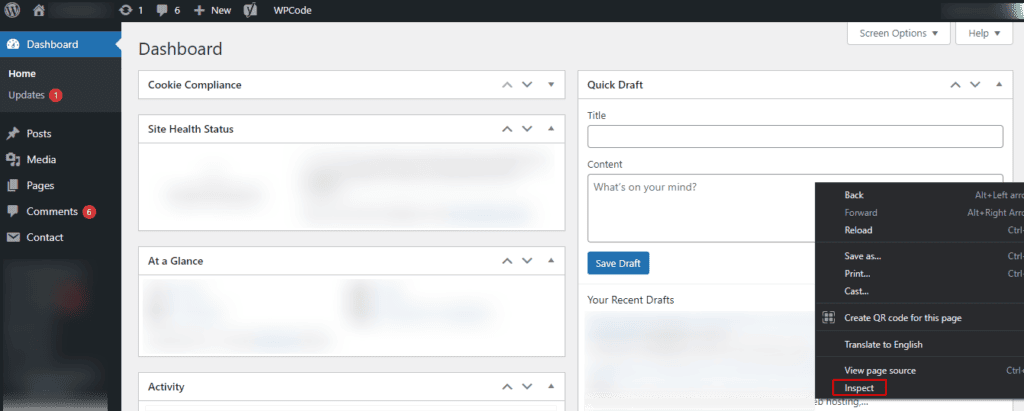
Trin 1: Adgang til administrationsområdet: Log ind på dit WordPress-administrationsområde med dine administratoroplysninger. Højreklik et vilkårligt sted på WordPress-administrationssiden, og vælg "Inspicer".
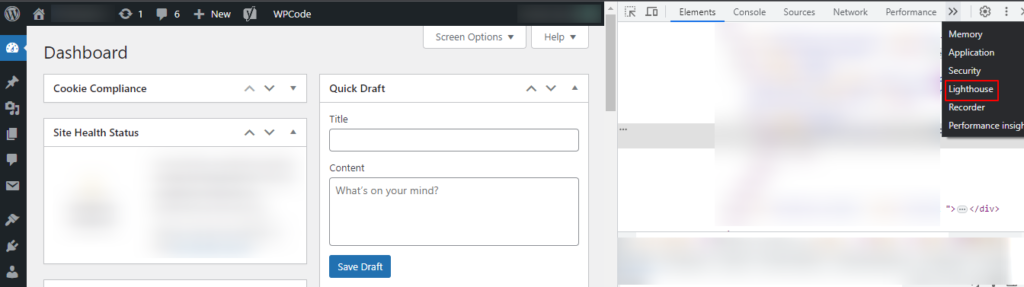
Trin 2: Fanen Ydeevne: Hvis du bruger Google Chrome, skal du i udviklerværktøjerne navigere til fanen "Ydeevne" og klikke på Lighthouse. Denne fane giver indsigt i indlæsningstider og ressourceanmodninger.
Trin 3: Analysér sideindlæsning: Browserens udviklerværktøjer registrerer netværksaktivitet, indlæsningstider og ressourceudnyttelse. Du kan analysere disse data for at identificere potentielle ydeevneproblemer.
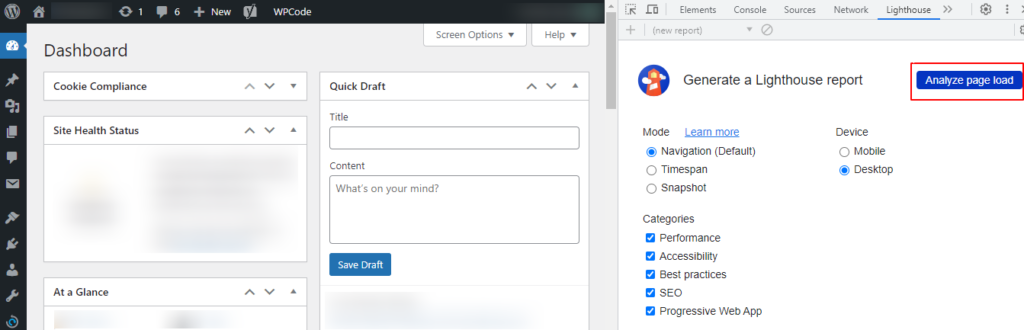
Trin 4: Analysér resultater: Værktøjet vil give præstationsmålinger, indlæsningstider og anbefalinger til forbedringer.
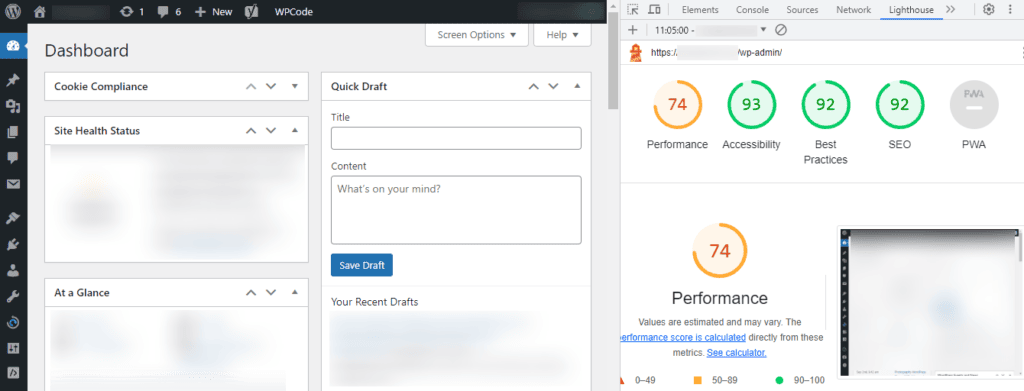
Trin 5: Tjek for anbefalinger: Værktøjer giver ofte forslag til optimering. Vær opmærksom på specifikke problemer og ret dem.
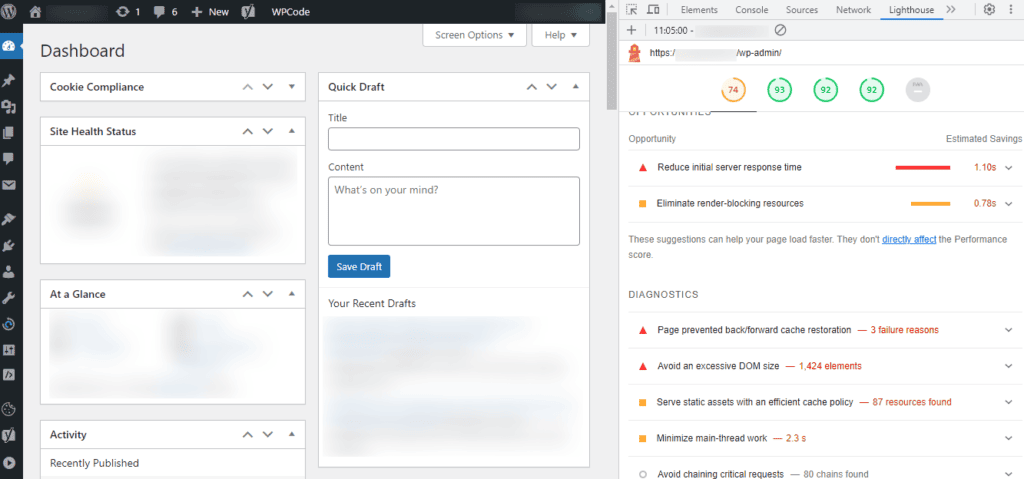
Test af WordPress-administrationsområdet med browserudviklerværktøjer giver værdifuld indsigt i dets ydeevne. Regelmæssig overvågning og optimering baseret på disse indsigter vil føre til en mere problemfri administrationsoplevelse.
Vigtigheden af et hurtigt WordPress-administratordashboard
Et hurtigt WordPress-dashboard er mere end bare en bekvemmelighed; det er en vigtig del af hjemmesidepleje og -administration. Her er et par andre grunde til, hvorfor et hurtigt WordPress-administrationspanel er vigtigt:
- Forbedret brugeroplevelse: Et lynhurtigt WordPress-dashboard sikrer, at hjemmesideadministratorer og indholdsskabere kan arbejde effektivt uden frustrerende forsinkelser.
- Øget produktivitet: Hurtigere indlæsningstider betyder mindre ventetid og mere tid til indholdsoprettelse, opdateringer og andre kritiske opgaver.
- Forbedret SEO: Hjemmesidehastighed er en rangeringsfaktor for søgemaskiner. Et hurtigt WordPress-administrationspanel forbedrer indirekte SEO-ydeevnen.
- Bedre sikkerhed: Hurtig ydeevne gør det muligt for administratorer hurtigt at håndtere sikkerhedsproblemer og implementere opdateringer.
Læs: Sådan fremskynder du indlæsningstiden for WordPress-sider
35+ måder at fremskynde dit WordPress-administratordashboard
Vi har organiseret disse rettelser i fire niveauer baseret på implementeringstid og effekt. Start med Quick Wins og arbejd dig gennem niveauerne i rækkefølge.
Tjek for problemer med internet- og serverforbindelse
Før du undersøger til nødfejlfinding for at løse dit langsomme WordPress-administrationspanel, er det klogt at starte med en grundlæggende kontrol af dine internet- og serverforbindelser. Problemet med det langsomme WordPress-dashboard kan være relateret til din forbindelse.

Du kan bruge et pålideligt hastighedstestværktøj, såsom Ooklas Speedtest eller Fast.com, til at kontrollere din internetforbindelses hastighed.
Langsomme serverresponstider kan også påvirke dashboardets hastighed. Det kan være et serverrelateret problem, hvis andre websteder på samme server er langsomme. Kontakt din hostingudbyder for at undersøge serverens ydeevne.
Tjek om problemet er et langsomt WordPress-administrationspanel eller hele webstedet
Det er også afgørende at afgøre, om problemet er specifikt for dit WordPress-administrationspanel, eller om det påvirker hele webstedet. Sådan gør du:
- Få adgang til frontend'en: Besøg din hjemmesides frontend ved at skrive din hjemmesides URL i en browser. Hvis frontend'en også indlæses langsomt, er det sandsynligvis et bredere problem med hjemmesidens ydeevne.
- Sammenlign indlæsningstider: Brug onlineværktøjer til at måle frontend-indlæsningstider. Værktøjer som Seahawk Site Speed Test, GTmetrixeller Google PageSpeed Insights kan hjælpe.
Dette indledende trin hjælper dig med at identificere problemets omfang og vejlede efterfølgende fejlfindingsindsatser.
Opgrader til de nyeste WordPress- og PHP-versioner
At køre forældede WordPress- og PHP-versioner kan have betydelig indflydelse på hastigheden og sikkerheden af dit WordPress-administrationspanel.

Løsning: Opgradering til de nyeste PHP- og WordPress-versioner er en simpel, men effektiv måde at forbedre dit dashboards ydeevne og sikkerhed på.
PHP-opgradering: Nyere PHP-versioner er optimeret til bedre ydeevne, hvilket resulterer i hurtigere indlæsningstider for dit administrationsområde. Ældre PHP-versioner kan også have sårbarheder. Så at opdatere til den nyeste PHP-version for at gøre dit WordPress-websted mere sikkert.
WordPress-opgradering: Hver WordPress-opdatering inkluderer typisk forbedringer af ydeevnen, hvilket gør dit administrationsområde mere responsivt. Det er også afgørende at holde sig opdateret med WordPress-versioner for at beskytte dit websted mod potentielle trusler.
Bemærk: Før du opgraderer, skal du altid oprette en fuld sikkerhedskopi af dit websted for at undgå datatab eller kompatibilitetsproblemer.
Gennemgå og optimer installerede WordPress-plugins
Overbelastede eller dårligt kodede plugins kan betydeligt forsinke dit WordPress-administrationspanel, hvilket fører til ineffektivitet og frustration.
Løsning: Optimering af dine WordPress-plugins forbedrer ikke kun dashboardets hastighed, men forbedrer også den samlede hjemmesideydelse og sikkerhed. Så gennemgå og optimer regelmæssigt dine installerede plugins for at opretholde et hurtigt administrationsområde. Her er et par bedste fremgangsmåder:
- Identificer og deaktiver/slet plugins, der ikke længere er nødvendige. Færre aktive plugins betyder mindre overhead.
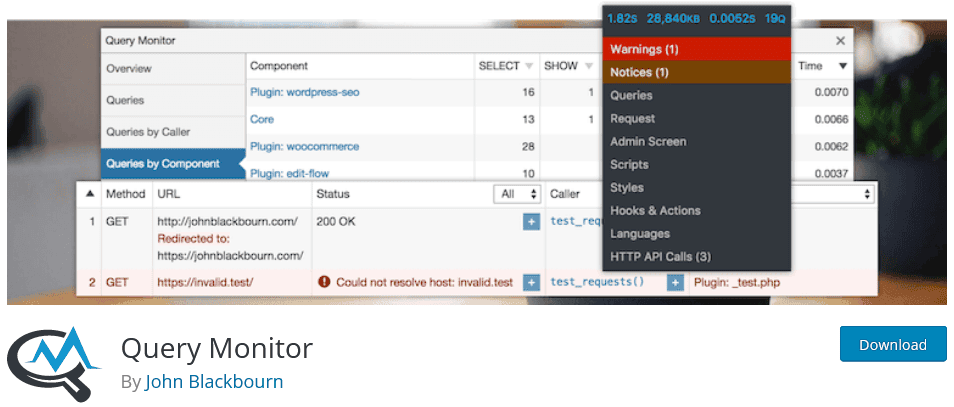
- Brug plugins som Query Monitor til at identificere ressourcekrævende plugins, der forårsager afmatninger.
- Udviklere udgiver ofte opdateringer, der inkluderer forbedringer af ydeevnen. Så sørg for, at alle plugins er opdaterede.
- Udforsk lette eller bedre kodede alternativer til essentielle funktioner. Implementer også et caching-plugin for at reducere serverbelastningen og fremskynde sidegengivelsen.
Optimer databaseforespørgsler
Ineffektive databaseforespørgsler kan bidrage til et langsomt WordPress-admin-dashboard, hvilket forårsager forsinkelser i indlæsning og responstid.
Løsning: For at optimere dine databaseforespørgsler, brug plugins som WP-Optimize til at rydde op i unødvendige data, såsom spamkommentarer og revisioner af indlæg. Implementer også database-caching-mekanismer for at reducere behovet for gentagne forespørgsler.
Sørg for, at dine databasetabeller er korrekt indekseret for at fremskynde udførelsen af forespørgsler. Undgå desuden at køre for mange forespørgsler på en enkelt side. Begræns brugen af komplekse løkker eller forespørgsler. Endelig kan Query Monitor-pluginnet hjælpe med at identificere og analysere langsomme forespørgsler for yderligere optimering.
Komprimer og optimer mediefiler for at fremskynde WP-Admin
Store, uoptimerede mediefiler kan gøre WP-administratoren langsommere og forårsage forsinkelser ved upload, redigering eller administration af medieindhold.
Løsning: For at løse dette problem og fremskynde dit WordPress-dashboard, brug et billedkomprimeringsplugin som WP Smushit til at reducere billedfilstørrelser. Implementer lazy loading for kun at indlæse mediefiler, når de er synlige på skærmen, hvilket sparer båndbredde og indlæsningstid.
Vælg effektive billedformater som WebP, der tilbyder høj kvalitet ved mindre filstørrelser. Du kan også overveje at tilføje et CDN for at aflaste medielevering og fremskynde indlæsningstiderne.
Fjern unødvendige WordPress Admin Dashboard-widgets
Et rodet WordPress-administrationspanel fyldt med unødvendige widgets kan sænke indlæsningshastigheden og gøre det mindre brugervenligt.
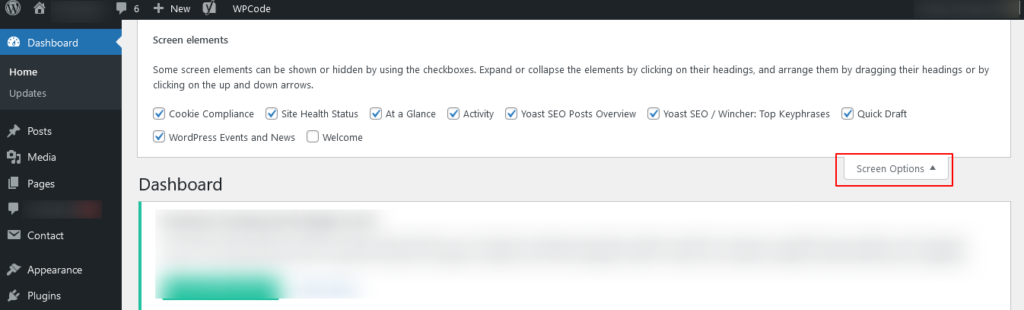
Løsning: For at gøre dit WordPress-dashboard hurtigere, skal du gennemgå og vurdere brugbarheden af hver dashboard-widget. Fjern alle, der ikke giver nogen reel værdi. Brug fanen "Skærmindstillinger" øverst til højre på dashboardet til at skjule widgets, du ikke har brug for.
Du kan også overveje at oprette brugerdefinerede dashboards med plugins som Dashboard Welcome til Elementor for kun at vise de nødvendige oplysninger.
Fjern indlægsrevisioner fra WP-admin
Ophobning af revisioner af indlæg på WordPress-websteder kan føre til en oppustet WordPress-database. Dette kan påvirke webstedets ydeevne ved at bremse databaseforespørgsler og øge lagerpladsforbruget.
Løsning: For at afhjælpe dette problem kan du bruge plugins som Optimize Database after Deleting Revisions til automatisk at fjerne unødvendige revisioner af indlæg. Ved at rydde op i revisioner af indlæg forbedrer du effektiviteten af dit WordPress-websted, hvilket fører til forbedret WordPress-backend-ydeevne og databaseoptimering.
Begræns automatisk lagring i WordPress
WordPress' automatiske lagringsfunktion kan skabe for mange revisioner, hvilket bidrager til overbelastning af databasen og potentielle afmatninger.
Løsning: For at løse dette skal du ændre din WordPress-konfigurationsfil (wp-config.php) for at begrænse automatisk lagring. Tilføj følgende linje: define ('AUTOSAVE_INTERVAL', 180); for at indstille automatisk lagring til hvert 3. minut. Ved at begrænse hyppigheden af automatisk lagring reducerer du unødvendige WordPress-revisioner og databaseoverhead, hvilket forbedrer ydeevnen af din WordPress-administrationslinje.
Brug en optimeret WordPress Visual Builder

Brug af ressourcekrævende eller dårligt optimerede visuelle builders eller page builders i WordPress kan gøre admin-dashboardet betydeligt langsommere og forårsage forsinkelser ved redigering eller oprettelse af indhold.
Løsning: For at løse et langsomt WordPress-dashboard skal du vælge en velkodet og optimeret visuel/sidebygger eller et WordPress-tema, der minimerer ressourceforbruget og tilbyder effektive værktøjer til indholdsoprettelse. Dette kan forbedre effektiviteten af dit admin-dashboard og muliggøre forbedret indholdsstyring.
Optimer WordPress-database

En WordPress-database kan blive rodet med unødvendige data over tid, hvilket forsinker hjemmesidens ydeevne og forårsager et trægt administrationsområde.
Løsning: For at forbedre databaseeffektiviteten kan du bruge plugins som WP-Optimize eller WP-Sweep. Disse plugins hjælper med at rydde op i din database ved at fjerne overflødige data, såsom spamkommentarer, revisioner af indlæg og transienter.
Regelmæssig optimering af din WordPress-database kan reducere dens størrelse og forbedre forespørgselsydelsen. Dette vil resultere i et hurtigere og mere responsivt administrationsområde.
Brug caching-plugins med omtanke

Selvom caching-plugins kan forbedre webstedshastigheden, kan aktivering af database- og objektcaching i administrationsområdet nogle gange føre til konflikter og problemer med dataopdateringer i realtid.
Løsning: For at afbalancere ved caching med et responsivt admin-dashboard, skal du bruge et caching-plugin, der tillader selektiv caching. Udeluk database- og objektcaching for admin-området, mens du cacher andre dele af dit websted.
Dette vil hjælpe dig med at opretholde en hurtig frontend-oplevelse, samtidig med at du sikrer præcise realtidsopdateringer og funktionalitet i WordPress backend/administrationsområdet.
Gennemgå og øg WordPress-hukommelsesgrænsen
En lav WordPress-hukommelsesgrænse kan føre til langsom indlæsning og uventede fejl, især i administrationsområdet ved håndtering af ressourcekrævende opgaver eller store websteder.

Løsning: For at forbedre WordPress' ydeevne, skal du kontrollere din nuværende hukommelsesgrænse ved at tilføje define ('WP_MEMORY_LIMIT', '256M') til din wp-config.php-fil. Juster grænsen efter behov i forhold til dit websteds krav.
At øge WordPress' hukommelsesgrænse giver flere ressourcer til komplekse administratoropgaver. Dette vil sikre en hurtigere oplevelse, når du administrerer dit websted.
Begræns eller deaktiver WordPress Heartbeat API
Heartbeat API'en i WordPress, der er designet til realtidsfunktioner, kan nogle gange overbelaste serveren, hvilket forårsager unødvendigt ressourceforbrug og et langsommere administrationsdashboard, især på delt hosting.
Løsning: For at afhjælpe serverbelastningen og forbedre dashboardhastigheden, begræns eller deaktiver WordPress Heartbeat API. Brug plugins som Heartbeat Control til at reducere hyppigheden af Heartbeat API-anmodninger eller deaktiver det, når det ikke er nødvendigt.
Fjern Admin Bloat
Alt for komplekse administratorgrænseflader, for mange menupunkter eller overflødige funktioner kan rode WordPress-administratordashboardet og gøre navigationen langsommere.

Løsning: For at strømline og rydde op i administrationsområdet kan du bruge plugins som Admin Menu Editor eller brugerdefineret kode til at skjule unødvendige menupunkter, widgets eller funktioner, du ikke bruger.
Fjernelse af overbelastning af administratorer skaber et renere og mere effektivt dashboard, der er skræddersyet til dine specifikke behov. Det vil forbedre brugeroplevelsen og forbedre hastigheden i dit WordPress-administrationsområde.
Gennemgå og slet WooCommerce Transients
WooCommerce genererer, når det bruges til e-handel, transienter (midlertidige data), der kan akkumuleres over tid, hvilket potentielt kan gøre administrationsdashboardet langsommere og påvirke webstedets ydeevne.

Løsning: For at optimere din WooCommerce-butiks administrationsområde, brug et plugin, der hjælper dig med at identificere og fjerne unødvendige transienter.
Ved periodisk at gennemgå og slette WooCommerce-transienter reducerer du rod i databasen og forbedrer responstiden på dit langsomme WP-admin-dashboard, hvilket sikrer en mere gnidningsfri e-handelsstyring.
Læs: Sådan fremskynder du din e-handelshjemmeside
Skift til en anden hostingudbyder
Et langsomt WordPress-administrationsområde kan skyldes utilstrækkelige hostingressourcer, hvilket kan forårsage forsinkelser i dashboardhandlinger og administration af webstedet.
Løsning: For at løse et langsomt WordPress-administrationspanel, skal du migrere dit websted til en velrenommeret hostingudbyder, der er kendt for hurtigere serverydelse og bedre ressourcer. At skifte til en anden hostingudbyder kan fremskynde det langsomme WP-admin-dashboard og forbedre den samlede effektivitet i administrationen af webstedet.
Læs: Bedste cloud-hostingtjenester
Skift tilbage til standard WordPress-temaet
En langsom WordPress-editor eller et langsomt admin-dashboard kan nogle gange tilskrives kompatibilitetsproblemer med ressourcekrævende brugerdefinerede temaer.
Løsning: Som en sidste udvej for at diagnosticere og løse problemet, skal du midlertidigt skifte dit WordPress-tema til et standardtema som Twenty Twenty-One. Dette hjælper med at afgøre, om det langsomme administratordashboard er temarelateret.
Du kan identificere, om dit brugerdefinerede tema forårsager afmatningen, ved at vende tilbage til standardtemaet. Hvis det langsomme WP-admin-område bliver hurtigere, kan det være nødvendigt at optimere eller udskifte det brugerdefinerede tema for bedre ydeevne.
Indholdsbegrænsninger for WordPress Dashboard
Efterhånden som dit WordPress-websted vokser, kan WordPress-administratordashboardet blive langsommere på grund af overfloden af indhold, widgets og plugins. Dette kan resultere i en mindre optimal brugeroplevelse for administratorer. Sådan løser du dette:
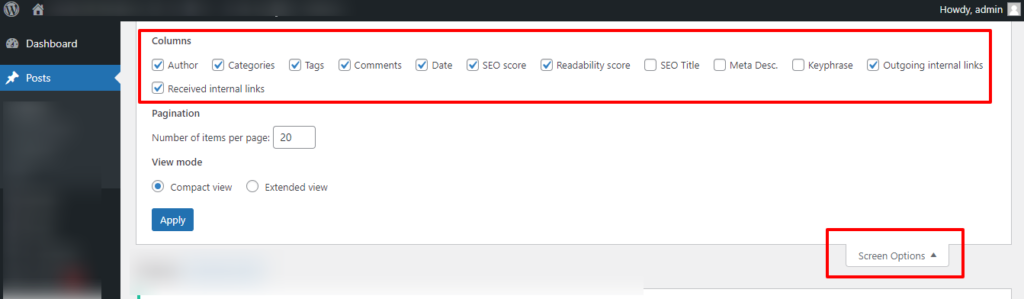
- Begræns Dashboard-widgets: Fjern unødvendige widgets, og behold kun de vigtigste. Hver widget involverer typisk databaseforespørgsler, så en reduktion af antallet kan gøre dashboardet betydeligt hurtigere. Gå til dit dashboard, klik på "Skærmindstillinger" øverst, og fjern markeringen i de widgets, du ikke har brug for.
- Tilpas WordPress-administratormenuen: Brug plugins som Admin Menu Editor til at omorganisere og forenkle administratormenuen, hvilket gør den mere effektiv og reducerer indlæsningstiden. Installer plugin'et, og naviger til 'Indstillinger' > 'Menu Editor' for at omarrangere eller skjule menupunkter.
- Optimer opslag og sidelister: Gå til 'Skærmindstillinger' i dashboardet, og reducer antallet af viste elementer. Reducer antallet af opslag/sider, der vises på dashboardet, for at forbedre indlæsningshastigheden.
Brug et indholdsleveringsnetværk (CDN)
Langsom indlæsning kan ofte tilskrives den fysiske afstand mellem din webserver og brugerne. Det er her, et Content Delivery Network (CDN) kan hjælpe.
- Vælg en pålidelig CDN-tjeneste: Tjenester som Cloudflare eller StackPath kan distribuere dit websteds statiske indhold på tværs af flere servere globalt, hvilket reducerer latenstid.
- Integrer CDN med WordPress: Brug plugins som W3 Total Cache eller WP Super Cache til at konfigurere og aktivere CDN på dit WordPress-websted. Installer og aktiver W3 Total Cache-pluginnet, gå derefter til 'Ydeevne' > 'Generelle indstillinger' og aktiver CDN.
- Aktivér HTTPS på CDN: Sørg for, at dit CDN understøtter HTTPS for at opretholde en sikker forbindelse mellem CDN'et og dit WordPress-websted. Aktivér SSL/TLS for at sikre dataoverførslen i dine CDN-indstillinger.
Undersøg WP-Cron med WP Control
Standard WordPress cron-systemet, WP-Cron, kan nogle gange forårsage ydeevneproblemer, da det kører ved hver sideindlæsning, hvilket påvirker den samlede hastighed af dit WordPress-backend-område. Sådan optimerer du WP-Cron:
- Deaktiver WP-Cron og brug et rigtigt Cron-job: Tilføjelse af et rigtigt cron-job giver dig mulighed for at planlægge opgaver til at køre med bestemte intervaller, hvilket reducerer påvirkningen på sideindlæsninger. For at udløse Cron-opgaverne skal du redigere din servers crontab for at inkludere en kommando som wget -q -O – https://yoursite.com/wp-cron.php?doing_wp_cron.
- Brug et plugin til WP-Cron Control: Plugins som WP Control giver dig mulighed for at administrere WP-Cron-opgaver mere effektivt. Installer og aktiver WP Control-pluginnet, og gå derefter til 'Indstillinger' > 'Cron-begivenheder' for at administrere og optimere cron-opgaver.
- Øg WP-Cron-intervallerne: Juster WP-Cron-frekvensen for at sikre, at baggrundsopgaver ikke kører for ofte. I dit temas functions.php-fil skal du tilføje define('WP_CRON_INTERVAL', '900'); for at indstille intervallet til 15 minutter.
Brug en hurtig DNS-udbyder
Hastigheden på din DNS-udbyder kan påvirke indlæsningstiden for dit WordPress-administratordashboard betydeligt. Langsom DNS-opløsning kan forsinke adgangen til administratorgrænsefladen, hvilket påvirker produktiviteten og brugeroplevelsen.
Løsning: Skift til en hurtig DNS-udbyder som Google DNS eller Cloudflare DNS. Disse udbydere har globale netværk og optimeret infrastruktur, hvilket kan hjælpe med at reducere DNS-løsningstiden.
Konfiguration af dit domæne til at bruge en hurtig DNS-tjeneste kan også sikre hurtigere adgang til din WordPress-administrator og dermed forbedre effektiviteten og brugertilfredsheden.
Brug et let slider-plugin
Traditionelle slider-plugins til WordPress kommer ofte med oppustet kode og unødvendige funktioner. Dette kan gøre dit WP-administratordashboard langsommere, hvilket fører til frustration og ineffektivitet, når du redigerer eller administrerer indhold.
Løsning: Vælg et let slider-plugin som Master Slider , der prioriterer ydeevne frem for overdrevne funktioner. Kig efter plugins, der er velkodede, optimerede til hastighedog har minimal indflydelse på administratorgrænsefladen.
Ved at bruge et let slider-plugin kan du vedligeholde et hurtigt indlæsende WordPress-admin-dashboard, hvilket hjælper med at strømline indholdsstyringsopgaver og forbedre den samlede produktivitet.
Aktivér tips til browserressourcer
Uden hints til browserressourcer kan webbrowsere muligvis ikke effektivt forhåndshente, forudindlæse eller forudrendere kritiske ressourcer som CSS, JavaScript, skrifttypereller billeder. Dette kan resultere i suboptimale indlæsningstider og en langsommere WordPress-administratoroplevelse, især på sider med mange aktiver.
Løsning: Aktivér tips til browserressourcer ved at tilføje passende HTML-markup, såsom prefetch-, preload- eller prerender-direktiver, til headerne på dit WordPress-websted. Dette instruerer browsere i at forudse og hente nødvendige ressourcer på forhånd. Dermed forbedres sideindlæsningshastigheden og WordPress-administratorgrænsefladens responsivitet.
Brug HTTP/2-protokollen
Den traditionelle HTTP/1.1-protokol pålægger begrænsninger for samtidige forbindelser og kræver flere ressourceanmodninger. Dette kan føre til langsomme indlæsningstider, især på websteder med mange aktiver såsom billeder, typografiark og scripts.
Det kan også hæmme hastigheden og ydeevnen af WordPress-administratorgrænsefladen og dermed påvirke brugeroplevelsen og produktiviteten.
Løsning: Brug HTTP/2 -protokollen, som muliggør multiplexing, header-komprimering og server-push. Ved at skifte til HTTP/2 WordPress-websteder effektivt håndtere flere anmodninger samtidigt via en enkelt forbindelse. Dette kan igen hjælpe med at reducere latenstid og forbedre indlæsningstiderne for admin-dashboardet og andre webstedskomponenter.
Reducer eksterne scripts
For mange eksterne scripts, såsom analyser, sociale medie- widgets eller reklamer, kan forsinke WordPress-administratorens indlæsningstid betydeligt. Hvert ekstra script øger også antallet af HTTP-anmodninger, hvilket kan føre til længere indlæsningstider og nedsat responstid.
Løsning: Reducer antallet af eksterne scripts ved at evaluere deres nødvendighed og indflydelse på admin-dashboardet. Fjern eller konsolider scripts, når det er muligt. Vælg også letvægtsalternativer eller integrationsfunktioner direkte i dit WordPress-tema eller plugins.
Ved at minimere brugen af eksterne scripts kan du strømline indlæsning, forbedre ydeevnen og fremskynde WordPress' administration.
Optimer WordPress-forespørgsler
Ineffektive WordPress-databaseforespørgsler kan forsinke indlæsningstiden for admin-dashboardet betydeligt, især på websteder med store databaser eller komplekse forespørgsler. Langsomme forespørgsler kan forsinke adgang til og opdateringer af indhold, hvilket påvirker brugernes produktivitet.
Løsning: Optimer WordPress-forespørgsler ved hjælp af indekserings-, caching- og forespørgselsoptimeringsteknikker.
- Analysér og optimer ofte udførte forespørgsler for at undgå unødvendige joins.
- Vælg kun de nødvendige kolonner.
- Brug caching-mekanismer som f.eks. Transients eller Object Caching, hvor det er relevant.
Ved at optimere WordPress-forespørgsler kan du reducere databasebelastningen, forbedre udførelsestider for forespørgsler og forbedre administrationsgrænsefladen for at opnå en mere problemfri indholdsstyring.
Deaktiver hotlinking af billeder
Hotlinking, hvor andre websteder linker direkte til billeder, der hostes på din server, kan forbruge båndbredde og serverressourcer uden at gavne dit websted. Dette kan resultere i øget serverbelastning, langsommere indlæsningstider for din WordPress-administrator og potentiel krænkelse af ophavsretten, hvis uautoriserede websteder bruger dine billeder.

Løsning: Deaktiver hotlinking af billeder ved at konfigurere din server til at blokere anmodninger fra eksterne domæner, der forsøger at vise dine billeder. Implementering af hotlink-beskyttelsesforanstaltninger kan hjælpe med at spare båndbredde, reducere serverbelastningen og opretholde ydeevnen og sikkerheden på dit WordPress-administratordashboard.
Optimer WordPress-indstillinger
Standardindstillingerne for WordPress er muligvis ikke altid optimeret til ydeevne. Dette kan føre til suboptimale indlæsningstider og ineffektiv ressourceudnyttelse i administratorgrænsefladen. Ineffektive indstillinger kan også hæmme WordPress-webstedsadministratorers produktivitet og brugeroplevelse.
Løsning: Optimer WordPress-indstillinger ved at gennemgå og justere konfigurationer relateret til caching, mediehåndtering, revisioner og andre ydeevneafhængige muligheder. Tilpas også indstillingerne, så de passer til dit websteds specifikke behov og krav, hvilket sikrer effektiv ressourceudnyttelse og hurtigere indlæsningstider for admin-dashboardet.
Ryd op i ubrugte medier
Ophobning af ubrugte mediefiler i WordPress' mediebibliotek kan rode med lagerpladsen og forsinke indlæsningstiden for administratorgrænsefladen. Dette kan gøre det udfordrende at finde og administrere relevante medieaktiver, hvilket fører til ineffektivitet i indholdsstyringsopgaver.
Løsning: Ryd regelmæssigt op i ubrugte mediefiler i WordPress' mediebibliotek ved at gennemgå og slette unødvendige billeder, videoerog andre medier. Brug plugins eller scripts til at identificere og fjerne forældreløse eller ubrugte filer. Optimer også lagring og forbedr admin-dashboardets ydeevne.
Overvåg regelmæssigt webstedets ydeevne
Uden regelmæssig overvågning af din hjemmesidekan problemer med din WordPress-hjemmeside gå ubemærket hen, hvilket kan føre til langsomme indlæsningstider, nedetid eller andre problemer. Administratorer er muligvis ikke opmærksomme på disse problemer, før brugerne rapporterer dem, hvilket yderligere kan forsinke deres løsning.

Løsning: Brug værktøjer til overvågning af webstedspræstation som Google Analytics, PageSpeed Insightseller overvågningsplugins.
- Opsæt advarsler for usædvanlig adfærd, såsom øgede sideindlæsningstider eller serverfejl.
- Gennemgå regelmæssigt præstationsmålinger for at identificere og håndtere problemer hurtigt.
Ved regelmæssigt at overvåge webstedets ydeevne kan administratorer proaktivt håndtere problemer og opretholde en problemfri brugeroplevelse.
Begræns antallet af indlæg eller kommentarer, der vises pr. side
Som standard viser WordPress op til 20 indlæg, kommentarer eller brugerdefinerede indlægstyper (som WooCommerce-ordrer) pr. side. Hvis du tidligere har øget antallet af elementer for at undgå paginering, kan dette tal dog være højere. Indlæsning af færre elementer vil altid tage kortere tid end indlæsning af flere. Så hvis du oplever en langsom WordPress-administrator, kan det være et forsøg værd at reducere antallet af elementer pr. side fra Skærmindstillinger.
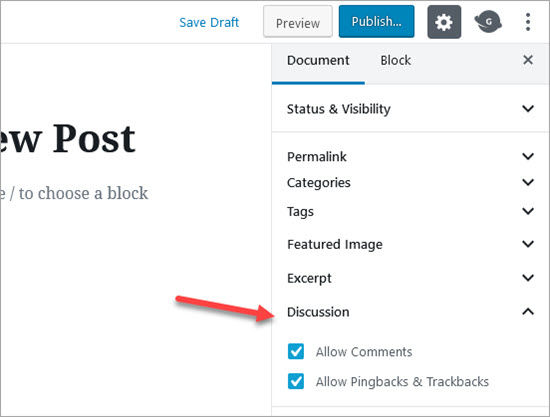
Trin til at reducere antallet af elementer pr. side:
- Log ind på dit WordPress-administratordashboard.
- Naviger til den sektion, du vil ændre (f.eks. Indlæg, Kommentarer eller en brugerdefineret indlægstype som WooCommerce Orders).
- Klik på fanen 'Skærmindstillinger' i øverste højre hjørne af skærmen.
- Find indstillingen 'Antal elementer pr. side'.
- Ændr tallet til en lavere værdi (f.eks. 10 eller 15).
- Klik på knappen 'Anvend' for at gemme dine ændringer.
RAM- og SSD-opgradering til webserver
En langsom WordPress-backend er ofte relateret til mangel på server-RAM, hvilket kan være begrænset af din hostingplan. Du kan tjekke din serverressourceallokering, RAM-allokering og forbrugsoplysninger på din webhosts hjemmeside eller ved at kontakte din hostingudbyder. Hvis din nuværende hostingudbyder ikke tillader en stigning i RAM, kan det være tid til at skifte udbyder.
Når du vælger en hostingudbyder, skal du sørge for, at den tilbyder SSD-lagring til både WordPress-filer og databaser. Ligesom en computer med SSD kører hurtigere end en med en harddisk, tilbyder webservere med SSD forbedret hastighed og pålidelighed. Det er afgørende at bevæge sig væk fra langsomme diske, der tager lang tid at læse dine data og åbne filer, da dette kan have alvorlig indflydelse på din databases ydeevne.
Trin til opgradering:
Vurder nuværende ressourcer:
- Tjek dit nuværende RAM-forbrug og serverens ydeevnemålinger via din hostingudbyders dashboard.
- Vurder om din nuværende hostingplan tillader RAM-opgraderinger.
Kontakt hostingudbyder:
- Kontakt din hostingudbyder for at få oplysninger om muligheder for RAM-opgradering.
- Forhør dig om abonnementer, der tilbyder SSD-lagring, hvis dit nuværende abonnement ikke inkluderer det.
Overvej hostingalternativer:
- Hvis din nuværende udbyder ikke understøtter de nødvendige opgraderinger, så undersøg og sammenlign andre hostingudbydere.
- Kig efter hostingplaner, der er specifikt designet til WordPress, med tilstrækkelig RAM og SSD-lagerplads.
Migrer til en ny hostingplan:
- Når du har valgt en passende hostingplan, skal du følge udbyderens instruktioner for migrering af dit websted.
- Sørg for, at din hjemmeside er sikkerhedskopieret, før du starter migreringsprocessen.
- Nogle hostingplatforme med overkommelige planer for virksomheder i alle størrelser inkluderer: DreamHost, Hostinger, Kinstaog WP Engine.
Fjern WordPress-administratorværktøjslinjen
WordPress-administrationslinjen kan være nyttig til hurtig adgang til forskellige administrative funktioner. Den bruger dog også ressourcer og kan gøre administrationsdashboardet langsommere. Fjernelse af administrationsværktøjslinjen for bestemte brugere, eller fjernelse af den helt, kan forbedre ydeevnen.
Trin til at fjerne WordPress Admin-værktøjslinjen:
- Log ind på dit WordPress-administratordashboard.
- Gå til Brugere⟶ Alle brugere.
- Rediger den brugerprofil, som du vil deaktivere administratorværktøjslinjen for.
- Rul ned til sektionen 'Værktøjslinje', og fjern markeringen i feltet 'Vis værktøjslinje, når webstedet vises'
- Klik på 'Opdater profil' for at gemme ændringerne.
Komprimér indhold med Brotli
Hostingudbydere, der aktiverer Brotli-komprimeringsalgoritmen, kan fremskynde din WordPress-administration betydeligt. Brotli-komprimeringsalgoritmen udmærker sig ved at komprimere komplekse, store filer. Den reducerer størrelsen på HTML-, JS- og CSS-filer bedre end Gzip, bruger en ordbog til hurtigere overførselstid og har den fordel, at den er betroet af Google. Du kan kun vinde med hostingudbydere, der aktiverer Brotli-komprimering. For eksempel har 10Web Brotli-komprimering aktiveret som standard.
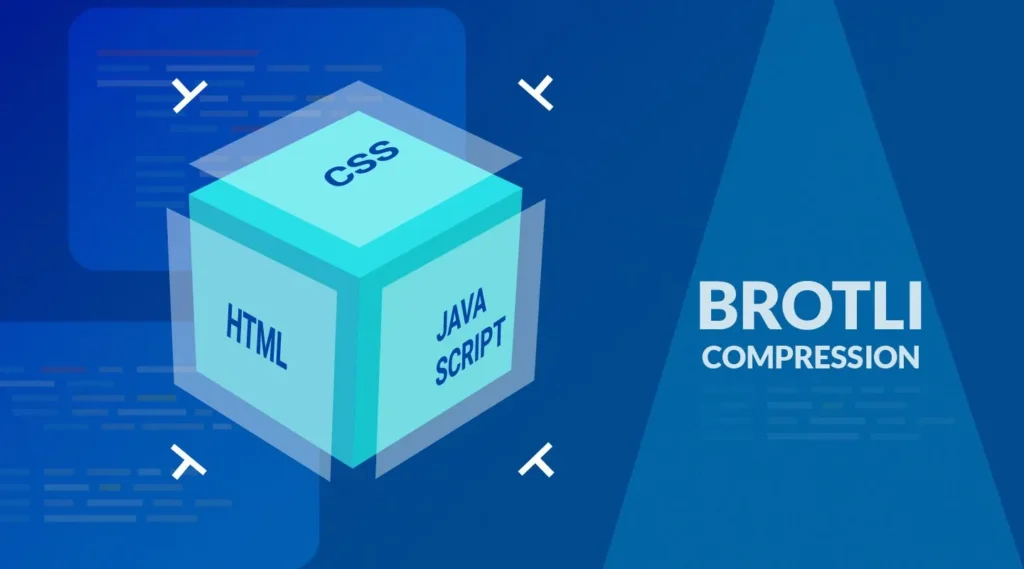
Trin til at aktivere Brotli-komprimering:
Tjek hostingsupport:
Bekræft med din hostingudbyder, om Brotli-komprimering understøttes og er aktiveret. Nogle hostingudbydere, såsom 10Web, aktiverer det som standard.
Serverkonfiguration:
Hvis Brotli ikke er aktiveret som standard, skal du muligvis aktivere det i din serverkonfiguration. Dette involverer typisk redigering af din servers konfigurationsfiler.
For Nginx-servere:
Tilføj følgende til din Nginx-konfigurationsfil:
brotli til; brotli_static til; brotli_types tekst/almindelig tekst/css applikation/json applikation/javascript tekst/xml applikation/xml applikation/xml+rss tekst/javascript;For Apache-servere:
Sørg for, at mod_brotli-modulet er installeret og aktiveret. Tilføj følgende til din .htaccess-fil eller Apache-konfiguration:
<IfModule mod_brotli.c>AddOutputFilterByType BROTLI_COMPRESS tekst/html tekst/almindelig tekst/xml tekst/css applikation/javascript applikation/json billede/svg+xml applikation/font-woff2</IfModule>DNS-forhåndshentning
DNS-forhåndshentning er en teknik, der kan hjælpe med at fremskynde dit WordPress-administratordashboard ved at genkende domænenavne, før en bruger klikker på et link. Dette reducerer den tid, det tager at oprette forbindelse til eksterne ressourcer, hvilket fører til hurtigere sideindlæsning.
Trin til implementering af DNS-forhåndshentning:
Identificér eksterne domæner:
Identificer de eksterne domæner, som dit WordPress-administratordashboard ofte tilgår. Dette kan omfatte API'er, skrifttyper eller scripts, der hostes på andre domæner.
Tilføj DNS-forhåndshentingstags:
Tilføj følgende kode til dit temas header.php-fil, eller brug et plugin, der giver dig mulighed for at tilføje brugerdefineret kode til dit websteds<head> afsnit:
<link rel="dns-prefetch" href="//example.com"> <link rel="dns-prefetch" href="//another-domain.com">Erstat example.com og another-domain.com med de faktiske domæner, du vil forhåndshente.
Brug WordPress-funktioner:
Alternativt kan du tilføje følgende kode til dit temas functions.php-fil for automatisk at inkludere DNS-forhåndshentning for bestemte domæner:
funktion add_dns_prefetch() { echo '}


Test dine ændringer:
Når du har tilføjet DNS-forhåndshentingstags, skal du teste dit administratordashboard for at bekræfte, at ressourcerne indlæses hurtigere.
Læs mere: En miniguide til WordPress DNS og hvordan det fungerer
AMP (Accelererede mobilsider)
Implementering af AMP (Accelerated Mobile Pages) kan fremskynde dit WordPress-admin-dashboard betydeligt, især til mobile enheder. AMP er et framework udviklet af Google, der optimerer websider til hurtig indlæsning på mobile enheder ved hjælp af forenklet HTML og strømlinet CSS.
Trin til implementering af AMP:
Installer et AMP-plugin
Søg efter og installer et AMP-plugin fra WordPress plugin-arkivet. Populære muligheder inkluderer "AMP for WP" og "Official AMP Plugin for WordPress".
Konfigurer plugin'et:
Aktiver plugin'et, og gå til dets indstillingsside. Konfigurer indstillingerne efter dine behov. Dette involverer normalt at vælge, hvilke typer indhold der skal bruges som AMP (indlæg, sider osv.).
Valider AMP-sider:
Sørg for, at dine AMP-sider er gyldige og optimerede. Brug værktøjer som AMP Validator eller Googles AMP Test til at kontrollere for eventuelle problemer.
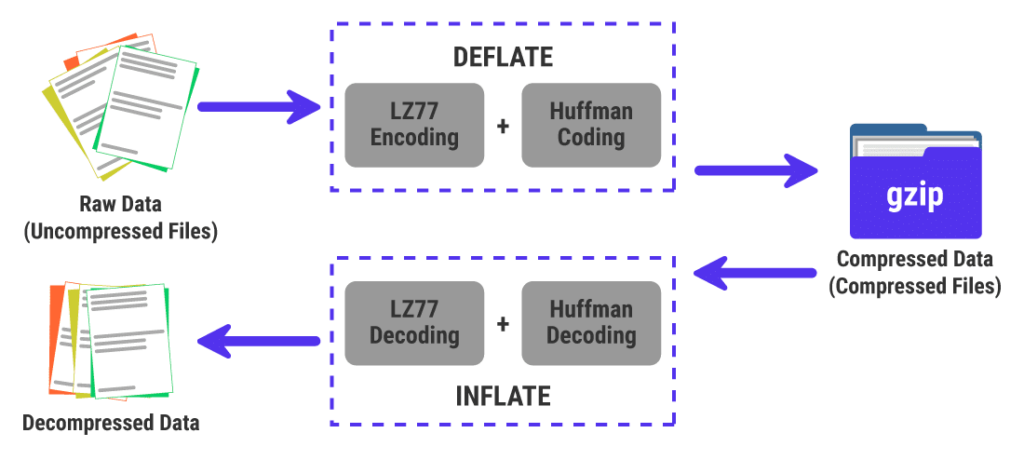
Aktivering af Gzip-komprimering
Aktivering af Gzip-komprimering kan øge hastigheden på dit WordPress-administrationsdashboard betydeligt ved at reducere størrelsen på de filer, der sendes fra din server til brugerens browser. Gzip komprimerer HTML-, CSS- og JavaScript-filer, hvilket fører til hurtigere sideindlæsningstider og forbedret ydeevne.
Tjek hostingsupport:
Sørg for, at din hostingudbyder understøtter Gzip-komprimering. Det gør de fleste moderne hosts.
Adgangsserverkonfiguration:
Få adgang til dine serverkonfigurationsfiler via dit hosting-kontrolpanel eller via FTP.
Rediger konfiguration:
For Apache-servere skal du redigere .htaccess-filen for at inkludere de nødvendige direktiver til Gzip-komprimering.
For Nginx-servere skal du tilføje de nødvendige indstillinger i serverkonfigurationsfilen.
Brug et plugin:
Alternativt kan du bruge et WordPress-plugin som WP Super Cache eller W3 Total Cache til at aktivere Gzip-komprimering med et enkelt klik.
Bekræft komprimering:
Test din hjemmeside med onlineværktøjer som GTmetrix eller Googles PageSpeed Insights for at sikre, at Gzip-komprimeringen fungerer korrekt.
Vedligeholdelsespraksis for at holde din WordPress-administrator hurtig
Implementering af ovenstående rettelser er ikke en engangsopgave. Et hurtigt administratordashboard kræver løbende vedligeholdelse.
Månedlige opgaver:
- Kør databaseoptimering for at fjerne udløbne transienter, spamkommentarer og forældreløse metadata
- Gennemgå listen over aktive plugins, og deaktiver dem, der ikke længere er nødvendige
- Opdater alle plugins, temaer og WordPress-kernen
- Kør en fuld hastighedstest for administratorer ved hjælp af browserudviklerværktøjer
Kvartalsopgaver:
- Revider mediebibliotek for forældreløse filer
- Gennemgå og ryd op i revisioner af indlæg
- Tjek tendenser i serverens RAM- og CPU-forbrug
- Gennemgå WP-Cron-hændelser for eventuelle, der kører for meget
Efter hver større opdatering:
- Tjek Query Monitor for nye langsomme forespørgsler introduceret af det opdaterede plugin eller tema
- Kør en hurtig hastighedstest af administratorsiden for at opdage eventuelle regressioner, der er introduceret af opdateringen
Brug for hjælp til vedligeholdelse af WordPress-websted?
Oplev vores WordPress vedligeholdelses- og plejetjenester. Gå ikke glip af det, oplev vores problemfri WordPress vedligeholdelse i dag!
Afsluttende tanker om at fremskynde dit WordPress-administratordashboard
Et langsomt WordPress-admin-dashboard kan næsten altid rettes. Langt de fleste tilfælde skyldes et lille antal grundlæggende årsager: ressourcekrævende plugins, forældet PHP, databaseoverbelastning, utilstrækkelige hostingressourcer eller et manglende objekt-cachelag.
Start med de hurtige gevinster: tjek din PHP-version, reducer antallet af dashboard-widgets, begræns antallet af elementer pr. side, og installer Query Monitor for at identificere de største bidragydere til overhead. Derfra går du videre til databaseoptimering og objektcaching, som tilsammen adresserer de to mest almindelige strukturelle årsager til langsomme adminpaneler.
Hvis din administrator stadig er langsom efter at have arbejdet sig igennem disse niveauer, er problemet næsten helt sikkert hostingrelateret. En flytning til en LiteSpeed-server med Redis-objektcaching aktiveret løser de fleste tilfælde af vedvarende langsomme administratorproblemer, hvilket rettelser på plugin-niveau ikke kan.
Hvis du ønsker den fulde optimering håndteret af WordPress-eksperter, dækker Seahawks hastighedsoptimeringstjeneste både frontend- og backend-ydeevne, inklusive justering af admin-dashboards, databaseoptimering og hostinganbefalinger.
Ofte stillede spørgsmål om at hastighedsindstille WordPress-administration
Hvorfor er mit WordPress admin-dashboard langsomt?
De mest almindelige årsager er ressourcekrævende plugins, der tilføjer overhead til hver indlæsning af admin-sider, en forældet PHP-version (PHP 7.x er betydeligt langsommere end PHP 8.x til admin-arbejdsbelastninger), databaseopblussen fra akkumulerede postrevisioner og udløbne transienter, utilstrækkelige hostingressourcer og WordPress Heartbeat API'en, der konstant foretager baggrundsanmodninger. Brug Query Monitor til at identificere den specifikke årsag på dit websted.
Hvordan gør jeg mit WordPress-administrationspanel hurtigere?
Start med at tjekke din PHP-version og opgrader til PHP 8.2 eller 8.3, hvis du bruger en ældre version. Installer Query Monitor for at identificere ressourcekrævende plugins og deaktiver alle, der ikke er essentielle. Kør en databaseoprydning med WP-Optimize. Begræns Heartbeat API-frekvensen med Heartbeat Control. Aktiver objektcaching (Redis eller Memcached) via din hostingudbyder. Disse fem handlinger løser de fleste tilfælde af langsomme administrationspaneler.
Hvorfor er min WordPress-administrator langsom, men min frontend er hurtig?
Dette er et administratorspecifikt ydeevneproblem. Din frontend betjenes fra cachen, så den indlæses hurtigt uanset database- eller plugin-overhead. Admin-dashboardet kan ikke cachelagres og skal behandle alle anmodninger dynamisk. Plugin-overhead, databaseforespørgsler og Heartbeat API-anmodninger, som cachelagring skjuler på frontend, er fuldt eksponeret på administratorsiden.
Hvad er objektcaching, og hvordan hjælper det WordPress-administratoren?
Objektcaching gemmer resultaterne af dyre databaseforespørgsler i RAM (ved hjælp af Redis eller Memcached), så de ikke behøver at blive gentaget, hver gang en side indlæses. Da WordPress-administratoren udfører mange databaseforespørgsler på hver side, eliminerer objektcaching det mest ressourcekrævende gentagne arbejde. Aktivering af Redis eller Memcached på dit hostingmiljø er en af de mest effektive løsninger til vedvarende langsomme administratorpaneler.
Vil opgradering af PHP fremskynde WordPress-administration?
Ja. PHP 8.x behandler WordPress-administratorarbejdsbelastninger op til 40 % hurtigere end PHP 7.x. Hvis du kører PHP 7.4 eller tidligere, er opgradering den hurtigste og mest effektive løsning, der er tilgængelig. Test kompatibiliteten på staging, før du opgraderer dit produktionsmiljø.
Hvordan fikser jeg en langsom WooCommerce-administrator?
WooCommerce-specifik administrations langsommelighed skyldes normalt WooCommerce midlertidig ophobning, en stor tabel med ældre ordrer eller for mange forespørgsler på ordreskærmen. Kør en WooCommerce midlertidig oprydning med WP-Optimize, migrer til HPOS (High-Performance Order Storage) for at flytte ordrer til optimerede dedikerede tabeller, og reducer antallet af ordrer, der vises pr. side i skærmindstillinger. For butikker, der behandler hundredvis af ordrer om dagen, er aktivering af objektcaching afgørende.
Skal jeg skifte hosting for at løse en langsom WordPress-administratorproblemer?
Hvis din administrator er langsom på trods af optimering af plugins, database, PHP-version og aktivering af objektcaching, er problemet sandsynligvis din hostinginfrastruktur. Apache-baseret delt hosting fungerer dårligt under belastning for WordPress- og WooCommerce-administratorarbejdsbelastninger. Skift til LiteSpeed-hosting kan reducere CPU- og hukommelsesforbruget med op til 75 %. Cloudhosting fra Kinsta, WP Engine eller Cloudways leverer dedikerede ressourcer og indbygget objektcaching, der forhindrer administratorers langsommelighed under normale driftsforhold.
Hvordan tester jeg hastigheden på WordPress admin dashboardet?
Da administratoren er bag en loginskærm, kan standardværktøjer ikke nå den. Log ind på din administrator, højreklik på en hvilken som helst administratorside, vælg Undersøg, og naviger til fanen Lighthouse i Chrome-udviklerværktøjer. Analysér sidens indlæsning for at se udførelsestider, blokeringsscripts og ressourceindlæsningsrækkefølge. Kør denne test på dit dashboards startside, indlægsliste, pluginliste og WooCommerce-ordreside for at identificere, hvilke administratorskærme der har den dårligste ydeevne.


