

Opfører dit WordPress-websted sig dårligt på det værst tænkelige tidspunkt? Bare rolig, du er ikke alene. Hjemmesideproblemer kan ske for alle, og de dukker ofte op, når du mindst venter dem. Denne guide vil hjælpe dig med at håndtere nødproblemer med WordPress hurtigt og effektivt.
Vi gennemgår, hvordan du håndterer den hvide skærm af død, retter databaseforbindelsesfejl, plugin-konflikter og meget mere. Du lærer også, hvad du skal gøre, når dit websted er nede, eller når dit indhold forsvinder på mystisk vis.
Ved at følge disse trin til nødfejlfinding af WordPress kan du få dit websted op at køre igen på ingen tid. Husk, at det er nøglen til vellykket fejlfinding at bevare roen og arbejde sig igennem problemer trin for trin.
Almindelige WordPress-nødproblemer og deres fejlfinding
Når dit WordPress-websted støder på et akut WordPress-fejlfindingsbehov, kan hurtig handling forhindre tab af trafik og indtægter.
Dette afsnit omhandler syv almindelige problemer og giver trinvise løsninger, der kan hjælpe dig med at få dit websted tilbage på sporet.

SSL-certifikatfejl i WordPress
i SSL-certifikater kan få browsere til at vise advarsler til besøgende, der angiver, at dit websted ikke er sikkert, hvilket kan afskrække dem fra at besøge. Disse fejl vises ofte som en hængelås med en rød streg igennem eller en "Ikke sikker"-meddelelse i adresselinjen.
Tips til fejlfinding
- Tjek udløbsdatoen for dit SSL-certifikat. Hvis det er udløbet, skal du forny det hos din hostingudbyder eller certifikatmyndighed.
- Sørg for, at din WordPress-websteds URL er indstillet til HTTPS i de generelle indstillinger.
- Brug et plugin som Really Simple SSL til at tvinge HTTPS på tværs af hele dit websted.
- Ryd din browsercache og WordPress-cache for at sikre, at ændringerne træder i kraft.
Hvis problemet fortsætter, skal du kontakte din hostingudbyder for at bekræfte, at SSL-certifikatet er korrekt installeret på serveren.
Læs også: Enkle trin til implementering af WordPress tofaktorgodkendelse
Hackede WordPress-websteder
Et hacket WordPress-websted kan føre til datatyveri, distribution af malware og skade på dit omdømme.
Tegn på et hack er helt sikkert et akut behov for fejlfinding i WordPress. Det kan udløse uventede ændringer på dit websted, herunder mærkelige omdirigeringer eller nye administratorbrugere, som du ikke har oprettet.
Tips til fejlfinding
- Skift straks alle adgangskoder, der er knyttet til dit WordPress-websted, din hostingkonto og din FTP-adgang.
- Scan dit websted for malware ved hjælp af et sikkerhedsplugin som Wordfence eller SolidWP.
- Fjern alle mistænkelige filer eller kode, der er identificeret af scanningen.
- Tjek din brugerliste for ukendte konti, og fjern dem.
- Opdater WordPress-kernen, alle temaer og plugins til deres nyeste versioner.
Implementer stærkere sikkerhedsforanstaltninger:
- Brug en webapplikationsfirewall (WAF)
- Aktivér tofaktorgodkendelse for alle brugerkonti
- Begræns loginforsøg med et plugin som Limit Login Attempts Reloaded
- Tag regelmæssigt backup af dit websted, og gem backups uden for webstedet
Efter rengøring af din hjemmeside, overvej at hyre en professionel sikkerhedstjeneste til en grundig revision af din hjemmeside og løbende beskyttelse.
Opdag mere: Bedste WordPress-sikkerhedstjekliste
Ingen tid til at håndtere malware?
Lad vores eksperter klare det for dig. For kun $299 fjerner vi malware og ondsindede filer fuldstændigt fra dit hackede websted.
Låst ude af din WordPress-administratorside
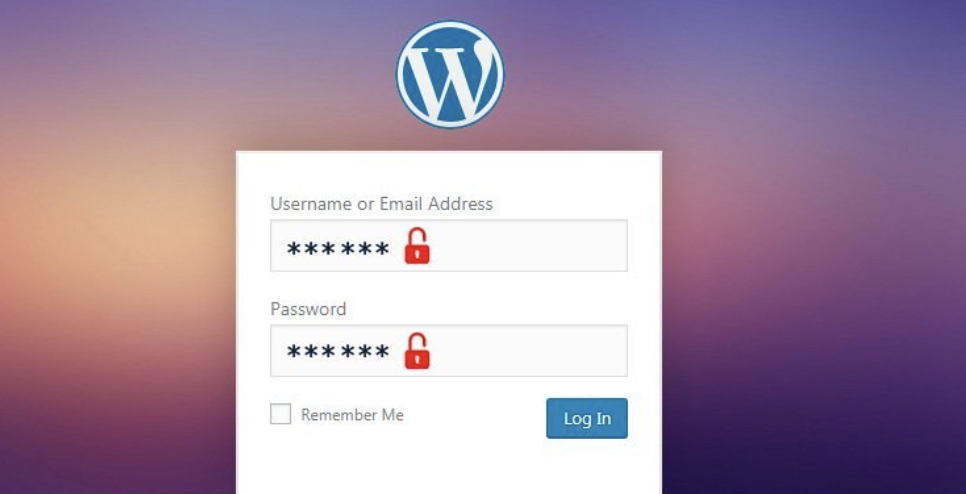
at blive låst ude af dit administrationsområde . Dette kan ske på grund af forkerte loginforsøg, plugin-konflikter eller serverproblemer.
Tips til fejlfinding
- Prøv at rydde din browsers cache og cookies, og prøv derefter at logge ind igen.
- Hvis du for nylig har ændret din adgangskode, skal du dobbelttjekke, at du bruger den korrekte.
- Omdøb midlertidigt din plugin-mappe via FTP for at deaktivere alle plugins. Hvis du kan logge ind efter dette, skal du genaktivere plugins et efter et for at identificere synderen.
- Tjek din .htaccess-fil for eventuelle regler, der blokerer adgang. Omdøb den midlertidigt for at se, om det løser problemet.
Hvis alt andet fejler, skal du nulstille din adgangskode ved at tilgå din database via phpMyAdmin og ændre adgangskoden hash i wp_users-tabellen.
Find ud af: WordPress-fejlfindingsværktøjer til fejlfinding
Sidebar, der vises under hovedindholdet på dit WordPress-websted
Når din sidebjælke uventet falder ned under dit hovedindhold, kan det forstyrre dit websteds layout og brugeroplevelse. Dette nødproblem med WordPress-fejlfinding er ofte relateret til CSS-problemer eller temakonflikter.
Tips til fejlfinding
- Tjek dit temas CSS for eventuelle nylige ændringer, der kan have påvirket sidebjælkens placering.
- Undersøg dit websted ved hjælp af browserudviklerværktøjer for at identificere eventuelle CSS- konflikter eller tilsidesættelser.
- Hvis du bruger en sidebygger, skal du sørge for, at dine sidebarindstillinger er korrekte i byggegrænsefladen.
- Prøv at skifte til et standard WordPress-tema, f.eks. Twenty Twenty-One, for at se om problemet er temaspecifikt.
- Deaktiver dine plugins et efter et for at finde ud af, om nogen af dem forstyrrer dit temas layout.
Hvis problemet fortsætter, kan du overveje at kontakte dit temas supportteam eller hyre en WordPress-udvikler for en mere dybdegående løsning.
Se også: Hyr en MSSP til WordPress for fuldspektret sikkerhed
Løsning af den hvide skærm af døden i WordPress
Et af de mest alarmerende problemer, WordPress-brugere kan støde på, er den frygtede White Screen of Death (WSOD). Dette problem resulterer i en blank, hvid skærm uden fejlmeddelelser, hvilket gør det vanskeligt at diagnosticere ved første øjekast. Heldigvis er det et almindeligt problem og ofte knyttet til temaer, plugins eller PHP-hukommelsesbegrænsninger.
Tips til fejlfinding
- Deaktiver defekte plugins eller temaer: Deaktiver først alle plugins via FTP eller dit hosting-kontrolpanel. Hvis webstedet indlæses, skal du genaktivere plugins et efter et for at identificere årsagen.
- Skift til et standardtema: Hvis plugins ikke er problemet, så skift til et standard WordPress-tema som Twenty Twenty-One for at udelukke temarelaterede konflikter.
- Øg PHP-hukommelsesgrænsen: Rediger din wp-config.php-fil og tilføj define('WP_MEMORY_LIMIT', '256M'); for at allokere mere hukommelse.
- Aktivér WordPress-fejlfindingstilstand: Tilføj define('WP_DEBUG', true); i din wp-config.php for at afdække skjulte fejl.
- Tjek filtilladelser: Sørg for, at dine WordPress-filer og -mapper har de korrekte tilladelser (normalt 644 for filer og 755 for mapper).
Fejl i databaseforbindelse i WordPress
En "Fejl ved etablering af databaseforbindelse" kan få hele dit websted til at stoppe. Dette problem opstår typisk på grund af forkerte databaseoplysninger, beskadigede databasefiler eller serverrelaterede problemer. Selvom det kan virke skræmmende, er det normalt ligetil at løse det.
Tips til fejlfinding
- Bekræft databaseoplysninger: Krydstjek din wp-config.php-fil for det korrekte databasenavn, brugernavn, adgangskode og vært.
- Tjek databaseserverstatus: Hvis din hostingudbyder oplever nedetid, kan det skyldes et midlertidigt serverproblem. Kontakt support for at få bekræftet.
- Reparer databasen: Tilføj define('WP_ALLOW_REPAIR', true); til din wp-config.php og besøg yourdomain.com/wp-admin/maint/repair.php for at køre en reparation.
- Scan efter beskadigede filer: Nogle gange kan beskadigede kernefiler forstyrre forbindelsen. Genupload af nye WordPress-kernefiler (eksklusive wp-indhold) kan hjælpe.
Undersøg hostingressourcer: Hvis dit websted bruger for meget båndbredde eller hukommelse, kan din host muligvis begrænse adgangen til databasen. Overvej at opgradere dit hostingabonnement.
WordPress sidder fast i vedligeholdelsestilstand efter opdatering
Efter opdatering af et tema eller plugin kan WordPress af og til sidde fast i vedligeholdelsestilstandog vise meddelelsen: "Kortvarende utilgængelig for planlagt vedligeholdelse. Vend tilbage om et øjeblik." Dette sker, når vedligeholdelsesfilen ikke fjernes automatisk på grund af en afbrudt opdatering.
Tips til fejlfinding
- Slet .maintenance-filen manuelt: Få adgang til din WordPress-rodmappe via FTP eller filhåndtering, og slet .maintenance-filen for at få dit websted online igen.
- Ryd browser- og webstedscache: Nogle gange er problemet relateret til cachen. Ryd din browsercache, og brug et plugin som WP Super Cache til at rydde webstedets cache.
- Tjek for ufuldstændige opdateringer: Forsøg at opdatere plugins eller temaer, der muligvis ikke er blevet fuldført korrekt, igen.
- Gennemgå serverressourcebegrænsninger: Lav hukommelse eller begrænsninger for udførelsestid kan forhindre opdateringer i at blive fuldført. Overvej at øge dine PHP-tids- og hukommelsesbegrænsninger i php.ini eller wp-config.php-filen.
- Deaktiver midlertidigt automatiske opdateringer: Hvis problemet opstår ofte, kan du overveje at deaktivere automatiske opdateringer og udføre dem manuelt.
WordPress-support i nødstilfælde
Når der opstår uventede problemer med dit WordPress-websted, kan det være afgørende at have en pålidelig nødservice. Nød-WordPress-tjenesten tilbyder hurtige løsninger på kritiske problemer, hvilket minimerer nedetid og potentielle tab.
Disse tjenester tilbyder typisk døgnovervågning, hurtige svartider og ekspertfejlfinding af en bred vifte af WordPress-problemer.
Fra hackede websteder til databasefejl kan professionel support hurtigt diagnosticere og løse problemer, der ellers ville tage timer eller dage at løse selv.
Her er nogle flere fordele ved at hyre en WordPress-nødsupporttjeneste som Seahawk Media:

- Øjeblikkelig ro i sindet: 24/7 support betyder, at du aldrig er alene i en krise, selv uden for åbningstiden.
- Hurtig problemløsning: WordPress-eksperter kan hurtigt diagnosticere og løse problemer, der kan tage dig timer eller dage at løse.
- Minimeret nedetid: Hurtige svartider betyder, at dit websted hurtigt kommer online igen, hvilket reducerer tabt trafik og indtægter.
- Proaktive sikkerhedsforanstaltninger: Løbende overvågning og regelmæssige opdateringer hjælper med at forhindre mange problemer, før de opstår.
- Omkostningseffektive løsninger: Undgå dyre freelancegebyrer i sidste øjeblik eller behovet for en fuldtids intern ekspert.
- Tidsbesparende support: Fokuser på din kerneforretning, og overlad de tekniske problemer til professionelle.
- Ydeevne- og hastighedsoptimering: Regelmæssig WordPress-vedligeholdelse og -support, der sikrer, at ekspertjustering holder dit websted kørende med maksimal effektivitet.
- Skalerbar assistance: Uanset om du har ét sted eller flere lokationer, kan nødtjenesterne tilpasse sig dine specifikke behov.
- Adgang til specialiseret viden: Drag fordel af et team med bred erfaring i håndtering af forskellige WordPress-problemer.
- Stressreduktion: Vid, at eksperthjælp kun er et opkald eller klik væk, hvilket reducerer angsten ved at administrere din hjemmeside.
- Kontinuerlig læring: Få indsigt og bedste praksis til nødfejlfinding i WordPress fra erfarne WordPress-professionelle.
- Tilpassede supportplaner: Få skræddersyet assistance, der passer til dine specifikke hjemmesidebehov og dit budget.
Se også: Rettelse af fejlen 'Dette websted oplever problemer' i WordPress
Spar tid og stress ved at holde os på hurtigopkald!
Fokuser på at vækste din virksomhed, mens vi håndterer din WordPress-vedligeholdelse, sikkerhed og ydeevne døgnet rundt.
Bonus: Sådan reparerer du et ødelagt WordPress-websted
Hvis din WordPress-hjemmeside pludselig er nede eller viser fejl, kan det være stressende, især hvis du er afhængig af den i forbindelse med din forretning. Men at handle hurtigt og metodisk kan hjælpe dig med at genoprette adgang og stabilitet. Her er en trinvis vejledning til at reparere en defekt WordPress-hjemmeside og få den online igen.
Identificer fejlmeddelelsen
Start med at notere, hvilken type fejl der vises på din skærm. En blank, hvid skærm, en 500 Internal Server Erroreller en meddelelse om, at der er opstået en kritisk fejl på dette websted, kan hjælpe med at finde ud af, hvor du skal starte fejlfindingen.
Deaktiver alle plugins
Plugin-konflikter forårsager de fleste WordPress-problemer. Brug FTP eller din hosting-filhåndtering til at omdøbe mappen 'plugins' i mappen 'wp-content'.
Dette deaktiverer alle plugins samtidigt, så du kan teste, om et af dem forårsager problemet.
Skift til et standardtema
Hvis det ikke hjælper at deaktivere plugins, kan du prøve at skifte til et standard WordPress-tema, f.eks. Twenty Twenty-Four. Dette vil hjælpe dig med at identificere, om problemet ligger i dine temafiler.
Ryd cache og opdater
Nogle gange kan problemet fortsætte med dine cachelagrede data. Ryd din browsers cache, og hvis du bruger et caching-plugin eller CDN, skal du også rydde disse cacher.
Gendan en sikkerhedskopi
Hvis fejlfinding ikke løser problemet, og en nylig sikkerhedskopi er tilgængelig, skal du gendanne den. De fleste hostingudbydere tilbyder nemme muligheder for gendannelse af sikkerhedskopier fra deres kontrolpanel.
Tjek filtilladelser og kernefiler
Forkerte filtilladelser eller beskadigede WordPress-kernefiler kan også føre til problemer. Geninstaller WordPress-kernefiler via dashboardet eller manuelt via FTP, men undgå at overskrive wp-content-mappen. En ny WordPress-installation kan hjælpe med at løse den grundlæggende årsag og afhjælpe webstedets nødsituation.
Sidste trin: Få en professionel revision
Når din hjemmeside er oppe at køre igen, er det tilrådeligt at konsultere en professionel for at forbedre dens sundhed.
En omfattende WordPress-webstedsrevision vil identificere skjulte problemer på tværs af forskellige WordPress-versioner, forbedre ydeevnen, forbedre webstedets funktionalitet og mindske risikoen for fremtidige nedbrud.
Dette trin sikrer, at dit websted er sikkert, optimeret og fungerer problemfrit i det lange løb.
Konklusion: Valg af den bedste WordPress-hjælp i nødstilfælde
Når du vælger en WordPress-supporttjeneste, skal du se ud over blot nødhjælp. Den ideelle WordPress-fejlfindingspartner i nødstilfælde bør tilbyde en omfattende pakke af tjenester, der ikke kun adresserer umiddelbare problemer, men også bidrager til dit websteds langsigtede sundhed og vækst.
Overvej faktorer som deres tekniske ekspertise, svartider og bredden af deres servicetilbud. Kig efter udbydere, der holder sig opdateret med WordPress-trends og overholder bedste sikkerhedspraksis.
Undervurder ikke værdien af proaktiv vedligeholdelse og optimeringstjenester. Et supportteam i topklasse vil ikke kun løse problemer, når de opstår, men vil også arbejde på at forebygge problemer, før de opstår.
Denne tilgang kan spare dig tid, penge og stress i det lange løb. I sidste ende bør den rigtige WordPress-support føles som en forlængelse af dit eget team, der er i overensstemmelse med dine mål og engageret i dit websteds succes.
Ofte stillede spørgsmål om løsning af nødproblemer med WordPress
Hvad skal jeg gøre først, når min WordPress-hjemmeside går ned?
Tjek om problemet er serverrelateret ved at besøge din hostingudbyders statusside. Hvis serveren er i orden, skal du deaktivere plugins via FTP eller hostingkontrolpanelet for at identificere mulige konflikter.
Hvorfor ser jeg den hvide skærm af død på mit WordPress-websted?
Dette sker normalt på grund af en plugin- eller temakonflikt eller udtømmelse af hukommelsesgrænsen. Aktiver WordPress-fejlfinding for at spore kilden og øg din PHP-hukommelsesgrænse, hvis det er nødvendigt.
Hvordan kan jeg hurtigt rette en intern serverfejl i WordPress?
Omdøb din .htaccess-fil, og opdater dit websted. Hvis den indlæses, skal du oprette en ny .htaccess-fil fra dit WordPress-dashboard. Kontroller også for beskadigede kernefiler, og upload rene versioner igen, hvis det er nødvendigt.
Hvad skal jeg gøre, hvis jeg er låst ude af mit WordPress-administrationspanel?
Nulstil din adgangskode via phpMyAdmin eller deaktiver alle plugins ved hjælp af FTP. Hvis problemet fortsætter, skal du midlertidigt skifte til et standardtema for at få adgang igen.
Hvordan kan jeg forhindre fremtidige WordPress-nødsituationer?
Opdater regelmæssigt dine temaer, plugins og kernefiler. Brug et sikkerhedsplugin, aktiver automatiske sikkerhedskopier, og vælg en pålidelig hostingudbyder. Rutinemæssig vedligeholdelse reducerer risikoen for pludselige nedbrud.


