

at blive låst ude af dit WordPress- administratordashboard, især når det sker uden varsel. Der kan være en række problemer, der utilsigtet blokerer adgangen. At forstå de sandsynlige årsager kan hjælpe dig med at foretage effektiv fejlfinding.
Gad vide, hvad der forårsager administratorudlåsning? De mest almindelige scenarier er:
- Glemte adgangskoder er det mest ligefremme problem. Brug af muligheden for gendannelse af adgangskode, når du ikke har adgang til WP-Admin, løser normalt dette problem.
- Plugin-konflikter forstyrrer sommetider loginprocessen. Deaktivering af plugins via FTP eller hosting-kontrolpanelet kan hjælpe.
- Forbedrede sikkerhedsindstillinger eller plugins kan spærre dig ude. Justering af disse indstillinger eller midlertidig deaktivering af sikkerhedsplugins kan være en løsning.
Ved at identificere den underliggende årsag kan du træffe specifikke WordPress-supportforanstaltninger for at genvinde adgangen til dit administratordashboard. Uanset om det drejer sig om at nulstille din adgangskode, deaktivere problematiske plugins eller justere sikkerhedsindstillinger, bringer hvert trin dig tættere på at løse problemet og sikre en mere problemfri adgang i fremtiden.
Indledende trin
Ved at identificere den grundlæggende årsag til låsningen og følge disse løsninger, kan du genvinde adgang til dit WordPress-administrationsdashboard og sikre en mere problemfri administration af dit websted.
Før du dykker ned i fejlfinding, er der et par forberedende trin:
- Gendan en sikkerhedskopi: Hvis det er muligt, kan gendannelse af en sikkerhedskopi muligvis løse problemet med det samme.
- Sikkerhedskopier dit websted: Når du ikke kan få adgang til WP-Admin, skal du sørge for at have en aktuel sikkerhedskopi, som du kan vende tilbage til, hvis det er nødvendigt, før du foretager ændringer.
- Installer en FTP-klient: Værktøjer som FileZilla giver manuel adgang til din webserver, hvilket letter nødvendige rettelser.
Find ud af: Hvordan du whitelabeler dit WordPress-administratordashboard?
Låst ude af dit WordPress Dashboard igen?
Tid til at sætte en stopper for denne chikane! Vores WordPress supportteam holder sig opdateret på problemet med hurtige løsninger døgnet rundt, for kun $59/supporttime!
Identificér almindelige årsager og løsninger
Lad os også identificere de almindelige årsager til, at du bliver låst ude af dit WordPress-admin-dashboard, og udforske effektive løsninger til hvert scenarie:
- Forkerte loginoplysninger: Dobbelttjek dit brugernavn og din adgangskode.
- Problemer med adgangskode og mislykket gendannelse: Brug muligheden for gendannelse af adgangskode, eller nulstil den via databasen.
- Mistede administratorrettigheder: Dette kan rettes ved at redigere databasen for at gendanne administratorrettigheder.
- For mange loginforsøg: Når du ikke kan få adgang til WP-Admin, skal du vente eller rydde grænserne for loginforsøg via databasen eller indstillingerne for sikkerhedsplugin'et.
- Forkert WordPress-URL: Sørg for, at URL- indstillingerne i databasen er korrekte.
- Fejl i databaseforbindelse: Bekræft databaselegitimationsoplysninger , og reparer databasen om nødvendigt.
- Hvid skærm (WSOD): Ofte forårsaget af hukommelsesbegrænsninger, plugin/tema-problemer eller korrupte filer. Fejlfindingsværktøjer kan hjælpe med at finde årsagen.
Læs mere: Sådan rettes WordPress White Screen of Death-fejlen?
- Parse-/syntaksfejl: Skyldes typisk kodefejl i tema-/plugin-filer. Ret koden via FTP.
Læs mere: Sådan opretter du en FTP-konto til WordPress?
- Problemer med plugins eller temaer: Deaktiver defekte plugins eller temaer via FTP for at få adgang igen.
Læs også: 30+ brugbare måder at fremskynde WordPress-administration (komplet guide)
Løsning af problemer relateret til administrator låst ude af WordPress Dashboard
Når du har identificeret problemet med ikke at få adgang til din WP-admin-side, kan du hurtigt genvinde adgangen til dit WordPress-dashboard. Genoptag derefter effektiv administration af din hjemmeside ved at følge denne vejledning:
Forkerte loginoplysninger
En af de mest almindelige årsager til, at du ikke kan få adgang til wp-admin, kan være at indtaste forkerte loginoplysninger. Denne situation kan opstå, hvis du simpelthen skriver dit brugernavn eller din adgangskode forkert, især da adgangskoder er store og små bogstaver og ofte skjules, mens du skriver dem. Det er et scenarie, vi alle har oplevet - at indtaste oplysninger hurtigt uden at indse, at der er begået en fejl.
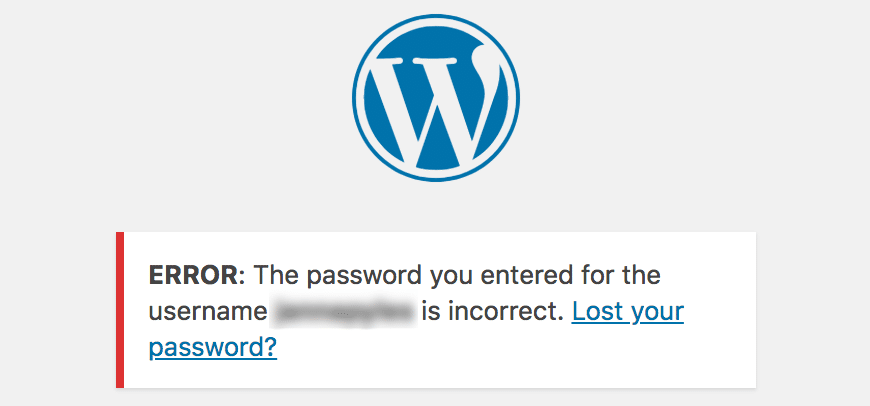
Derudover kan det føre til loginproblemer, hvis du for nylig har ændret din adgangskode og ikke noterede den korrekt. Det er afgørende at gribe dette problem metodisk an og sørge for at udelukke eventuelle simple fejl, før du går videre til mere komplekse løsninger.
Trin til løsning
- Dobbelttjek dine legitimationsoplysninger: Indtast omhyggeligt dit brugernavn og din adgangskode igen, og sørg for, at caps lock er slået fra, og at du skriver alt korrekt.
- Adgangskodehåndtering: Brug en adgangskodehåndtering som LastPass eller 1Password til at gemme og hente dine loginoplysninger sikkert, hvilket minimerer risikoen for fejl.
- Nulstilling af adgangskodeHvis du stadig ikke kan logge ind, kan du bruge WordPress' indbyggede gendannelsesfunktion:
- Klik på Har du glemt din adgangskode? på login-siden.
- Indtast dit brugernavn eller din e-mailadresse.
- Klik på Nulstil adgangskode.
- Tjek din e-mail for linket til nulstilling af adgangskode, og følg instruktionerne for at oprette en ny adgangskode.
- Tjek domænemigrering: Hvis du for nylig har migreret dit websted, skal du sørge for, at domænet peger på den korrekte registrator.
Læs mere: Hvordan overfører man et domæne?
Adgangskoden virker ikke og gendannelse af adgangskode mislykkedes
Det kan være frustrerende at glemme sin adgangskode, men det bliver endnu mere bekymrende, hvis dine forsøg på at nulstille den mislykkes. Der er tilfælde, hvor e-mails til gendannelse af adgangskode muligvis ikke når frem på grund af problemer med levering af e-mails.
Dette problem kan forværres, hvis nogen ondsindet har fået adgang til dit websted og ændret din adgangskode. Bemærk også, at forkerte konfigurationer i dine WordPress-e- mailindstillinger kan forhindre dig i at modtage vigtige links til nulstilling af adgangskode. Det er afgørende at forstå disse potentielle faldgruber for at løse adgangsproblemer og beskytte dit websted.
Trin til løsning
- Tjek e-mailfunktionalitet: Bekræft, at dit WordPress-websted kan sende e-mails. Nogle gange kan problemer med e-maillevering løses ved at konfigurere SMTP-indstillinger.
- Nulstil adgangskode via hostingpanel:
- Log ind på dit hostingkontos kontrolpanel (f.eks. CPanel).
- Naviger til Databaser og indtast phpMyAdmin.
- Find tabellen wp_users, og vælg den.
- Find dit brugernavn, og klik på Rediger.
- Indtast en ny adgangskode i feltet user_pass, og sørg for at indstille funktionen til MD5 for kryptering.
- Gem ændringerne, og log ind med dine nye loginoplysninger.
Denne metode sikrer, at du kan nulstille din adgangskode, selvom WordPress e-mail-funktionalitet er nede.
Se også: Sådan flytter du et WordPress-websted til et nyt domæne (8 nemme trin)
Mister administratorrettigheder
Miste administratorrettigheder kan være et alvorligt problem, da det kan betyde, at du ikke kan administrere eller foretage kritiske ændringer på dit WordPress-websted. Dette kan ske, hvis en anden webstedsejer bevidst tilbagekalder din adgang, eller mere alarmerende, hvis en hacker infiltrerer dit websted og ændrer brugerroller.
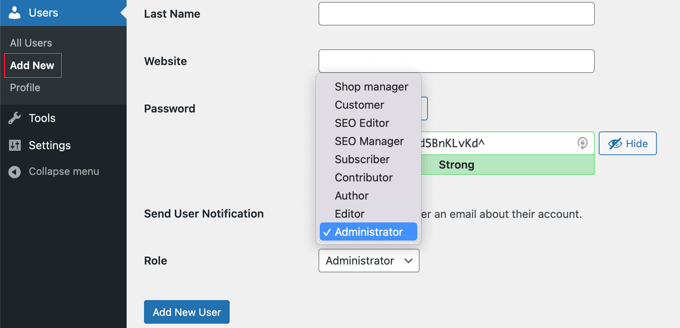
Miste administratorrettigheder betyder, at du ikke kan udføre vigtige funktioner som at opdatere plugins, administrere indhold eller endda se bestemte sektioner af dit dashboard. Det er afgørende at gendanne disse rettigheder hurtigt for at genvinde kontrollen over dit websteds drift og sikkerhed.
Trin til løsning
- Tilføj en ny administratorbruger via phpMyAdmin:
- Få adgang til phpMyAdmin via dit kontrolpanel for hosting.
- Naviger til tabellen wp_users, og vælg Indsæt.
- Udfyld de nødvendige felter (f.eks. brugerlogin, brugeradgangskode og brugere-e-mail), og sørg for at bruge et ubrugt ID, og sæt brugerstatus til 0.
- Indsæt den nye bruger.
- Tildel administratorfunktioner:
- Gå til wp_usermeta-tabellen, og vælg Indsæt.
- Udfyld user_id med ID'et på den nye bruger.
- Sæt meta_key til wp_capabilities og meta_value til a:1:{s:13:”administrator”;b:1;}.
- Indsæt en anden række med meta_key sat til wp_user_level og meta_value til 10.
- Log ind: Brug de nye legitimationsoplysninger til at logge ind med fulde administratorrettigheder.
Gendannelse af administratoradgang via databasen sikrer, at du kan genvinde kontrollen, selv efter tab af rettigheder.
Læs mere: Bedste white label WordPress-administratortemaer
For mange loginforsøg
I et forsøg på at forbedre sikkerheden installerer mange ejere af WordPress-websteder plugins , der begrænser antallet af loginforsøg. Selvom disse plugins er fremragende til at forhindre brute-force-angreb, kan de nogle gange også låse legitime brugere ude.

Hvis du har foretaget flere mislykkede loginforsøg, kan du opleve, at du midlertidigt ikke kan få adgang til dit eget websted. Denne situation kan være særligt frustrerende, når du har brug for at foretage opdateringer eller ændringer på dit websted. Det er vigtigt at forstå, hvordan man administrerer og tilsidesætter disse sikkerhedsforanstaltninger for at opretholde problemfri adgang.
Trin til løsning
- Vent det ud: Normalt er låsningen midlertidig, så det kan muligvis løse problemet at vente på den angivne tid.
- Deaktiver sikkerhedsplugin via FTP:
- Opsæt en FTP-klient og opret forbindelse til din server.
- Naviger til public_html/wp-content/plugins.
- Find mappen med sikkerhedsplugin'et (f.eks. Limit Login Attempts Reloaded), og omdøb den for at deaktivere den.
- Log ind og genaktiver: Log ind på WordPress, naviger til siden Plugins, og omdøb plugin-mappen tilbage til dens oprindelige navn.
Denne metode giver øjeblikkelig adgang, samtidig med at det sikres, at dine sikkerhedsforanstaltninger kan genaktiveres, når problemet er løst.
Læs mere: WordPress-sikkerhedsfejl, du skal undgå
Forkert WordPress-URL
Ændring af domænenavnet på dit WordPress-websted kan nogle gange føre til, at du bliver låst ude af administratordashboardet, hvis den nye URL ikke er korrekt konfigureret i databasen. Dette kan ske, hvis du for nylig har skiftet domæne eller foretaget ændringer i webstedets URL-indstillinger uden at opdatere de tilsvarende poster i din WordPress-database.
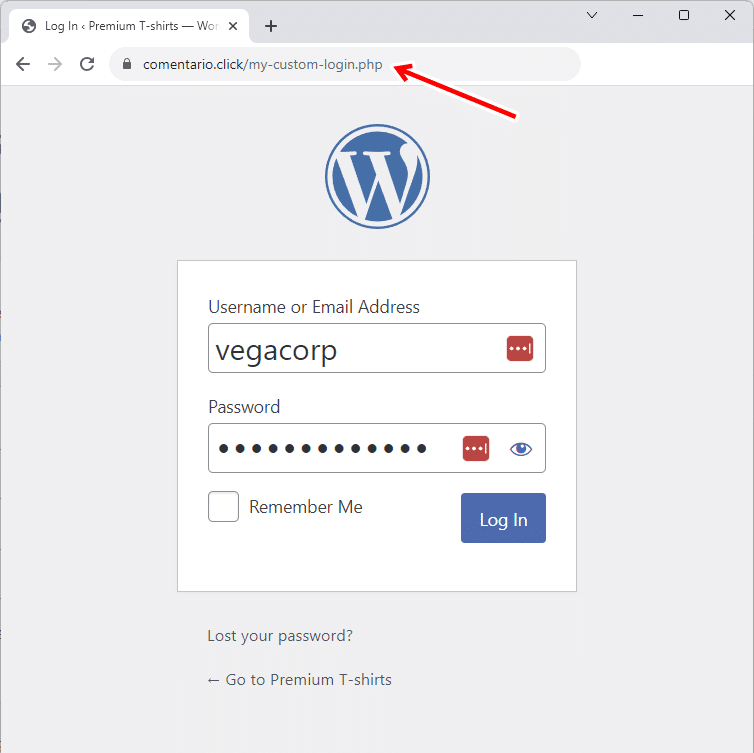
Sådanne uoverensstemmelser kan medføre, at loginsiden bliver utilgængelig, hvilket får det til at se ud som om, du er låst ude. Det er afgørende at sikre, at dit websteds URL-indstillinger matcher det nye domæne for problemfri adgang.
Trin til løsning
- Adgang til phpMyAdmin:
- Log ind på dit hosting-kontrolpanel, og indtast phpMyAdmin.
- Find wp_options-tabellen.
- Find siteurl- og home-indstillingerne, og sørg for, at begge URL'er matcher dit nuværende domæne.
- Opdater URL'er: Hvis de ikke stemmer overens, skal du redigere dem, så de viser den korrekte URL.
- Testadgang: Prøv at logge ind igen med de opdaterede URL'er.
At sikre overensstemmelse mellem dit domænenavn og databaseindstillinger forhindrer URL-relaterede lockouts.
Fortsæt med at læse: URL-sortlistning: Hvordan retter og forhindrer man det?
Fejl ved oprettelse af databaseforbindelse
En databaseforbindelsesfejl er et alvorligt problem, der kan gøre hele dit WordPress-websted, inklusive administratordashboardet, utilgængeligt. Denne fejl betyder, at dit websted ikke kan oprette forbindelse til sin database, som gemmer alt dit indhold, indstillinger og brugeroplysninger.

Sådanne problemer stammer ofte fra forkerte databaseoplysninger, beskadigede filer eller serverproblemer. Det er et frustrerende scenarie, der kan forstyrre både din adgang og dine besøgendes oplevelse. Det er afgørende at diagnosticere og rette databaseforbindelsen, når du ikke kan få adgang til WP-admin, for at genoprette dit websteds funktionalitet.
Trin til løsning
- Aktivér reparationstilstand:
- Tilføj define('WP_ALLOW_REPAIR', true); til din wp-config.php-fil.
- Gå til yourdomain.com/wp-admin/maint/repair.php og følg reparationsvejledningen.
- Tjek databaseoplysninger:
- Bekræft databasenavnet, brugernavnet og adgangskoden i wp-config.php-filen.
- Reparationsdatabase:
- Log ind på phpMyAdmin, vælg din database, og brug funktionen "Reparer".
- Kontakt hostingudbyderen: Hvis fejlen fortsætter, skal din hostingudbyder muligvis løse serverrelaterede problemer.
Disse trin kan hjælpe med at løse databaseforbindelsesfejl og gendanne adgangen til dit websted.
Fortsæt med at læse: Ret “Fejl ved oprettelse af en databaseforbindelse” i WordPress
Hvid skærm af død (WSOD)
Den hvide skærm af døden (WSOD) er et af de mest alarmerende problemer, WordPress-brugere kan støde på.

Denne tomme hvide side indikerer alvorlige problemer, der kan være forårsaget af en række faktorer, såsom hukommelsesbegrænsninger, dårligt kodede plugins eller temaer eller beskadigede filer. Når WSOD rammer, efterlader den ofte ingen fejlmeddelelse, hvilket gør det vanskeligt at diagnosticere problemet. Dette problem kan fuldstændigt låse dig ude af både for- og bagsiden af dit websted og forstyrre din evne til at administrere eller se dit indhold.
Trin til løsning
- Øg hukommelsesgrænsen:
- Tilføj define('WP_MEMORY_LIMIT', '64M'); til din wp-config.php-fil for at øge hukommelsesgrænsen.
- Deaktiver plugins via FTP:
- Opret forbindelse til din server via FTP.
- Omdøb plugins-mappen i wp-content for at deaktivere alle plugins.
- Omdøb mappen tilbage, og aktiver plugins et efter et for at identificere synderen.
- Skift til standardtema:
- Brug phpMyAdmin til at ændre temaet ved at opdatere wp_options-tabellen (skabelon- og stylesheet-felter) til et standardtema som twentytwenty.
Disse handlinger kan hjælpe med at diagnosticere og løse WSOD-problemer.
Lær mere: De bedste WordPress-reparationstjenester i 2024: Komplet guide
Parse-fejl: Syntaksfejl
En parse-fejl, også kendt som en syntaksfejl, opstår, når der er en fejl i koden, normalt i dine tema- eller plugin-filer. Denne fejl kan forhindre dig i at få adgang til dit WordPress-websted, hvilket efterlader dig med en fejlmeddelelse, der typisk angiver den problematiske fil og linjenummer.

Syntaksfejl er almindelige, når der foretages ændringer i brugerdefineret kode, eller når et nyt plugin eller tema med defekt kode installeres. Selv mindre fejl, såsom et manglende semikolon, en ekstra parentes eller et forkert funktionsnavn, kan udløse en syntaksfejl. Dette kan være særligt frustrerende, fordi det stopper udførelsen af scriptet og gør dit websted utilgængeligt, indtil problemet er løst.
Trin til løsning
- Identificer fejlen:
- Læs fejlmeddelelsen omhyggeligt, som normalt angiver den nøjagtige fil og det linjenummer, hvor syntaksfejlen er placeret.
- Rettelse af koden via FTP:
- Opret forbindelse til din server ved hjælp af en FTP-klient.
- Naviger til den fil, der er angivet i fejlmeddelelsen.
- Åbn filen, og find linjen med syntaksfejlen.
- Ret syntaksfejlen (f.eks. tilføj et manglende semikolon, luk en åben parentes eller ret anden forkert kode).
- Gem ændringerne, og upload den rettede fil tilbage til serveren.
Ved at identificere og rette syntaksfejlen direkte i koden kan du hurtigt løse problemet og få adgang til dit WordPress-websted igen.
Tjek også: Ret fejlen 'Beklager, du har ikke tilladelse til at forhåndsvise kladder.' i WordPress
Problemer med plugins eller temaer
Nyligt tilføjede eller opdaterede plugins og temaer kan nogle gange forårsage, at dit WordPress-websted låser dig ude på grund af konflikter eller korrupte .htaccess-filer. Disse problemer kan opstå på grund af uforeneligheder mellem det nye plugin eller tema og din eksisterende WordPress-opsætning eller på grund af fejl i selve plugin'ets eller temaets kode.

Derudover kan en beskadiget .htaccess-fil forhindre adgang til dit websted ved at konfigurere serverindstillingerne forkert. Det er vigtigt at identificere og løse disse problemer for at gendanne adgangen og sikre, at dit websted kører problemfrit.
Trin til løsning
- Omdøb .htaccess-fil:
- Opret forbindelse til din server ved hjælp af en FTP-klient.
- Naviger til public_html-mappen, og find .htaccess-filen.
- Højreklik på .htaccess-filen, og omdøb den til .htaccess_old.
- Log ind på dit WordPress-dashboard, gå til Indstillinger -> Permalinks, og klik på Gem ændringer for at generere en ny .htaccess-fil.
- Deaktiver defekte plugins/temaer:
- I FTP-klienten skal du navigere til wp-content-mappen.
- Omdøb plugins- eller temamappen for at deaktivere alle plugins/temaer (f.eks. ændr plugins til plugins_old).
- Log ind på dit WordPress-dashboard.
- Omdøb mappen tilbage til dens oprindelige navn.
- Aktivér plugins/temaer et efter et, og tjek dit websted efter hver aktivering for at identificere det problematiske plugin eller tema.
Ved at omdøbe .htaccess-filen og systematisk deaktivere og genaktivere plugins og temaer kan du isolere kilden til problemet og gendanne funktionaliteten på dit WordPress-websted.
Læs også: De 7 bedste gratis WordPress-plugins at bruge
Brug for hjælp til at rydde op i skadelige filer og koder?
Du har en pålidelig WordPress supportpartner i os! Vores ekspertteam tilbyder overkommelig manuel fjernelse, WordPress sikkerhed og reparationstjenester, der hjælper dig med at beskytte dit websted mod cybertrusler.
Afsluttende ord: Yderligere tips og forholdsregler
Det var en hvirvelvindstur gennem fejlfindingsteknikker, der kan hjælpe dig med at komme tilbage i dit WordPress-cockpit. Men bare rolig, hvis du stadig føler dig lidt fortabt i rodet. Vedligeholdelse af et WordPress-websted er en løbende proces, og der er endnu mere at lære.
Overvej følgende for at gøre din proces mere fuldt ud sikker:
- Har du nogensinde overvejet at oprette en backup-administratorkonto?
Oprettelse af en backup-administratorkonto sikrer, at du har en sikkerhedsforanstaltning, hvis din primære konto ikke bliver tilgængelig eller kompromitteret. Det er et proaktivt trin, der kan redde dig fra at blive fuldstændig låst ude af dit WordPress-dashboard.
- Overvejet at bruge en adgangskodeadministrator eller aktivere tofaktorgodkendelse?
Adgangskodeadministratorer hjælper dig med at generere og gemme stærke, unikke adgangskoder til hver af dine konti, inklusive WordPress. Aktivering af tofaktorgodkendelse tilføjer et ekstra lag af sikkerhed ved at kræve en anden form for bekræftelse, f.eks. en kode sendt til din telefon. Disse foranstaltninger reducerer risikoen for uautoriseret adgang til dit websted betydeligt.
Find ud af mere: 15+ almindelige WordPress-fejl og hvordan du retter dem
- Holder du din WordPress-installation opdateret?
Regelmæssige opdateringer til WordPress-kernen, plugins og temaer er afgørende for at opretholde webstedets sikkerhed. Opdateringer inkluderer ofte programrettelser til sårbarheder, som hackere kan udnytte til at få uautoriseret adgang. At holde sig opdateret med opdateringer er som at tage rustning på for at forsvare sig mod potentielle trusler.
- Har du udforsket WordPress-fællesskabets fora for at få råd om fejlfinding?
WordPress-fællesskabsforaene er et væld af viden og support. Hvis du støder på problemer som at være låst ude af dit dashboard, er der stor sandsynlighed for, at andre har haft lignende problemer og fundet løsninger. Det er et godt sted at finde vejledning og trinvise instruktioner til at løse tekniske problemer.
- Overvejer du at hyre en professionel udvikler til komplekse problemstillinger?
Nogle gange kan problemer med WordPress være vanskelige at løse på egen hånd, især hvis de involverer serverkonfigurationer eller kodningsfejl. At hyre en professionel udvikler sikrer, at problemerne håndteres effektivt og virkningsfuldt, hvilket sparer dig tid og frustration.
Husk, at det at være låst ude kun er et midlertidigt tilbageslag. I sidste ende er det midlertidigt. Du klarer det!


