
Forestil dig dette: Du navigerer begejstret til din elskede WordPress- hjemmeside, ivrig efter at lave opdateringer eller dele nyt indhold med dit publikum. Men efterhånden som siden indlæses, synker dit hjerte. I stedet for den velkendte hjemmeside, du kender og elsker, er alt, hvad du ser, en tom, hvid skærm, der stirrer tilbage på dig. Den frygtede White Screen of Death (WSoD)-fejl er et frustrerende og forvirrende problem, der kan få selv de mest erfarne hjemmesideejere til at klø sig i hovedet.
WSoD kan virke som et mareridt, men frygt ej! Det er et almindeligt problem i WordPress-verdenen, og med den rette viden og fejlfindingsteknikker kan du overvinde det.
I dette indlæg vil vi dykke ned i WSoD, udforske dens almindelige årsager og give dig kritiske potentielle løsninger til at genoplive dit websted så hurtigt som muligt.
Hvad er WordPress White Screen of Death-fejlen?
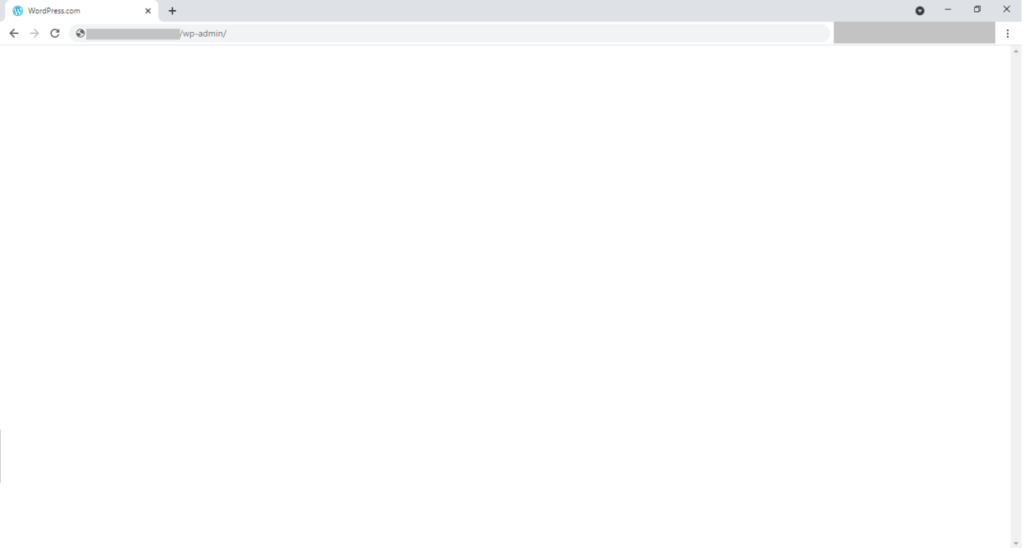
WordPress' hvide skærm (WSoD) er en fejl, der opstår, når der er et problem med dit websteds PHP-filer eller database. I stedet for at vise dit websteds indhold, vises en almindelig hvid skærm. Denne fejl kan påvirke hele dit websted eller bestemte dele af det.
Nogle gange ser du muligvis kun den hvide skærm i WordPress-administratordashboardet, mens resten af dit websted fungerer normalt. Andre gange kan du opleve flere tomme sider på tværs af dit websted, hvilket gør det utilgængeligt.
WSoD er et almindeligt problem i WordPress, og forskellige faktorer kan forårsage problemet, såsom inkompatible plugins eller temaer, PHP-fejl, databaseproblemer eller problemer med filtilladelser. Løsning af WSoD kræver, at du identificerer den underliggende årsag og anvender passende fejlfindingstrin for at gendanne dit websteds funktionalitet.
Relateret: Rettelse af “Der opstod en fejl under upload…” i WordPress
Hvorfor ser du den hvide skærm af dødsfejl i WordPress?
WordPress' White Screen of Death (WSoD) kan opstå af forskellige årsager, hvilket gør det til en frustrerende oplevelse for hjemmesideejere. Nogle almindelige årsager inkluderer:
- Plugin-konflikter: Inkompatible eller dårligt kodede plugins kan kollidere, hvilket fører til konflikter, der resulterer i en hvid skærmfejl.
- Temaproblemer: Et dårligt kodet eller inkompatibelt tema kan forårsage konflikter og føre til problemer med hvid skærm. Opgradering af dit tema eller brug af en forældet version kan også udløse dette problem.
- PHP-fejl: Fejl i PHP-kode, såsom syntaks eller fatale fejl, kan forårsage WSoD. Dette sker ofte, når der er problemer med brugerdefinerede kodestykker eller dårligt kodede funktioner.
- Hukommelsesgrænser: Hvis dit WordPress-websted overskrider den tildelte hukommelsesgrænse, kan det forårsage en hvid skærmfejl. Dette kan ske, når du kører ressourcekrævende plugins eller temaer.
- Databaseproblemer: Problemer med WordPress-databasen, såsom beskadigede tabeller eller databaseforbindelsesfejl, kan føre til WSoD.
- Fejl i filtilladelser: Forkerte filtilladelser på kritiske WordPress-filer kan forhindre din hjemmeside i at fungere korrekt, hvilket resulterer i en hvid skærm.
Selvom disse er almindelige årsager, er det vigtigt at bemærke, at WSoD også kan have andre underliggende faktorer. Fejlfinding af problemet ved at følge specifikke trin og bedste praksis kan hjælpe dig med effektivt at identificere og løse problemet.
Relateret: Hvorfor er din WordPress langsom
9 nemme metoder til at rette WordPress White Screen of Death-fejlen
Når du står over for WordPress White Screen of Death-fejlen, er det vigtigt at løse problemet hurtigt. Her er ni metoder, du kan prøve for at løse problemet:
Sluk dine WordPress-plugins
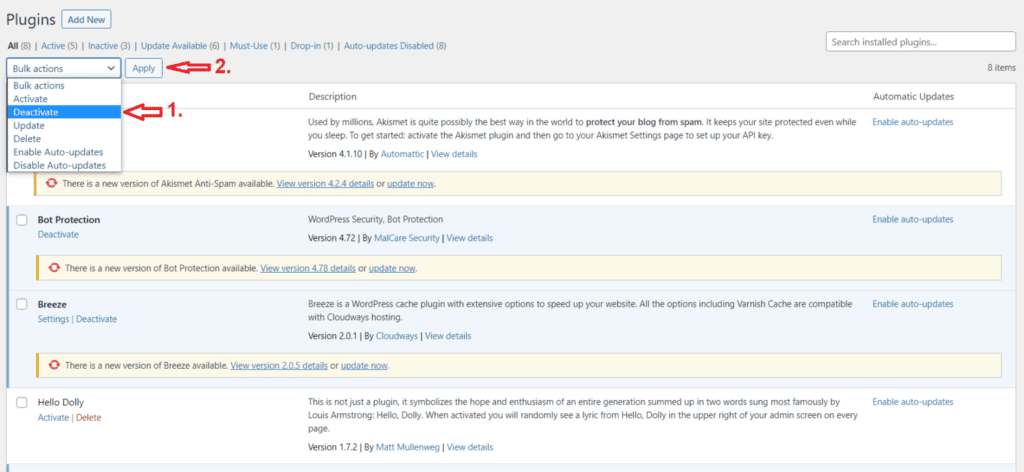
Et modstridende eller funktionsfejlende plugin kan forårsage problemet med den hvide skærm. Ved at deaktivere dine plugins kan du identificere de problematiske.
Reparationstrin:
- Få adgang til din hjemmesides filer ved hjælp af FTP eller cPanel File Manager.
- Find mappen “wp-content” og omdøb mappen “plugins” til noget i retning af “plugins_deactivated”
- Dette vil deaktivere alle dine plugins, og du kan kontrollere, om problemet med den hvide skærm er løst.
- Hvis problemet er løst, skal du genaktivere dine plugins individuelt for at identificere de problematiske og finde en passende løsning.
Læs: Sådan opdaterer du WordPress PHP-versionen?
Skift til et standard WordPress-tema
Nogle gange skyldes problemet med den hvide skærm en temakonflikt eller et kompatibilitetsproblem. At skifte til et standard WordPress-tema hjælper med at afgøre, om problemet ligger i det aktuelle tema.
Reparationstrin:
- Få adgang til din hjemmesides filer ved hjælp af FTP eller cPanel File Manager.
- Gå til mappen “wp-content/themes/” og omdøb mappen med dit nuværende tema.
- WordPress skifter automatisk til standardtemaet.
- Kontroller, om problemet med den hvide skærm er løst.
- Hvis det er tilfældet, skal du muligvis kontakte temaudvikleren for at få support eller finde et alternativt tema.
Læs: 10 bedste WordPress vedligeholdelsesudbydere i 2023
Ryd browser- og WordPress-plugin-cache
Cachelagrede filer eller data fra din browser eller plugins kan nogle gange forårsage konflikter, der fører til problemet med den hvide skærm. Rydning af cachen kan løse disse konflikter.
Reparationstrin:
- Ryd din browsercache ved at åbne browserindstillingerne eller bruge tastaturgenveje.
- I WordPress skal du navigere til afsnittet "Plugins" og søge efter et cache-plugin, du bruger.
- Ryd cachen fra pluginets indstillinger, eller deaktiver cache-plugin'et midlertidigt.
- Opdater dit websted for at se, om problemet med den hvide skærm er løst.
Læs også: Sådan migrerer du fra Drupal til WordPress: Komplet guide
Slå fejlfindingstilstand til
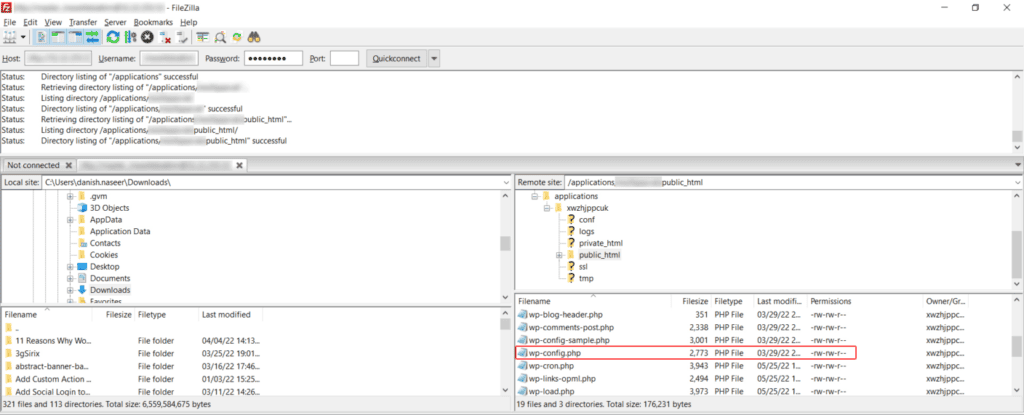
Aktivering af WordPress-fejlfindingstilstand hjælper med at identificere fejl ved at vise dem på skærmen og give mere specifikke oplysninger om årsagen til problemet med den hvide skærm.
Fastgørelsestrin:
- Få adgang til din hjemmesides filer ved hjælp af FTP eller cPanel File Manager.
- Find filen “wp-config.php”, og åbn den for at redigere den.
- Tilføj følgende kodelinje lige over linjen, der siger “/* Det var alt, stop med at redigere! God fornøjelse med bloggen. */”: define('WP_DEBUG', true);
- Gem ændringerne, og opdater dit websted.
- WordPress vil nu vise fejlmeddelelserne, som kan hjælpe dig med at identificere årsagen til problemet med den hvide skærm.
Vid: De bedste WordPress-backup-plugins i 2023
Øg din hukommelsesgrænse
Utilstrækkelig hukommelsesallokering kan føre til problemer med hvid skærm. En forøgelse af hukommelsesgrænsen giver flere ressourcer til, at dit WordPress-websted fungerer korrekt.
Reparationstrin:
- Få adgang til din hjemmesides filer ved hjælp af FTP eller cPanel File Manager.
- Find filen “wp-config.php”, og åbn den for at redigere den.
- Tilføj den givne kodelinje lige over linjen, der siger “/* Det var alt, stop med at redigere! God fornøjelse med bloggen. */”: define('WP_MEMORY_LIMIT', '256M');
- Gem ændringerne, og opdater dit websted. Problemet med den hvide skærm er løst.
- Hvis du har brug for hjælp, kan du kontakte din hostingudbyder for at øge hukommelsesgrænsen for dit websted.
Kontroller problemer med filtilladelser
Forkerte filtilladelser kan forårsage problemer, herunder problemet med hvid skærm. At sikre korrekte filtilladelser hjælper med at opretholde sikkerheden og funktionaliteten på dit WordPress-websted.
Reparationstrin:
- Få adgang til din hjemmesides filer ved hjælp af FTP eller cPanel File Manager.
- Højreklik på mappen “wp-admin” og vælg “Filtilladelser” eller “Skift tilladelser”
- Indstil mappetilladelserne til "755" eller "Læs/Skriv/Udfør" for Ejer og "Læs/Udfør" for Gruppe og Offentlig.
- Gentag de samme trin for mappen “wp-includes”.
- Opdater dit websted for at se, om problemet med den hvide skærm er løst.
(Bemærk: Bemærk venligst, at ændringer af filtilladelser skal udføres med forsigtighed for at undgå sikkerhedsrisici.)
Læs også: Sådan opretter du en brugerdefineret sideskabelon i WordPress
Tjek for problemer med mislykkede automatiske opdateringer
Mislykkede automatiske opdateringer kan forårsage konflikter og resultere i problemer med den hvide skærm. Det er vigtigt at sikre, at alle opdateringer, inklusive WordPress-kernen, temaer og plugins, er korrekt installeret.
Reparationstrin:
- Få adgang til din hjemmesides filer ved hjælp af FTP eller cPanel File Manager.
- Find mappen “wp-content” og omdøb den til “wp-content-old”
- Opret en ny tom mappe kaldet “wp-content”
- Besøg din hjemmeside for at se, om problemet med den hvide skærm er løst.
- Hvis problemet er løst, betyder det, at et defekt plugin eller tema forårsagede problemet. Du kan derefter genaktivere dine plugins og temaer individuelt for at identificere det, der forårsager problemet.
Vid: Hvordan man løser problemer med gennemsøgning?
Løs syntaksfejl eller gendan en sikkerhedskopi
Syntaksfejl i dine WordPress-filer, såsom manglende eller ekstra semikolon eller krøllede parenteser, kan føre til problemet med den hvide skærm. Hvis du for nylig har ændret dine filer, kan gendannelse af en sikkerhedskopi hjælpe med at vende tilbage til en fungerende version.
Reparationstrin:
- Hvis du for nylig har ændret dine tema- eller plugin-filer, kan du få adgang til din hjemmesides filer ved hjælp af FTP eller cPanel File Manager.
- Find de filer, du har ændret, og sammenlign dem med en tidligere sikkerhedskopi eller en ren installation af WordPress.
- Ret eventuelle syntaksfejl ved at tilføje eller fjerne nødvendig kode.
- Gem ændringerne, og opdater dit websted.
- Hvis du har en sikkerhedskopi af din hjemmeside, kan du gendanne den til en fungerende version for at eliminere eventuelle nylige ændringer, der forårsager problemet.
Know: Ret WordPress-problemet "Udgivelse mislykkedes. Svaret er ikke et gyldigt JSON-svar."
Øg PHP-tekstbehandlingskapaciteten
Utilstrækkelig PHP-tekstbehandlingskapacitet kan resultere i et hvidt skærmproblem, især hvis dit websted har en stor mængde indhold eller komplekse databaseforespørgsler.
Reparationstrin:
- Få adgang til din hjemmesides filer ved hjælp af FTP eller cPanel File Manager.
- Søg efter filen “php.ini” (hvis tilgængelig) eller “.htaccess” i rodmappen.
- Hvis du finder filen “php.ini”, skal du åbne den for redigering. Hvis ikke, skal du åbne filen “.htaccess”.
- Tilføj den givne kodelinje for at øge PHP's tekstbehandlingskapacitet: max_execution_time = 300
- Gem ændringerne, og opdater dit websted for at se, om problemet med den hvide skærm er løst.
- Hvis problemet fortsætter, skal du kontakte din hostingudbyder for at øge din hjemmesides PHP-tekstbehandlingskapacitet.
Bemærk: Bemærk venligst, at disse er generelle trin, og det anbefales altid at oprette en sikkerhedskopi af dit websted, før du foretager ændringer, for at undgå datatab.
Lær: Elementor sidder fast på indlæsningsskærmen? Sådan retter du det!
Hvad hvis intet løser WordPress' hvide skærm af død?
Det kan være frustrerende, hvis ingen af ovenstående metoder løser problemet med succes i WordPress. Der er dog et par yderligere trin, du kan tage for at løse problemet yderligere:
- Tjek fejllogge: Få adgang til din hjemmesides fejllogge, som kan give værdifuld indsigt i den grundlæggende årsag til problemet med den hvide skærm. Fejllogge kan være placeret i din hostingkontos "logs"-mappe eller tilgængelige via din hostingudbyders kontrolpanel.
- Kontakt din hostingudbyder: Kontakt din hostingudbyders supportteam for at få hjælp. De har ekspertise i fejlfinding af serverrelaterede problemer og kan tilbyde vejledning i at løse problemet med den hvide skærm.
- Hyr en WordPress-professionel: Hvis du har udtømt alle fejlfindingsmuligheder og stadig ikke kan løse problemet, kan det være tid til at søge hjælp fra en WordPress-professionel. De har ekspertisen og erfaringen til at diagnosticere og løse komplekse problemer og sikre, at dit websted kører problemfrit.
Husk, at det er afgørende at opretholde regelmæssige sikkerhedskopier af dit websteds filer og database. På denne måde kan du gendanne en tidligere fungerende version uden at miste værdifulde data. Overvej desuden at implementere gode sikkerhedspraksisser og holde din WordPress-installation, temaer og plugins opdaterede for at forhindre potentielle konflikter eller sårbarheder.
Ved at udforske disse yderligere trin og søge hjælp, når det er nødvendigt, kan du øge dine chancer for at løse WordPress White Screen of Death og få dit websted online igen.
Ønsker du at vedligeholde din WordPress-hjemmeside?
Kontakt os for den bedste WordPress vedligeholdelse og pleje til din WordPress hjemmeside


