
Hvis du prøver at bygge fantastiske sider med Elementor , men finder dig selv i at stirre på en indlæsningsskærm, der bare ikke vil rokke sig, er du ikke alene. Problemet med Elementor, der sidder fast på indlæsningsskærmen, er frustrerende almindeligt blandt WordPress-brugere, både gratis- og Pro-brugere.
Den gode nyhed er, at det normalt skyldes almindelige problemer såsom plugin-konflikter, forældet PHP eller serverbegrænsninger. Denne guide gennemgår mere end tyve praktiske løsninger, der hjælper dig med at identificere årsagen og få Elementor til at fungere problemfrit igen.
TL;DR: Hurtige løsninger på problemer med Elementors indlæsningsskærm
- Når Elementor sidder fast på indlæsningsskærmen, skyldes det normalt plugin-konflikter, forældet PHP, serverbegrænsninger eller temaproblemer.
- Start fejlfinding ved at deaktivere installerede plugins, skifte til et standardtema og kontrollere browserudvidelser eller konsolfejl.
- At øge PHP-hukommelsesgrænsen, aktivere switch editor loader-metoden og regenerere Elementor CSS løser ofte problemet.
- Hvis problemet fortsætter, skal du gennemgå serverindstillinger, cacheværktøjer og firewallregler, eller gendanne en tidligere sikkerhedskopi for at gendanne editoren til normal.
Vigtige forudsætninger for problemfri brug af Elementor i WordPress
Effektiv brug af Elementor kræver visse forudsætninger for at sikre en problemfri og optimal oplevelse. Her er de vigtigste forudsætninger:
- WordPress-installation: Elementor er et WordPress-plugin, så du skal have en WordPress-hjemmeside. Sørg for, at du har den nyeste version af WordPress installeret.
- Understøttet WordPress-version: Se Elementors officielle dokumentation for den anbefalede og understøttede WordPress-version. Hold både WordPress og Elementor opdateret for at drage fordel af de nyeste funktioner, forbedringer og sikkerhedsrettelser.
- Serverkrav: Sørg for, at din hostingserver opfylder minimumskravene for at køre WordPress og Elementor. Dette inkluderer at have en kompatibel PHP-version (normalt PHP 7.0 eller nyere) og tilstrækkelige serverressourcer.
- PHP-hukommelsesgrænse: Elementor kræver muligvis en højere PHP-hukommelsesgrænse end standardindstillingen. Bekræft, at din servers PHP-hukommelsesgrænse er indstillet til en værdi, der er kompatibel med Elementors krav. Du kan justere dette i din servers PHP-konfiguration eller ved at redigere wp-config.php-filen.
- Browserkompatibilitet: Elementor er generelt kompatibel med populære webbrowsere. Det anbefales dog at bruge en browser, der ofte opdateres, for at opnå den bedste ydeevne. Almindeligt understøttede browsere inkluderer Google Chrome, Mozilla Firefox, Safari og Microsoft Edge.
- Internetforbindelse: Sørg for en stabil og pålidelig forbindelse. En langsom eller ustabil forbindelse kan påvirke indlæsning og lagring af dine Elementor-sider.
- Responsivt tema: Selvom Elementor er kompatibelt med de fleste WordPress-temaer, anbefales det at bruge et responsivt tema. Dette sikrer, at de designs, du opretter med Elementor, ser godt ud på forskellige enheder og skærmstørrelser.
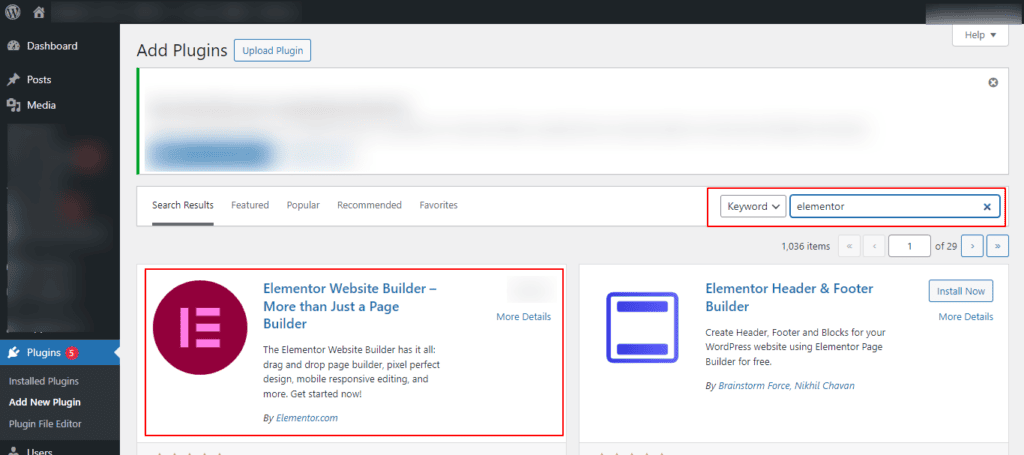
- Installer Elementor-pluginnet: Gå til Plugins → Tilføj nyt i dit WordPress-dashboard, og søg derefter efter Elementor.
Valgfrit: Elementor Pro: Pro-versionen tilbyder avancerede funktioner. Hvis du vælger at bruge Elementor Pro, skal du købe en licens og installere Pro-versionen på dit WordPress-websted.
Elementor sidder fast på en indlæsningsskærm?
Spild ikke tiden på at forsøge at reparere det selv. Ring til de professionelle og spar dig selv frustrationen. Søg professionel hjælp nu!
De grundlæggende årsager bag Elementor fast ved indlæsningsfejl
Når Elementor sidder fast på indlæsningsskærmen, er det normalt et tegn på, at noget bag kulisserne ikke fungerer som det skal.

For at løse problemet effektivt er det afgørende at forstå, hvad der forårsager det i første omgang.
- Plugin- eller temakonflikter: En af de mest almindelige årsager til, at Elementor ikke indlæses, er en konflikt med andre plugins eller dit aktive WordPress-tema. Dette gælder især for brugere, der kører både gratis- og Pro-versionerne af Elementor sammen med tredjepartsværktøjer, der kan forstyrre indlæsningen af JavaScript eller CSS.
- PHP-konfigurationsproblemer: Elementor kræver specifikke PHP-indstillinger for at fungere korrekt. Kørsel af en forældet version af PHP kan føre til uventet adfærd. Sørg altid for, at din server kører den nyeste PHP-version (mindst 7.4) for at undgå kompatibilitetsproblemer og forbedre den samlede ydeevne.
- Fejlkonfiguration af servermiljø: Hvis dit hostingmiljø ikke er korrekt konfigureret, kan Elementor have problemer med at indlæse. Dette inkluderer begrænsninger på hukommelse eller udførelsestid samt problemer med filtilladelser. Mangel på serverressourcer resulterer ofte i, at editoren eller widgetpanelet ikke indlæses ufuldstændigt.
- Cloudflare Rocket Loader-konflikter: Hvis du bruger Cloudflare, kan Rocket Loader-funktionen forstyrre, hvordan Elementor indlæser JavaScript-filer. Selvom Rocket Loader er designet til at forbedre webstedshastigheden, kan den komme i konflikt med sidebyggere.
Elementor sidder fast ved indlæsningsskærmfejl: Metoder til at rette det
Mange problemer med Elementor, der sidder fast ved indlæsningsskærmen, skyldes ifølge Elementor-udvikleren plugin-inkompatibiliteter. Dette er dog ikke altid tilfældet. Her er nogle måder at løse disse problemer på:
Metode 1: Sørg for, at der ikke er nogen plugin-konflikter
Da Elementor hævder, at tilføjelses-plugins er kilden til disse indlæsningsproblemer, er det bedst at starte her. Tredjeparts-tilføjelser er normalt årsagen til problemet 'Elementor indlæses ikke'. Der findes mange Elementor-tilføjelser, og hvis du bruger et, der ikke er velskrevet, kan du støde på problemer som dette.
Her er nogle tilføjelses-plugins, der er kendt for at forårsage konflikter med Elementor:
- Elementor Premium-tilføjelser
- Elementor-sæt lite
- Ultimative tilføjelser
- Google XML Sitemaps
- Elementor-tilføjelseselementer
- Vigtige tilføjelser til Elementor
- Premium-tilføjelsesplugin
- Powerpack-elementer
- Elementor-versionskonflikter
- Konflikt mellem Elementor Free og Pro-versionen
Hvis du ikke kan finde ud af, hvad der forårsager problemet med Elementor Stuck on Loading, så deaktiver disse plugins og se, om problemet forsvinder. Prøv at deaktivere Elementor Pro og gratisversionen. Nogle gange kan pluginversionen forårsage konflikter.
Begynd at aktivere plugins ét ad gangen, og tjek Elementor undervejs. Hvis indlæsningsproblemet opstår igen efter aktivering af et plugin, har du fundet kilden til problemet.
Deaktiver alle Elementor-tilføjelsesplugins på dit websted, og se om problemet forsvinder.
Lær mere: Sådan løser du en langsom WordPress-backend
Metode 2: Øg PHP-hukommelsesgrænsen
En af hovedårsagerne til Elementor Stuck on Loading-fejlen er en begrænset PHP-hukommelsesgrænse. Den er som standard indstillet til 40 MB. Der kræves dog mindst 64 MB og højst 128 MB for at Elementor kan køre problemfrit.

For dem der ikke er klar over, hvad WP_MEMORY_LIMIT er, giver WordPress dig mulighed for at justere det maksimale hukommelsesforbrug af PHP ved at bruge PHP-konstanten WP_MEMORY_LIMIT.
- Antag, at dit system har 1 GB RAM, og at det hele er tilgængeligt for PHP. Når en side indlæses, og PHP starter, er den maksimale mængde RAM, som websidens PHP-proces kan bruge, X. Antag, at du har indstillet hukommelsesgrænsen til 128 MB. Det betyder, at du vil være begrænset til 8 samtidige PHP-processer, hvis de alle bruger al tilgængelig RAM (128 MB).
- For at tjekke din WordPress-hjemmesides hukommelsesstørrelse skal du gå til 'wp-admin → Elementor → Systeminfo'.
Opdatering af wp-config.php-filen er starttrinnet. Du kan bruge cPanel-filhåndteringen eller en FTP-server til at få adgang til WordPress-mappen.
Se efter linjen "/* Det er alt, stop med at ændre!" i wp-config.php-filen. Sæt følgende kodelinje før denne kommentar:
define('WP_MEMORY_LIMIT', '128M');
Når du har tilføjet linjerne, skal du gå tilbage til wp-admin → Elementor → Systeminfo og dobbelttjekke, at ændringerne er blevet gemt.
Metode 3: Deaktiver eventuelle browserudvidelser
Problemet, der får Elementor til at stoppe med at indlæse på siden, har ofte intet at gøre med dit websted.
Problemet kan være med din browser. Hvis du har installeret udvidelser eller plugins i din browser, så fjern dem og se om problemet er løst.
Søg efter plugins, der forhindrer scripts i at indlæses, ved hjælp af browserudviklerværktøjer. Undersøg dit websted for annonceblokkere. Prøv også at ændre din browser for at se, om Elementor fungerer korrekt i en anden browser.
Metode 4: Skift til standard WordPress-temaet
Det er også muligt, at dit WordPress-tema forhindrer Elementor i at starte på dit websted. Selvom dette sker sjældent, er det stadig en god idé at undersøge, om dit tema har problemer.
Skift hjemmesiden til standard WordPress-temaet, og kontroller, om Elementor fungerer korrekt.
Hvis dette er tilfældet, er det dit tema, der er skyld i det. Du kan ikke bare opgive dit tema for at få Elementor til at fungere, vel?
Nu hvor du har identificeret dit tema som kilden til problemet, skal du kontakte temaets skabere for at advare dem og søge en reparation.
Metode 5: Øg serverressourcegrænsen
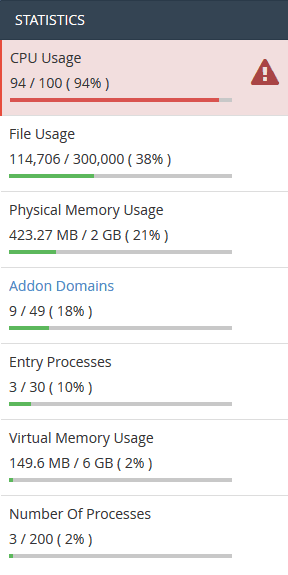
Nogle gange når serveren sine ressourcegrænser. I dette tilfælde kan du tjekke cPanel for at se ressourceforbruget. Dette sker typisk med delte hostingkonti. Kontakt din hostingudbyder i sådanne tilfælde.
Metode 6: Deaktiver ubrugte widgets
Konflikter med specifikke widgets kan nogle gange forårsage indlæsningsproblemer i Elementor. For at fejlfinde skal du deaktivere alle ubrugte widgets og elementer på dine sider.
Dette kan gøres ved at åbne Elementor-editoren, vælge widgetten og klikke på øjeikonet for at deaktivere den midlertidigt.
Hvis du for eksempel har mistanke om en konflikt med en specifik billedwidget, kan du prøve at deaktivere den og se, om indlæsningsproblemet fortsætter. Ved systematisk at deaktivere ubrugte widgets kan du identificere og løse konflikter, der får Elementor til at sidde fast på indlæsningsskærmen.
Læs: Elementor vs SeedProd: Detaljeret sammenligning
Metode 7: Geninstaller Elementor
Hvis Elementor sidder fast på indlæsningsskærmen, kan det muligvis løse problemet at geninstallere plugin'et. Start med at deaktivere og derefter slette Elementor-plugin'et fra dit WordPress-dashboard.
Gå derefter til WordPress plugin-arkivet, søg efter Elementor, og geninstaller det. Aktiver plugin'et, og kontroller, om indlæsningsproblemet fortsætter.
Denne proces sikrer en ren Elementor-installation og eliminerer potentielt beskadigede filer eller konflikter. Før geninstallation er det vigtigt at sikkerhedskopiere dit websted for at forhindre datatab under processen.
Metode 8: WordPress-adresse (URL) og webstedsadresse (URL)
Det er afgørende for, at Elementor fungerer korrekt, at du sikrer, at WordPress-adressen (URL) og webstedsadressen (URL) er den samme i dine WordPress-indstillinger.
For at kontrollere og indstille disse skal du gå til dit WordPress-dashboard, navigere til Indstillinger → Genereltog bekræfte, at WordPress-adressen (URL) og webstedsadressen (URL) er identiske.
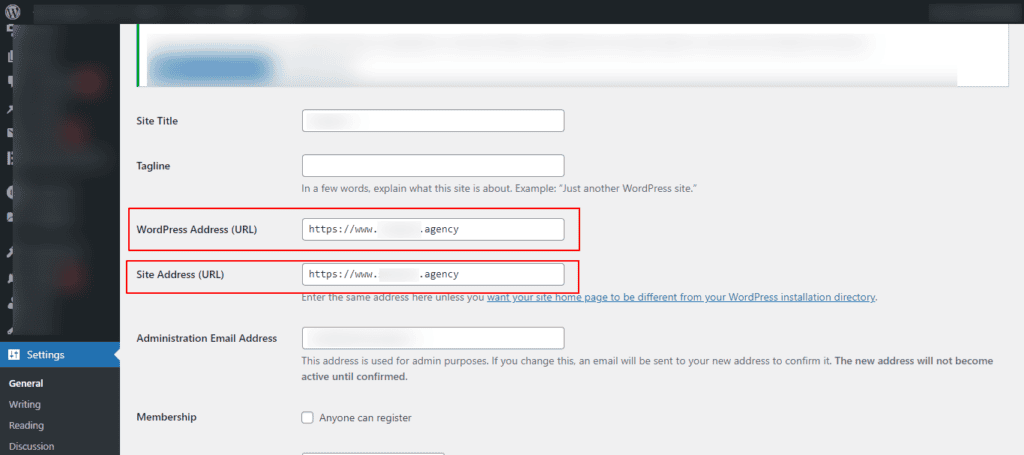
Hvis dit websted f.eks. er "https://example.com", skal begge felter afspejle denne URL. Forkerte adresser kan medføre, at Elementor indlæser ressourcer og stylesheets forkert, hvilket resulterer i en fejl på indlæsningsskærmen.
Juster URL'erne om nødvendigt, gem ændringerne, og se om problemet fortsætter.
Lær: Årsagen til, at dine sider ikke er indekseret, og forstå fejlen "Ikke fundet 404"
Metode 9: Rettelse af blandet HTTPS
Problemer med blandet indhold, hvor et websted indeholder både sikre (HTTPS) og usikre (HTTP) elementer, kan forårsage, at Elementor ikke indlæses.
For at løse dette skal du sørge for, at hele dit websted, inklusive Elementor-aktiver, serveres via HTTPS. Opdater WordPress-adressen (URL) og webstedsadressen (URL) til at bruge "https://" i WordPress-indstillingerne.
Sørg desuden for, at alle dine Elementor-sider og -aktiver (billeder, scripts, stylesheets) bruger sikre URL'er. For eksempel skal du ændre alle HTTP-URL'er i dit indhold til HTTPS.
Dette sikrer en sikker forbindelse på hele dit websted, hvilket forhindrer problemer med blandet indhold og potentielle indlæsningsfejl i Elementor.
Relateret: HTTP vs. HTTPS
Metode 10: Foretag en hård opdatering
En fuldstændig opdatering kan hjælpe med at rydde cachelagrede filer og genindlæse siden, hvilket potentielt kan løse problemer med indlæsning af Elementor. For at udføre en fuldstændig opdatering skal du trykke på "Ctrl + F5" i Windows eller "Cmd + Shift + R" på Mac.
Dette tvinger browseren til at hente en frisk kopi af siden og dens aktiver, hvilket fjerner eventuelle cachelagrede data, der kan forårsage problemer med Elementor.
Hvis fejlen på indlæsningsskærmen fortsætter efter en fuldstændig opdatering, bør du overveje at rydde browserens cache helt for at sikre en ren genindlæsning af siden og dens ressourcer.
Metode 11: Deaktiver sikkerhedsplugin
Sikkerhedsplugins kan nogle gange forstyrre Elementors indlæsningsproces. Deaktiver midlertidigt alle sikkerhedsplugins på dit WordPress-websted, og kontroller derefter, om indlæsningsproblemet fortsætter.
Hvis problemet løses ved at deaktivere plugin'et, kan du omkonfigurere sikkerhedsindstillingerne eller søge efter alternative sikkerhedsløsninger, der ikke er i konflikt med Elementor.
*Vær altid forsigtig, når du justerer sikkerhedsindstillinger, og sørg for, at dit websted forbliver sikkert under fejlfinding.
Læs mere: BlogVault-anmeldelse: Det bedste WordPress-backup- og sikkerhedsplugin
Metode 12: Tjek webstedets tilstand og plugins
Brug funktionen Webstedstilstand i WordPress til at identificere potentielle problemer, der påvirker dit websteds ydeevne. Gå til "Værktøjer" → "Webstedstilstand" i WordPress-dashboardet for at se anbefalinger og kritiske problemer.
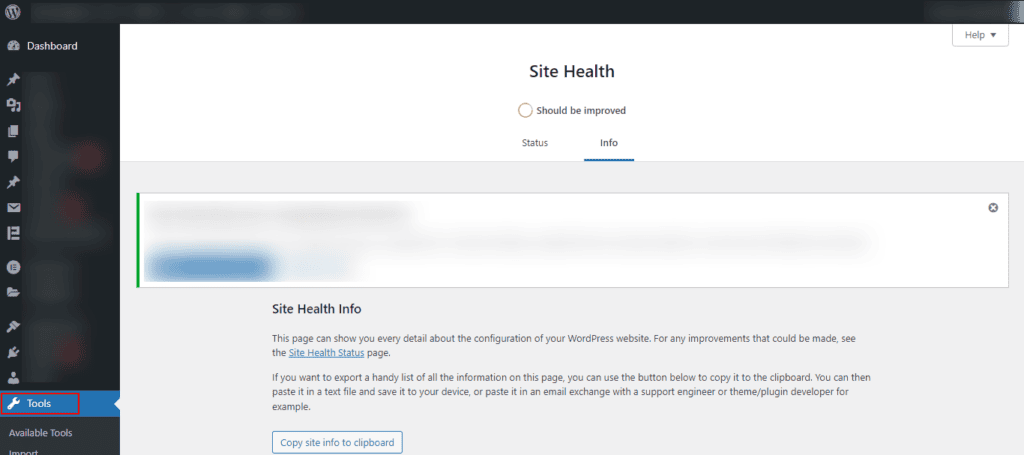
Installer desuden Query Monitor-pluginnet, et effektivt fejlfindingsværktøj. Dette plugin hjælper med at analysere dit websteds ydeevne og afslører detaljerede oplysninger om databaseforespørgsler, PHP-fejl og andre faktorer, der kan påvirke Elementors indlæsning.
Ved at adressere eventuelle problemer, der er fremhævet i Site Health og Query Monitor, kan du optimere dit websted for bedre kompatibilitet med Elementor.
Metode 13: Sluk cache- og Performance-plugin
Cache- og ydeevneoptimeringsplugins kan nogle gange komme i konflikt med Elementor, hvilket forårsager indlæsningsproblemer. Deaktiver midlertidigt alle caching- eller ydeevneoptimeringsplugins, du har installeret på dit WordPress-websted. Almindelige plugins inkluderer W3 Total Cache, WP Super Cacheeller Autoptimize.
Når du har deaktiveret disse plugins, skal du kontrollere, om Elementor indlæses uden problemer. Hvis problemet er løst, skal du muligvis omkonfigurere indstillingerne for cache-plugin'et eller søge efter alternativer, der bedre integrerer med Elementor.
Husk at caching er afgørende for webstedets hastighed, så deaktiver kun disse plugins midlertidigt for fejlfinding.
Yderligere læsning: Hvorfor er din WordPress langsom
Metode 14: Regenerer CSS og data
Hvis Elementor sidder fast på indlæsningsskærmen, kan det hjælpe at regenerere CSS og data. Gå til WordPress-dashboardet, og naviger til "Elementor" → "Værktøjer". I afsnittet Elementor-værktøjer skal du finde muligheden for at regenerere CSS eller rydde datacachen.
Denne proces kan opdatere Elementors styling og løse problemer relateret til cachelagrede eller beskadigede CSS-filer. Regenerering af CSS og data er et hurtigt og effektivt fejlfindingstrin, der sikrer, at Elementor indlæses korrekt ved at genopbygge dets væsentlige komponenter.
Metode 15: Skift hosting
Hvis du har udtømt andre fejlfindingstrin, og Elementor stadig sidder fast på indlæsningsskærmen, så overvej muligheden for, at dit hostingmiljø kan være synderen.
At skifte til en mere pålidelig webhostingudbyder eller opgradere din hostingplan for at opfylde Elementors tekniske krav kan løse problemer med ydeevnen.
Et hostingmiljø med tilstrækkelige ressourcer, kompatibilitet og optimale serverkonfigurationer er afgørende for Elementors problemfri drift.
Før du skifter hosting, bør du sikkerhedskopiere dit websted og overveje at kontakte din hostingudbyder for at få hjælp til migreringen.
Læs: Bedste cloud-hostingtjenester
Metode 16: Rediger editorens indlæsningsmetode
Elementor giver dig mulighed for at tilpasse indlæsningsprocessen i builderen. Der er ikke nok information om, hvordan det fungerer, men hvis du har problemer med editoren, anbefaler Elementor at skifte til en anden metode.
- Gå til Elementor → Indstillinger → Avanceret i dit WordPress-dashboard for at finde denne mulighed.
- Ændr editorens indlæsningsmetode i Elementor
Muligheden for at ændre editorens indlæsningsmekanisme er tilgængelig under fanen Avanceret. Denne funktion er som standard deaktiveret. Kontroller, at editoren indlæses korrekt, når du har aktiveret denne indstilling.
Metode 17: Brug Elementor Safe Mode
Hvis Elementor sidder fast på indlæsningsskærmen, kan du prøve denne løsning. Elementor Safe Mode deaktiverer midlertidigt alle plugins og skifter til et standard WordPress-tema, så du kan isolere problemet.
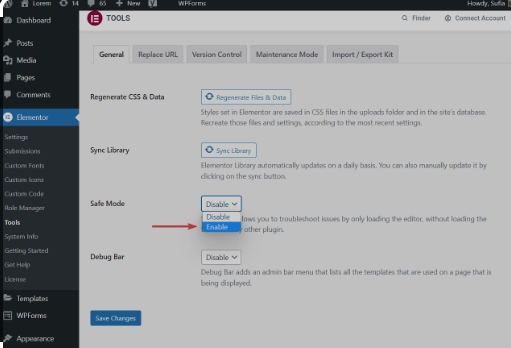
For at aktivere Sikker tilstand skal du gå til Elementor → Værktøjer → fanen Generelt. Tryk på knappen Sikker tilstand for at aktivere den.
Dette hjælper med at identificere, om konflikter med andre plugins eller temaer forårsager problemet. Når det er aktiveret, kan du prøve at åbne Elementor-editoren igen.
Hvis indlæsningsproblemet er løst, skal du gradvist genaktivere plugins og skifte tilbage til dit foretrukne tema for at finde det modstridende element.
Metode 18: Undersøg firewallindstillinger
Elementor-editoren kan sidde fast på indlæsningsskærmen på grund af firewallindstillinger, der blokerer nødvendige forbindelser eller scripts, der kræves for Elementors funktionalitet.
Tjek dine firewallindstillinger, inklusive dem på din hostingudbyders server og eventuelle tredjeparts firewalltjenester, du bruger. Sørg for, at de nødvendige porte er åbne, og at Elementors scripts er tilladt.
Hvidliste alle domæner eller IP-adresser relateret til Elementor for at forhindre, at de blokeres. Kontakt om nødvendigt din hostingudbyder eller IT-support for at justere firewallindstillingerne for at sikre problemfri drift af Elementor-editoren.
Metode 19: Kør Elementor Health Check
Brug Elementors indbyggede sundhedstjek til at identificere potentielle problemer. Gå til Elementor → Værktøjer → fanen Sundhedstjek. Her kan du køre forskellige tests for at identificere problemer relateret til serverkonfiguration, kompatibilitet eller konflikter med andre plugins eller temaer.
Følg anbefalingerne fra sundhedstjekværktøjet for at løse eventuelle fundne problemer og forbedre Elementor-editorens ydeevne.
Metode 22: Aktivér WP_DEBUG til fejllogning
Nogle gange, når Elementor sidder fast på indlæsningsskærmen, kan der støde på fejl eller konflikter, der ikke er umiddelbart synlige, hvilket gør fejlfinding vanskelig.
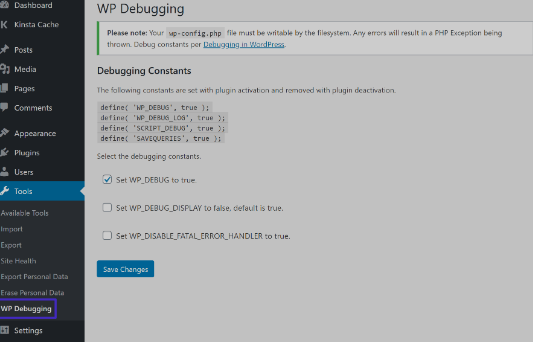
Her skal du aktivere WP_DEBUG-tilstanden i din WordPress-installation for at logge eventuelle fejl eller advarsler, der opstår bag kulisserne. Rediger din wp-config.php-fil, og indstil WP_DEBUG til sand. Dette vil vise fejl på skærmen, hvilket hjælper dig med at identificere de specifikke problemer, der får Elementor til at gå i stå.
Metode 21: Deaktiver midlertidigt ModSecurity
Elementors indlæsningsskærm kan også skyldes ModSecurity-regler på din server, der blokerer visse anmodninger eller scripts, der kræves for Elementors funktionalitet.
- For at løse dette skal du midlertidigt deaktivere ModSecurity- regler på din server for at se, om de forårsager problemet med Elementor.
- Brug din hostingudbyders kontrolpanel eller kontakt din hostingsupport for at få adgang til Elementor-editoren igen, når den er deaktiveret.
Hvis problemet med indlæsningsskærmen er løst, indikerer det, at ModSecurity-reglerne faktisk forårsager problemet. Du kan derefter samarbejde med din hostingudbyder om at justere reglerne eller hvidliste specifikke Elementor-anmodninger for at sikre problemfri drift uden at gå på kompromis med webstedets sikkerhed.
Metode 22: Gennemgå JavaScript-konsollen for fejl
Elementors fastlåste indlæsningsskærm kan skyldes JavaScript-fejl i browseren, hvilket kan forhindre dens korrekte funktionalitet.
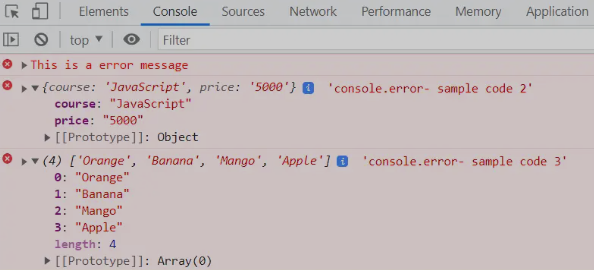
Åbn udviklerværktøjerne i webbrowseren (normalt tilgængelige ved at trykke på F12 eller højreklikke og vælge "Inspicer"), og naviger derefter til fanen "Konsol". Her kan du se eventuelle JavaScript-fejl eller advarsler, der måtte opstå, når du forsøger at indlæse Elementor.
Disse fejl kan give værdifuld indsigt i, hvad der forårsager problemet med indlæsningsskærmen. Løs JavaScript-fejl ved at løse konflikter med andre plugins eller temaer, sikre browserkompatibilitet eller, hvis det er relevant, fejlfinde brugerdefineret JavaScript-kode.
Når fejlene er løst, kan du prøve at åbne Elementor igen for at se, om problemet med indlæsningsskærmen fortsætter.
Metode 23: Kontroller for databasekorruption
Brug databasestyringsværktøjer eller plugins til at scanne efter og identificere potentiel korruption i WordPress-databasen. WordPress-plugins som WP-Optimize eller WP-DBManager tilbyder muligheder for at kontrollere og reparere databasetabeller.
Du kan også manuelt køre SQL-forespørgsler for at kontrollere for integritetsproblemer. Hvis der registreres korruption, skal du fortsætte med databasereparationsprocesserne, der leveres af værktøjerne eller pluginsene.
Efter reparation af eventuelle beskadigede tabeller, prøv at få adgang til Elementor igen for at kontrollere, om problemet med indlæsningsskærmen fortsætter. Regelmæssig vedligeholdelse og sikkerhedskopiering af databasen kan hjælpe med at forhindre fremtidige tilfælde af beskadigelse.
Metode 24: Gendan sikkerhedskopi af websted
Hvis Elementor sidder fast på indlæsningsskærmen på grund af nylige ændringer eller opdateringer, kan gendannelse af en backup af webstedet muligvis sætte dit websted tilbage til en fungerende tilstand.
Få adgang til din hjemmesides backupfiler via din hostingudbyders kontrolpanel eller via et backup-plugin. Vælg en backupversion fra før problemet med Elementor opstod.
Gendan sikkerhedskopien ved at følge instruktionerne fra din hostingudbyder eller sikkerhedskopieringspluginnet. Sørg for at vælge de relevante sikkerhedskopieringsfiler, inklusive webstedet og databasen.
Efter gendannelsen skal du kontrollere, om Elementor indlæses korrekt uden at der opstår problemer med indlæsningsskærmen. Hvis det lykkes, bør du overveje forsigtigt at implementere nødvendige opdateringer eller ændringer for at undgå at udløse problemet igen.
Metode 25: Andre diverse problemer
- PHP-version: Hvis dit system kører PHP 8, skal du nedgradere til PHP 7, da Elementor i øjeblikket ikke understøtter PHP 8.
- Tilladelser: Sørg for, at Elementor har tilladelse til at downloade Globals. Hvis du ser en fejlkode, f.eks. 403, skal du kontakte hostingfirmaet.
- Problemer med cache: Sørg for, at servercaching, Cloudflare, Rocketloader eller et hvilket som helst caching-plugin er deaktiveret, og prøv igen.
- Tjek konsollen for fejl: Brug din browsers udviklerværktøjer til at tjekke for eventuelle JavaScript-fejl i konsollen, der kan påvirke Elementor.
- Deaktiver CDN midlertidigt: Hvis du bruger et Content Delivery Network (CDN), skal du midlertidigt deaktivere det for at se, om det forårsager indlæsningsproblemet. Sørg for, at CDN-indstillingerne er konfigureret korrekt for Elementor.
- Gennemgå fejllogge: Tjek dine serverfejllogge for relevante fejlmeddelelser, der kan give indsigt i indlæsningsproblemet.
- Elementor Hjælp og Support: Hvis alt andet fejler, skal du søge professionel hjælp. Seahawks Elementor Hjælp og Support-service kan give specifik vejledning baseret på din opsætning og problemets art.
Konklusion
Hvis Elementor sidder fast på indlæsningsskærmen, kan det afbryde din arbejdsgang, men problemet kan normalt løses med de rigtige fejlfindingstrin. De fleste problemer opstår på grund af plugin-konflikter, forældede PHP-versioner, serverbegrænsninger eller tema-inkompatibilitet.
Ved at tjekke installerede plugins, justere PHP-hukommelsesgrænser, gennemgå browserkonsolfejl og sikre, at din WordPress-opsætning er opdateret, kan du hurtigt identificere den grundlæggende årsag.
Enkle handlinger som at aktivere switch editor loader-metoden, regenerere CSS eller rydde cachen gendanner ofte editoren.
Hvis problemet fortsætter, kan det at gennemgå serverindstillinger eller kontakte hostingsupport hjælpe med at løse dybere konfigurationsproblemer og sikre, at Elementor-builderen kører problemfrit igen.
Ofte stillede spørgsmål om indlæsningsfejl i Elementor
Hvorfor sidder Elementor fast på indlæsningsskærmen?
De mest almindelige årsager inkluderer plugin-konflikter, browserudvidelser eller et problem med hukommelsesgrænsen. En beskadiget browsercache eller scriptblokkere kan også forårsage en grå skærm i Elementor-editoren.
Tjek systemkrav, PHP-version og temaindstillinger fra administratordashboardet. Mange brugere rapporterer dette problem efter en plugin-opdatering eller når de bruger Cloudflare Rocket Loader.
Hvordan retter jeg problemer med Elementor, der indlæses hurtigt og sidder fast?
Start med at rydde cachen og åbne editoren i et inkognito-browservindue. Deaktiver midlertidigt plugins undtagen Elementor og Elementor Pro.
Skift til et standardtema, f.eks. Twenty Twenty. Øg memory_limit og wp_max_memory_limit via cPanel eller FTP. Disse trin løser ofte problemet, hvor widgetpanelet ikke indlæses.
Kan browserproblemer forårsage problemer med Elementor-editoren?
Ja. Browsercache, annonceblokkere og scriptblokkere kan blokere JS-filer. Test i Chrome, Firefox eller Safari. Deaktiver udvidelser, højreklik derefter og undersøg for at kontrollere konsolfejl. Problemer med cross-origin eller X-Frame-Options kan også påvirke indlæsningen af editorpanelet.
Hvordan retter jeg en blank eller grå skærm i Elementor?
Tjek htaccess-filen og serverens tidsgrænse. Deaktiver temaforindlæser, brugerdefineret kode eller animationer. Bekræft også Cloudflare-indstillingerne, og deaktiver Rocket Loader. Brug Elementors fejlsikrede tilstand til at isolere problemet på et staging-websted.
Påvirker hosting eller serveropsætning Elementors indlæsningstid?
Ja. Lav hukommelse, forældet PHP-version eller serverrestriktioner kan forårsage indlæsningsproblemer. Sørg for korrekt optimering, objektcache-indstillinger og korrekte filtilladelser i rodmappen. Hold alle versioner af Elementor opdaterede for optimal ydeevne.


