

At holde din WordPress-hjemmeside kørende problemfrit kræver en masse vedligeholdelse, og en af de vigtigste opgaver er at opdatere PHP-versionen. Ved at opdatere PHP-versionen kan du sikre hastighed, sikkerhed og kompatibilitet for din WordPress-hjemmeside.
Det kan virke skræmmende at opdatere PHP i starten, men ærligt talt er det en simpel proces. I denne guide vil vi guide dig gennem hele processen. Til sidst vil du trygt kunne administrere dine WordPress PHP-opdateringer som en professionel.
Hvad er PHP på et WordPress-websted?
PHP er rygraden i WordPress-websteder og deres dynamiske funktioner. Forestil dig det som motoren bag et køretøj, der driver dit websted fremad og leverer en problemfri og interaktiv oplevelse uden behov for dybdegående kodningskendskab.
Dens open source-natur betyder, at den konstant opdateres af et globalt fællesskab, hvilket gør det vigtigt at holde din WordPress PHP-version opdateret. Dette sikrer ikke kun dit websted, men øger også dets ydeevne og sikrer, at dine brugere får den bedst mulige oplevelse.
Hvorfor opdatere PHP-versioner?
Det er afgørende at holde din PHP-version opdateret for optimal funktion af dit WordPress-websted. Her er de vigtigste grunde til, hvorfor det er vigtigt at opdatere PHP:

- Øg webstedets hastighed: Nyere PHP-versioner er optimeret til ydeevne, hvilket betyder, at de kan øge hastigheden på dit websted betydeligt. Et hurtigere websted forbedrer brugeroplevelsen og kan forbedre placeringer i søgemaskinerne.
- Forbedr sikkerheden: Opdaterede PHP-versioner indeholder vigtige sikkerhedsrettelser, der beskytter dit websted mod sårbarheder og trusler. Brug af en forældet version kan udsætte dit websted for sikkerhedsrisici.
- Sørg for kompatibilitet: Moderne funktioner og funktionaliteter i WordPress-temaer og plugins er designet til at fungere bedst muligt med de nyeste PHP-versioner. Ved at holde dig opdateret sikrer du, at alt kører problemfrit og forhindrer potentielle kompatibilitetsproblemer.
Ved at holde din PHP-version opdateret forbedrer du ikke blot dit websteds ydeevne, men beskytter det også mod potentielle trusler og maksimerer dets samlede potentiale.
Få mere at vide: WordPress Hjælp Premium og gratis ressourcer
Kontrol af den aktuelle PHP-version
Før du starter med opdateringer, skal du kende din nuværende PHP-version. Sådan tjekker du det hurtigt:
- Log ind på dit WordPress-administratordashboard.
- Gå til Værktøjer ⟶ Webstedstilstand ⟶ Info ⟶ Server. Find rækken “PHP-version” for at finde dit versionsnummer.
Alternativt kan du også tjekke via din hostingkontos kontrolpanel eller oprette en PHP-infofil (php-fil).
At kende din PHP-version hjælper dig med at vedligeholde og opdatere dit websted effektivt og sikre, at alle elementer forbliver kompatible og funktionelle.
PHP-versionskompatibilitet
Brug af de nyeste PHP-versioner sikrer kompatibilitet med standard WordPress-temaer og -plugins. De fleste moderne temaer og plugins er designet til at udnytte de nyeste PHP-funktioner. Kørsel af en forældet version kan forårsage funktionsfejl. Så kontroller altid, at dine plugins opfylder PHP-versionskravene før installation.
PHP i WordPress-optimering
De nyeste PHP-versioner forbedrer kodeeffektiviteten og fremskynder indlæsningstiden for WordPress-websteder. WordPress anbefaler at bruge PHP 7.4 eller højere for optimal ydeevne. Et hurtigere websted forbedrer brugeroplevelsen og bidrager til tilfredse og tilbagevendende besøgende.
Hold dig opdateret med PHP
PHP-versioner følger en forudsigelig udgivelsescyklus: to års aktiv support og et år med kritiske sikkerhedsopdateringer. Opdatering af din ældre PHP-version sikrer et sikkert og hurtigt WordPress-websted. Overvåg dit WordPress backend-dashboard og hostingkommunikation for PHP-opdateringer.
Hvordan WordPress vedligeholdelsestjenester kan hjælpe
Hjemmesidevedligeholdelsestjenester spiller en afgørende rolle i at holde dit WordPress-websted opdateret og sikkert.
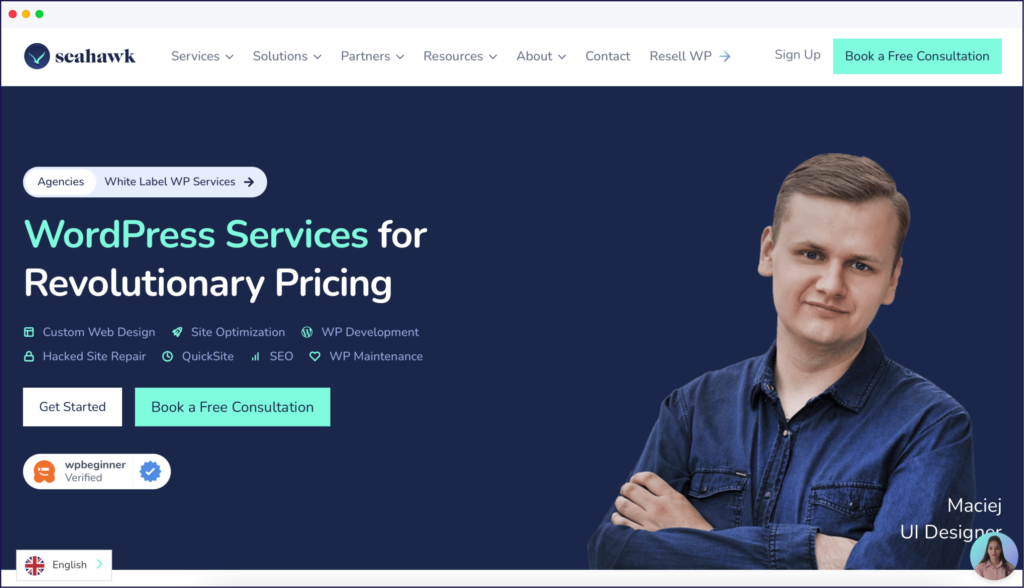
Sådan kan de hjælpe:
- Regelmæssige opdateringer: Vedligeholdelsestjenester sikrer, at din WordPress-kerne, temaer og plugins opdateres løbende. Dette holder dit websted udstyret med de nyeste sikkerhedsopdateringer og forbedrer den samlede funktionalitet.
- Forbedrede sikkerhedsforanstaltninger: Vedligeholdelsestjenester hjælper med at beskytte dit websted mod trusler og sårbarheder ved at implementere aktiv oppetidsovervågning og sikkerhedsprotokoller, hvilket giver dig ro i sindet.
- Rutinemæssige sikkerhedskopier: Regelmæssige sikkerhedskopier leveret af vedligeholdelsestjenester betyder, at du hurtigt kan gendanne dit websted i tilfælde af datatab eller andre problemer, hvilket reducerer potentiel nedetid.
- Ydelsesoptimering: Disse tjenester fokuserer også på at optimere webstedets hastighed, hvilket inkluderer forbedring af indlæsningstider og ressourceforbrug, hvorved brugeroplevelsen og synligheden i søgemaskiner forbedres.
Med omfattende WordPress-vedligeholdelsestjenester kan du sikre, at din hjemmeside forbliver sikker, effektiv og fuldt operationel til enhver tid.
Sikr din hjemmeside med vedligeholdelsestjenester
Vores ekspertteam er her for at sikre, at din hjemmeside forbliver opdateret, sikker og yder optimalt. Kontakt os i dag for at holde din WordPress-hjemmeside sikker og effektiv!
Forberedelse før opdatering af dit WordPress-websted
Før du opdaterer din PHP-version, er grundig forberedelse afgørende. Dette sikrer en problemfri overgang uden at påvirke dit live-websted. Sådan forbereder du dig effektivt og sikkert:
- Opret et staging-websted: Start med at klone dit eksisterende websted til et staging-miljø. Denne opsætning giver mulighed for test af opdateringer og ændringer uden at påvirke dit live-websted.
- Test PHP-opdateringen: Implementer først PHP-opdateringen på staging-webstedet. Dette trin hjælper med at identificere og løse eventuelle problemer, der måtte opstå, før du foretager ændringer i dit live-miljø.
- Deaktiver problematiske WordPress-plugins og -temaer: Deaktiver midlertidigt alle WordPress-temaer eller -plugins, der kan forårsage kompatibilitetsproblemer under opdateringen. Dette hjælper med at forhindre potentielle konflikter.
- Sikkerhedskopier dit websted: Lav en komplet sikkerhedskopi af dit websted. Dette sikrer, at du kan gendanne alt til dets tidligere tilstand, hvis noget går galt under opdateringsprocessen.
Ved at udføre disse trin i et kontrolleret miljø kan du trygt opdatere PHP-versioner, samtidig med at du minimerer risikoen for afbrydelser på dit aktive WordPress-websted.
Læs: Opdater WordPress fra version PHP 7 uden at ødelægge webstedet
Trin til at opdatere PHP-versionen på WordPress-webstedet
Det er relativt simpelt at opdatere PHP-versionen på dit WordPress-websted, især når du bruger cPanel leveret af din hostingtjeneste. Sådan gør du:
- Trin 1: Log ind på dit hosting cPanel: Start med at tilgå din hostingkontos cPanel. Det er her, du administrerer alle backend-indstillinger for dit websted.
- Trin 2: Find "Vælg PHP-version": Naviger til softwaresektionen, og find indstillingen "Vælg PHP-version". Dette værktøj giver dig mulighed for nemt at administrere og ændre PHP-indstillinger.
- Trin 3: Vælg og anvend den ønskede PHP-version: Vælg den ønskede PHP-version i rullemenuen, og anvend opdateringen. Denne handling opdaterer dit websted til den valgte version med det samme.
Ved at følge disse trin kan du holde dit WordPress-websted kørende problemfrit med de nyeste PHP-forbedringer.
Hvis du er usikker på, om du selv skal gøre det, skal du kontakte din hostingudbyder for at få opdateringen udført. Derudover kan nogle WordPress-plugins hjælpe med at automatisere PHP-opdateringsprocessen.
Test og fejlfinding af PHP-fejl
Når du har opdateret PHP, er grundig testning afgørende for at sikre, at alt fungerer korrekt. Sådan løser du potentielle problemer:
- Gå tilbage til forrige PHP-version: Hvis du støder på fejl, skal du straks gå tilbage til den tidligere PHP-version. Dette trin minimerer afbrydelser og giver dig mulighed for at undersøge problemet sikkert.
- Opdater WordPress-kerne, temaer og plugins: Sørg for, at din WordPress-kerne, temaer og plugins er opdateret til deres nyeste versioner. Kompatibilitet med den nyeste PHP-version kræver ofte disse opdateringer.
- Aktivér PHP-fejlrapportering: Aktivér PHP-fejlrapportering for at hjælpe med at identificere vedvarende problemer. Denne funktion giver detaljerede fejlmeddelelser, der gør det nemmere at diagnosticere problemer.
- Fejlfinding af potentielle konflikter: Undersøg yderligere ved at deaktivere plugins, skifte tema eller undersøge brugerdefineret kode. Gennem disse handlinger kan du isolere og løse, hvad der kan forårsage fejl.
Ved at udelukke konflikter og systematisk håndtere problemer, muliggør du en problemfri overgang til den nyeste PHP-version og sikrer, at dit WordPress-websted fungerer problemfrit.
Lær: Sådan rettes eller omdirigeres en 404-fejl i WordPress
Sender opdateringer fra staging-webstedet til live-webstedet
Efter at have gennemført grundige tests på dit staging-websted, er det tid til at implementere disse opdateringer på dit live-websted. Sådan gør du det effektivt:
- Brug værtens "Push Environment"-værktøj: Hvis du har implementeret omfattende ændringer, kan du drage fordel af din værts "Push Environment"-værktøj. Denne funktion forenkler processen og migrerer alle opdateringer med blot et par klik.
- Manuel replikering af ændringer: Alternativt kan du manuelt replikere ændringer for at sikre, at alle justeringer overføres korrekt. Denne metode giver en mere praktisk tilgang og præcis kontrol over, hvad der opdateres.
- Kontakt hostingudbyder eller udvikler: Hvis du støder på problemer eller har brug for ekspertrådgivning, skal du kontakte din hostingudbyder eller en professionel WordPress-udvikler. De kan give vejledning og hjælpe med at fejlfinde eventuelle problemer.
Ved at opdatere korrekt, mindsker du risici og sikrer, at alle forbedringer afspejles effektivt på dit live-websted, hvilket opretholder dets pålidelighed og ydeevne.
Bonus: Opdatering af WordPress PHP-version via hostingpanelet
Det er en ligetil proces at opdatere din WordPress-hjemmesides PHP-version via din webhostingudbyder, der kan forbedre din hjemmesides ydeevne og sikkerhed. Nedenfor er en trinvis vejledning til de tre bedste WordPress-hostingudbydere:
Sådan opdaterer du din PHP-version i DreamHost
Ved at følge disse trin i DreamHost sikrer du, at dit WordPress-websted forbliver opdateret med de nyeste PHP-forbedringer.
- Log ind på dit DreamHost-panel: Brug dine cPanel-loginoplysninger for at få adgang til DreamHost-kontrolpanelet. Dette er dit udgangspunkt for at administrere forskellige indstillinger for dine hostede websteder.
- Naviger til Domæner: Når du er logget ind, skal du gå til Domæner ⟶ Administrer websteder. I dette afsnit kan du administrere forskellige aspekter af dit domæne, herunder PHP-indstillinger.
- Vælg dit websted og rediger PHP-indstillinger: Identificer og vælg det websted, du vil opdatere PHP-versionen til. Klik på "Rediger" under PHP-sektionen, hvilket åbner PHP-konfigurationsmulighederne.
- Vælg og gem din ønskede PHP-version: Vælg din ønskede PHP-version fra PHP-indstillingerne. Når du har valgt den, skal du sørge for at gemme ændringerne for at implementere opdateringen problemfrit. Dette sidste trin fuldfører processen og sikrer, at dit websted drager fordel af den nyeste PHP-version.
Tjek ud: DreamHost WordPress Hosting anmeldelse
Sådan opdaterer du din PHP-version i WP Engine
Opdatering af PHP-versionen i WP Engine er en simpel proces, der forbedrer din hjemmesides funktionalitet og sikkerhed. Følg disse instruktioner for at udføre opdateringen:
- Log ind på din WP Engine-brugerportal: Start med at tilgå WP Engine-brugerportalen med dine loginoplysninger. Denne portal fungerer som administrationshub for alle dine WP Engine-hostede websteder.
- Naviger til Websteder : Gå til afsnittet Websteder i brugerportalen . Her kan du se og administrere alle de websteder, du har under din WP Engine-konto.
- Vælg dit websted og få adgang til miljøindstillinger: Identificer det websted, du vil opdatere, og klik på det. Når du har valgt det, skal du klikke på fanen "Miljø", hvor du finder forskellige indstillinger, herunder PHP-indstillinger.
- Opdater PHP-version: I miljøindstillingerne skal du finde muligheden for at opdatere PHP-versionen. Vælg den seneste tilgængelige PHP-version, og bekræft dit valg. Dette sikrer, at dit websted drager fordel af de seneste forbedringer af ydeevne og sikkerhed.
Tjek ud: WP Engine Hosting anmeldelse
Sådan opdaterer du din PHP-version i Bluehost
at opdatere din PHP-version i Bluehost for at sikre, at din hjemmeside forbliver sikker og effektiv. Følg disse trin for at opdatere PHP-versionen problemfrit:
- Log ind på din Bluehost cPanel-konto: Start med at logge ind på din Bluehost-konto og få adgang til cPanel-sektionen. Dette kontrolpanel er der, hvor du administrerer forskellige aspekter af din hostingkonto.
- Find softwaresektionen: Når du er i cPanel, skal du finde sektionen "Software". Dette område indeholder værktøjer til at administrere serverside-softwarekonfigurationer for dine domæner.
- Få adgang til PHP Config eller MultiPHP Manager: Klik på "PHP Config" eller "MultiPHP Manager" i afsnittet Software. Disse værktøjer giver dig mulighed for at konfigurere PHP-indstillinger for dit websted.
- Vælg domænet og opdater PHP-versionen: Vælg det domæne, som du skal opdatere PHP-versionen for. Brug rullemenuen til at vælge den ønskede PHP-version. Sørg for at vælge den nyeste version, der er kompatibel med dit websted, omhyggeligt.
- Gem ændringer: Når du har valgt den relevante PHP-version, skal du gemme ændringerne for at anvende opdateringen. Dette sidste trin sikrer, at dit websted kører den nyeste PHP, hvilket forbedrer ydeevne og sikkerhed.
Bedste praksis for WordPress PHP-opdateringer
Det er vigtigt at overholde bedste praksis for at sikre problemfri og vellykkede PHP-opdateringer på dit WordPress-websted. Sådan kan du administrere opdateringer:
- Sikkerhedskopier dit websted: Opret altid en komplet sikkerhedskopi af dit websted, før du starter opdateringer. Denne forholdsregel beskytter dine data, så du kan vende tilbage til den tidligere tilstand, hvis det er nødvendigt.
- Test grundigt efter opdatering: Efter opdatering af PHP skal du teste dit websted grundigt for at bekræfte, at alle funktioner og egenskaber forbliver intakte. Dette trin er afgørende for at opdage eventuelle problemer tidligt og sikre ensartet ydeevne.
- Hold alt opdateret: Opdater regelmæssigt WordPress-kernen, temaer og plugins. At holde sig opdateret hjælper med at forhindre kompatibilitetsproblemer med de nyeste PHP-versioner og sikrer, at dit websted fungerer optimalt.
Ved at følge disse bedste fremgangsmåder gør du det nemt at administrere PHP-opdateringer, så dit WordPress-websted forbliver sikkert og effektivt.
Konklusion
Opdatering af din WordPress PHP-version er mere end blot vedligeholdelse; det er et strategisk skridt i at optimere dit websteds ydeevne og sikkerhed.
At omfavne den nyeste PHP-udvikling sikrer bedre hastighed, mere robuste sikkerhedsforanstaltninger og kompatibilitet med moderne plugins. Hostingudbydere strømliner ofte opdateringsprocessen og tilbyder support, hvis det er nødvendigt.
Ved at forstå trinnene og fordelene kan du trygt opdatere din PHP-version og holde dit WordPress-websted hurtigt og sikkert for alle besøgende.
Ofte stillede spørgsmål om WordPress PHP-versionen
Hvordan opdaterer jeg PHP-versionen i WordPress?
For at opdatere PHP-versionen i WordPress skal du logge ind på din hostingkontos cPanel. Gå til afsnittet "Vælg PHP-version" under software. Vælg den ønskede PHP-version fra rullemenuen, og installer opdateringen. Alternativt kan du kontakte din hostingudbyder for at få hjælp eller bruge et WordPress-plugin, der understøtter PHP-opdateringer.
Skal jeg bruge PHP 7.4 eller 8 til WordPress?
PHP 8 anbefales til WordPress-websteder, fordi det tilbyder forbedret ydeevne, sikkerhed og nye funktioner. Sørg dog for, at dine temaer og plugins er kompatible med PHP 8, før du opgraderer. Hvis der opstår kompatibilitetsproblemer, er PHP 7.4 stadig en pålidelig og understøttet løsning.
Hvad er den nyeste version af PHP til WordPress?
Den seneste version af PHP til WordPress er i øjeblikket PHP 8.2, udgivet med forbedret ydeevne og yderligere funktioner. Det anbefales altid at tjekke den officielle PHP-hjemmeside eller din hostingudbyder for den seneste understøttede version.
Skal jeg opdatere PHP 7.4 til 8?
Ja, du bør overveje at opdatere fra PHP 7.4 til PHP 8, hvis dit websteds temaer og plugins understøtter det. PHP 8 tilbyder bedre ydeevne, sikkerhedsforbedringer og nye sprogfunktioner. Kontroller dog kompatibiliteten for at sikre en problemfri overgang.


