

At få et testwebsted til at gå live i WordPress er en vigtig opgave for både udviklere og webstedsejere. Det giver dig mulighed for at teste og finjustere ændringer i et sikkert rum, før de går live. En almindelig fejl under denne proces er dog, at den live database ved et uheld overskrives, hvilket kan føre til tab af brugerdata, kommentarer og seneste opdateringer. At undgå denne fejl er nøglen til at holde dit livewebsted intakt.
For at forhindre dette i at ske, skal WordPress-udviklere bruge specifikke værktøjer og teknikker, der giver dem mulighed for kun at migrere det nødvendige indhold. Det betyder omhyggeligt at adskille webstedets filer fra databasen for at sikre, at kun de tilsigtede ændringer flyttes til det aktive websted.
Denne guide forklarer, hvordan du gør dette trin for trin, så du kan sætte dit staging-websted i luften, mens du holder dine nuværende livedata sikre.
Ved at følge vores guide her kan du trygt opdatere dit WordPress-websted uden at miste vigtige oplysninger.
Hvad er et staging-site?
Et staging-websted i WordPress er som en legeplads, hvor du sikkert kan teste ændringer, opdateringer eller nye funktioner uden at påvirke dit livewebsted. Det er en kopi af dit livewebsted, der giver dig mulighed for at eksperimentere med opdateringer eller redigeringer, før du lægger dem live. Dette hjælper med at undgå, at dit livewebsted ødelægges på grund af uventede problemer fra nye plugins, temaændringereller kodejusteringer.
Hvad er formålet med et staging-site?

Et staging-websted er en afgørende del af hjemmesideudvikling og -vedligeholdelse, da det giver et testmiljø, der giver udviklere, designere og webstedsejere mulighed for at forhåndsvise og forfine ændringer, før de implementeres på et live produktionswebsted. Lad os undersøge formålet med staging-websteder:
Opdag og forebyg fejl før publicering
Manuel testning på et staging-websted giver dig mulighed for at opdage og løse potentielle fejl, defekt funktionalitet eller kompatibilitetsproblemer, før de påvirker dit live-websted. Ved at køre tests i et kontrolleret lokalt miljø kan du bekræfte, at alle opdateringer fungerer som forventet.
Oprethold kvalitetskontrol på tværs af dit websted
Et staging-websted afspejler dit eksisterende websted og hjælper dig med at gennemgå ændringer i design, struktur og WP-indhold før implementering. Du kan grundigt teste databasetabeller, sidelayouts og brugerdefinerede funktioner i et produktionsmiljø og sikre, at alt ser ud og fungerer korrekt.
Minimer nedetid og undgå afbrydelser
Implementering af opdateringer direkte på et eksisterende live-websted kan føre til uventet nedetid, hvis noget går galt. Ved først at teste på et nyt testwebsted kan du forhindre disse problemer og dermed muliggøre en problemfri overgang med minimale afbrydelser.
Implementer større ændringer af hjemmesiden sikkert
Uanset om du introducerer et nyt website, opdaterer databasedata eller tilføjer nye funktioner, sikrer ændringer på et nyt website først, at alt fungerer problemfrit, før det går live. Dette trin er især vigtigt for virksomheder, der er afhængige af deres WordPress-websted til den daglige drift.
Indsaml feedback fra interessenter, inden ændringerne færdiggøres
Før du offentliggør dine opdateringer, giver et staging-websted dig mulighed for at dele den nye version med teammedlemmer, kunder eller andre interessenter. Dette sikrer, at alle er på samme side og godkender ændringerne, før de går live.
Hvordan opretter man et staging-websted?
Her er en simpel guide til at oprette et staging-websted:
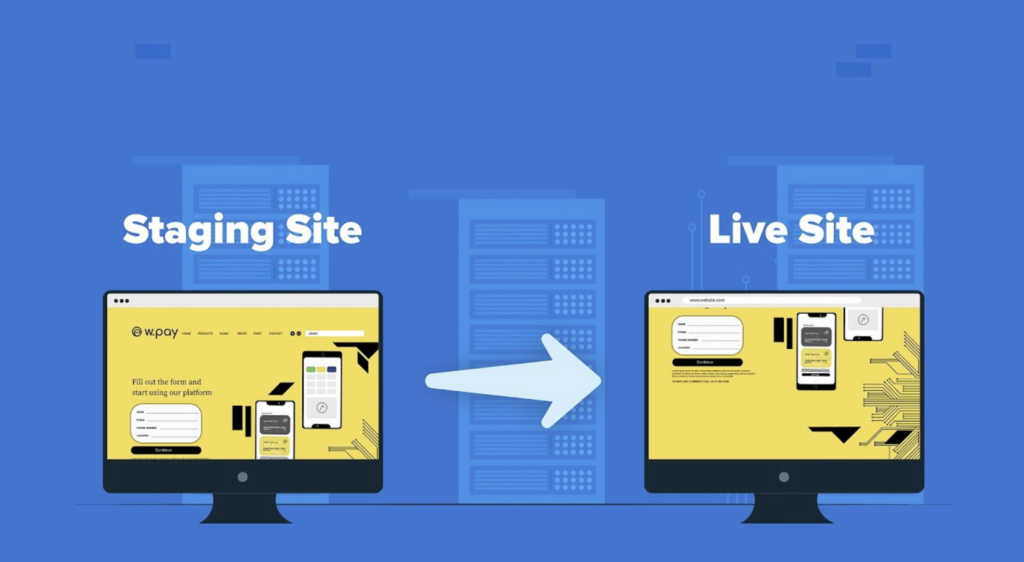
- Besøg din liste over websteder: Gå til dashboardet hos din hostingudbyder eller WordPress-administrationsplatform. Se efter listen over dine websteder.
- Vælg webstedet: Klik på det websted, hvor du vil oprette en testversion.
- Naviger til fanen "Staging Site": Når du er på dit websteds dashboard, skal du finde og klikke på fanen "Staging Site".
- Tilføj et staging-sted: Du finder en mulighed for at tilføje et staging-sted. Klik på knappen "Tilføj staging-sted".
Din host eller dit plugin opretter automatisk en klon af dit live-websted. Derfra kan du foretage ændringer, teste funktioner og sikre, at alt fungerer problemfrit, før du implementerer opdateringer på dit live-websted.
Det behøver ikke at være kompliceret at oprette et WordPress-staging-websted! Med værktøjer som BlogVault, InstaWPog ZipWPkan du oprette et staging-miljø med blot et par klik. Du skal blot logge ind, vælge dit WordPress-websted, og du kan oprette et staging-websted med det samme.
- Med BlogVault kan du generere en sikker klon af dit produktionswebsted, teste opdateringer og sende ændringer live uden besvær.
- InstaWP opretter et hurtigt, midlertidigt staging-websted, hvor du kan eksperimentere med nye plugins og temaer.
- ZipWP hjælper dig med at oprette et fuldt funktionelt testmiljø på ingen tid, hvilket gør det perfekt til hurtig testning.
Med disse værktøjer kan du sikkert justere din hjemmeside, løse problemer og sikre, at alt kører problemfrit, inden den går live – ingen kodning nødvendig!
Få problemfrit din staging-hjemmeside til at fungere med ekspert WordPress-support!
Vores WordPress supportteam sikrer en problemfri overgang fra testwebsted til live uden nedetid eller datatab. Lad os få din WordPress-hjemmeside live uden problemer – kontakt os i dag!
Bedste fremgangsmåder til at sende opdateringer fra et staging-miljø til et live-websted
At sende opdateringer fra et staging-miljø til et live-websted er en delikat, men essentiel proces. Ét forkert træk, og dit live-websted kan gå ned eller vise fejl. Men når det gøres rigtigt, sikrer det en problemfri overgang uden problemer for dine brugere.
Lad os dykke ned i de bedste fremgangsmåder for at sikre, at dine opdateringer er problemfrie, sikre og ukomplicerede:
Brug af en tovejssynkroniseringsmulighed for at holde din staging og live-websted justeret
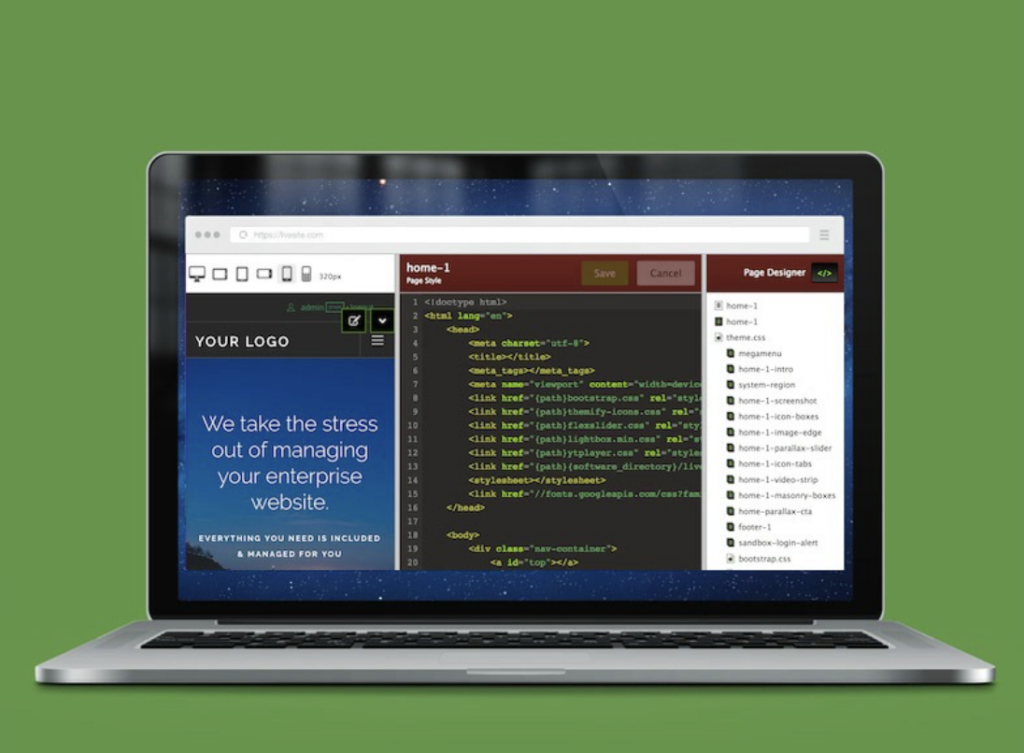
En tovejssynkronisering sikrer, at både din staging- og live-hjemmeside forbliver synkroniseret gennem hele udviklingsprocessen. På denne måde afspejles eventuelle ændringer, du foretager i staging-miljøet, i realtid på din live-hjemmeside uden at skabe et rod af uoverensstemmende data.
Sådan gør du det:
- Kig efter en tovejssynkroniseringsfunktion i din hostingudbyder eller dit staging-værktøj.
- Aktivér tovejssynkronisering, så ændringer automatisk flyder mellem staging- og live-webstederne.
- Tjek om der er konflikter mellem versioner, og løs dem, før du udgiver opdateringen live.
Se også: Linux Backdoor Malware angriber forældede WordPress-temaer og plugins
Sørg for at du laver ordentlige sikkerhedskopier, før du sender ændringer live
Selv med de bedste planer på plads, kan tingene gå galt, når man går fra staging til live. Det er et must at lave en sikkerhedskopi af dit live-website, før du udgiver opdateringer, så du hurtigt kan gendanne det, hvis noget går i stykker.
Trin at følge:
- Gå til dit hosting-dashboard, eller brug et backup-plugin til at oprette en fuld backup af dit live-websted.
- Sørg for, at sikkerhedskopien indeholder din database, mediefilerog temaindstillinger.
- Test sikkerhedskopien ved at gendanne den i et andet miljø, så du ved, at den er pålidelig.
Dobbelttjek alle dine ændringer for at undgå fejl på det aktive websted
Du har foretaget dine opdateringer i staging-miljøet, men nu er det tid til at dobbelttjekke alt. Hvis du mangler en enkelt ændring, kan det forårsage fejl eller ødelægge vigtige funktioner på dit live-websted.
Hvad skal man gøre:
- Gennemgå de ændringer, du har foretaget i staging, en gang til.
- Test alle de kritiske funktioner (formularer, betaling, kontaktsider) for at sikre, at de fungerer problemfrit.
- Brug en tjekliste til at bekræfte, at der ikke er overset nogen detaljer, før du publicerer ændringerne.
Tjek dette: Bedste WordPress kontaktformular plugins
Kør en ydeevnekontrol for at sikre, at webstedet kan håndtere nye opdateringer
Før du udgiver opdateringer fra dit testwebsted, er det afgørende at sikre, at dit websted kan håndtere de nye ændringer uden at blive langsommere. Problemer med ydeevnen kan føre til længere indlæsningstider, hvilket kan frustrere besøgende og skade dit websteds SEO.
Sådan gør du det:
- Brug performanceværktøjer som GTmetrix eller Pingdom til at teste hastigheden og ydeevnen af dit staging-websted.
- Hold øje med problemer som store filer, ikke-optimerede billeder eller langsomt indlæsende scripts.
- Ret eventuelle ydeevneproblemer, før du udgiver dine ændringer live, så du sikrer, at dit websted kører problemfrit for alle besøgende.
Rydning af cache for at sikre, at besøgende ser den nyeste version af dit websted
Når du har udgivet dine opdateringer, er det vigtigt at rydde dit websteds cache. Uden dette trin kan besøgende stadig se den gamle version af dit websted, selvom de nye opdateringer er live.

Trin at følge:
- Gå til dit caching-plugin eller hosting-dashboard, og ryd alle caches (inklusive browser-, server- og CDN- caches).
- Når du har ryddet cachen, skal du teste dit websted på forskellige enheder for at sikre dig, at de nye ændringer er synlige.
- Bed et par teammedlemmer eller brugere om at tjekke og bekræfte, at de ser den seneste version.
Se mere: Er Google Cache-sider fjernet? Se Google Cache: Bedste alternativer
Fjernelse af staging-webstedet fra søgemaskiner for at forhindre indekseringsproblemer
Du ønsker ikke, at søgemaskiner indekserer dit staging-websted, da det kan forårsage problemer med duplikeret indhold og forvirre dit websteds rangering. Sørg altid for, at dit staging-miljø er skjult for søgemaskiner.
Sådan gør du det:
- Brug et "noindex"-tag i dit staging-miljø for at forhindre søgemaskiner i at indeksere det.
- Alternativt kan du blokere søgemaskiner ved hjælp af din robots.txt-fil eller via din hostingplatforms indstillinger.
- Bekræft, at din aktive hjemmeside er den eneste version, der crawles og indekseres af søgemaskiner.
Implementering af adgangskontrol for at begrænse, hvem der kan sende ændringer live
Ikke alle i dit team bør have beføjelse til at implementere ændringer fra implementering til implementering. Begrænsning af adgang sikrer, at kun betroede og erfarne brugere kan foretage opdateringer, hvilket reducerer risikoen for utilsigtede fejl eller sikkerhedsproblemer.
Sådan gør du det:
- Angiv brugerroller og tilladelser i WordPress eller gennem din hostingudbyder, så kun bestemte roller (som administratorer) kan publicere ændringer.
- Brug værktøjer eller plugins til at spore og logge, hvem der foretager ændringer, så du nemt kan få øje på eventuelle fejl.
- Gennemgå regelmæssigt adgangstilladelser for at sikre, at kun de rette personer har mulighed for at flytte opdateringer fra testfasen til live.
Typiske hindringer og løsninger i WordPress-staging og -implementering
Forestil dig dette: Du har arbejdet utrætteligt på dit staging-websted og foretaget kritiske opdateringer og spændende nye ændringer. Alt ser perfekt ud i staging-miljøet, men når det er tid til at lancere disse opdateringer live, støder du på forhindringer. Frustrerende? Absolut. Men det er ikke ualmindeligt. Her er nogle af de mest typiske forhindringer, du kan støde på, når du går fra staging til live, sammen med handlingsrettede løsninger.
Databasekonflikter mellem staging og live site
Et af de mest almindelige problemer er databasekonflikter. Hvis live-webstedet og staging-webstedet ikke er synkroniseret korrekt, vises ændringer foretaget på live-webstedet (som nye indlæg eller brugerkommentarer) muligvis ikke, når du har udgivet opdateringerne.
Sådan rettes det:
- Før du pusher, skal du manuelt eksportere den aktive hjemmesides database og importere den til staging for at sikre, at de er justeret.
- Brug værktøjer som WP Migrate DB Pro til nemt at synkronisere databaser mellem miljøer.
- Efter at have sendt opdateringen, skal du kontrollere for manglende data og løse eventuelle konflikter.
Ødelagte links eller manglende mediefiler efter implementering
Når du lægger et websted live, kan du opleve, at nogle interne links eller mediefiler (som billeder) er ødelagte. Dette kan ske, hvis stierne ikke opdateres korrekt under migreringen fra staging til live.
Sådan rettes det:
- Brug Better Search Replace-pluginnet til at opdatere URL'er i din database og erstatte staging-links med aktive links.
- Sørg for at overføre alle mediefiler ved at tjekke uploadmappen.
- Test dit websted efter implementering for at sikre, at alle links og billeder fungerer korrekt.
Ændringer afspejles ikke på grund af cachingproblemer
Du har udgivet alle dine opdateringer live, men besøgende ser stadig den gamle version af dit websted. Dette sker, når cachen (på browser-, server- eller CDN-niveau) gemmer forældede versioner af dit websted.
Sådan rettes det:
- Ryd alle cacher – browsercache, CDN-cache og servercache – lige efter at opdateringen er blevet offentliggjort.
- Brug et plugin som WP Super Cache eller W3 Total Cache til at administrere caching og automatisere rydning.
- Test det aktive websted i inkognitotilstand eller et værktøj til rydning af cache for at bekræfte, at ændringerne er synlige.
Kompatibilitetsproblemer med plugins eller temaer
Nogle gange kan plugins eller temaer, der fungerede perfekt under staging, komme i konflikt med det aktive websitemiljø, hvilket forårsager nedbrud eller funktionalitetsfejl.

Sådan rettes det:
- Opdater altid plugins og temaer til den nyeste version, før du tester i staging.
- Test siden grundigt i staging ved at aktivere hvert plugin én efter én for at finde eventuelle kompatibilitetsproblemer.
- Hvis noget går i stykker efter implementeringen, skal du deaktivere det modstridende plugin/tema og kontakte udvikleren eller fællesskabet for at få en løsning.
Mere indsigt: Sådan reparerer og retter du en WordPress-database?
Tilladelser og rollekonflikter efter push
Brugerroller og tilladelser kan blive forstyrret, når man skifter fra staging til live, hvilket kan medføre, at visse brugere mister adgang til kritiske funktioner eller giver utilsigtede tilladelser til andre.
Sådan rettes det:
- Brug plugins som User Role Editor til manuelt at indstille roller og tilladelser, før du udgiver opdateringer.
- Efter implementeringen skal du dobbelttjekke brugerrollerne i livemiljøet for at sikre, at intet er ændret.
- Test kritiske roller, som administratorer og redaktører, for at sikre, at de bevarer deres korrekte tilladelser.
Langsom webstedsydelse efter implementering
I nogle tilfælde kan det føre til uventede afmatninger, når opdateringer sendes live, især hvis nye scripts eller plugins tilføjes til staging.
Sådan rettes det:
- Kør en performancekontrol af det aktive website ved hjælp af værktøjer som GTmetrix eller PageSpeed Insights.
- Optimer nyligt tilføjede scripts, fjern unødvendige plugins og komprimer billeder.
- Overvej at opgradere din hostingplan, hvis du konsekvent oplever langsom hjemmesideydeevne efter hver implementering.
Fortsæt med at læse: Bedste WordPress-billedoptimeringsplugins (gratis)
Konklusion
Det behøver ikke at være skræmmende at få dit website live. Med de rigtige trin kan du opdatere dit WordPress-websted problemfrit og holde dine data sikre. Husk, at det er okay at tage sig god tid og dobbelttjekke alt. Dine besøgende vil ikke bemærke arbejdet bag kulisserne, men de vil nyde de forbedringer, du foretager.
Så fortsæt, foretag de ændringer, og se dit websted vokse. Bare tag det trin for trin, så vil du klare dig godt.
God fornøjelse med opdateringen!
Ofte stillede spørgsmål
Hvordan gør jeg mit staging-websted live?
Brug et WordPress-staging-plugin som WP Staging, eller overfør filer manuelt via en FTP-klient. Nogle webhosts tilbyder en mulighed for at lægge staging-webstedet live med et enkelt klik, hvilket sikrer en problemfri overgang.
Hvad er et gratis staging-site?
Et gratis testsite er et testmiljø, hvor du kan foretage ændringer uden at påvirke dit live produktionssite. Nogle udbydere tilbyder en gratis basisversion, mens premium-abonnementer giver avancerede funktioner.
Hvad er formålet med et staging-site?
Et WordPress-stagingwebsted giver dig mulighed for at teste opdateringer, foretage fejlfinding og sikre webstedets funktionalitet, før du anvender ændringer på dit eksisterende livewebsted.
Hvad er forskellen på iscenesættelse og liveoptræden?
Et staging-websted er et testmiljø, mens et live-websted er dit offentligt tilgængelige WordPress-websted. Ændringer i staging påvirker ikke produktionswebstedet, før det lægges live.


