
din WordPress-hjemmeside sig dårligt? Det er tid til at smøge ærmerne op og dykke ned i databasen! Vi har alle prøvet det: din hjemmeside begynder at vise fejl, sider indlæses ikke, eller tingene virker forkerte. Ofte kan disse problemer spores tilbage til din WordPress-database. Men bare rolig – det er ikke så skræmmende at rette din WordPress-database, som det lyder. Tænk på det som at give din hjemmeside en lille opfriskning. Denne guide vil gennemgå fejlfindingstrinene og løse de irriterende databaseproblemer. Uanset om du er en erfaren professionel eller en nybegynder, har vi dækket dig ind. Klar til at få din hjemmeside tilbage på sporet? Lad os dykke ned i det!
Tegn på at din WordPress-database skal repareres

at drive en WordPress- hjemmeside, men nogle gange kan man støde på et par bump på vejen. Når tingene går galt, er det ofte databasen, der er synderen. Men hvordan kan man vide, om det er databasen, der forårsager problemet? Her er nogle afslørende tegn, man skal være opmærksom på:
Den frygtede "fejl ved oprettelse af en databaseforbindelse"
Denne fejlmeddelelse er den digitale ækvivalent til en låst dør. Det betyder, at WordPress har problemer med at oprette forbindelse til din database. Dette kan skyldes forkerte databaseoplysninger, et serverproblem eller en beskadiget database. Det er et tydeligt tegn på, at noget skal rettes under motorhjelmen.
Kendskab: Top Dedikerede Server-udbydere
Databasespecifikke fejlmeddelelser
Nogle gange fortæller WordPress dig præcis, hvad der er galt. Hvis du for eksempel ser en besked, der siger "databasen er allerede opdateret", men du ikke kan få adgang til dit administratordashboard, er det et tegn på problemer. Dette indikerer normalt et problem med databasetabellerne eller forbindelsesindstillingerne.
Find ud af: 10 mest almindelige WordPress-fejl: Hvordan retter man dem?
Manglende indhold og billeder
Har du nogensinde logget ind på dit websted og opdaget, at noget af dit indhold eller billeder er forsvundet? Dette frustrerende scenarie peger ofte på databaseproblemer. Manglende elementer betyder normalt, at nogle databasetabeller er blevet beskadiget og skal repareres.
Fejl ved filupload
Hvis du har problemer med at uploade filer til dit WordPress-websted, kan din database være synderen. Dette problem kan opstå på grund af problemer med tilladelser eller beskadigede databaseposter, der håndterer filuploads.
Fejlfunktionelle plugins
Plugins er livsnerven på et WordPress-websted, da de tilføjer funktionalitet og tilpasning. Når et eller flere plugins begynder at opføre sig forkert eller helt holder op med at virke, kan det skyldes problemer i databasen. Nogle gange forhindrer databasefejl plugins i at få adgang til eller gemme data korrekt.
Uforklarlige indholdsændringer
Hvis du bemærker, at indhold på dit websted ændrer sig uden input fra dig eller dit team, er det tid til at undersøge databasen. Dette kan være et tegn på en beskadiget database eller endda et sikkerhedsbrud, hvor der foretages uautoriserede ændringer.
Læs: Ret “Der har været en kritisk fejl på dit WordPress-websted”
Forståelse af WordPress Core-filer og -database
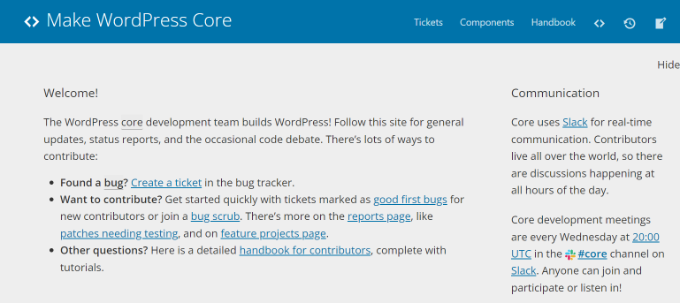
Husk, at dit WordPress-websted består af to hovedkomponenter: kernefilerne og databasen. Kernefilerne håndterer backend-funktionaliteten, mens databasen gemmer alt dit værdifulde indhold. Hvis forbindelsen mellem disse to komponenter svigter, kan dit websted gå ned.
Lær hvordan du retter "Fejl ved oprettelse af databaseforbindelse" i WordPress
Hvorfor det kan være vanskeligt at diagnosticere databaseproblemer
Det kan være udfordrende at identificere databaseproblemer. Der findes flere potentielle årsager til alle de ovennævnte problemer, lige fra serverproblemer til beskadigede tabeller. Før du går i gang med databasereparationer, er det en god idé at prøve andre almindelige fejlfindingsmetoder.
For eksempel, tjek din servers tilstand, bekræft databaseoplysningerne og sørg for, at din WordPress-installation er opdateret. Hvis disse trin ikke løser problemet, er det tid til at smøge ærmerne op og reparere databasen.
At forstå disse tegn og vide, hvornår man skal handle, kan holde dit WordPress-websted kørende problemfrit og undgå betydelige afbrydelser. Og husk, at hvis du er i tvivl, er du velkommen til at søge WordPress Support for at løse problemer med WordPress-databasen og sikre, at din database og det generelle webstedstilstand er i topform.
Brug for eksperthjælp?
Seahawk tilbyder WordPress-support i topklasse for at holde dit websted i topform. Vores eksperter håndterer alt fra fejlfinding og vedligeholdelse til omfattende sikkerhedsforanstaltninger. Bedst af alt er vores tjenester overkommelige og starter ved kun $59/time. Stol på Seahawk for at sikre, at dit WordPress-websted forbliver sundt og højtydende uden at sprænge budgettet!
Relateret: WordPress-databaseydelsesoptimering: Tips og bedste praksis
Hvorfor bliver WordPress-databaser beskadiget?
At forstå, hvad der forårsager databaseskader, kan hjælpe dig med at forhindre det i fremtiden. Her er nogle almindelige syndere:
Serverproblemer
Forestil dig dette: et pludseligt strømsvigt eller en hardwarefejl på din webserver kan efterlade din database i kaos.
Ondsindede angreb
Hackere elsker at angribe WordPress-sider. Et vellykket angreb kan ødelægge din database og efterlade dit websted i kaos.
Relateret: Sådan omdirigerer du WordPress URL med og uden plugin
Forkerte databaseoplysninger
Hvis brugernavnene eller adgangskoderne i din wp-config.php-fil er forkerte, vil du støde på forbindelsesfejl. Dette er især almindeligt, hvis du for nylig er flyttet til en ny host.
Hukommelsesgrænser
Hvis dit websted bruger mere hukommelse, end serveren tillader, kan det føre til fejl og databasekorruption.
Hvordan reparerer eller retter man en WordPress-database?
Lad os nu komme i gang. Sådan reparerer du din WordPress-database:
Tjek og rediger WordPress-databaseoplysninger
Først og fremmest skal du kontrollere dine databaseoplysninger. Forkerte oplysninger forårsager ofte forbindelsesproblemer, især efter migrering til en ny vært. Sådan gør du:
- Få adgang til wp-config.php -filen: Brug en FTP-klient eller din hosting-filhåndtering.
- Find og rediger legitimationsoplysningerne: Se efter følgende linjer i filen:
php-kode
define('DB_NAME', 'database_name_here');
define('DB_USER', 'brugernavn_her');
define('DB_PASSWORD', 'adgangskode_her');
define('DB_HOST', 'localhost');
- Bekræft med din hostingudbyder ,at disse oplysninger er korrekte. Opdater dem om nødvendigt.
Lær mere: Hvordan opdaterer du WordPress sikkert uden at ødelægge dit websted?
Dyk ned i phpMyAdmin for en hurtig løsning.
Hvis du er fortrolig med databaser, er phpMyAdmin din ven. Sådan bruger du det:
- Log ind på dit hosting-dashboard og få adgang til phpMyAdmin via cPanel.
- Vælg din database , og tjek alle tabeller.
- Vælg "Reparer tabel" i rullemenuen.
phpMyAdmin klarer resten og reparerer eventuelle problemer, den finder.
Brug et plugin til en simpel løsning
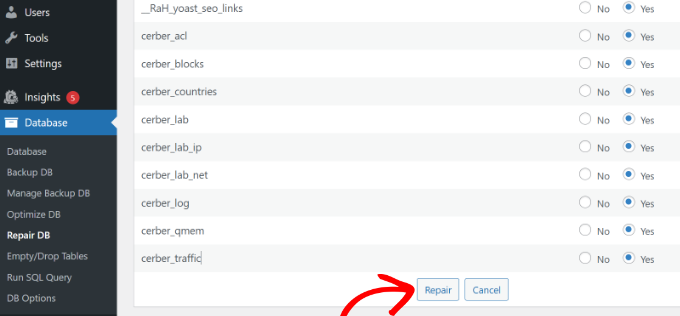
Ikke fan af kodning? Plugins til undsætning! Prøv WP-DBManager:
- Installer og aktiver WP-DBManager.
- Gå til Database > Reparer DB i dit WordPress-dashboard.
- Vælg de tabeller, du vil reparere, og tryk på "Reparer".
Plugin'et tager sig af resten og reparerer din database med lethed.
Brug WordPress' indbyggede reparationsværktøj

WordPress har et smart indbygget reparationsværktøj til mindre problemer:
- Tilføj denne linje til din wp-config.php-fil: define('WP_ALLOW_REPAIR', true);
- Besøg reparationsværktøjet: Gå til http://www.yoursite.com/wp-admin/maint/repair.php.
- Klik på "Reparer database" , og følg instruktionerne.
Husk at fjerne kodestykket fra wp-config.php bagefter for at forhindre uautoriseret adgang.
Brug din hostingtjenestes cPanel
Mange hostingudbydere tilbyder reparationsværktøjer direkte i cPanel. Sådan bruger du det:
- Få adgang til cPanel fra dit hosting-dashboard.
- Naviger til MySQL- databaser.
- Vælg din database , og klik på "Reparer database".
Din hostingtjeneste håndterer reparationsprocessen og giver dig besked, når den er færdig.
Avancerede brugere: Prøv WP-CLI

For dem der elsker kommandolinjen, er WP-CLI et kraftfuldt værktøj:
- Få adgang til din server ved hjælp af SSH.
- Kør denne kommando i din terminal: wp db repair.
WP-CLI vil forsøge at reparere eventuelle beskadigede tabeller i din database.
Fortsæt med at læse: Bedste WordPress-databaseplugins
Hvornår skal man tilkalde professionelle

Hvis du stadig kæmper med genstridige databaseproblemer, kan det være tid til at få eksperthjælp. Seahawk tilbyder WordPress-vedligeholdelsestjenester i topklasse , herunder databasereparationer og optimeringer. Tænk på os som dine WordPress-livreddere, klar til at dykke ned i og tackle de svære ting, mens du fokuserer på at drive din virksomhed. Lad ikke databaseproblemer bremse dig - lad vores team af WordPress-eksperter hos Seahawk håndtere det og sikre, at dit websted kører problemfrit og effektivt.
Forebyg fremtidige problemer med disse tips
Forebyggelse er bedre end helbredelse. Sådan holder du din database sund:
- Regelmæssige sikkerhedskopier: Brug sikkerhedskopieringsplugins som UpdraftPlus eller BackupBuddy.
- Sikkerheds-plugins: Installer Wordfence eller Sucuri.
- Regelmæssige opdateringer: Hold WordPress, temaer og plugins opdaterede.
Mere om plugins De 7 bedste gratis WordPress-plugins at bruge
Opsummering: Din WordPress-database er nu i topform!
Det behøver ikke at være en hovedpine at reparere din WordPress-database. Med de rigtige værktøjer og vejledning kan du hurtigt få dit websted tilbage på sporet. Husk at sikkerhedskopiere dine data, før du starter, og overvej professionel hjælp, hvis det er nødvendigt. En gnidningsløs og fejlfri WordPress-oplevelse!
Ved at følge disse trin kan du effektivt håndtere problemer med din WordPress-database og sikre, at dit websted kører problemfrit. Uanset om du vælger at gøre det selv eller tilkalde professionelle, er det afgørende for dit websteds samlede ydeevne og pålidelighed at opretholde en sund database.


