

Det kan være stressende at se beskeden "Der er opstået en kritisk fejl på dit WordPress-websted", især når det pludselig låser dig ude af dit websted eller administrationspanel. Det er et almindeligt problem, som mange WordPress-brugere står over for, ofte udløst af en plugin-konflikt, temafejl eller beskadiget kernefil. Men bare rolig, det er lettere at "rette en kritisk fejl på et WordPress-websted", end du tror.
Heldigvis kræver det ikke meget arbejde at implementere en løsning på dette problem. Denne artikel forklarer, hvad det betyder, når dit websted viser advarslen "Der er sket en alvorlig fejl på dit websted", og giver nogle potentielle løsninger til at løse dette problem. Så lad os dykke ned i det.
Hvad er den kritiske fejl i WordPress?
En kritisk fejlmeddelelse i WordPress refererer til et alvorligt problem, der forstyrrer den normale funktion af et WordPress-websted eller gør det utilgængeligt.

Det er et uventet og betydeligt problem, der kan opstå på grund af forskellige faktorer, såsom konflikter mellem temaer eller plugins, fejlkonfigurationer af servere eller databaserelaterede problemer.
Kritiske fejl resulterer ofte i fejlmeddelelser, tomme skærme eller manglende adgang til webstedets indhold eller administrationsdashboard. Og hvis du vil "Rette kritisk fejl på WordPress-websted", skal du fejlfinde den underliggende årsag, hvilket kan involvere deaktivering af problematiske plugins, rettelse af serverkonfigurationer eller rettelse af databaseforbindelser.
Rettidig løsning af kritiske fejl er afgørende for at sikre en WordPress-hjemmesides korrekte funktion og tilgængelighed.
Brug for hjælp til at rette WordPress-fejl?
Lad ikke en kritisk fejl bremse dig. Vores ekspert WordPress supportteam er her for at løse problemer hurtigt og holde dit websted kørende problemfrit.
Hvad forårsager fejlen "Der har været en kritisk fejl på dit WordPress-websted"?
Flere faktorer kan bidrage til denne kritiske fejlmeddelelse, herunder:
- ERR_CONNECTION_TIMED_OUT: Denne kritiske fejl i WordPress opstår, når webserveren er for lang om at reagere, normalt på grund af en langsom eller overbelastet server.
- ERR_CACHE_MISS: Denne fejl er typisk relateret til caching-problemer. Den kan skyldes forkert konfigurerede cache-indstillinger eller konflikter med plugins eller PHP-værktøjer, der håndterer caching.
- 500 Intern serverfejl: Denne generiske fejl indikerer et problem på serversiden. Filbeskadigelse, fejlkonfigurationer eller problemer med serversoftware kan forårsage det.
- Oprettelse af en databaseforbindelse: Denne kritiske fejl i WordPress opstår, når der er et problem med at oprette forbindelse til webstedets database. Databasekorruption, forkerte databaseoplysninger eller serverproblemer kan forårsage det.
- HTTP 503-tjeneste utilgængelig: Denne kritiske WordPress-fejl angiver, at serveren midlertidigt ikke kan håndtere anmodninger. Det kan skyldes servervedligeholdelse, høj trafik eller serveroverbelastning.
- HTTP 502 Dårlig gateway: Denne kritiske fejl skyldes ofte en forkert konfigureret eller overbelastet proxyserver. Den opstår, når serveren, der fungerer som gateway eller mellemled, modtager et ugyldigt svar fra en upstream-server.
Yderligere årsager til denne WordPress-fejl
Udover ovenstående problemer er her nogle yderligere årsager til kritiske fejl på et WordPress-websted.
Plugin- eller temakompatibilitet
Inkompatibilitet mellem plugins eller temaer og din WordPress-version kan føre til kritiske fejl. Forældede eller dårligt kodede plugins eller temaer kan være i konflikt med andre elementer på dit websted, hvilket udløser den kritiske fejl.
Utilstrækkelig hukommelse
Hvis din hjemmesides server har begrænset hukommelsesallokering, kan det resultere i kritiske fejl. Når din hjemmeside overskrider den tilgængelige hukommelse, kan vigtige processer fejle, hvilket kan medføre, at fejlmeddelelsen vises.
Beskadigede filer
En beskadiget eller manglende fil i din filhåndtering under installationen af WordPress-webstedet kan også udløse en kritisk fejlmeddelelse. Dette kan opstå på grund af ufuldstændige opdateringer, problemer med filtilladelser eller malwareinfektioner.
PHP-fejl
Problemer med PHP-scripts, der driver WordPress-sider og WordPress-plugins, kan føre til kritiske fejlmeddelelser. Syntaksfejl, forældede funktioner eller inkompatible PHP-versioner kan forårsage, at fejlmeddelelsen vises.
Lær om: Fejlfinding af et hacket WordPress-websted
Sådan retter du fejlen "Der har været en kritisk fejl på dit websted"?
Det første skridt til at rette en kritisk fejl på et WordPress-websted er at finde ud af, hvad der oprindeligt forårsagede problemet. Du skal ikke være bekymret, hvis du ikke har modtaget notifikations-e-mailen fra WordPress, da den indeholder yderligere oplysninger om den specifikke fil og kodelinje, der forårsagede problemet.

Du kan bruge forskellige tilgange til at identificere og rette kritiske fejl på et WordPress-websted.
Lær mere: Sådan rettes WordPress White Screen of Death-fejlen
Tip 1: Fejlfinding i WordPress
Kernesoftwaren, temaerne og plugins er alle forudinstalleret med WordPress, sammen med en fejlfindingsmekanisme, der kan identificere fejl i den kode, der kører dem.
Når du har aktiveret fejlfindingstilstand, skal du genindlæse dit websted. Oplysningerne bør vises til højre for den kritiske fejlmeddelelse.
Aktivering af WordPress-fejlfinding vil vise meddelelsen "Der har været et alvorligt problem på denne hjemmeside"
Hvis du løser problemet ved at følge retningslinjerne, burde dit websted begynde at fungere regelmæssigt igen. Når du har fundet årsagen til problemet, skal du deaktivere fejlfindingstilstanden ved at indstille indstillingerne til "falsk"
Læs mere: Sådan installerer og konfigurerer du nye plugins i WordPress
Tip 2: Ryd din hjemmesides cache
En beskadiget cache kan forårsage fejl. Rydning af cachen kan hjælpe med at løse problemet og gendanne dit websteds funktionalitet. Se dokumentationen til dit hosting-dashboard eller cache-plugin for at få instruktioner om fjernelse af cachen.
Tip 3: Skift til et standardtema
Hvis fejlmeddelelsen er relateret til dit tema, skal du ændre dit nuværende WordPress-tema til et standardtema som Twenty Twenty-One. Dette kan hjælpe med at identificere, om problemet er relateret til dit nuværende tema. Gå til WordPress-dashboardet, gå til "Udseende" > "Temaer", og aktiver et standardtema.
Tip 4: Tjek fejllogge
Den kritiske fejllogfil er ansvarlig for at gemme oplysninger om PHP-fejl. Du bør kontakte din hostingudbyder for at få hjælp, hvis du ikke kan finde fejllogfilen. Det er vigtigt at huske på, at fejllogfilen ikke vil være tilgængelig, før du aktiverer fejlrapportering for PHP.
Du kan opnå dette ved at justere indstillingerne for PHP-hukommelsesgrænsen i dit cPanel. Hvis du stadig ikke kan få adgang til fejllogfilen, bør du prøve følgende fremgangsmåde, mens du er i debug-tilstand.
Relateret: Fejlfinding af almindelige WordPress-fejl
Tip 5: Løs eventuelle konflikter forårsaget af temaet eller plugins
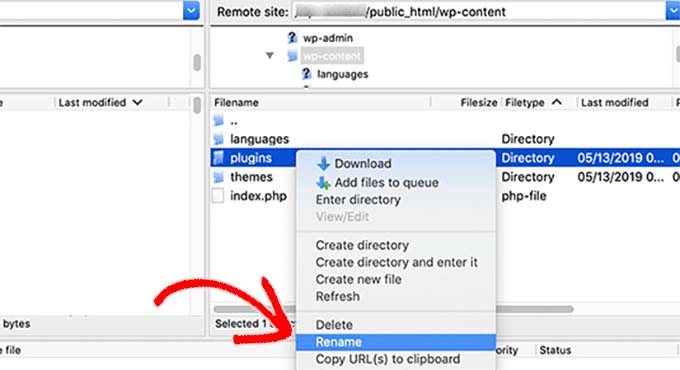
Den fremgangsmåde, der er beskrevet her, vil hjælpe dig med at finde konflikter i dit tema og dine plugins.
Undersøg dit tema som dit første skridt. Hvis du har adgang til administrationssektionen i WordPress-dashboardet, kan du nemt ændre det aktive standardtema til en standardtemamappe, f.eks. Twenty Twenty.
Hvis du derimod ikke kan få adgang til administrationspanelet, skal du bruge filhåndteringen eller et FTP-program som FileZilla og gå til public HTML⟶ wp-content⟶ themes. Find den mappe, der indeholder dit aktive tema, og omdøb det derefter, så det læser youractivetheme-disabled.
Tip 6: Tjek for problemer og upload WordPress Core-filer igen
Før du genuploader kernefiler, skal du grundigt kontrollere for problemer ved at deaktivere plugins og vende tilbage til standardtemaet. Hvis problemerne fortsætter, skal du downloade en ny kopi af WordPress og genuploade kernefilerne ved hjælp af FTP eller din hostingfilhåndtering. Dette sikrer, at alle vigtige filer er intakte og korrekt konfigureret.
Tip 7: Rul dit websted tilbage
Gendannelse af en hjemmeside-backup kan ofte rette WordPress-fejl. Følg instruktionerne fra dit backup-plugin eller webhosting-dashboard for at gendanne backup'en. Det anbefales at teste den gendannede backup på et testwebsted, før du anvender den på dit live-websted.
Læs: Ret “Der opstod en fejl under uploaden…” i WordPress
Tip 8: Tjek hostingproblemer for dit WordPress-websted
Undersøg dit hostingmiljø for eventuelle problemer. Dette inkluderer at kontrollere serverlogfiler for fejlmeddelelser, sikre, at der er tilstrækkelig diskplads, og bekræfte, at din hostingplan opfylder WordPress-kravene. Kontakt din hostingsupport for at få hjælp, hvis det er nødvendigt.
Tip 9: Geninstaller WordPress
Geninstallation af WordPress indebærer at udskifte kernefilerne uden at påvirke dit indhold eller dine indstillinger. Download den nyeste WordPress-version, pak filerne ud, og upload dem til din server.
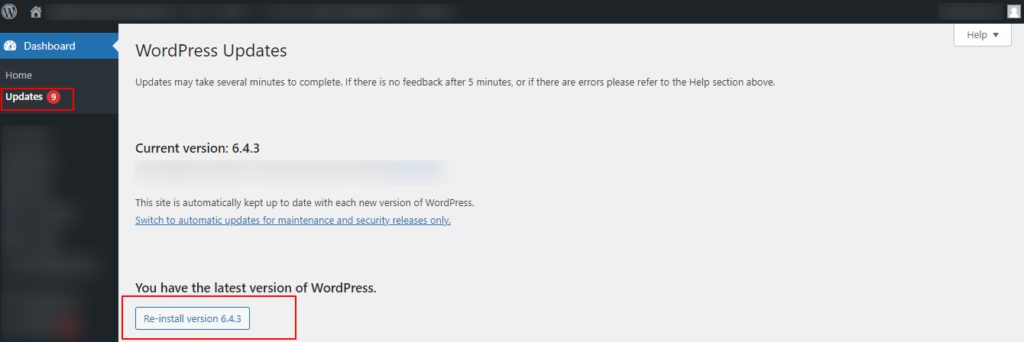
Dette kan hjælpe med at overskrive de eksisterende filer og hjælpe dig med at rette beskadigede eller manglende kernefiler.
Tip 10: Opgrader din PHP-version
Forældede PHP-versioner kan føre til kompatibilitetsproblemer og fejl.
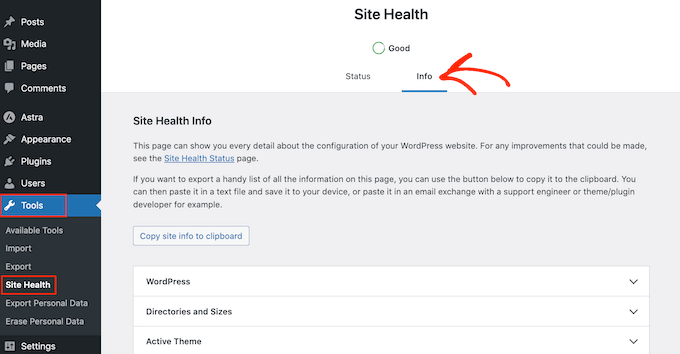
Sørg for, at din administrators e-mailindbakke kører på den seneste understøttede PHP-version (i øjeblikket PHP 7.3 til 8.0). Sørg for at have en sikkerhedskopi, før du opgraderer PHP. Hostingudbydere som Kinsta tilbyder en nem måde at opgradere PHP-versioner via deres hosting-dashboard.
Tip 11: Tjek for malware
Hvis du har mistanke om malware som årsag til de kritiske fejl, især hvis du bemærker mistænkelige PHP-scripts eller uautoriserede ændringer, er det afgørende at rette den kritiske fejl hurtigst muligt. Kontakt din webhostingudbyder for at få hjælp til at scanne og fjerne malware fra dit websted.
Selvom de ovenfor foreslåede fejlfindingsløsninger kan være effektive, skal du ikke tøve med at søge professionel hjælp, f.eks. WordPress Support.
Tip 12: Maksimal uploadfilstørrelse og tekstbehandlingsfunktioner
For fejlmeddelelser relateret til billeder, prøv at øge den maksimale filuploadstørrelse i din WordPress-installation.
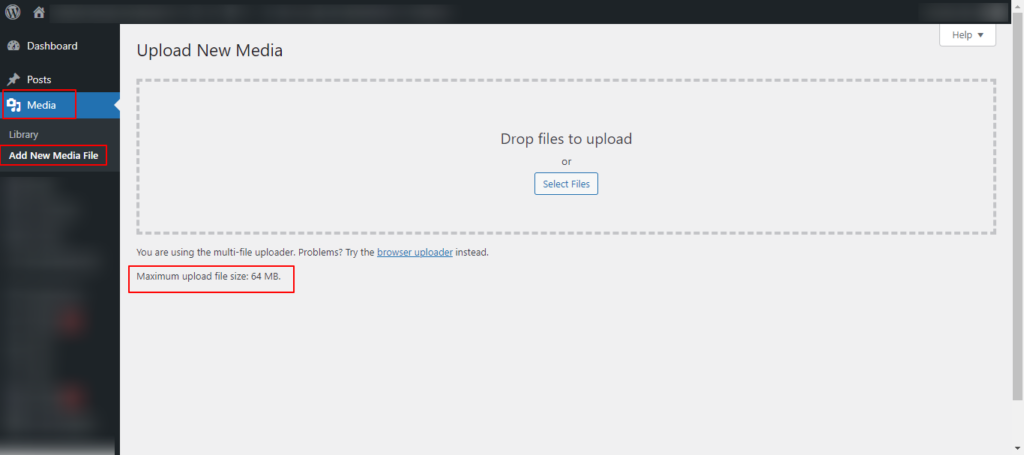
Dette kan gøres ved at ændre for upload_max_filesize og post_max_size i din php.ini-fil eller ved at kontakte din hostingudbyder for at få hjælp.
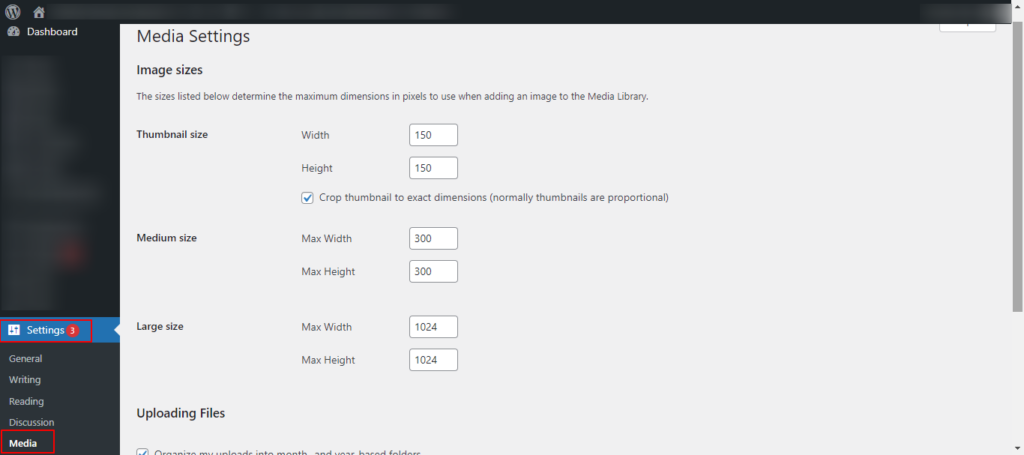
Derudover skal du justere tekstbehandlingsfunktioner som memory_limit og max_execution_time i php.ini for at forhindre timeouts og hukommelsesproblemer under behandling af store mængder data.
Tip 13: Øg PHP-hukommelsesgrænsen
En anden simpel løsning til at løse denne WordPress-fejlmeddelelse er at øge din hjemmesides PHP-hukommelsesgrænse. Denne fejl kan opstå, når WordPress overskrider sin tildelte hukommelsesgrænse. Du kan øge PHP-hukommelsesgrænsen ved at redigere din servers wp-config.php-fil eller php.ini-fil.

I wp-config.php skal du tilføje define( 'WP_MEMORY_LIMIT', '256M' ) ; (erstat 256M med din ønskede limit). Alternativt kan du ændre memory_limit- parameteren i php.ini-filen .
Tip 14: Fejlfinding med WP-CLI
WP-CLI er en kraftfuld kommandolinjegrænseflade til WordPress. Du kan bruge den til at diagnosticere og løse forskellige problemer på dit websted. Start med at køre kommandoer som wp core verify-checksums for at verificere integriteten af WordPress-kernefiler eller wp plugin status for at kontrollere status for installerede plugins. Derudover kan du deaktivere plugins eller skifte temaer ved hjælp af WP-CLI for at isolere årsagen til den kritiske fejl.
Tip 15: Reparer WordPress-databasen
WordPress-databasen kan blive beskadiget af forskellige årsager, såsom serverproblemer, plugin-konflikter eller ufuldstændige opdateringer. Dette kan resultere i meddelelsen "Kritisk fejl".
For at løse dette problem kan du reparere WordPress-databasen ved hjælp af phpMyAdmin eller WP-CLI. I phpMyAdmin skal du vælge WordPress-databasen, klikke på fanen "Handlinger" og derefter vælge "Reparer tabel" eller "Optimer tabel". Med WP-CLI skal du bruge kommandoen wp db repair til at reparere databasen automatisk.
Tip 16: Bekræft .htaccess-filen
Fejl i .htaccess-filen kan forårsage meddelelsen "Kritisk fejl" på dit WordPress-websted. Denne fil er afgørende for konfiguration af URL-omskrivning og andre serverindstillinger.
For at løse dette:
- Få adgang til din hjemmesides rodmappe via FTP eller filhåndtering.
- Find .htaccess-filen, og åbn den i en teksteditor.
- Sørg for, at der ikke er syntaksfejl eller modstridende direktiver.
Du kan midlertidigt omdøbe filen for at se, om fejlen er løst. Om nødvendigt kan du generere en ny .htaccess-fil ved at gå til Indstillinger ⟶ Permalinks i WordPress-administratordashboardet og klikke på "Gem ændringer"
Tip 17: Gendan fra en sikkerhedskopi
Hvis du har en nylig sikkerhedskopi af dit websted, kan gendannelse af den ofte løse problemet med "kritisk fejl". Få adgang til dine sikkerhedskopifiler via din hostingudbyders kontrolpanel eller FTP. Overskriv derefter dine nuværende webstedsfiler og database med sikkerhedskopierne. Sørg for, at din sikkerhedskopi er nylig for at undgå at miste kritiske data eller ændringer, der er foretaget, siden sikkerhedskopien blev oprettet. Efter gendannelsen skal du kontrollere, om fejlen fortsætter.
Relateret: Bedste WordPress Backup-plugins
Bedste praksisser til at forhindre kritiske fejl på dit WordPress-websted
Selvom det ofte er nemt at rette kritiske fejl på et WordPress-websted med de rigtige trin, er det mest geniale at forhindre dem i første omgang. Her er en kort guide:
Regelmæssige opdateringer
Hold WordPress-kernen, temaer og plugins opdateret til deres nyeste versioner. Udviklere udgiver ofte opdateringer for at rette fejl og sikkerhedssårbarheder. Så sørg for at aktivere automatiske opdateringer, når det er muligt.
Kvalitetstemaer og plugins
Brug temaer og plugins fra pålidelige kilder som WordPress-repository eller velrenommerede tredjepartsudviklere. Undgå at bruge forældede eller ikke-understøttede plugins/temaer, da de kan indeholde sårbarheder eller kompatibilitetsproblemer.
Sikkerhedskopier dit websted
Planlæg en regelmæssig backupstrategi for dit WordPress-websted. Dette sikrer, at du kan gendanne dit websted sikkert og hurtigt i tilfælde af en kritisk fejl eller et sikkerhedsbrud. Backups bør omfatte både filer og databaser. Gem også backups sikkert off-site, eller brug en pålidelig backuptjeneste som BlogVault.
Læs: BlogVault-anmeldelse: Det bedste WordPress-backup- og sikkerhedsplugin
Sikkerhedsforanstaltninger
Brug stærke adgangskoder til alle brugerkonti, inklusive admin og FTP, for at forbedre din hjemmesides sikkerhed. Implementer derefter begrænsninger for loginforsøg sammen med tofaktorgodkendelse. Installation af et pålideligt sikkerhedsplugin kan også give løbende overvågning og beskyttelse mod forskellige trusler. Derudover bør SSL/TLS-kryptering være aktiveret for at sikre sikker dataoverførsel.
Relateret: Bedste WordPress-sikkerhedsudbydere (og plugins)
Overvågning og vedligeholdelse
Overvågning og vedligeholdelse er vigtige aspekter af hjemmesideadministration. Overvåg regelmæssigt din hjemmeside for ydeevneproblemer, sikkerhedstrusler og fejl ved hjælp af værktøjer som oppetidsovervågning, sikkerhedsscannereog fejllognings-plugins.
Derudover skal du udføre rutinemæssige vedligeholdelsesopgaver på dit website, såsom optimering af databaser, fjernelse af ubrugte plugins/temaer og rettelse af ødelagte links. Disse proaktive foranstaltninger hjælper med at sikre, at dit website fungerer problemfrit og forbliver sikkert for besøgende.
Lær mere: Vedligeholdelse vs. administration vs. support til WordPress-websteder
Testmiljø
Til sidst skal du oprette et testmiljø eller et testwebsted for at teste opdateringer, temaændringer og nye plugins sikkert, før du implementerer dem på dit livewebsted. Dette hjælper med at identificere og løse kompatibilitetsproblemer eller konflikter, der kan føre til kritiske fejl.
Hold din WordPress-hjemmeside sikker og fejlfri!
Med vores professionelle WordPress vedligeholdelses- og plejetjenester håndterer vi opdateringer, sikkerhed, backups og ydeevne, så du ikke behøver at gøre det.
Få ekspert WordPress-support, hvis alt andet fejler
Hvis alle standardfejlfindingstrin ikke løser kritiske fejl på dit WordPress-websted, anbefales det at søge eksperthjælp. Professionelle WordPress-udviklere eller supporttjenester kan tilbyde skræddersyede løsninger og avanceret diagnosticering.
Kontakt de officielle WordPress-hjælpefora, hyr en specialiseret udvikler, eller overvej supporttjenester, der tilbydes af din hostingudbyder. Eksperthjælp fra Seahawk sikrer en grundig analyse af dit websteds unikke problemer, hvilket hjælper med at løse komplekse problemer og minimere nedetid. Seahawks supporttjenester er overkommelige og starter ved $129/time.

Konklusion: Løsning af kritiske fejl på dit WordPress-websted
Afslutningsvis er det afgørende at forstå og håndtere meddelelsen "Der har været en kritisk fejl på dit WordPress-websted" for at opretholde en problemfri hjemmesidedrift. Denne fejl kan stamme fra forskellige kilder, herunder temakonflikter, plugin-problemer eller beskadigede kernefiler.
Denne omfattende guide beskriver de praktiske trin til at fejlfinde og rette fejlen, lige fra kontrol af fejllogfiler og fejlfinding i WordPress til løsning af konflikter og opgradering af PHP.
Trods disse bestræbelser anbefales det at søge professionel WordPress-support, hvis udfordringerne fortsætter. Eksperthjælp sikrer en grundig analyse og skræddersyede løsninger, hvilket garanterer en hurtig løsning på komplekse problemer.
Ofte stillede spørgsmål om, hvordan man retter en kritisk fejl på et WordPress-websted
Hvad udløser en kritisk fejlmeddelelse i WordPress?
En kritisk fejl kan opstå på grund af et defekt plugin, en forældet WordPress PHP-version, beskadigede WordPress-kernefiler eller problemer i wp-config-filen. Det forhindrer ofte adgang til WordPress-backend.
Hvordan kan jeg identificere hvilket plugin eller tema der forårsager fejlen?
Du kan tjekke din hjemmesides fejllogfiler eller aktivere fejlfindingstilstand ved hjælp af følgende kode i wp-config. Hvis du skifter til et standard WordPress-tema og midlertidigt deaktiverer plugins-mappen, kan du afsløre synderen.
Kan en opdatering af PHP-indstillinger rette den kritiske fejl på denne hjemmeside?
Ja. Brug af den nyeste PHP-version og justering af hukommelsesgrænser eller maksimal uploadfilstørrelse i PHP-indstillingerne via dit hosting-kontrolpanel kan løse mange fatale fejl.
Hvordan gendanner jeg adgangen til WordPress-administrationsområdet?
Du kan gendanne adgangen ved at bruge FTP eller en filhåndtering til at omdøbe den defekte plugin-mappe, genuploade kerne-WordPress-filer eller reparere WordPress-databasen. Det kan også være nyttigt at tjekke din administrator-e-mailadresse for notifikationer.
Er der en måde at forhindre kritiske fejl i fremtiden?
Regelmæssige opdateringer, brug af kvalitetstemaer og plugins, overvågning af PHP-filfejl, vedligeholdelse af sikkerhedskopier og test i et staging-miljø kan reducere risikoen for at støde på kritiske fejl.


